
Düzenleme araçları
Şekiller ve diyagramlar
Diyagram oluşturucu: LaTeX için TikZ, Typst için fletcher ya da Markdown için Mermaid ile tuvalde çizin ya da kodu yazın; canlı önizleme ve düzenlenebilir kaynakla.
Belgenizin dilinde bir diyagramı tuvalde çizin ve düz kaynak kodu elde edin: LaTeX için TikZ, Typst için bir fletcher diyagramı ya da Markdown için bir Mermaid akış şeması. Çizim ve kod eşzamanlı kalır; bu yüzden ikisi arasında istediğiniz anda geçiş yapabilirsiniz.
Oluşturucu cihazınızda çalışır ve hesap gerektirmez. (Asistanın yazdığı şekiller için bkz. AI ile şekil çizme.)
Oluşturucuyu açın
Bölüm başlığı “Oluşturucuyu açın”Ana ekranda dock’taki Diyagram Oluşturucu’yu seçin. Diyagram Oluşturucu’yu aç komutunu ⌘K (Ctrl+K) komut paletinden de çalıştırabilir ya da arama omnibar’ına /diagram yazabilirsiniz. Bir diyagram oluşturucu seçin iletişim kutusu, diyagramın ne için olduğunu sorar: LaTeX belgeleri için TikZ diyagramı, Typst belgeleri için Typst diyagramı, Markdown belgeleri için Mermaid diyagramı.
Açık bir belgeden bunun yerine düzenleyici araç çubuğundaki Diyagram çiz’i seçin. Oluşturucu soruyu atlar ve belgenin dilini kullanır: .tex dosyasında TikZ, .typ dosyasında Typst, Markdown dosyasında Mermaid. Projeye dön sizi belgeye geri götürür.
Üst bilgi; tıklayarak yeniden adlandırabileceğiniz diyagramın adını ve dilini gösteren küçük bir etiketi içerir.
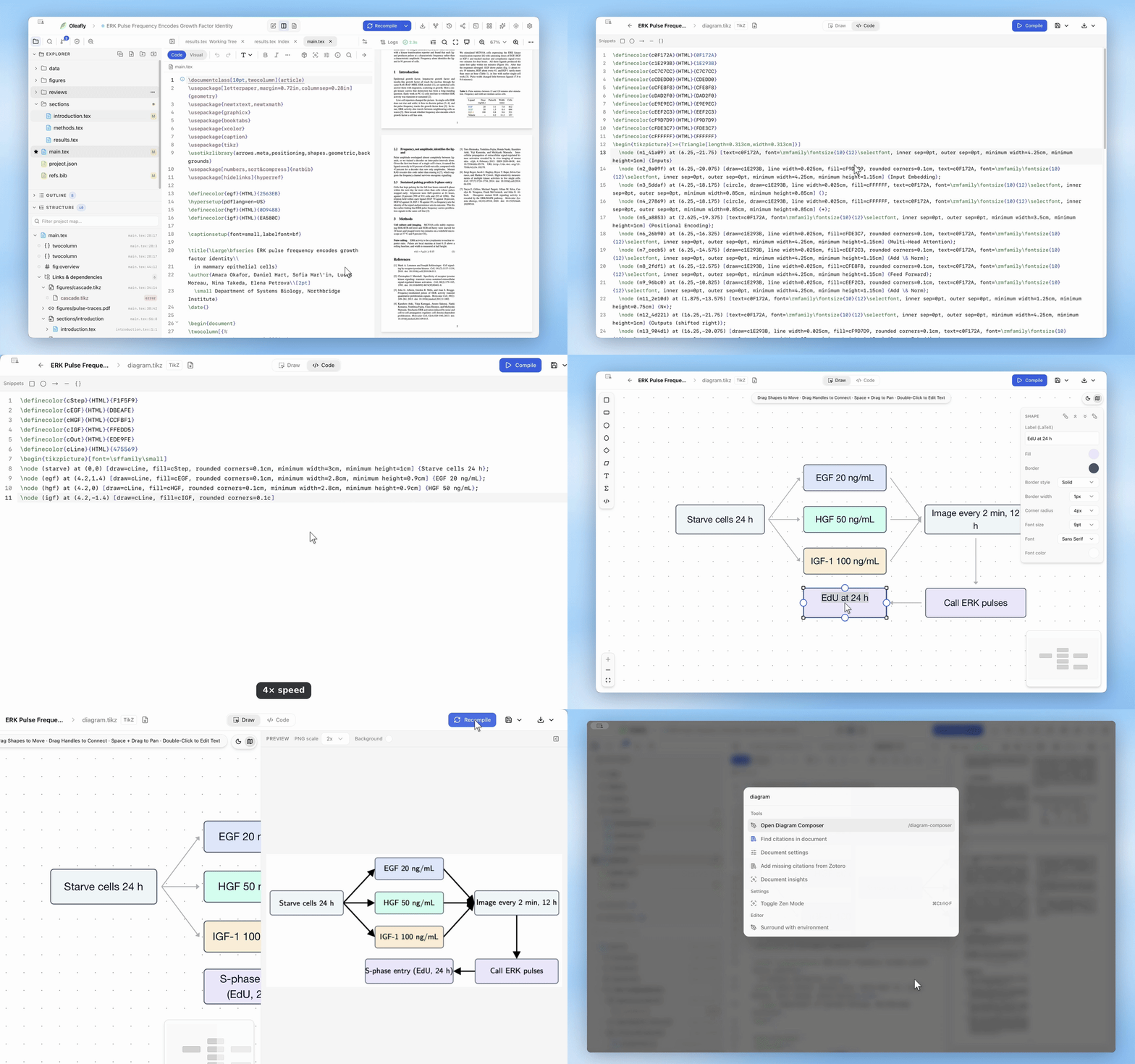
Tuvalde çizin
Bölüm başlığı “Tuvalde çizin”Çiz modu tuvaldir. Üç dilde de aynı şekilde çalışır.
Paletten bir şekil seçin (dikdörtgen, yuvarlatılmış kutu, daire, elips, eşkenar dörtgen, paralelkenar ya da metin), ardından yerleştirmek ve boyutlandırmak için tıklayıp sürükleyin. Matematik ve Kod, diyagramın dilinde bir denklem ya da kod örneğiyle başlayan metin kutularıdır.
İki şekli bağlamak için birindeki tutamaçtan diğerine sürükleyin. Bağlayıcı, şekillerden birini hareket ettirdiğinizde de bağlı kalır. Bağlayıcıyı seçerek ok ucunu (son, her iki uç ya da hiçbiri), yolu (düz, dik ya da eğri) ve bir etiketi seçin. Bir şekli seçerek etiketini, dolgusunu, kenarlığını, köşe yarıçapını ya da yazı tipini değiştirin.
Şekilleri hareket ettirdiğinizde hizaya otururlar; geri alma ve ileri alma her zamanki gibi çalışır. Kaydırmak için Space tuşunu basılı tutup sürükleyin; bir şeklin metnini düzenlemek için çift tıklayın.
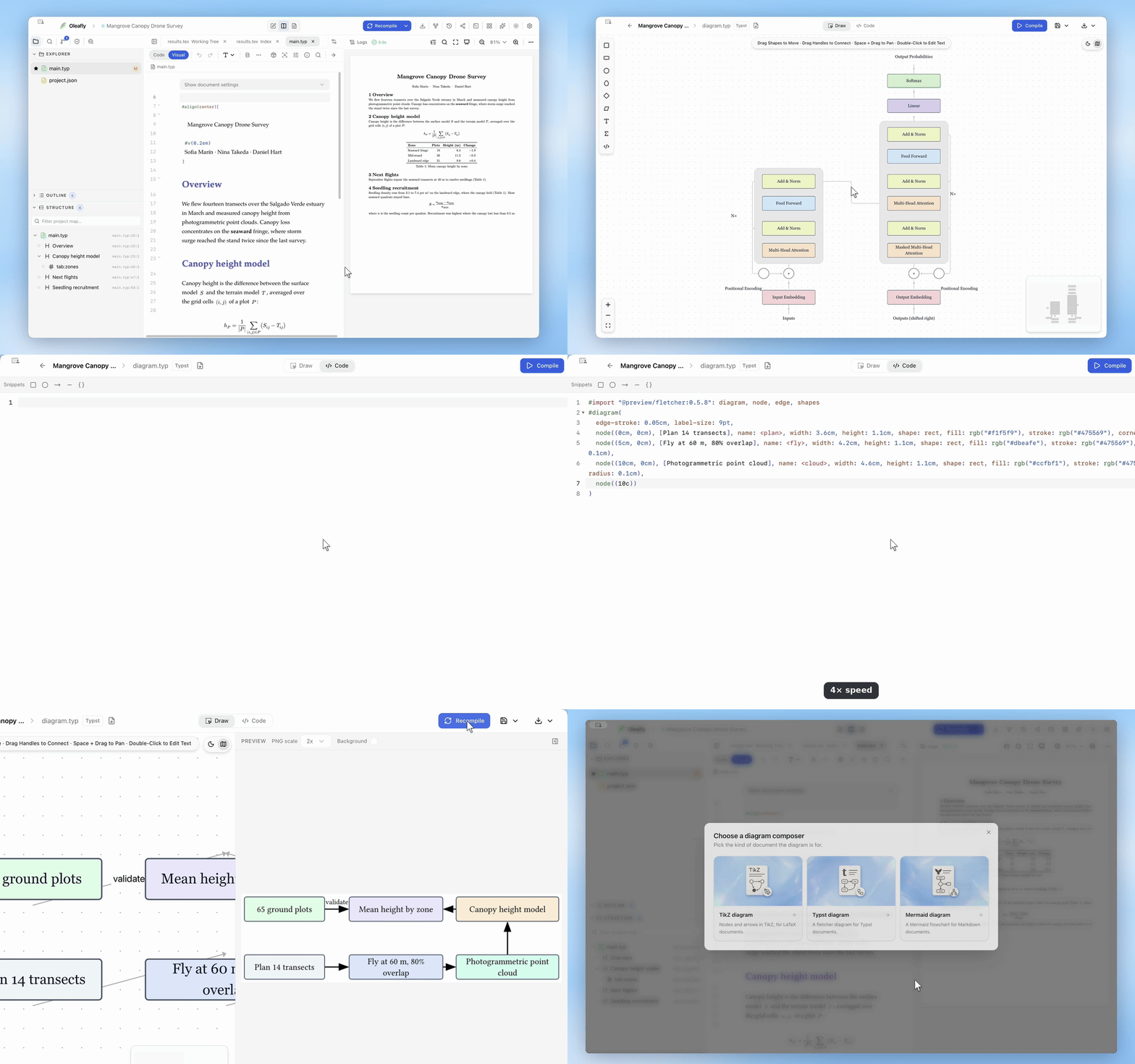
Kodu düzenleyin
Bölüm başlığı “Kodu düzenleyin”Kod modu aynı diyagramı kaynak olarak gösterir; dikdörtgen düğüm, daire düğüm, ok kenarı ve çizgi kenarı gibi sık kullanılan parçalar için bir Parçacıklar menüsü de vardır. Bir tarafı düzenleyin, öbürü ona uyar: bir kutuyu taşıyın ve kod değişir; koddaki bir etiketi yeniden adlandırın ve tuval değişir.
Kod, her dil için sıradan kaynaktır:
- TikZ: düğümler ve kenarlar içeren bir
tikzpicture. - Typst:
#import "@preview/fletcher:…"satırı ilenode(…)veedge(…)ögelerini tutan bir#diagram(…)çağrısı içeren eksiksiz bir fletcher parçası. fletcher sürümü, açık Typst projesinin Typst sürümüyle eşleşir: Typst 0.13 ve sonrası için 0.5.8, 0.12 için 0.5.5, daha eski sürümler için 0.5.1. - Mermaid: düğüm şekilleri, etiketli bağlantılar, renkler için
stylesatırları ve grup kutuları için subgraph’lar içeren bir akış şeması. Mermaid diyagramı kendisi yerleştirir; bu yüzden tuvalde ayarladığınız konumlar kodun parçası değildir.
Tuvalin çizemediği kod
Bölüm başlığı “Tuvalin çizemediği kod”Typst ve Mermaid’de, tuvalin gösteremediği kod tam yazdığınız gibi kalır. Typst için bu, içe aktarmaları, #let satırlarını, #figure(…) gibi sarmalayıcıları, ek diyagram ayarlarını ve döngüleri kapsar. Mermaid için click satırlarını, yönergeleri, yorumları ve frontmatter’ı kapsar. Tuvalde dokunmadığınız bir düğüm ya da kenar metnini korur; dokunduğunuz ise tuvalin bilmediği seçenekleri korur.
Tuval her şeyi göstermediğinde, üst bilgide bir sayıyla birlikte notlar düğmesi belirir; örneğin 2 not. Bu, yalnızca kodda kalanları ve tuvalin yaklaşık gösterdikilerini listeler; boyutu ayarlanmamış düğümler, biçimlendirilmiş etiketler ya da tuvalde bulunmayan bir Mermaid şekli gibi.
TikZ farklı davranır. Notlar, tuvalin modellemediği TikZ komutlarını adlandırır; tuvalde yapılan bir düzenleme TikZ’i çizimden yeniden yazar, bu yüzden o komutlar kaybolur. El yazısı ya da karmaşık TikZ’i Kod modunda tutun.
Sonucu önizleyin
Bölüm başlığı “Sonucu önizleyin”Derle, diyagramı belgenizden ayrı olarak, tuvalin yanındaki önizleme bölmesinde oluşturur. 1x, 2x ya da 3x bir PNG ölçeği ve bir arka plan rengi ya da şeffaf arka plan seçin.
- TikZ, Tectonic ile ayrı bir derlemede derlenir; bu yüzden yarım kalmış bir diyagram belgenize asla dokunmaz.
- Typst, açık Typst projesinin kendi Typst sürümü ve paket önbelleğiyle önizler; açık Typst projesi yoksa yerleşik Typst ile. İlk Typst önizlemesi fletcher’ı Typst Universe’ten indirir. Çevrimdışı modda ya da bağlantı yokken önizleme, genel bir hata göstermek yerine paketin eksik olduğunu söyler.
- Mermaid, uygulamanın kendi Mermaid oluşturucusuyla önizler.
Hatalar önizleme bölmesinde görünür. Typst ve Mermaid için her hata koddaki satırını adlandırır; tıklayınca oraya atlar.
Bir derleme başarısız olursa Yapay zeka ile düzelt, kodu ve hatalarını bağlı yapay zeka sağlayıcınıza gönderir ve aynı dilde düzeltilmiş kod ister.
Ekleme, kaydetme ve indirme
Bölüm başlığı “Ekleme, kaydetme ve indirme”Önce derleyin, ardından Derle’nin yanındaki Kaydet menüsünü açın:
- TikZ olarak ekle, Typst olarak ekle ya da Mermaid olarak ekle, diyagramı açık
.tex,.typya da Markdown belgesinde imlecin bulunduğu yere, o belgenin dilinde ekler. Oluşturucu başka bir dile ayarlıysa çizim önce tuval üzerinden dönüştürülür; bu yüzden tuvalin gösteremediği kod taşınmaz. - Projeye kaydet,
figures/<name>.pnggörselini ve kaynağını,figures/<name>.tikz,.typya da.mmdolarak, listeden seçtiğiniz bir projeye yazar. Başka bir dil kullanan bir projeye kaydetmek, çizimi o projenin diline dönüştürür. Oleafly, zaten var olan dosyaları değiştirmeden önce sorar. Kaydedilmiş bir Typst diyagramını belgeye#includeile, bir Mermaid diyagramınımermaidkod bloğu içinde ekleyin. - Projeye kaydet → Yeni proje, oluşturucunun dilinde bir diyagram projesi oluşturur.
- Şekli kaydet, PNG’yi ve kaynağını Oleafly’nin şekil önbelleğinde, herhangi bir projenin dışında tutar.
İndir menüsü bir PNG’yi, Typst ve Mermaid diyagramları için bir SVG’yi ya da kaynağı TikZ (.tikz), Typst (.typ) ya da Mermaid (.mmd) olarak kaydeder. Başka bir dilde indirmek, çizimi tuval üzerinden dönüştürür.
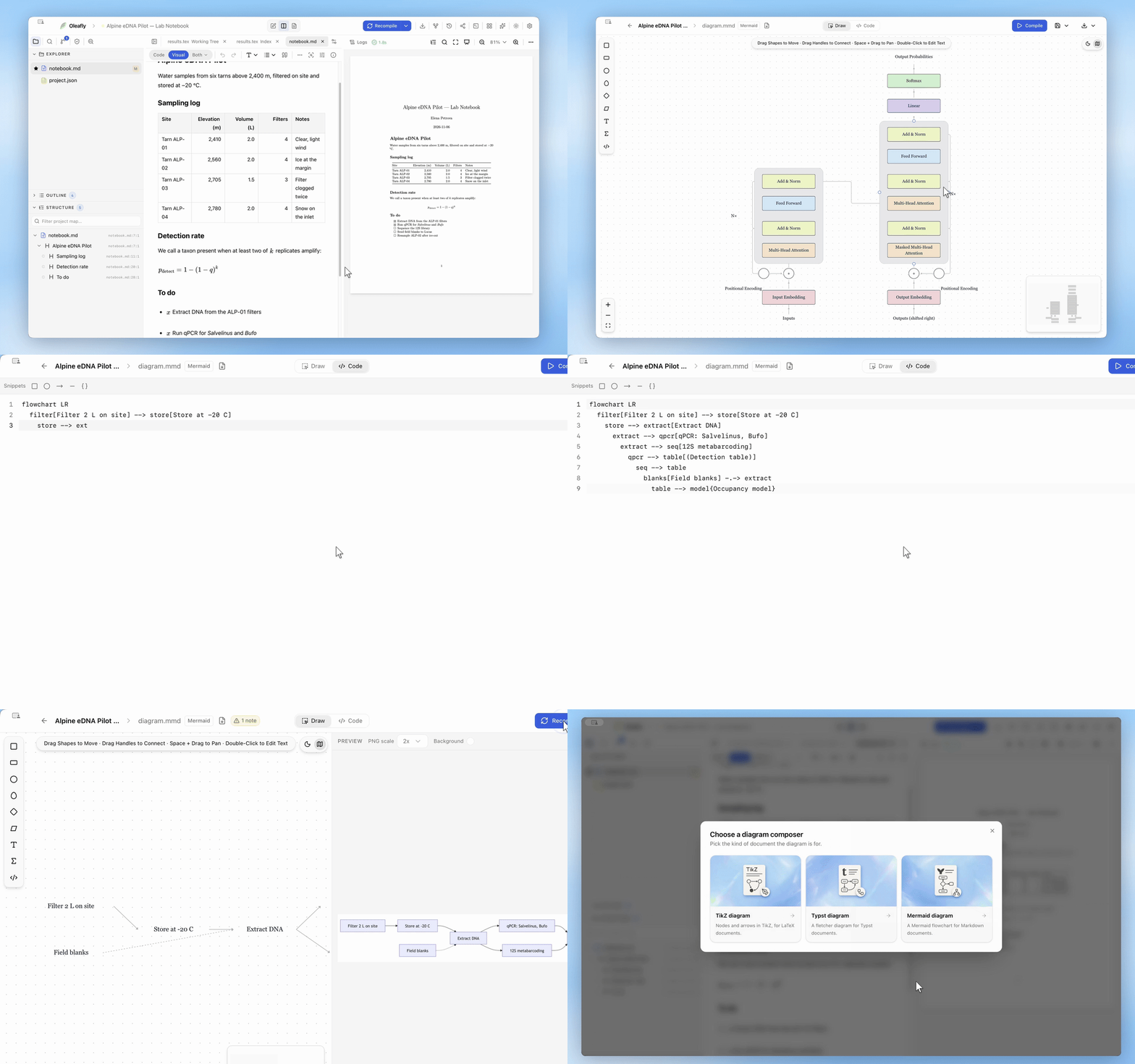
Markdown belgelerinde Mermaid
Bölüm başlığı “Markdown belgelerinde Mermaid”Bir Markdown belgesine eklemek, çitle çevrili bir mermaid kod bloğu ekler ve Markdown önizlemesi onu çizer. PDF bir görsel gerektirir; bu yüzden oluşturucu ayrıca işlenmiş bir PNG’yi figures/mermaid-<hash>.png konumuna kaydeder ve Markdown derlemesi bu görseli bloğun yerine koyar. Diyagram bu yüzden derlenen PDF’te de görünür. Bloğu daha sonra elle düzenlerseniz, diyagramı oluşturucudan yeniden ekleyip kaydedene dek PDF kodu gösterir.
Diyagramları yeniden açma ve içe aktarma
Bölüm başlığı “Diyagramları yeniden açma ve içe aktarma”Oluşturucunun kaydettiği kaynak dosyalar, tuval modelini tutan tek satırlık bir yorumla biter. Bunlardan birini içe aktardığınızda çizim, bıraktığınız hâliyle geri gelir.
Üst bilgideki Diyagram dosyası içe aktar, bir .tikz, .tex, .typ, .mmd ya da .md dosyası açar ve geçerli taslağın yerine koyar. Başka bir dildeki dosya, oluşturucuyu o dile geçirir. Tuvalin okuyabildiği kod çizilir; gerisi yalnızca kod olarak açılır.
Diyagram projeleri
Bölüm başlığı “Diyagram projeleri”Bir diyagram projesi tek şekil tutar. Üç dilin herhangi biriyle Projeye kaydet → Yeni proje ile oluşturun. Bir Typst diyagram projesi, sayfası çizime göre boyutlanan bağımsız bir main.typ içerir; bu yüzden onu derlemek diyagram PDF’ini üretir.
Projenin ana dosyasını açın ve aynı tuvalde düzenlemek için düzenleyici araç çubuğunu Kod’dan Tuval’e (TikZ) ya da Görsel’e (Typst ve Markdown) çevirin.
Diyagram / Şekil şablonu (TikZ) ve Typst Şekli şablonu da kaynak olarak yazılmış tek şekilli bir proje başlatır. Böyle projeler şeklin kendisi olarak önizlenir; dışa aktarma menüleri PDF olarak dışa aktar (vektör görsel) ve PNG olarak dışa aktar sunar. Makaleler arasında yeniden kullandığınız şekiller için bunları kullanın.