
PDF önizlemesi ve tüm denetimler
Derlenen belgeyi okuyun, arayın, gezinin, inceleyin ve kaydedin.
Bir belge derleyin, sonra okuma turu için PDF Görünümü ya da Düzen → Yalnızca Önizleme seçeneğini seçin. Kaynağı sayfanın yanında görmek istediğinizde Bölünmüş Görünüm seçeneğini kullanın. Önizleme derlenen sonucu görüntüler; makale metnini doğrudan düzenlemez.
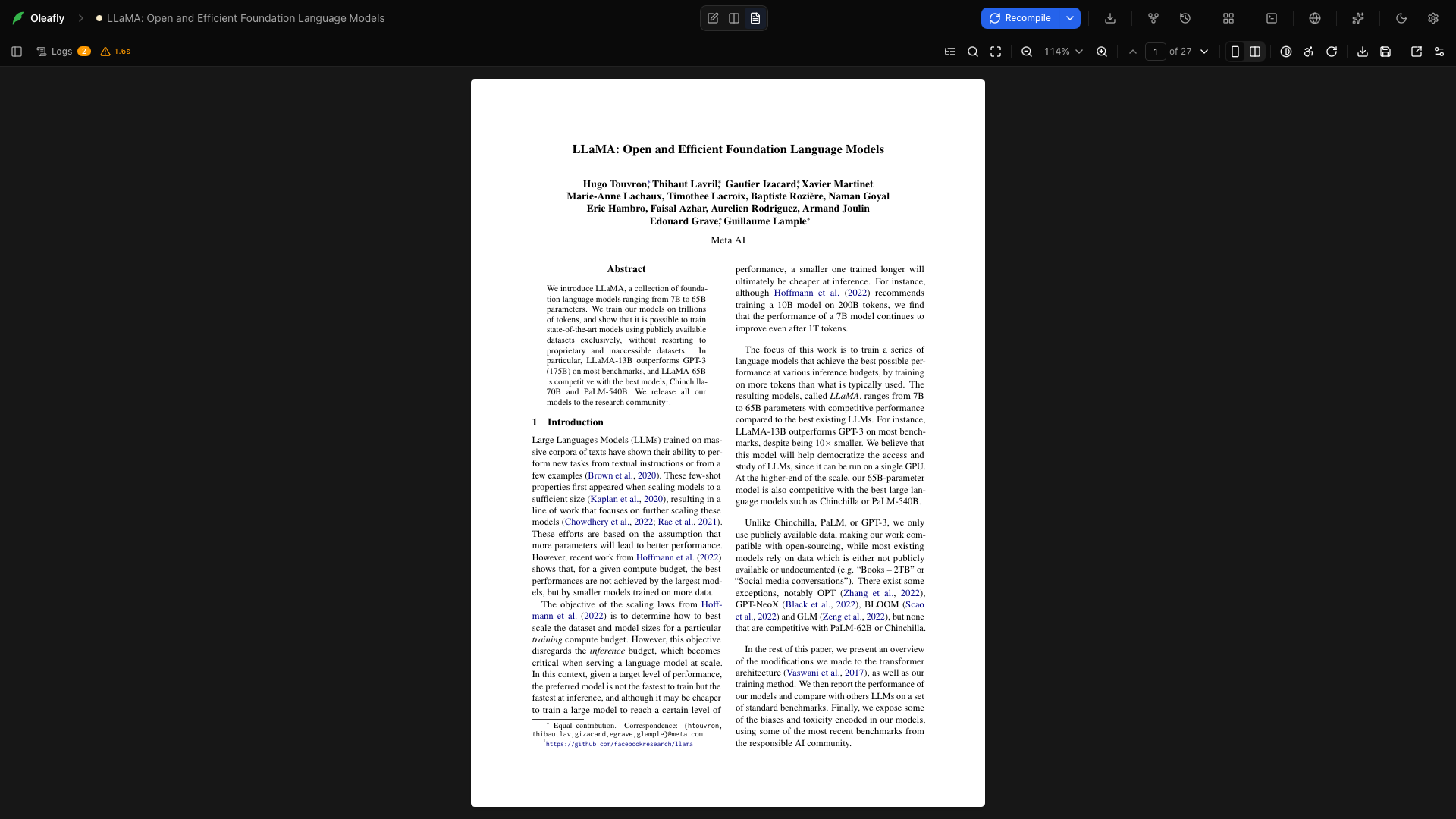
Günlükler
Bölüm başlığı “Günlükler”Derleme çıktısını görmek için Günlükler’i seçin. Denetim yeniden seçildiğinde PDF’e geri döner. İlk üzerinde işlem yapılabilir hatayı ilgili kaynak dosyaya kadar izleyin, düzeltin ve yeniden derleyin. Günlükleri okuma bölümüne bakın.
Boş bir günlükle başlamak için Günlüğü kopyala’nın yanındaki Temizle’yi seçin. Günlük ve hataları, bir sonraki derleme yeni bir günlük yazana dek gizli kalır. Derleme dosyalarınız olduğu yerde kalır ve bir derleme çalışırken düğme kullanılamaz.
Bir derleme çalışamadığında önizleme, yapabildiği yerde çözümü önerir. Bir TeX dosyası eksik olan bir latexmk derlemesi Bul ve kur gösterir. Tectonic’ın yapamadığı bir şeyi gerektiren bir Tectonic derlemesi, motor iletişim kutusunu açan Motor seç seçeneğini gösterir. Bu bilgisayarda bulunmayan bir sürüme sabitlenmiş bir Typst projesi, o sürümü belirten Typst sürümünü indir seçeneğini ve varsayılan sürümünüzü belirten Typst kullan seçeneğini gösterir. Sabitlenmiş bir sürüm eksik olduğunda bölümüne bakın.
Sistem TeX’iyle derlenen (Otomatik, pdfLaTeX, XeLaTeX, LuaLaTeX, upLaTeX ya da pLaTeX) bir LaTeX projesi, çalışan bir TeX dağıtımı olmayan bir bilgisayarda TinyTeX’i indir ve kullan ile Tectonic kullan seçeneklerini gösterir. Paylaşılan bir projede ikinci düğme Herkes için Tectonic kullan yazar; çünkü her ortak yazar için derleyiciyi değiştirir, TinyTeX ise yalnızca sizin bilgisayarınızı değiştirir. Paylaşılan projenin ayarlarını değiştiremiyorsanız yalnızca TinyTeX’i indir ve kullan görünür ve ileti, projeyi bilgisayarınızda derlemek için TinyTeX kurmanızı ister. Bir paket XeLaTeX veya LuaLaTeX gerektirdiğinde ve Otomatik başka bir derleyici seçtiğinde önizleme XeLaTeX kullan ya da LuaLaTeX kullan seçeneğini sunar. upLaTeX ya da pLaTeX eksikse, Oleafly bunu TeX dağıtımınıza ekleyebiliyorsa Japonca desteğini kur (yaklaşık 450 MB) seçeneğini sunar.
Derleme süresi
Bölüm başlığı “Derleme süresi”Günlükler’in yanındaki süre, tamamlanan derlemenin zamanını bildirir. Onu, uygulamanın her parçasının bir ölçümü olarak görmek yerine, aynı projenin yinelenen derlemelerini karşılaştırmak için kullanın.
Belge anahattı
Bölüm başlığı “Belge anahattı”PDF’in gezinme ağacını açmak için Belge anahattı’nı seçin. Girdileri genişletin ve o konuma atlamak için bir başlık seçin. Anahat PDF’ten gelir; PDF yer imleri olmayan bir belgede, kaynağı başlık içerse bile girdi olmayabilir. Paneli Belge anahattını kapat ile kapatın.
PDF’te arama
Bölüm başlığı “PDF’te arama”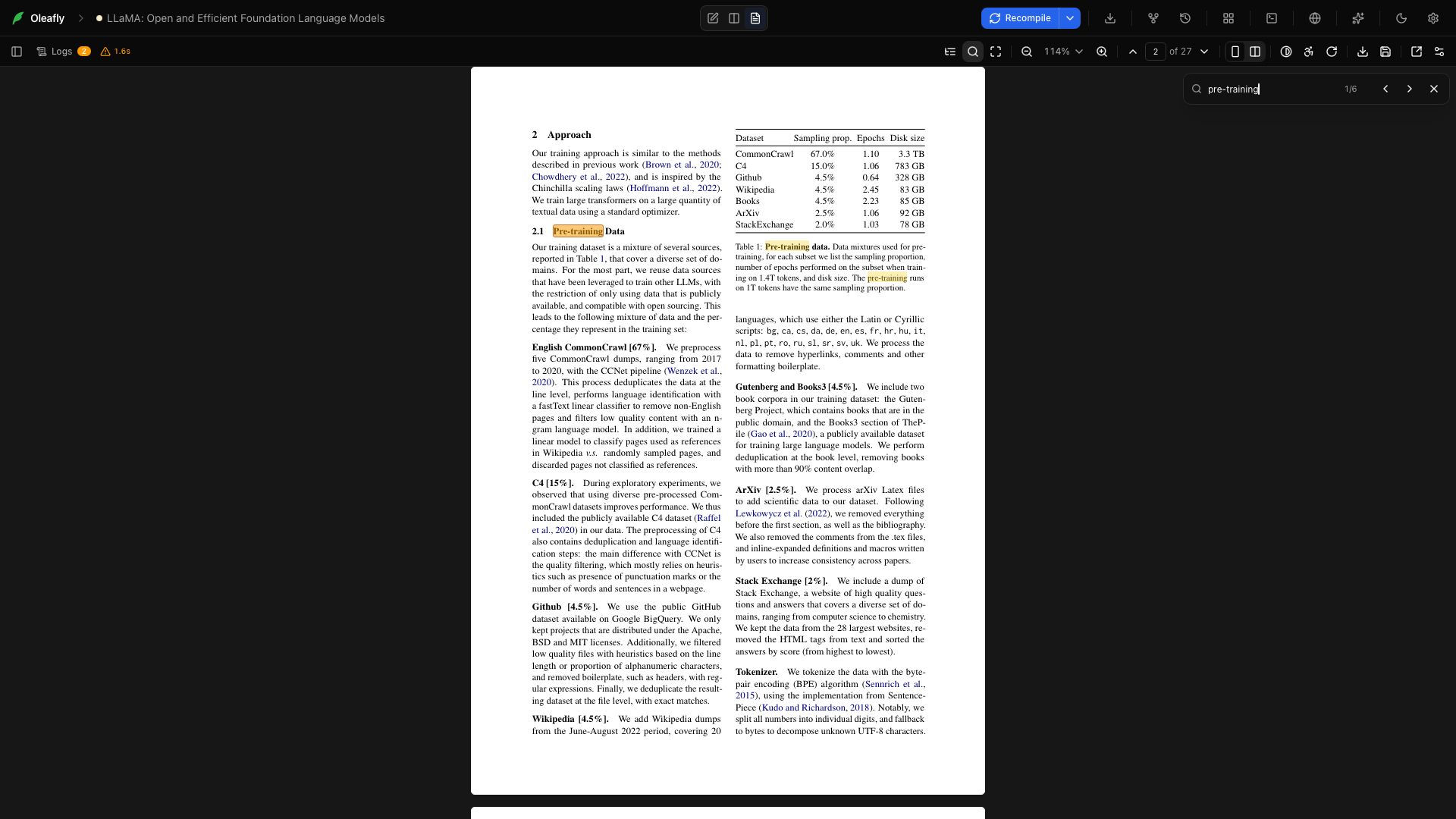
PDF’te ara’yı seçin, PDF metninde ara alanına bir kelime girin ve vurgulanan sonuçları inceleyin. Eşleşmeler arasında gezinmek için Önceki arama sonucu ve Sonraki arama sonucu denetimlerini kullanın. Okumaya dönmek için PDF aramasını kapat seçeneğini seçin.
LaTeX alıştırma belgesinde estimate kelimesini aramayı deneyin. Arama PDF’in metin katmanıyla çalışır; yalnızca görüntülerden oluşan taranmış bir sayfa aranabilir metin sağlamaz.
Tam ekran önizleme
Bölüm başlığı “Tam ekran önizleme”Çevredeki düzenleyici bölmeleri olmadan okumak için Tam ekran önizleme’yi seçin. Geri dönmek için Tam ekrandan çık’ı seçin ya da Esc tuşuna basın. Bu, bir sunumu denetlemek veya bir sayfayı daha büyük boyutta okumak için yararlıdır.
Sunumu başlat
Bölüm başlığı “Sunumu başlat”Derlenen PDF’i slaytlar olarak göstermek için sunum simgesi olan Sunumu başlat’ı seçin; bu, bir Beamer, Touying veya Polylux destesi gibi olabilir. Baştan sun, Bu sayfadan sun veya ekranınızda sonraki slaytı, bir zamanlayıcıyı ve konuşmacı notlarını ekleyen Sunucu görünümüyle sun seçeneğini belirleyin. Slayt sunumu, tuşları, bir veya iki ekrandaki pencereleri ve konuşmacı notlarını kapsar.
Tarayıcıda aç
Bölüm başlığı “Tarayıcıda aç”Bir Quarto belgesi web sayfası derlediğinde önizleme PDF yerine sayfayı gösterir. Sayfayı kendi tarayıcınızda açmak için küre simgesi olan Tarayıcıda aç’ı seçin. Quarto bölümüne bakın.
Araç çubuğunu gizle
Bölüm başlığı “Araç çubuğunu gizle”Tam ekranda sayfaya daha fazla yer vermek için Araç çubuğunu gizle’yi seçin. Denetimleri geri getirmek için yüzen Araç çubuğunu göster denetimini kullanın.
Uzaklaştır
Bölüm başlığı “Uzaklaştır”Önizleme ölçeğini bir adım küçültmek için Uzaklaştır’ı seçin. Bu, sayfanın ekranda ne kadar büyük göründüğünü etkiler; PDF’in kağıt boyutunu değil.
Yakınlaştır
Bölüm başlığı “Yakınlaştır”Önizlemeyi büyütmek için Yakınlaştır’ı seçin. Denklemleri, çizim etiketlerini ve küçük tablo metnini incelemek için kullanın. Desteklenen ölçek aralığı %40 ile %400 arasındadır.
Yakınlaştırma yüzdesi
Bölüm başlığı “Yakınlaştırma yüzdesi”Sabit bir yakınlaştırma hazır ayarı seçmek için yüzde menüsünü açın. Menüde ayrıca Genişliğe sığdır, Yüksekliğe sığdır ve %100’e döndür bulunur. Aynı sayfayı sürümler arasında karşılaştırırken sabit bir değer seçin.
Genişliğe sığdır
Bölüm başlığı “Genişliğe sığdır”Sayfayı kullanılabilir önizleme genişliğine sığdırmak için Genişliğe sığdır’ı seçin. Paragraf metni okurken bölünmüş düzende kullanın. Bölmeyi önemli ölçüde yeniden boyutlandırdıktan sonra yeniden uygulayın.
Yüksekliğe sığdır
Bölüm başlığı “Yüksekliğe sığdır”Sayfanın dikey genişliğini görmek için Yüksekliğe sığdır’ı seçin. Kenar boşluklarını, alt bilgi yerleşimini ve sayfa dengesini incelemek için kullanın.
%100’e döndür
Bölüm başlığı “%100’e döndür”Nötr ölçeğe dönmek için yakınlaştırma menüsünden %100’e döndür’ü seçin. Bu, görüntüleyici ölçeğini sıfırlar; kaynağın yazı tipi boyutunu değiştirmez.
Trackpad ve fare ile yakınlaştırma
Bölüm başlığı “Trackpad ve fare ile yakınlaştırma”Yakınlaştırmak için trackpad’de kıstırma yapın ya da Ctrl ile fare tekerleğini kullanın. Normal kaydırma belgede ilerler. ⌘=, ⌘- ve ⌘0 (Windows ve Linux’ta Ctrl), odak PDF’te olsa bile tüm uygulamayı yakınlaştırır; PDF dahil. Yalnızca PDF’i yakınlaştırmak istediğinizde araç çubuğunu, kıstırma hareketini ya da Ctrl ve fare tekerleğini kullanın.
Yakınlaştırılmış sayfalar keskin kalır. Bakmakta olduğunuz sayfa bölümü tam çözünürlükte yeniden çizilir; pencereyi farklı piksel yoğunluğundaki bir ekrana taşıdığınızda önizleme kendini yeniden çizer.
Önceki sayfa
Bölüm başlığı “Önceki sayfa”Geri gitmek için Önceki sayfa’yı seçin. İki sayfalık düzende gezinme bir açılımla ilerler. Zaten başlangıçta olduğunuzda düğme kullanılamaz.
Sayfa numarası
Bölüm başlığı “Sayfa numarası”Sayfa numarası alanına tıklayın, bir sayfa girin ve Enter tuşuna basın. Sayaç ayrıca siz kaydırdıkça konumunuzu izler. Bunu, inceleme notlarında adı geçen bir sayfaya dönmek için kullanın.
Sonraki sayfa
Bölüm başlığı “Sonraki sayfa”İleri gitmek için Sonraki sayfa’yı seçin. Düğme, belgenin sonunda kullanılamaz hale gelir.
Tek sayfa görünümü
Bölüm başlığı “Tek sayfa görünümü”Çok sayfalı bir PDF için sayfaları tek sütun hâlinde okumak üzere Tek sayfa görünümü’nü seçin. Belge boyunca sürekli kaydırarak ilerleyin. Tek sayfalık belgelerin düzen değiştiricisine ihtiyacı yoktur; bu nedenle gizlidir.
İki sayfa görünümü
Bölüm başlığı “İki sayfa görünümü”Karşılıklı sayfalar için İki sayfa görünümü’nü seçin. Bir tezin, kitabın veya raporun bir açılım boyunca dengesini denetlerken kullanın. Daha dar bir okuma sütunu izlemeyi kolaylaştırdığında Tek sayfa görünümüne geri dönün.
PDF önizleme renklerini tersine çevir
Bölüm başlığı “PDF önizleme renklerini tersine çevir”Koyu bir okuma görünümü için PDF önizleme renklerini tersine çevir seçeneğini seçin. Renkleri geri yüklemek için aynı denetimi seçin. Dışa aktarılan PDF özgün renklerini korur; bu bir görüntüleme ayarıdır.
Okuyucu görünümü
Bölüm başlığı “Okuyucu görünümü”PDF metninin erişilebilir okuma sunumu için Okuyucu görünümü’nü seçin. Yalnızca rasterleştirilmiş sayfaya güvenmeden belgenin okuma düzenini izlemek istediğinizde kullanın. Normal sayfa görüntüsüne dönmek için Okuyucu görünümünden çıkın. Okuma düzeninin kalitesi, PDF’in sağladığı yapıya bağlıdır.
Saat yönünde döndür
Bölüm başlığı “Saat yönünde döndür”Görüntüyü 90 derece döndürmek için Saat yönünde döndür’ü seçin. Özgün yöne dönmek için yineleyin. Yatay bir sayfayı veya döndürülmüş bir diyagramı incelemek için kullanın. Görüntüleyici döndürmesi belge kaynağını yeniden yazmaz.
PDF’i indir
Bölüm başlığı “PDF’i indir”O anda görüntülenen PDF’i kaydetmek için PDF’i indir’i seçin. Paylaşmadan önce eski önizleme bildirimi olup olmadığını denetleyin: görüntülenen sonuç, önceki başarılı derlemeden olabilir. Görsel projeleri bunun yerine Görseli indir sunar.
PDF’i projeye kaydet
Bölüm başlığı “PDF’i projeye kaydet”Kaydetme simgesini, PDF’i projeye kaydet’i seçerek menüsünü açın. İlk öğe aynı adı taşır. Bir dosya adı ister ve derlenen PDF’in bir kopyasını proje ağacına, diğer dosyalarınızın yanına kaydeder. Ad, PDF’i indir için olduğu gibi proje başlığıyla başlar. Görsel projeleri bunun yerine, menü olmadan bir PNG kaydeden Görseli projeye kaydet sunar. Yalnızca projenin dışında bir kopyaya ihtiyacınız olduğunda PDF’i indir’i kullanın.
Dar bir araç çubuğunda iki öğe de Daha fazla önizleme denetimi içindedir.
Derlemede PDF’yi eşitle
Bölüm başlığı “Derlemede PDF’yi eşitle”Proje klasöründeki bir PDF’i güncel tutmak için aynı menüde PDF’i projeye kaydet’in altındaki Derlemede PDF’yi eşitle seçeneğini açın. Her başarılı derlemeden sonra Oleafly, ana dosyanın adı ne olursa olsun, proje başlığından adlandırılmış bir PDF’i yeniler. Başlık, PDF’i indir’in dosyasını adlandırdığı şekilde bir dosya adına dönüşür; bu yüzden Thesis: Final Draft başlığı Thesis_Final_Draft.pdf olur. Anahtar projeyle birlikte kaydedilir.
- PDF normal bir proje dosyasıdır; bu yüzden bulut eşitleme ve kontrol noktaları onu da alır.
- Projeyi yeniden adlandırırsanız bir sonraki derleme yeni başlıkla yeni bir dosya başlatır. Eski dosya olduğu gibi kalır.
- Oleafly, kendi oluşturmadığı bir dosyanın üzerine asla yazmaz. Bu adda bir dosya zaten varsa sıradaki boş adı, örneğin
Thesis_2.pdfadını kullanır. - Hızlı derlemeler PDF’i güncellemez. Derleme kipi için Hızlı seçiliyken menü bunu belirtir.
- Canlı paylaşılan bir iş birliği projesinde PDF paylaşılmaz. Bilgisayarınızda kalır ve menü bunu belirtir.
- Dosyayı başka bir uygulama kilitlemişse derleme yine de başarılı olur. Menü bir not gösterir ve sonraki derleme yeniden dener.
Önizlemeyi yeni bir pencerede aç
Bölüm başlığı “Önizlemeyi yeni bir pencerede aç”Okuyucuyu bir işletim sistemi penceresine ayırmak için Önizlemeyi yeni bir pencerede aç’ı seçin. Ana pencerede yazarken onu ikinci bir ekrana taşıyın. Güncellenen derlemeleri ve proje değişikliklerini izler.
PDF önizleme ayarları
Bölüm başlığı “PDF önizleme ayarları”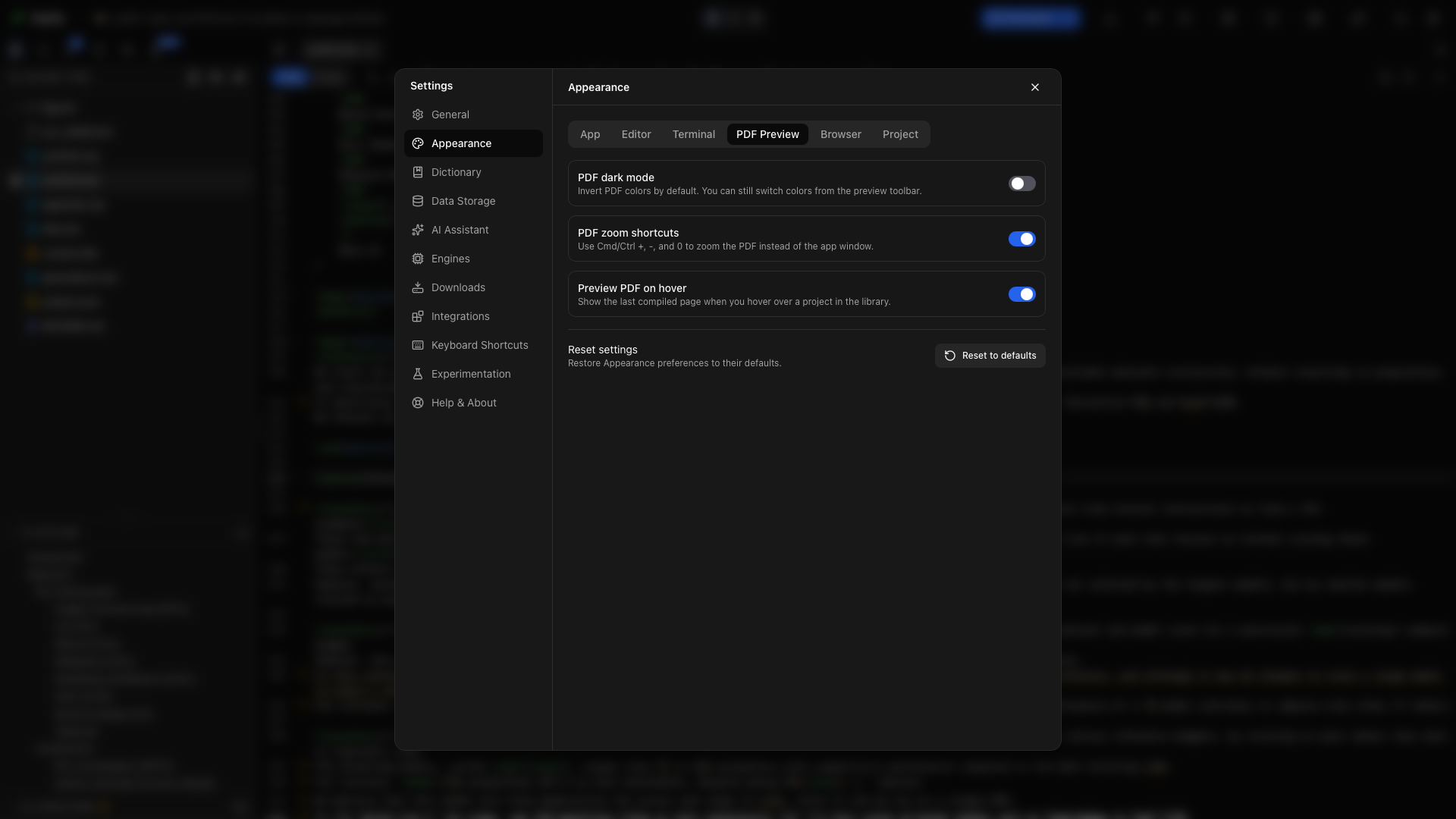
Ayarlar → Görünüm → PDF Önizleme bölümünü açmak için PDF önizleme ayarları’nı seçin. Varsayılan koyu okuma davranışını ve kitaplık üzerine gelme önizlemelerini orada ayarlayın.
Daha fazla önizleme denetimi
Bölüm başlığı “Daha fazla önizleme denetimi”Dar önizleme bölmeleri denetimleri Daha fazla önizleme denetimi menüsüne taşır. Bir özelliğin kullanılamaz olduğu sonucuna varmadan önce o menüyü açın. Bölmeyi genişletmek daha fazla denetimi araç çubuğuna geri getirir.
Metni seçme ve kopyalama
Bölüm başlığı “Metni seçme ve kopyalama”Seçmek için PDF’teki metnin üzerinden sürükleyin, sonra kopyalayın. ⌘A (Ctrl+A) tüm PDF’in metnini seçer. PDF içindeki bağlantılar tıklanabilir kalır. Seçilebilir metin PDF’in metin katmanına bağlıdır. Önizleme, yalnızca görüntüden oluşan bir taramayı düzenlenebilir metne dönüştürmez.
Kaynağa atla
Bölüm başlığı “Kaynağa atla”Eşleşen kaynağı açmak için ⌘ ya da Ctrl tuşunu basılı tutun ve PDF’te bir kelimeye tıklayın. Kaynak düzenleyicide PDF’e git ters yönde gezinir. Bu, LaTeX projelerinde ve Typst 0.13 ya da sonraki sürümleri kullanan Typst projelerinde çalışır. Kısayollar ve sınırlar için Kaynak ve PDF eşitleme bölümüne bakın.
Eski önizlemeler
Bölüm başlığı “Eski önizlemeler”Bir düzenlemeden ya da başarısız derlemeden sonra görüntüleyici son okunabilir PDF’i tutabilir. Eski önizleme bildirimi, o sayfanın geçerli kaynak olmadığı anlamına gelir. Son çıktı olarak kullanmadan önce başarıyla yeniden derleyin.
Yeniden derleme, ayrılmış önizleme penceresinde de olsa PDF’teki yerinizi korur. Önizlemeyi gizleyip yeniden gösterdiğinizde, örneğin ⌘⌥P (Ctrl+Alt+P) ile, hemen aynı noktada geri gelir.
Otomatik derleme açıkken bir Typst projesi, yazmayı bıraktıktan kısa bir süre sonra önizlemeyi yeniler ve kaydırma konumunuzu korur. Otomatik derleme ile canlı önizleme bölümüne bakın.
Eksiksiz bir okuma turu deneyin
Bölüm başlığı “Eksiksiz bir okuma turu deneyin”- Alıştırma belgesini derleyin.
- Yalnızca Önizleme ve Yüksekliğe sığdır seçeneklerini belirleyin.
- Bir ifade arayın ve sonucuna gidin.
- Anahattı açın ve bir bölüme atlayın.
- Denklemini veya tablosunu denetlemek için yakınlaştırın.
- Kaynağı gözden geçirmek için Bölünmüş Görünüm’e geri dönün.
- Yeniden derleyin, eski bildirimin temizlendiğini denetleyin ve PDF’i indirin.