
Derleme
LaTeX, Typst ve Markdown projelerini derleyin, motora göre derleme seçeneklerini belirleyin, günlükleri okuyun ve çevrimdışı paket indirmeyi denetleyin.
Yeni bir LaTeX projesi, Ayarlar → Motorlar → LaTeX bölümündeki varsayılan derleme motoruyla başlar. Bu, kutudan çıktığı hâliyle Oleafly ile birlikte gelen XeTeX tabanlı Tectonic motorudur. Bir proje geleneksel bir TeX araç zincirine ihtiyaç duyduğunda latexmk da kullanabilirsiniz; tek bir proje için ya da varsayılan olarak. Typst projeleri yerleşik Typst ile ya da projenin sabitlediği başka bir sürümle derlenir; Markdown projeleri ise Pandoc ve Tectonic üzerinden geçer. LaTeX derleyicisi ve Typst sürümü projeye aittir; bu yüzden bir projede yapılan değişiklik diğerlerini etkilemez.
Derleme başlatma
Bölüm başlığı “Derleme başlatma”
- ⌘↵ (Ctrl+Enter), her yerden.
- Araç çubuğunun sağ üstündeki Derle düğmesi. Projenin bir sonucu olduğunda adı Yeniden derle olur.
- ⌘K komut paletindeki Yeniden derle.
- Bir projeyi PDF bölmesini gösteren bir görünümde açmak otomatik olarak bir kez derler; böylece güncel bir önizlemeye ulaşırsınız.
- Bir terminalde ya da bir betikte
oleafly build. Bkz. Komut satırı aracı.
Derleme her zaman önce etkin dosyayı kaydeder; böylece PDF gördüğünüzle eşleşir. Yalnızca düzenleyici görünümündeyseniz derleme, sonucu izleyebilmeniz için bölünmüş görünümü ortaya çıkarır.
Derleme seçenekleri
Bölüm başlığı “Derleme seçenekleri”Yeniden derle’nin yanındaki ok, derleme seçeneklerini açar. Menü, yalnızca projenin motoru için bir işe yarayan seçenekleri gösterir.
| Grup | Tectonic ile LaTeX | latexmk ile LaTeX | Typst | Markdown |
|---|---|---|---|---|
| Otomatik derleme | Evet | Evet | Evet | Evet |
| Derleme kipi (Normal veya Hızlı) | Evet | Hayır | Hayır | Hayır |
| Sözdizimi denetimleri | Evet | Evet | Hayır | Hayır |
| Derleyici (bu proje) | Evet | Evet | Hayır | Hayır |
| Typst sürümü, Yazı tipleri, Derleme, Varyant | Hayır | Hayır | Evet | Hayır |
| Derleme hatası işleme | Evet | Evet | Hayır | Hayır |
Derlemeyi durdur ve Sıfırdan yeniden derle, her motor için menünün altında yer alır. Varyant grubu, bir Typst projesi derleme varyantlarına sahip olduğunda belirir.
Derleyici (bu proje) altında Tectonic yerleşik olarak gelir. Otomatik, sistem TeX’inizi latexmk üzerinden çalıştırır ve derleyiciyi kaynaktan seçer. pdfLaTeX, XeLaTeX ve LuaLaTeX o derleyiciyi sabitler ve yine latexmk üzerinden çalışır; upLaTeX ve pLaTeX ise Japonca belgeleri derler. Tectonic dışındaki her seçim bir TeX dağıtımı gerektirir. Bu bilgisayarda hiç yoksa, birini seçtiğinizde Oleafly TinyTeX kurmayı önerir. Bkz. TeX kurulu olmadığında. Typst grupları Typst projeleri bölümünde ele alınır.
Otomatik derleme
Bölüm başlığı “Otomatik derleme”Derleme seçeneklerinde Otomatik derleme’yi Açık olarak ayarlayın ya da ⌘K paletinden Otomatik derlemeyi aç’ı çalıştırın. Varsayılan olarak kapalıdır, her projeye uygulanır ve aynı denetimlerle geri kapatılabilir.
Bir LaTeX veya Markdown projesinde Oleafly, yazmayı bıraktıktan yaklaşık 2,5 saniye sonra yeniden derler. Bunu yalnızca gerçek düzenlemeler tetikler. Sekme değiştirmek ya da dosya açmak tetiklemez.
Bir Typst projesinde Otomatik derleme, canlı önizlemenin ta kendisidir. Oleafly bir Typst sürecini çalışır tutar; açık dosya yazmayı bıraktıktan biraz sonra kendiliğinden kaydedilir ve PDF aynı kaydırma konumunda yenilenir. Bkz. Otomatik derleme ile canlı önizleme.
Derlemeler hiçbir zaman üst üste yığılmaz. Otomatik bir derleme sürerken düzenleme yaparsanız Oleafly onu durdurur ve en son metninizle yeniden başlar; böylece PDF daha çabuk güncellenir. Derlemeyi siz ya da bir aracı başlattıysanız, paketler indiriliyorsa, derleme neredeyse tamamlandıysa ya da derlemenin kendisi bir yeniden başlatma ise Oleafly bitmesine izin verir. Bu durumlarda tam olarak bir izleyen derleme kuyruğa alınır; böylece son PDF yine de en son düzenlemelerinizi yansıtır.
İlerlemeyi izleme
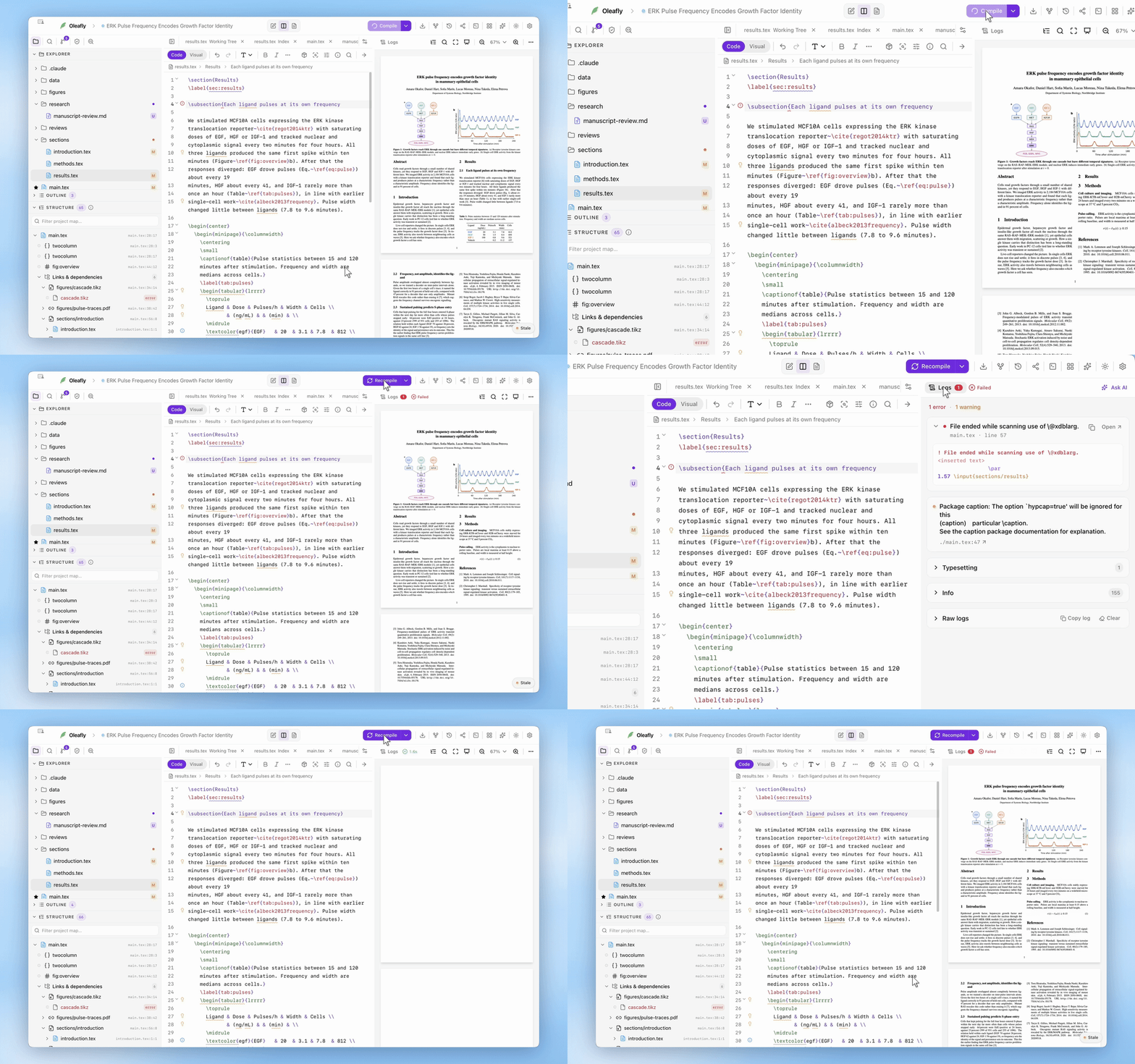
Bölüm başlığı “İlerlemeyi izleme”Bir derleme sırasında önizlemenin en üstünde ince bir ilerleme çubuğu uzanır; ilk PDF var olmadan önce bölme bir yüzde tahmini gösterir. Derleme bittiğinde araç çubuğu, derleme süresini ve bir önem simgesini taşıyan bir durum rozeti gösterir:
- Yeşil onay işareti: derleme başarılı.
- Sarı üçgen: uyarılarla derlendi. PDF yine de elinize geçer.
- Kırmızı çarpı: hatalarla derlendi.
Başarı durumunda önizleme otomatik olarak PDF’ye geçer. Sizi Günlükler görünümüne yalnızca gerçek bir başarısızlık (PDF üretilmedi) geçirir.
Günlükleri okuma
Bölüm başlığı “Günlükleri okuma”Önizleme araç çubuğunun solundaki Günlükler düğmesi, PDF ile derleme günlüğü arasında geçiş yapar; hataları (kırmızı) ya da uyarıları (turuncu) sayan bir rozet taşır:
- Üstte ayrıştırılmış bir tanı listesi: her hata veya uyarı, türüyle ve biliniyorsa
l.42satır başvurusuyla birlikte. Yazı tiplerinin gösteremediği karakterler Eksik karakterler altında toplanır. - Altta tam ham derleyici günlüğü, renklendirilmiş: hatalar kalın kırmızı, satır başvuruları vurgulu, dosya iç içeliği girintili.
- Günlüğü kopyala düğmesi tümünü alır; hata bildirimi ya da forum gönderisi için kullanılır. Günlükte ⌘A ve ardından ⌘C de tümünü kopyalar.
- Günlüğü kopyala’nın yanındaki Temizle, günlüğü ve hatalarını bir sonraki derlemeye kadar gizler. Derleme dosyalarınız kalır ve bir sonraki derleme yeni bir günlük yazar.
Uzun günlükler, 100.000 satırlık olanlar bile hemen açılır ve boş alanlar olmadan kaydırılır.
Derleme hataları ayrıca linter hattı aracılığıyla düzenleyicide dalgalı çizgilere dönüşür; yapay zekâ asistanı da hataları düzeltmesini istediğinizde get_log aracıyla aynı günlüğü okuyabilir.
Typst hataları, düzenleyicide Typst’un bildirdiği tam aralıkta işaretlenir; kaynak satırı ve Typst’un kendi ipuçlarıyla birlikte. Sık görülen hatalar ayrıca neyin yanlış gittiğine dair yalın bir açıklamayla gelir.
Paketler ve çevrimdışı derleme
Bölüm başlığı “Paketler ve çevrimdışı derleme”Tectonic, bir belge ilk kez ihtiyaç duyduğunda LaTeX paketini indirir, sonra yerel olarak önbelleğe alır. Bir bilgisayardaki ilk derleme, yaygın kullanılan bir paket grubunu da tek seferde indirir. O ilk derleme daha yavaş olabilir ve ağ bağlantısı gerektirir. Sonraki derlemeler önbelleği kullanır. Oleafly’nin paket yansısı başarısız olursa derleme üst kaynağa döner ve günlük bunu söyler.
Ayarlar’ın Genel bölümündeki ya da komut paletindeki Çevrimdışı kip, bunu Tectonic için garanti eder. Derleyici --only-cached ile çalışır ve asla paket indirmez. Önbellekte olmayan bir pakete ihtiyaç duyan belge, mümkün olduğunda dosyanın adını veren bir iletiyle başarısız olur; Kapat ve derle Çevrimdışı kipi kapatır ve yeniden derler.
Çevrimdışı kip Typst’ı da kapsar. Açıkken Typst paket indiremez; bu yüzden her @preview paketi ya önceden önbellekte olmalı ya da projenin typst-packages klasörüne yerleştirilmiş olmalıdır. Bkz. Typst Universe paketleri. Markdown projeleri Çevrimdışı kipi yok sayar; günlük de bunu söyler.
latexmk, makinenizde hâlihazırda kurulu TeX dağıtımını kullanır. Oleafly önce sistem dağıtımlarını denetler; MacTeX, TeX Live, MiKTeX ve TinyTeX bunlara dahildir ve Ayarlar → Motorlar → LaTeX, derleme için kullandığı dağıtımı Kullanımda olarak işaretler. Hiçbiri yoksa uygulama kendi TinyTeX kopyasını kurup yönetebilir. MiKTeX’in latexmk’yi çalıştırması için de Perl gerekir; bkz. MiKTeX ve Perl. Bir sistem TeX süreci, kullanıcı hesabınızın erişebildiği dosyaları okuyabildiği için latexmk’yi yalnızca güvendiğiniz projelerde kullanın.
Bir latexmk derlemesi bir .sty, .cls, kaynakça stili, yazı tipi dosyası, babel dil dosyası, TikZ kitaplığı ya da başka bir TeX dosyasını bulamadığında Oleafly, hata iletisinde Bul ve kur seçeneğini sunabilir. Dosya adı ile paket adı çoğu zaman farklıdır: örneğin tikz.sty, TeX Live paketi pgf’e aittir. Oleafly o sahibi bulur, tlmgr ile kurar, paket listesini yeniler ve yeniden derler. Debian, Ubuntu ve Fedora’da TeX Live sistemin paket yöneticisine aittir; bu yüzden Oleafly bunun yerine size apt ya da dnf komutunu verir. Önce aramayı ya da paketleri elle yönetmeyi yeğliyorsanız Ayarlar → Motorlar → LaTeX altındaki Paketler listesini kullanın.
Sınırlar ve güvenlik mekanizmaları
Bölüm başlığı “Sınırlar ve güvenlik mekanizmaları”- Proje başına aynı anda tek derleme çalışır, yalnızca en yeni isteklerin tutulduğu bir kuyrukla: yeni istekler bayat olanların yerine geçer; bu yüzden derleme ortasında proje değiştirmek asla yanlış PDF’i göstermez ve siz yazarken bir derleme fırtınası oluşmaz.
- Yerine yenisi geçmiş ya da zaman aşımına uğramış bir derleme gerçekten iptal edilir: Oleafly, arka planda çalışır bırakmak yerine derleyicinin tüm süreç ağacını her platformda sonlandırır.
- 5 dakikadan uzun süren bir derleme, sonsuza dek dönmeye bırakılmak yerine durdurulur. Tectonic hâlâ paket indirirken her indirme sınırı ileri taşır; toplamda en çok 30 dakikaya kadar. Markdown’dan PDF’e 15 dakika, Quarto ve Calepin’e bir saat tanınır.
- Sonuçlar istekle ilişkili bir kimlik taşır; bu yüzden sırası karışmış bir bitişten gelen bayat bir PDF görüntülenmek yerine reddedilir.
Sık görülen başarısızlıklar, hızlı çözümler
Bölüm başlığı “Sık görülen başarısızlıklar, hızlı çözümler”- Çevrimdışı kipte “paket eksik”: iletideki Kapat ve derle’yi seçin ya da paketi indirip önbelleğe almak için Çevrimdışı kipi tek derlemelik kapatın, sonra yeniden açın.
- “Bu derleyici çalışan bir TeX dağıtımı gerektiriyor”: pdfLaTeX ve diğer
latexmkderleyicileri bu bilgisayarda TeX ister; bu yüzden TeX olmadan birini seçmek bu iletişim kutusunu açar. TinyTeX’i indir ve kullan’ı seçin ya da yerleşik motora dönmek için Tectonic’e geri dön’ü seçin. Bir derleme bu nedenle zaten başarısız olduysa önizleme TinyTeX’i indir ve kullan ile Tectonic kullan seçeneklerini sunar. Bkz. TeX kurulu olmadığında. - MiKTeX’te “latexmk için Perl gerekli”: Strawberry Perl kurun ya da kendi Perl’ünü getiren TinyTeX’i kurun. Bkz. MiKTeX ve Perl.
latexmkderlemesinde eksik dosya: Bul ve kur’u kullanın. Arama başarısız olursa Ayarlar → Motorlar → LaTeX altındaki Paketler listesinde dosya ya da paket adını arayın. Debian, Ubuntu ya da Fedora’daaptveyadnfile kurun. MiKTeX paketleri MiKTeX Console’da yönetilir.- upLaTeX ya da pLaTeX kurulu değil: sunulduğunda Japonca desteğini kur (yaklaşık 450 MB)‘ı seçin ya da iletinin adını verdiği komutu çalıştırın. Bkz. Japonca belgeler.
- PDF’ten metin eksik, çoğunlukla Korece, Çince ya da Japonca: yazı tipinde o karakterler için glif yoktur ve TeX bunları derlemeyi başarısız kılmadan atlar. Oleafly sizi uyarır ve günlük, yapıştırabileceğiniz bir kurulum verir. Bkz. PDF’ten eksik karakterler ya da Typst için Kutu olarak görünen karakterler.
- PDF’te dizin, terimler sözlüğü ya da simge listesi yok: Tectonic
makeindexçalıştıramaz. Projeyilatexmk’ye geçirin ya da dış araç gerektirmeyen\makenoidxglossariesile sözlük oluşturun.latexmk’dexindyya da\newglossaryile yapılan listeler oluşturulmaz. - Derleme süreyi aştı: yeniden derleyin. Paketler hâlâ iniyorduysa indirme kaldığı yerden sürer. Tectonic’te uzun taslaklar için Derleme kipi’ni Hızlı yapın.
- Tectonic’te EPS şekil, zorlanan
pdftexsürücüsü ya da eksik bundle dosyası: motor iletişim kutusu açılır. Açılmazsa ya da kapattıysanız Motor seç’i seçin. Tectonic yeterli olmadığında bölümü, her görünümde nerede olduğunu söyler. Önerilen işaretli seçeneği seçin: Oleafly çalışan bir TeX dağıtımı bulursa sisteminizdeki LaTeX’i, bulamazsa TinyTeX’i indir ve kullan’ı. Eksik bir paket için Oleafly, geçişten sonra kurulumuna devam edebilir. minted, PythonTeX ya da\write18engellendi: projedeki her dosyaya güveniyorsanız düzenleyicinin üstündeki bantta Dış komutlara izin ver’i seçin. Bkz. Dış komutlara izin verme.- Tectonic’te paket indirmesi başarısız oldu: bağlantıyı denetleyin ve iletideki Yeniden derle’yi seçin. Oleafly yansıdan sonra üst kaynağı zaten denedi, indirme kaldığı yerden sürer ve bilgisayar çevrimdışıysa bağlantı geri geldiğinde derleme kendiliğinden yeniden çalışır.
- “Typst 0.13.1 kurulu değil”: proje, bu bilgisayarda bulunmayan bir Typst sürümünü sabitliyor. Önizlemede Typst 0.13.1 sürümünü indir’i seçin ya da sabitlemeyi bırakmak için Typst kullan’ın ardından varsayılan sürümünüzü seçin. Bkz. Sabitlenmiş sürüm eksik olduğunda.
- Tanımsız atıf ya da başvuru uyarıları: Ön denetim her birini dosyası ve satırıyla birlikte tam yerinde gösterir.
- Çözümleyemediğiniz bir hata: yapay zekâdan isteyin. “LaTeX hatalarını düzelt” deme, seçtiğiniz onay ilkesiyle bir derleme, günlük okuma, hedefli düzenleme ve yeniden derleme döngüsünü başlatır.
Diğer belge motorları
Bölüm başlığı “Diğer belge motorları”LaTeX derleyicisi seçimi, projenin belge motorundan ayrıdır:
- Typst projeleri yerleşik Typst 0.15.1 ile ya da projenin sabitlediği sürümle derlenir. Bkz. Typst projeleri.
- Markdown projeleri, PDF motoru olarak Tectonic kullanan, yönetilen bir Pandoc üzerinden PDF’e derlenir.
- Quarto projeleri,
.qmdve.Rmddosyalarını Quarto ile bir PDF’e ya da web sayfasına dönüştürür. Bkz. Quarto. - Calepin projeleri, bir Typst belgesindeki kodu Calepin ile çalıştırır, ardından PDF’i yerleşik Typst ile derler. Bkz. Calepin. İki motor da siz izin verene kadar projenin kodunu çalıştırmaz.
- Etiketli, erişilebilir PDF’ler bir sistem TeX kurulumu ya da Oleafly’ın yönettiği TinyTeX üzerinden LuaLaTeX kullanır. Bkz. LaTeX motorları ve paketleri. Typst 0.14 ve sonrası, ek adım olmadan her PDF’i etiketler.
Motor, proje oluşturulurken yapılan proje başına bir seçimdir ve arayüz buna uyar: bir motorun destekleyemediği eylemler başarısız bırakılmak yerine gizlenir. Bir LaTeX projesini Typst’a taşımak için onu yeni bir Typst projesine dönüştürün.
Başarılı bir derlemenin ardındaki kaynağı koruyun
Bölüm başlığı “Başarılı bir derlemenin ardındaki kaynağı koruyun”Başarılı derlemelerde kullanılan kaynağı kaydetmek için kontrol noktalarını etkinleştirin. El ile yürüttüğünüz Git iş akışını değiştirmeden önceki bir derlemeyi karşılaştırabilir ve geri yükleyebilirsiniz.
Derlenmiş PDF’in kendisini proje klasöründe tutmak için önizlemenin kaydetme menüsünde Derlemede PDF’yi eşitle seçeneğini açın.