
Ayarlar ve özelleştirme
İndirilenler ve kaydedilen şablonlar
Çevrimdışı çalışma için yazı tiplerini ve şablonları hazırlayın, yeniden kullanılabilir yapay zeka şablonlarını yönetin.
İsteğe bağlı varlıkları üç sekme halinde yönetmek için Ayarlar → İndirilenler’i açın: Yazı tipleri, Şablonlar ve Sözlükler. Dördüncü sekme olan Kaynaklar, bu indirmelerin ve TeX paketlerinin nereden geldiğini belirler. Yeni bir projenin şablonu ve yazı tipleri hazır olsun diye çevrimdışı olmadan önce gereken paketleri indirin.
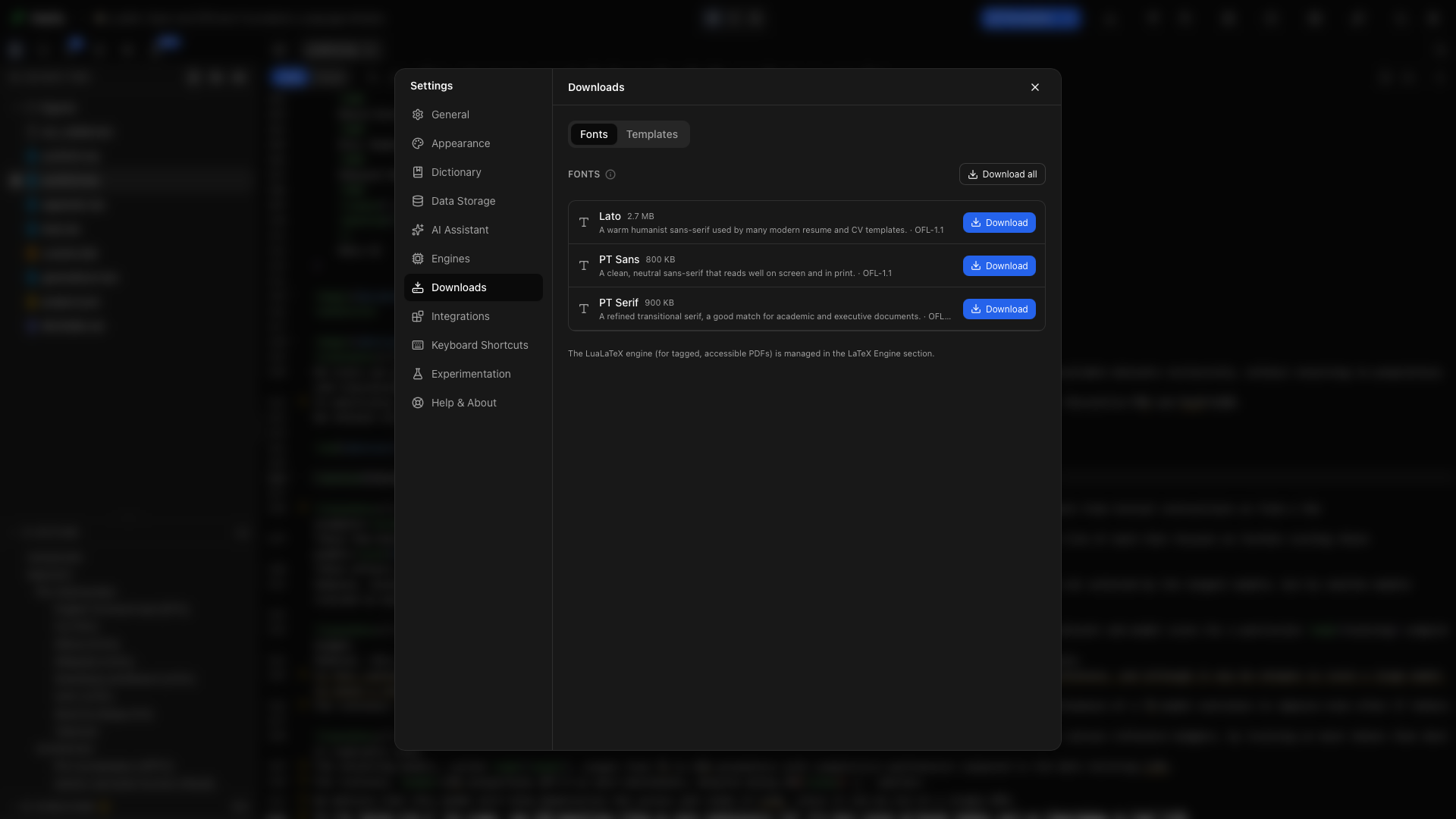
Yazı tipleri sekmesi
Bölüm başlığı “Yazı tipleri sekmesi”Yazı tipleri sekmesi, indirilebilir yazı tipi paketlerini açıklamaları, yaklaşık boyutları ve lisans bilgileriyle listeler. Bir onay işareti yüklü bir paketi gösterir.
Bir yazı tipi paketi indirin
Bölüm başlığı “Bir yazı tipi paketi indirin”Bir paketin yanındaki İndir’e tıklayın. İlerleme iletisinin bitmesini bekleyin. Bu yazı tiplerini kullanan şablonlar, proje oluşturulduğunda gereken dosyaları projeye kopyalar.
Tüm yazı tiplerini indirin
Bölüm başlığı “Tüm yazı tiplerini indirin”Listedeki tüm yazı tipi paketlerini hazırlamak için Tümünü indir’e tıklayın. Denetim, paketler yüklendiğinde Tümü indirildi yazısını gösterir.
Bir yazı tipi paketini kaldırın
Bölüm başlığı “Bir yazı tipi paketini kaldırın”Yüklü bir paketin önbelleğe alınmış indirmesini kaldırmak için yanındaki Kaldır’a tıklayın. Kendi yazı tipi kopyalarını çoktan almış projeler bu kopyaları korur.
Bir projeye yazı tipi ekleyin
Bölüm başlığı “Bir projeye yazı tipi ekleyin”Typst projeleri, proje yalnızca kendi yazı tiplerini kullanacak şekilde ayarlanmadıkça, Lato, PT Sans ve PT Serif dahil indirilmiş her yazı tipini adıyla kullanabilir. LaTeX için projeyi açın ve Lato, PT Sans ya da PT Serif’in yanındaki Projeye ekle’ye tıklayın. Oleafly yazı tipini ve lisansını projenin fonts klasörüne kopyalar ve küçük bir .fontspec dosyası yazar; böylece \setmainfont{PT Serif} seçeneksiz çalışır ve proje başka bilgisayarlarda da derlenmeye devam eder. Düğme Markdown projelerinde ya da bu yazı tiplerini kullanamayan pdfLaTeX, upLaTeX veya pLaTeX üzerindeki LaTeX projelerinde görünmez.
Şablonlar sekmesi
Bölüm başlığı “Şablonlar sekmesi”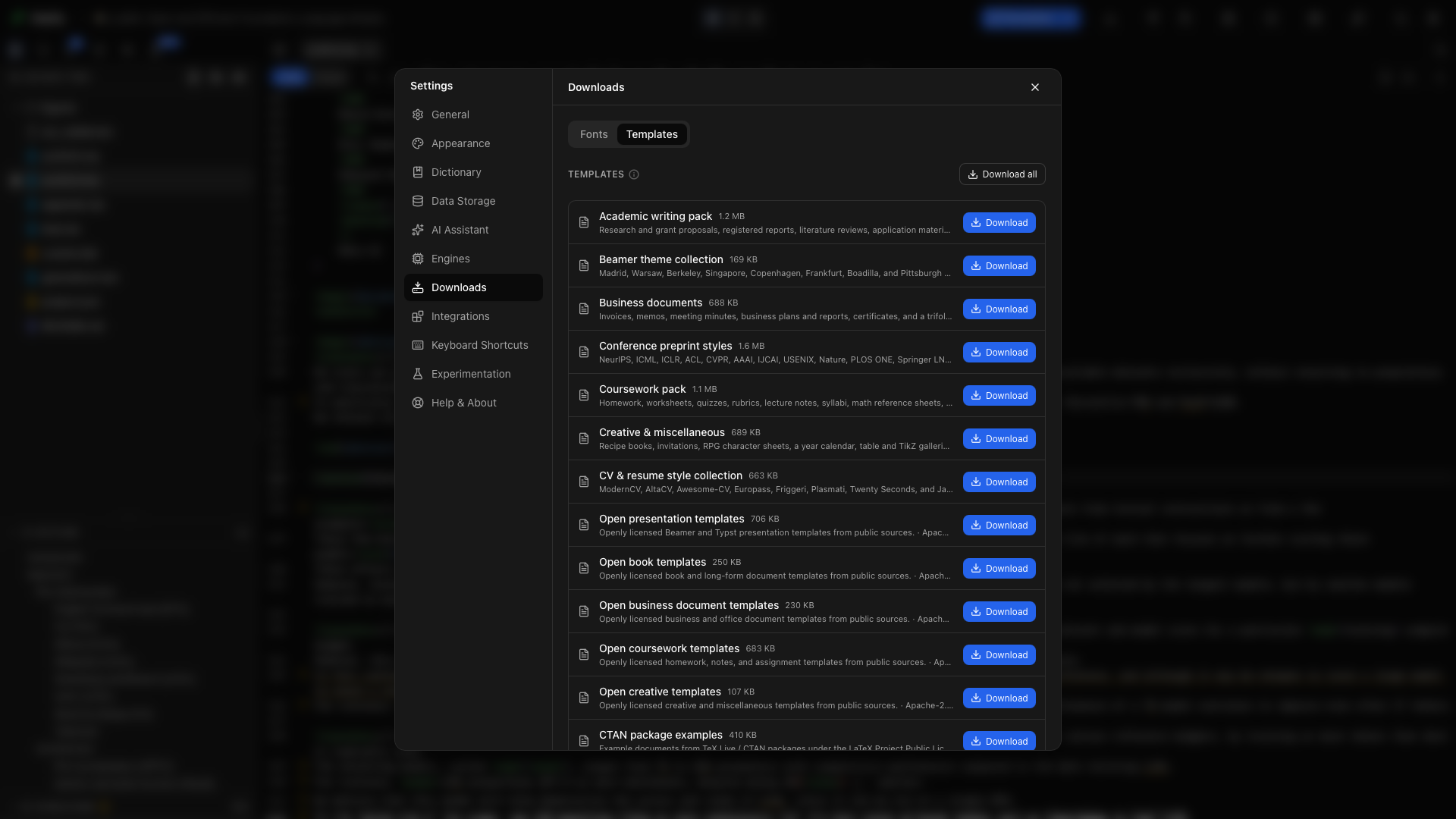
Şablonlar sekmesi, indirilebilir paketleri açıklamaları, boyutları ve yükleme durumlarıyla listeler. Galeriden kullanmayı beklediğiniz bölümü hazırlamak için kullanın.
Bir şablon paketi indirin
Bölüm başlığı “Bir şablon paketi indirin”Paketin yanındaki İndir’e tıklayın ve tamamlanmasını bekleyin. Şablonları, o paketi yeniden indirmeden kullanılabilir olur.
Tüm şablon paketlerini indirin
Bölüm başlığı “Tüm şablon paketlerini indirin”Listenin tamamını yüklemek için Tümünü indir’i seçin. Çevrimdışıyken kullanılabilir katalogda gezinmek ve katalogdan yeni belgeler oluşturmak istediğinizde işe yarar.
Bir şablon paketini kaldırın
Bölüm başlığı “Bir şablon paketini kaldırın”Önbelleğe alınmış paketin yerini açmak için Kaldır’ı seçin. Var olan bir proje ayrı bir kopyadır; galeri paketini kaldırmak o projenin taslağını silmez.
Sözlükler sekmesi
Bölüm başlığı “Sözlükler sekmesi”Sözlükler sekmesi, indirdiğiniz yazım dillerini ve her birinin ne kadar yer kullandığını listeler. Beş dil Oleafly ile birlikte gelir ve listelenmez. Başka bir dil indirmek için onu Ayarlar → Genel içindeki Yazım sözlüğü olarak seçin. Oleafly onu bir kez indirir ve çevrimdışı kullanım için tutar.
Bir dilin indirmesini silmek için yanındaki Kaldır’a tıklayın. Uygulama ya da açık proje o dili kullanıyorsa yazım denetimi varsayılan sözlüğe döner.
Kaynaklar sekmesi
Bölüm başlığı “Kaynaklar sekmesi”Kaynaklar sekmesi, Oleafly’nin TinyTeX’i, diğer Typst sürümlerini, Tinymist dil sunucusunu, yazı tipi paketlerini ve Tectonic’in okuduğu TeX paketlerini nereden indireceğini belirler. Oleafly bu dosyaların her birini birlikte gelen bir sağlama toplamıyla denetler ve eşleşmeyen bir indirmeyi reddeder; bu yüzden bir yansı indirmeyi hızlandırabilir ya da erişilebilir kılabilir ama kurduğunuz şeyi değiştiremez.
İndirmeler nereden gelir altında birini seçin:
- Varsayılan olan Önce Oleafly yansısı,
mirrors.oleafly.comadresinden indirir ve yansıya ulaşılamadığında asıl sunucuyu, çoğu dosya için GitHub’ı kullanır. - Asıl sunucular, doğrudan GitHub’dan ve diğer projelerin kendi sunucularından indirir. Yalnızca Oleafly’nin barındırdığı dosyalar yine yansısından gelir.
- Kendi yansınız, kendi sunucunuzdaki, örneğin bir üniversite ya da laboratuvar yansısındaki bir Oleafly yansısı kopyasının adresini alır. Oleafly önce onu, sonra Oleafly yansısını, sonra asıl sunucuları dener.
Başarısız olan bir sunucu bir saat boyunca listenin sonuna taşınır; bu yüzden engellenmiş bir sunucu, her indirmede değil, yalnızca bir kez bekletir.
TeX paket deposu altında tlmgr’nin TeX Live paketlerini nereden kuracağını seçin. Varsayılan olan En yakın CTAN yansısı, her isteği size yakın bir CTAN yansısına yönlendiren mirror.ctan.org adresini kullanır. Belirli bir depo, kurumunuzunki gibi başka bir TeX Live deposunun, /systems/texlive/tlnet ile biten adresini alır. Oleafly’nin kurduğu TinyTeX her zaman bu ayarı kullanır. Kendiniz kurduğunuz bir TeX Live onu yalnızca bir adres girdiğinizde kullanır. MiKTeX’in kendi paket yöneticisi vardır; bu yüzden bu ayar onu değiştirmez.
OLEAFLY_DOWNLOAD_MIRROR ve OLEAFLY_TEX_REPOSITORY ortam değişkenleri bu seçimleri tüm bilgisayar için belirler. Biri ayarlıyken sekme değerini gösterir ve o seçimi kilitler. Yazım sözlükleri, şablon paketleri, uygulama güncellemeleri ve Typst Universe paketleri yine kendi sunucularından gelir.
Yapay zeka ile oluşturulan şablonları yönetin
Bölüm başlığı “Yapay zeka ile oluşturulan şablonları yönetin”Şablonlar sekmesindeki Yapay zeka ile oluşturulan şablonları yönetin’i genişletin. Kaydedilen her şablon adını, açıklamasını ve varsa bir önizlemesini gösterir.
Kaydedilmiş bir yapay zeka şablonunu silin
Bölüm başlığı “Kaydedilmiş bir yapay zeka şablonunu silin”Şablonun yanındaki Sil’e tıklayın ve iletişim kutusunda adı geçen şablonu onaylayın. Bu, onu yeniden kullanılabilir galeriden kaldırır. Ondan oluşturulmuş projeler kendi kopyalarını korur.
Çevrimdışı çalışma için hazırlık
Bölüm başlığı “Çevrimdışı çalışma için hazırlık”- İstediğiniz şablon paketini ve yazı tiplerini indirin.
- Projeyi çevrimiçiyken oluşturun.
- Gerekli TeX paketleri önbelleğe alınsın diye bir kez derleyin.
- Ayrıca yerel bir asistan istiyorsanız Ollama’yı kurun.
- Bağlantıyı kesin ve projenin derlendiğini, modelin yanıt verdiğini denetleyin.
LaTeX derleyicisi kurulumu Motorlar içinde ayrı olarak yönetilir.