
Yapay zekâ ile çalışma
Asistanla çalışın
Bir taslağı gözden geçirin, bozuk bir derlemeyi onarın, kaynaklar bulun ve asistanın çalışmasını projenizin içinde izleyin.
İhtiyacınız olan sonucu isteyin. Asistan dosyalarınızı okuyabilir, düzenlemeler yapabilir, makaleyi derleyebilir ve çıktıyı aynı çalışma alanında inceleyebilir.
Bu makaleyi derle, hataları oku ve derlemeyi onar. Sonucu denetlemek için yeniden derle.
Asistan panelini açın ve bağlı bir model ya da CLI ajanı seçin. AI kurulumu her iki yolu da anlatır.
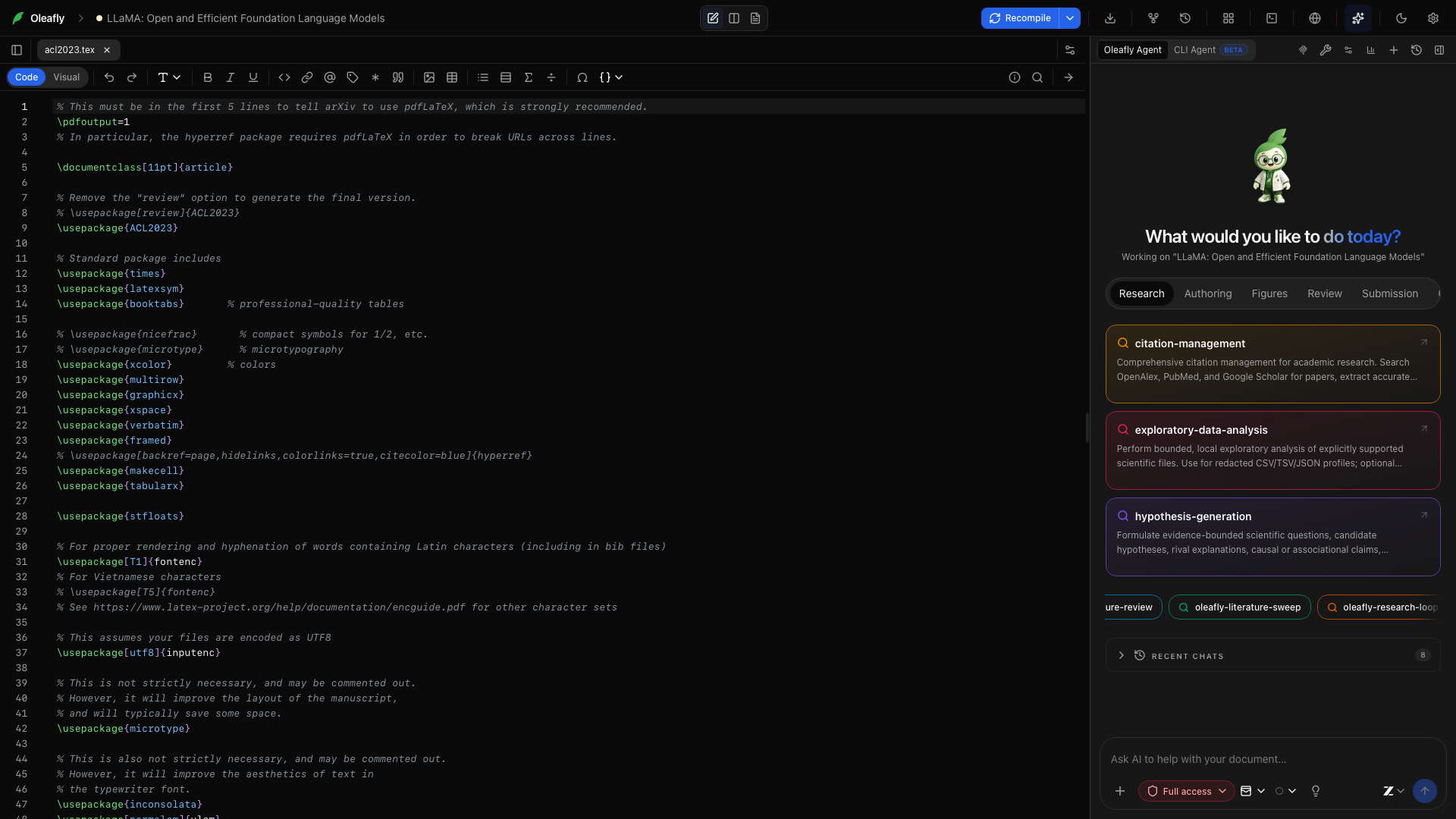
Ona doğru bağlamı verin
Bölüm başlığı “Ona doğru bağlamı verin”Bir dosya ya da klasörü @ ile belirtin, bir başvuru belgesi ekleyin ya da sormadan önce bir pasajı seçin. Dosya belirtmesi dosyanın içeriğini taşır; klasör belirtmesi, asistanın gereksinim duyduğu malzemeyi bulabilmesi için bir listeleme taşır.
Yerleşik asistan, etkin dosya, seçim, yapı ve derleme durumu gibi proje bağlamıyla başlar. Araçlar aracılığıyla daha fazlasını okuyabilir. Bağlı klasörler, makale klasörünün dışındaki verilere ve PDF’lere başvurmanızı sağlar.
Web siteleri ve diğer uygulamalar
Bölüm başlığı “Web siteleri ve diğer uygulamalar”Asistanın web’de arama yapıp sayfaları okuyabilmesi için ileti alanında Web’i açın. Anthropic’in yeni Claude modelleri ve yeni OpenAI modelleri, sağlayıcılarının kendi aramasını kullanır. Diğer modeller sayfaları doğrudan okur ve Ayarlar’da eklediğiniz arama anahtarıyla arama yapar. Yanıtlar kullandıkları adresleri korur; böylece onları denetleyebilirsiniz ve asistan sayfa metnini okunacak malzeme sayar, hiçbir zaman yönerge saymaz.
Bir ajanın bir web sitesinde ya da bilgisayarınızdaki bir programda, örneğin bir derginin gönderim formunda ya da bir istatistik paketinde gezinmesini sağlamak için Ayarlar → Tümleştirmeler içinde Masaüstü uygulamaları’nı kurun. Kendiniz kurduğunuz Cua Driver’ı çalıştırır. Kullanabileceği uygulamaları ve web sitelerini siz seçersiniz ve her tıklamadan ya da tuş vuruşundan önce size sorar. Oleafly içindeki bağlantılar varsayılan tarayıcınızda açılır.
Çalışmayı izleyin
Bölüm başlığı “Çalışmayı izleyin”Yanıtlar metni, araç etkinliğini, önerilen değişiklikleri ve ilerlemeyi sırasıyla gösterir. Bir araç kartını genişleterek çıktısını okuyabilirsiniz. Bir derleme sonucu sizi günlüğe ya da PDF’e götürebilir; bir literatür sonucu sizi bir makaleye götürebilir.
| Ondan şunu isteyin… | Nelerle çalışabilir |
|---|---|
| Bir bölümü iyileştirmek | Proje dosyaları, seçili metin, yönergeleriniz ve düzenlenebilir diff’ler |
| Bir derlemeyi onarmak | Derleyici, tanılamalar, günlükler ve PDF metni |
| Destekleyici literatür eklemek | OpenAlex araması, üst veri sorgulama ve kaynakçanız |
| Bir diyagram çizdirmek | LaTeX’te TikZ veya PGFPlots, Typst’ta CeTZ veya fletcher, şeklin tek başına önizlemesi ve şekil ekleme |
| Makaleyi incelemek | Taslak, kaynaklar, araştırma notları ve inceleme becerileri |
Araçlar, belge motoruna ve seçili çalışma zamanına bağlıdır. Hangi grupların kullanılabilir olacağını seçmek için araçlar denetimini kullanın. Şekil araçları LaTeX ve Typst projelerinde çalışır, Markdown projelerinde çalışmaz.
Literatür araması, Ayarlar → Tümleştirmeler → Atıf Arama bölümüne kaydedilen OpenAlex API anahtarını ve iletişim e-postasını kullanır. alphaXiv’e bağlanırsanız asistan orada da makale arayıp okuyabilir ve alphaXiv kitaplığınızı kullanabilir. Her alphaXiv çağrısından önce size sorar.
Düzenlemeden önce planlayın
Bölüm başlığı “Düzenlemeden önce planlayın”Önce birkaç karar verilmesi gereken işler için Plan’ı açın. Asistan, bir kontrol listesi hazırlarken okuma ve arama yapabilir. Düzenleme, derleme ya da komut çalıştırmadan önce bekler.
Plan ortaya çıktığında Planı onayla ya da Gözden geçir seçeneğini seçin. Geri bildirim de yazabilirsiniz. İş sürerken ilerleme rozeti geçerli adımı ve değişen dosyaları gösterir. Bir planı onaylamak, seçili düzenleme onayı ilkenizi korur.
Bazı modeller, Plan modunda plan yazmadan yanıt verir. Bu olduğunda yanıtın altındaki not şöyle der: Henüz onaylanacak bir plan yok. Asistandan bir plan isteyin veya Plan’ı kapatın. Gözden geçirme değişiklik olmadan geri gelirse not şöyle der: Plan değişmedi.
Önerilen düzenlemeleri inceleyin
Bölüm başlığı “Önerilen düzenlemeleri inceleyin”Değişiklikler uygulanmadan önce incelemek istediğinizde Onay iste seçeneğini belirleyin. Diff’i okuyun ve eylemi onaylayın ya da reddedin. Benim için onayla ve Tam erişim, asistana daha fazla özerklik verir; etkin ilke arayüzde görünür.
İlke ne olursa olsun, bir tur bittikten sonra o turun değişikliklerini gözden geçirip geri alabilirsiniz. Yalnızca aracı işini bitirdikten sonra, projenin bir kopyası üzerinde incelemek istediğiniz işler için araştırma görevi kullanın. Görevler, seçili dosyaları uygulamanıza izin verir.
Bir turu inceleyin ve geri alın
Bölüm başlığı “Bir turu inceleyin ve geri alın”Asistan ya da bir CLI ajanı dosyaları değiştirdiğinde, yanıtının altındaki bir satır, eklenen ve kaldırılan satırlarla birlikte kaç dosyanın değiştiğini (örneğin 3 dosya değiştirildi) belirtir.
- İncele, her dosyayı Eklendi, Değiştirildi veya Silindi olarak listeler. Bir dosyaya tıklayarak diff’ini görebilirsiniz.
- Bir dosyadaki Geri al, dosyayı turdan önceki haline döndürür. Yinele değişikliği geri getirir.
- Tümünü geri al, turun kaynak dosyalarını tek adımda geri alır.
.auxve.logdosyaları gibi derleme çıktısı Derleme dosyaları güncellendi altında ayrı listelenir ve asla geri alınmaz.
Geri alma, bir dosya turdan sonra yeniden değiştiyse dosyaya dokunmaz ve onu Bu turdan sonra değişti olarak işaretler. Tümünü geri al ayrıca tur sırasında kendinizin düzenlediği dosyaları ve asistanın Git’e işlediği dosyaları da atlar; bunların yanında … olarak işlendi bilgisi ve ilgili işleme gösterilir. Geri al ve Yinele, aracı işini bitirdiğinde kullanılabilir olur. Aynı projede aynı zamanda başka bir aracı dosyaları değiştirdiyse dosyaları birer birer geri alın.
Geri alma, Oleafly’nin her turdan önce yaptığı proje kopyası üzerinden çalışır. Kopya, Oleafly’nin kendi veri klasörü olan ~/.oleafly/agent-turns içine gider, asla projenize değil. 25 MB’tan büyük bir dosya kopyalanmaz; dolayısıyla Geri al onu geri koyamaz. 20.000’den fazla dosyası ya da 512 MB boyutu olan bir proje ya da kopyalaması çok uzun süren bir proje için o tura ait kopya yapılmaz ve satırda Geri al’ın kullanılamadığı yazılır. Oleafly kopyaları, son 14 gün içindeki her tur için ve her projenin en yeni 100 turu için tutar. Bunun ardından turda Bu tur için geri alma artık kullanılamıyor. yazısı görünür.
Çalışma sırasında yön değiştirin
Bölüm başlığı “Çalışma sırasında yön değiştirin”Asistan çalışırken bir takip iletisi gönderin, sonra bunu bir sonraki güvenli noktada iletmek için Şimdi yönlendir’i seçin. Örneğin:
Var olan gösterimi koru. Gözden geçirmeyi 3. Denklemin altındaki açıklamaya odakla.
Çalışma daha önce biterse ileti bir sonraki tura dönüşür. Durdur, etkin bir çalışmayı iptal eder.
İyi bir iş akışını yeniden kullanın
Bölüm başlığı “İyi bir iş akışını yeniden kullanın”Bir beceri seçmek için / yazın ya da yararlı bir sohbetin ardından Beceri kaydet’i kullanın. Bir beceri, makaleler arasında yinelediğiniz bir yordamı yakalayabilir: iddiaları denetlemek, şekiller hazırlamak veya bir yanıt mektubu taslağı yazmak.
Paketle gelen bazı beceriler LaTeX kadar Typst’ı da bilir. oleafly-figure-prep CeTZ ve fletcher şekilleri çizer, citation-management Hayagriva kaynakçaları yazabilir, oleafly-response-letter Typst bir makale için mektubu Typst ile yazar ve oleafly-pre-submission, Typst projeleri için denetimler içerir.
Personalar ve kalıcı yönergeler AI ayarlarında bulunur. Yazım, ton ve gösterim gibi tercihler için bunları kullanın.
Geçmiş ve kullanım
Bölüm başlığı “Geçmiş ve kullanım”Daha önceki bir sohbete dönmek için sohbet geçmişini açın. Kaydedilmiş bir geri yükleme noktası bulunan yanıtlar Kodu bu yanıttan önceki haline geri yükle seçeneğini sunar. Sohbetin ötesindeki belge geçmişi için Sürüm geçmişi kullanın.
Kullanım sayacı kullanım raporunu açar; burada işi projeye, aracıya, modele ve tarihe göre süzebilirsiniz.
Barındırılan modeller, kendilerine sağlanan bağlamı alır. Model isteklerinin makinenizde kalmasını istiyorsanız yerel bir model kullanın. Asistanı serbest bırak, asistan üst çubuğundaki resim içinde resim düğmesidir ve paneli düzenleyicinin üzerine kaldırır. Geri yerleştir onu kenar çubuğuna geri döndürür.
Yeni sohbet
Bölüm başlığı “Yeni sohbet”Ayrı bir sohbet başlatmak için asistan üst çubuğundaki Yeni sohbet düğmesine tıklayın. Bağlamını izlemeyi kolaylaştırmak için ayrı bir soru ya da bölüm için yeni bir sohbet kullanın. Yeni sohbetler, yapılandırdığınız varsayılan modelle başlar.
Sohbet geçmişi
Bölüm başlığı “Sohbet geçmişi”Bir sohbeti yeniden açmak için Sohbet geçmişi’ne tıklayın. Daha önceki bir sonucu gözden geçirmek ya da nasıl üretildiğini sormak istediğinizde var olan iletilerinden devam edin.
Dosya ekleyin
Bölüm başlığı “Dosya ekleyin”Destekleyici malzeme eklemek için ek menüsünü açın. Dosya seçici; görüntüleri, PDF’leri ve metin, LaTeX, Typst, BibTeX ile Markdown dosyalarını kabul eder. Göndermeden önce ileti alanının üstündeki ek kutucuklarını gözden geçirin.
Bir eki kaldırın
Bölüm başlığı “Bir eki kaldırın”Bir eki sonraki iletinin dışında bırakmak için ek kutucuğundaki kaldırma denetimini kullanın. Bu işlem eki taslak iletiden kaldırır, diskteki özgün dosyayı değil.
Dosya ya da klasör belirtin
Bölüm başlığı “Dosya ya da klasör belirtin”@ yazın ve eşleşen bir proje öğesi seçin. Dosya belirtmesi dosya içeriği sağlar; klasör belirtmesi, asistanın bundan sonra ne okuyacağına karar verirken kullanabileceği bir listeleme sağlar. Dosya uzunsa isteminizde ilgili bölümü de adlandırın.
İstemler
Bölüm başlığı “İstemler”Hazır başlangıç istekleri için İstemler’i açın. Birini seçmek ileti alanını doldurur; böylece göndermeden önce onu geçerli makaleye göre uyarlayabilirsiniz. Bölüm adı ya da başarısız bir derleme gibi somut bir hedef ekleyin.
Bir Typst projesinde istemler LaTeX yerine Typst ister. LaTeX hatalarını düzelt seçeneği Typst hatalarını düzelt olur, TikZ şekli seçeneği CeTZ şekli olur ve denklem, tablo ile sunum istemleri Typst matematiği, Typst tablolarını ve bir Typst sunum destesi üretir.
Persona
Bölüm başlığı “Persona”Kaydedilmiş bir yönerge hazır ayarı için ileti alanından bir persona seçin. Varsayılan yönergelerinize dönmek için Yok’u seçin. Etkin bir persona, varsayılan özel yönerge metninin yerine geçer; Yönergeler ve onaylar ikisinin nasıl yapılandırılacağını anlatır.
Model seçici
Bölüm başlığı “Model seçici”Yapılandırılmış bir sağlayıcı ve etkinleştirilmiş bir model seçin. Görevin gerektirdiği yeteneklere sahip bir model seçin: görsel içerikli bir görev görüntü desteği gerektirirken çok adımlı proje çalışması düzgün çalışan araç desteği gerektirir. Uç noktayı ya da modeli değiştirdikten sonra bir yetenek denetiminin yeniden denenmesi gerekiyorsa Yeniden denetle’yi kullanın.
Akıl yürütme çabası
Bölüm başlığı “Akıl yürütme çabası”Seçili model ya da çalışma zamanı bir akıl yürütme denetimi sunuyorsa görev için çabanın düzeyini seçin. Kullanılabilir değerler o modele bağlıdır. Daha yüksek çaba yanıt süresini ve kullanımı artırabilir; kısa bir ifade değişikliği genellikle ayrıntılı bir makale incelemesinden daha az çaba gerektirir.
Cevap vermeden önce düşünen yerel bir Ollama ya da Lemonade modeli için Yok, düşünme adımını atlar. Bkz. Düşünme adımını atlama.
Gönder
Bölüm başlığı “Gönder”İletiyi seçili ekleri, modeli, personayı ve onay moduyla göndermek için Gönder’e tıklayın. Görev birkaç dosyayı içeriyorsa göndermeden önce görevi bir kez daha okuyun.
Durdur
Bölüm başlığı “Durdur”Etkin çalışmayı iptal etmek için Durdur’a tıklayın. Asistandan devam etmesini istemeden önce yapılan değişiklikleri inceleyin; bir çalışmayı durdurmak tamamlanmış düzenlemeleri geri almaz.
En alta kaydır
Bölüm başlığı “En alta kaydır”Önceki araç çıktılarını okuduktan sonra en yeni iletiye dönmek için En alta kaydır’ı kullanın. İş sürerken sohbeti incelemek için yukarı kaydırabilirsiniz.
Sıradaki iletiler
Bölüm başlığı “Sıradaki iletiler”Etkin bir çalışma sırasında bir takip iletisi göndererek onu sıraya alın. Şimdi yönlendir, yönergeyi bir sonraki güvenli noktada iletir. Artık iletilmesini istemediğiniz bir takip iletisini kaldırmak için Sıradaki iletiyi at’ı kullanın.
Kalıcı hedef
Bölüm başlığı “Kalıcı hedef”Birkaç turun aynı sonuca doğru çalışması gerektiğinde bir hedef belirleyin. Amacı girin ve Hedefi kaydet’i seçin. Düzenlemek için hedef kutucuğuna tıklayın ya da kaldırmak için Hedefi temizle’yi kullanın. Hedefi somut tutun; örneğin yöntem bölümünü ve şekillerini incelemeye hazır hale getirmek.
Asistan ayarları
Bölüm başlığı “Asistan ayarları”Üst çubuktaki ayarlar denetimi AI yapılandırmasını açar. Sağlayıcıları bağlamak, modelleri etkinleştirmek, yönergeleri düzenlemek ya da personaları ve becerileri yönetmek için bunu kullanın.
Asistan MCP ayarları
Bölüm başlığı “Asistan MCP ayarları”MCP ayarları denetimi, yerleşik asistanın kullandığı araçlar için dış sunucu yapılandırmasını açar. Bu, dış bir uygulamanın Oleafly’yi denetlemesini sağlayan sunucudan ayrıdır. Ayrıntılar için MCP bağlantılarına bakın.
Kullanım raporu
Bölüm başlığı “Kullanım raporu”Kaydedilen işi incelemek için kullanım göstergesine ya da Kullanım raporu’na tıklayın. Projeleri, modelleri, çalışma zamanlarını ya da tarih aralıklarını karşılaştırmak için raporun süzgeçlerini kullanın. Kullanım ve bütçeler, alanları ve bütçe denetimlerini anlatır.
Bir bölümü baştan sona inceleyin
Bölüm başlığı “Bir bölümü baştan sona inceleyin”- Bölümü seçin ve kaynak dosyasını ileti alanında belirtin.
- Bağlı bir model ve Onay iste modunu seçin.
- Şunu isteyin: “Bu bölümü netlik açısından incele. İddiaları, sayıları, etiketleri ve atıf anahtarlarını koru. Önce değişiklikleri öner.”
- Önerilen düzenlemeyi ve açıklamasını okuyun.
- İstediğiniz değişiklikleri onaylayın, sonra asistandan derlemesini isteyin.
- Güncellenen bölümü, kaynakları ve şekil yerleşimini de kapsayarak PDF’te inceleyin.