
Git ve kaynak denetimi
Düz bir Git deposunda diff'leri gözden geçirin, dosyaları hazırlayın ve kilometre taşlarını kaydedin.
Ad vermek istediğiniz sürümler için Git kullanın: tamamlanmış bir bölüm, danışmanınıza gönderdiğiniz bir revizyon veya bir gönderimin ardındaki kaynak. GitHub hesabı olmadan yerel olarak çalışır.
Kaynak denetimini açma
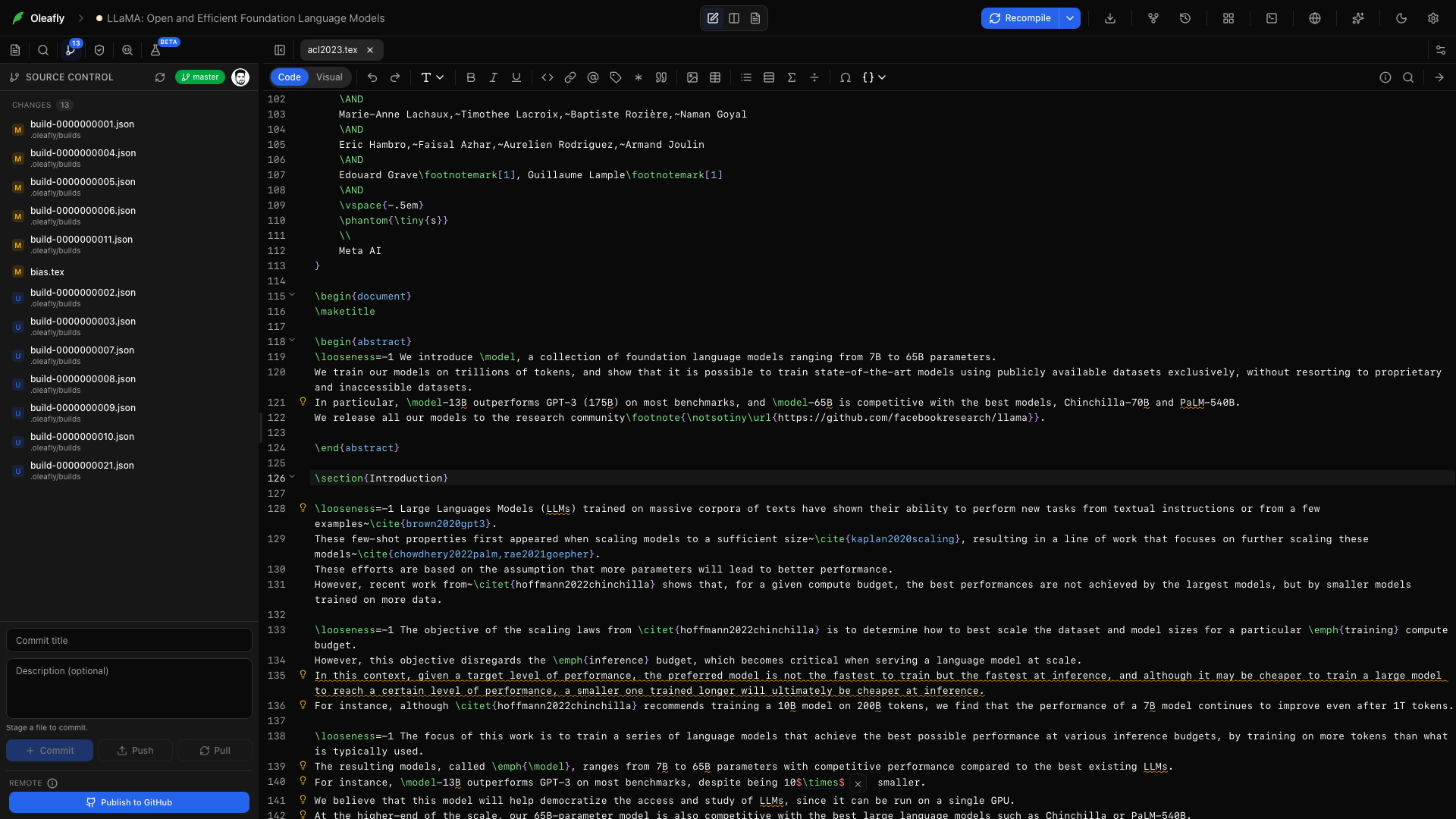
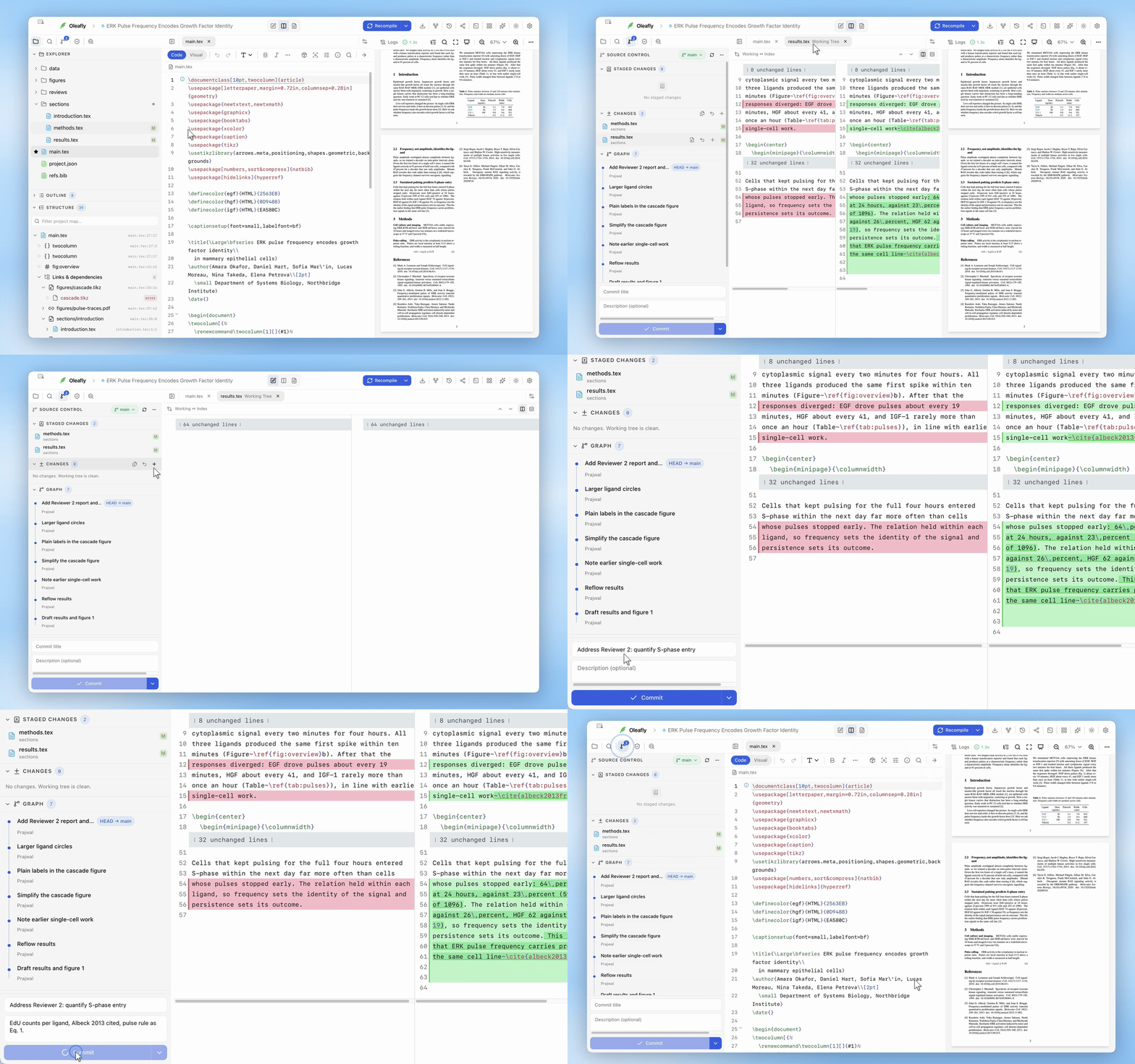
Bölüm başlığı “Kaynak denetimini açma”Proje rayından Kaynak Denetimi’ni açın. Panel; geçerli dalı, hazırlanan dosyaları ve çalışma değişikliklerini gösterir.
Diff’ini görmek için bir dosyaya tıklayın. Bölünmüş ve birleşik görünümler arasında geçiş yapın, değişiklikler arasında gezinin ve çalışma kopyasını doğrudan düzenleyin. Hazırlanan diff’ler salt okunur kalır.
Gezgin, değişen dosyaları Kaynak Denetimi’nin kullandığı harflerle işaretler; örneğin değiştirildi için M, eklendi için A, silindi için D ve izlenmiyor için U. Dosya adları normal renklerini korur; değişiklik içeren klasör ise nokta alır. Dosyalar ve klasörler bölümüne bakın.
İlk işleme
Bölüm başlığı “İlk işleme”Oleafly bir projeyi oluşturduğunda veya içe aktardığında bir Git deposu kurar ve projenin dosyalarını “Create project” adlı tek bir işleme olarak kaydeder. Kaynak Denetimi böylece en baştan gerçek farkları gösterir. Git kancaları ve işleme imzalama bu işleme için hiçbir zaman çalışmaz; bu yüzden genel bir kanca veya bir imzalama istemi proje oluşturmayı engelleyemez.
Oleafly ilk işlemeyi şu durumlarda atlar:
- projenin dosyalarının toplamı 100 MB’yi aşıyorsa;
- bir dosya genellikle parola veya anahtar tutuyorsa; örneğin
.env,*.pem, bir SSH özel anahtarı veyacredentials.json. Bir kez işlenen bir gizli bilgi, onu yok saysanız bile geçmişte kalır..env.examplegibi şablonlar, ortak anahtarlar ve Keynote.keydosyaları sayılmaz.
İşleme atlandığında depo yine de oluşturulur. Her dosya, sizin ayıklamanız için izlenmiyor olarak kalır ve uygulama günlüğü nedenini söyler.
Deposu olmayan bir projeyi açmak yalnızca git init çalıştırır; asla işlemez. İlk işlemeden sonra Oleafly yalnızca siz istediğinizde işler. Yerinde açtığınız bir klasöre dokunulmaz; zaten başka bir deponun içinde bulunan klasöre de dokunulmaz.
Tümünü kapatmak için Ayarlar → Tümleştirmeler → GitHub altındaki Her proje için Git’i başlat seçeneğini kapatın. Kaynak Denetimi bundan sonra yalnızca Depoyu Başlat düğmesine bastığınızda veya GitHub’da yayımladığınızda başlar.
Git kurulu değilken
Bölüm başlığı “Git kurulu değilken”Oleafly, bilgisayarınızda kurulu Git’i kullanır. Git olmadan da projeler açılır ve derlenir. Kaynak Denetimi, başarısız olacak düğmeler göstermek yerine Git kurulu değil mesajını gösterir ve sisteminiz için Git’i nasıl edineceğinizi açıklar:
- Windows: Git for Windows’u indir’i seçin, Git’i kurun ve Oleafly’yi yeniden başlatın.
- macOS: Terminal’de
xcode-select --installkomutunu çalıştırarak Git’i de içeren Apple komut satırı araçlarını kurun. Komutu kopyala bunu sizin için kopyalar. Ardından paneli yenileyin. - Linux: paket yöneticinizle
gitpaketini kurun, ardından paneli yenileyin.
Kilometre taşı kaydedin
Bölüm başlığı “Kilometre taşı kaydedin”- Değişen dosyaları gözden geçirin.
- İşlemeye koymak istediğiniz dosyaları hazırlayın.
- Sonucu tanımlayan bir mesaj yazın; örneğin
Revise methods and add calibration figure. - İşleyin.
İşle düğmesinin yanındaki menüde ayrıca Son işlemeyi düzelt, İşle ve Gönder ve İşle ve Eşitle seçenekleri bulunur. Bunlar sıradan Git işlemeleridir. Aynı depoyu başka bir Git istemcisiyle veya komut satırıyla inceleyebilirsiniz.
Dallar ve zulalar
Bölüm başlığı “Dallar ve zulalar”Dalları değiştirmek için panelin üstündeki dal adına tıklayın ya da Dal oluştur… öğesini seçin. Diğer Kaynak Denetimi eylemleri menüsünde Getir, Çek, Gönder, Eşitle, Değişiklikleri zulala ve En son zulayı uygula bulunur.
Bir çekme ya da zulalama çakışmayla karşılaştığında panel, çakışan dosyaları listeler. Her biri için Geçerli olanı kullan ya da Geleni kullan seçin ya da dosyayı düzenleyip Çözüldü olarak işaretle deyin. Bir birleştirme sırasında her dosya çözüldüğünde Birleştirmeyi tamamla kullanılabilir olur; Birleştirmeyi iptal et ise dosyaları birleştirme başlamadan önceki hallerine döndürür.
Bir işlemeyi geri yükleme
Bölüm başlığı “Bir işlemeyi geri yükleme”Sürüm yönetimi → Git Geçmişi’ni açın, bir işleme seçin ve geri yükleme onayını gözden geçirin. Geri yükleme, izlenen proje içeriğini o sürümle değiştirir ve açık düzenleyici arabelleklerini yeniden yükler. Dalınız, üzerinde bulunduğu işlemede kalır.
Başarılı derlemelerin ardından otomatik olarak yakalanan anlık görüntüleri istediğinizde Kayıtlı Kontrol Noktaları kullanın. Bu anlık görüntüler ayrı saklanır; Git işlemesi oluşturmazlar.
Uzak depo ekleme
Bölüm başlığı “Uzak depo ekleme”Makinenin dışında bir kopya istediğinizde veya çalışmayı bilgisayarlar arasında taşımak istediğinizde GitHub’ı bağlayın. GitHub’da yayımla, Gönder ve Çek, Kaynak Denetimi panelinde yer alır.