
الكتابة بكل لغة
الكتابة في Markdown
سوِّد بترميز Markdown المألوف وأنتج ملف PDF أو مستندًا قابلًا للتحرير للمتعاونين.
يعمل Markdown جيدًا لملاحظات البحث والتقارير والمسودات المبكرة. يوفر له Oleafly شريط تنسيق مخصصًا ومسار بناء عبر Pandoc، مع ملفات مصدر يمكنك استخدامها خارج التطبيق.
إنشاء تقرير
قسم بعنوان “إنشاء تقرير”- اختر New project → Use a template → Blank Markdown document.
- سمِّ المشروع ملاحظات ميدانية وافتح
main.md. - الصق هذا المثال، ثم اختر Recompile أو اضغط ⌘Enter / Ctrl+Enter.
- إذا عرض Oleafly إعداد محرك لازم، فأكمل ذلك الإعداد ثم جمِّع مرة أخرى.
---title: "Field notes"author: "Alex Chen"date: ""---
# Question
Does the revised procedure reduce measurement time?
## Method
1. Prepare the sample.2. Repeat the measurement three times.3. Record the elapsed time.
## Observations
| Run | Time (s) | Note || --- | --- | --- || 1 | 12 | First pass || 2 | 10 | Repeated pass |
The **mean time** will be compared with the baseline.
ينبغي أن يتضمن ملف PDF عنوانًا وعناوين وقائمة مرقمة وجدولًا. تتحكم البيانات الوصفية الواقعة بين أول زوج من أسطر --- في عنوان المستند ومؤلفه.
أنواع المستندات
قسم بعنوان “أنواع المستندات”أضف سطر type إلى الواجهة الأمامية لبناء المستند كتقرير أو كتاب أو شرائح أو ملصق أو خطاب أو سيرة ذاتية. وبدون type، أو بقيمة لا يعرفها Oleafly، يُبنى المستند كمقال.
type | ما يبنيه | ما يُملأ ما لم تضبطه |
|---|---|---|
article | مقال | لا شيء |
report أو thesis | تقرير، بفصل عند كل عنوان # | documentclass: report |
book | كتاب، بفصل عند كل عنوان # | documentclass: book |
slides | شرائح Beamer بنسبة 16:9. يبدأ العنوان # قسمًا ويبدأ العنوان ## شريحة | aspectratio: 169 |
poster | ملصق Beamer من صفحة واحدة، يتصدره title وsubtitle وauthor وinstitute | ورق A0، بالاتجاه العمودي |
letter | خطاب بعنوانك وعنوان المستلم، وسطر موضوع، وتحية افتتاحية، وخاتمة | documentclass: scrlttr2 |
cv | مقال مضغوط | geometry: margin=2cm وpagestyle: empty |
تبقى الواجهة الأمامية التي كتبتها أنت هي صاحبة الأولوية. فأي قيمة تضبطها بنفسك، مثل documentclass أو aspectratio أو geometry، تحل محل القيمة التي يملؤها النوع.
للشرائح، اضبط slide-level لاختيار مستوى العنوان الذي يبدأ شريحة. ومع slide-level: 1، يبدأ كل عنوان # شريحة. وتُبنى الشرائح كملف PDF عادي، لذا يستطيع Present في شريط أدوات المعاينة عرضها. راجع عرض الشرائح.
يكون الملصق بحجم A0 ما لم تضبط papersize على a1 أو a2 أو a3 أو a4. وتُتجاهل الأحجام الأخرى، مثل letter أو a5. أضف orientation: landscape لملصق عريض.
يأخذ الخطاب عنوان المستلم من to وعنوانك من from. ويكون opening التحية الافتتاحية، ويكون closing السطر الذي يسبق اسمك، وهو يأتي من author. ويصبح subject سطر الموضوع، أو title إن لم يوجد subject. اكتب العنوان كقائمة، بسطر واحد لكل عنصر.
---type: letterauthor: "Alex Chen"from:  - "Department of Physics"  - "1 University Road"to:  - "Dr. Sam Lee"  - "Editorial Office"subject: "Revised manuscript"opening: "Dear Dr. Lee,"closing: "Yours sincerely,"---
Thank you for the reviewers' comments. The revised manuscript answers each one.
يكتب Document type في Document settings سطر type عنك. ويتبع تصدير LaTeX النوع أيضًا، ويستخدم تصدير PowerPoint للشرائح قيمة slide-level نفسها. ويبني oleafly build كل نوع بالطريقة نفسها التي يعمل بها التطبيق.
التحرير بالمصدر والتحرير المرئي
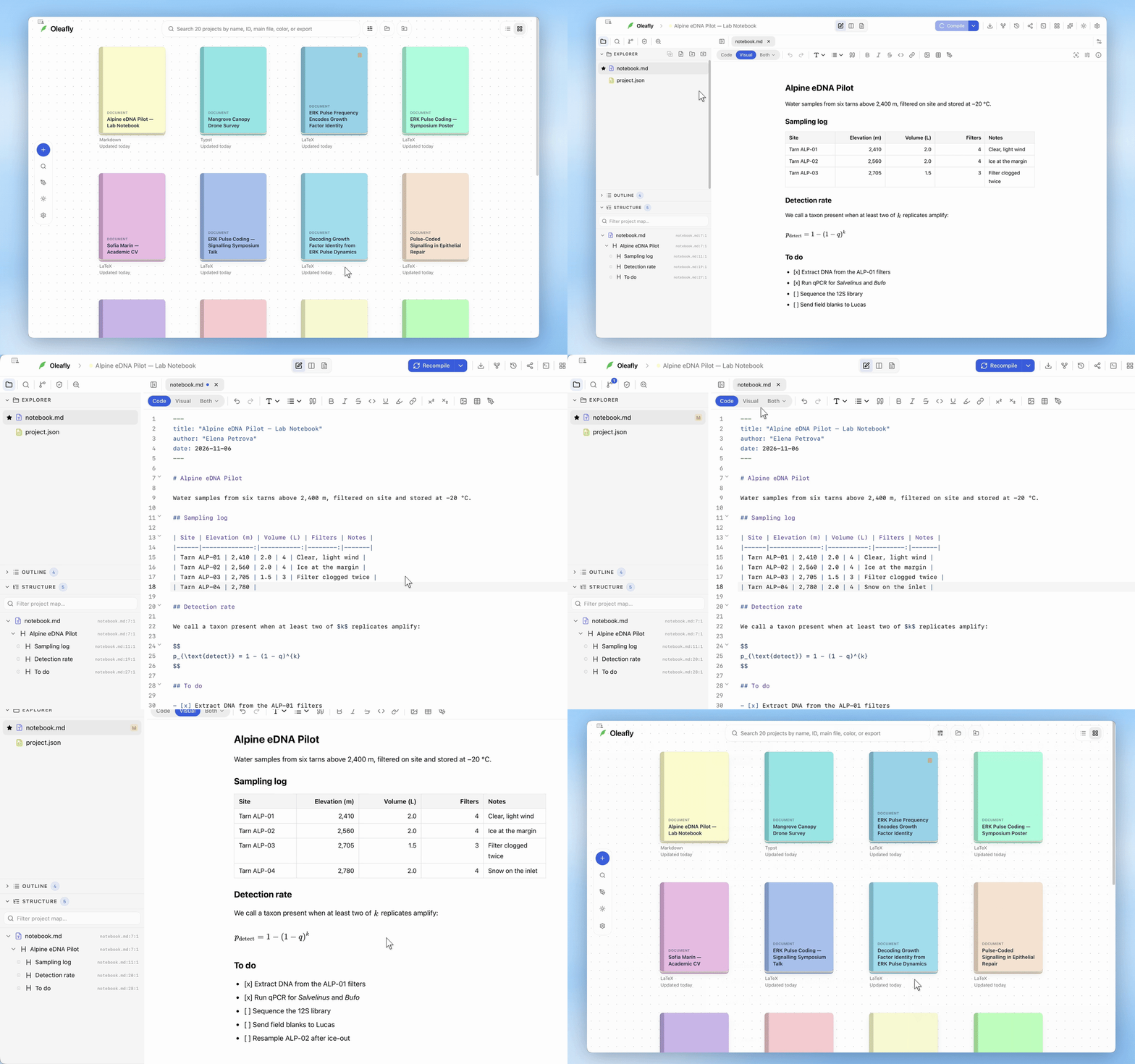
قسم بعنوان “التحرير بالمصدر والتحرير المرئي”لمفتاح بداية شريط الأدوات ثلاثة أوضاع. يحرر Code ترميز Markdown مباشرة. ويمنح Visual تحريرًا منسقًا للعناوين والفقرات والقوائم والروابط والصور والجداول. ويعرض Both المصدر والنص المنسق معًا. افتح قائمته لاختيار Stacked أو Split. تُفتح المشاريع الجديدة في وضع Code، ويتذكر كل مشروع الوضع الذي تركته عليه.
التسطير والتمييز والرمز المرتفع والرمز المنخفض عناصر تنسيق من Pandoc في وضع Code. تكون أزرارها مخفية في وضع Visual. استخدم Code عند العمل على البيانات الوصفية أو صياغة الاستشهادات أو غيرها من مكوّنات المصدر.
كل أدوات شريط الأدوات
قسم بعنوان “كل أدوات شريط الأدوات”حدِّد نصًا قبل النقر على عنصر تنسيق. في وضع Code، تطوّق معظم الأدوات التحديد أو تُدرج عنصرًا نائبًا. افتح More formatting options (…) للوصول إلى العناصر التي لا تتسع لها الشريط.
Code / Visual
قسم بعنوان “Code / Visual”بدّل بين Code وVisual وBoth. يبقى المستند مصدر Markdown في كل وضع.
يتراجع عن آخر تعديل. ⌘Z / Ctrl+Z.
يعيد تعديلًا تراجعت عنه. ⌘Shift+Z / Ctrl+Shift+Z.
Heading → Title
قسم بعنوان “Heading → Title”اختر Title من قائمة العناوين لإدراج # Title. استبدل نص العنوان بعنوانك الخاص.
Heading → Section
قسم بعنوان “Heading → Section”اختر Section من قائمة العناوين لإدراج ## Section. استبدل نص العنوان بعنوانك الخاص.
Heading → Subsection
قسم بعنوان “Heading → Subsection”اختر Subsection من قائمة العناوين لإدراج ### Subsection. استبدل نص العنوان بعنوانك الخاص.
Heading → Subsubsection
قسم بعنوان “Heading → Subsubsection”اختر Subsubsection من قائمة العناوين لإدراج #### Subsubsection. استبدل نص العنوان بعنوانك الخاص.
Heading → Minor heading
قسم بعنوان “Heading → Minor heading”اختر Minor heading من قائمة العناوين لإدراج ##### Minor heading. استبدل نص العنوان بعنوانك الخاص.
Heading → Paragraph heading
قسم بعنوان “Heading → Paragraph heading”اختر Paragraph heading من قائمة العناوين لإدراج ###### Paragraph heading. استبدل نص العنوان بعنوانك الخاص.
Bulleted list
قسم بعنوان “Bulleted list”يبدأ قائمة غير مرتبة. - Item.
Numbered list
قسم بعنوان “Numbered list”يبدأ تسلسلًا. 1. Item.
Task list
قسم بعنوان “Task list”في وضع Code، أضف مهمة وغيّر [ ] إلى [x] عند إكمالها. - [ ] Task.
Blockquote
قسم بعنوان “Blockquote”ضع اقتباسًا في سطر مستقل. > quoted text.
يبرز النص المحدد. **text**؛ ⌘B / Ctrl+B.
Italic
قسم بعنوان “Italic”يبرز مصطلحًا. *text*؛ ⌘I / Ctrl+I.
Strikethrough
قسم بعنوان “Strikethrough”يميز نصًا لم يعد معتمدًا. ~~text~~.
Inline code
قسم بعنوان “Inline code”ينسّق اسم ملف أو أمرًا أو معرّفًا. نص محاط بعلامات backticks.
Underline
قسم بعنوان “Underline”حدِّد عبارة في وضع Code. [text]{.underline}.
Highlight
قسم بعنوان “Highlight”حدِّد عبارة في وضع Code. [text]{.mark}.
Superscript
قسم بعنوان “Superscript”حدِّد الأس في وضع Code. ^text^.
Subscript
قسم بعنوان “Subscript”حدِّد الرمز المنخفض في وضع Code. ~text~.
يستخدم التسطير والتمييز خصائص Pandoc حتى ينتقل التنسيق إلى ملف PDF. استخدم هذين العنصرين بدلًا من إضافة وسوم HTML خام إلى المخطوطة.
Insert link
قسم بعنوان “Insert link”في وضع Code: يُدرج [link text](url). استبدل العنصرين النائبين.
في وضع Visual: يفتح Link URL. أدخل العنوان وطبّقه على تحديدك. استخدم Remove link للاحتفاظ بالنص دون الرابط.
Insert image
قسم بعنوان “Insert image”في وضع Code: يُدرج . استبدل المسار والتعليق.
في وضع Visual: يفتح Image file. أدخل مسارًا في المشروع مثل figures/plot.png وطبّقه.
تدخل صور PNG وJPG وPDF وSVG وGIF وWebP وBMP كلها في ملف PDF. ويحوّل Oleafly صور SVG وGIF وWebP عنك عند التجميع. أما صور TIFF وAVIF وHEIC وJPEG XL فلا يمكن إدخالها: يتوقف التجميع ويسمّي الملف، فاحفظه بإحدى الصيغ الأخرى وجمّع مرة أخرى. وإذا فشل التحويل، فتحقق من أن الصورة تُفتح، أو احفظها بصيغة PNG أو PDF.
Insert table
قسم بعنوان “Insert table”في وضع Code: يُدرج ثلاثة أعمدة وصف ترويسة وصفَي بيانات. استبدل أسماء الأعمدة والخلايا.
في وضع Visual: يُدرج جدولًا قابلًا للتحرير بالأبعاد الابتدائية نفسها.
Draw a diagram
قسم بعنوان “Draw a diagram”يفتح محرر المخططات في وضع Mermaid. ارسم مخطط تدفق على اللوحة أو حرّر شيفرة Mermaid، ثم اختر Insert as Mermaid لإضافته عند المؤشر ككتلة شيفرة mermaid مسوّرة. انظر مخططات Mermaid.
Document insights
قسم بعنوان “Document insights”يسرد عناوين المستند وأشكاله وجداوله ومعادلاته وتسمياته واستشهاداته وبنود المهام بترتيب المصدر، وكل عنصر منها مرتبط بسطره. كما يقرأ العنوان والمؤلفين والكلمات المفتاحية والتاريخ والملخص من بيانات front matter ويمكنه نسخها لنموذج تقديم. انظر رؤى المستند.
Document settings
قسم بعنوان “Document settings”يغيّر نوع المستند وصنف المستند وحجم الورق والأعمدة والهوامش وخط المتن وحجم الخط واللغة والتباعد بين الأسطر وترقيم الأقسام. يكتب Oleafy اختياراتك في بيانات front matter بصيغة YAML التي يقرؤها Pandoc، ويضيف كتلة بيانات وصفية إن لم يكن في الملف أي منها. انظر إعدادات المستند.
Project info
قسم بعنوان “Project info”في وضع Code: يعرض إحصاءات المشروع ومعلومات التحديد.
في وضع Visual: يعرض إحصاءات سطح التحرير المرئي.
في وضع Code: يفتح بحث الملف النشط عبر ⌘F / Ctrl+F.
في وضع Visual: يكون زر Find في شريط المصدر مخفيًا.
استورد الصورة عبر شجرة الملفات قبل الإشارة إليها. أبقِ مسارات الصور نسبية إلى المخطوطة حتى يعمل أرشيف المصدر على حاسوب آخر.
المعادلات وكتل الشيفرة
قسم بعنوان “المعادلات وكتل الشيفرة”اكتب الرياضيات السطرية بصيغة $x^2$. وضع معادلة العرض بين زوجين من علامتي الدولار:
$$\bar{x} = \frac{1}{n}\sum_{i=1}^{n}x_i$$للحصول على نموذج شيفرة، ضع الشيفرة بين ثلاث علامات backticks واذكر لغتها بعد العلامة الافتتاحية. هذان مكوّنان من مكوّنات المصدر؛ وليس في شريط أدوات Markdown زر منفصل للمعادلات أو لكتل الشيفرة المسوّرة.
في وضع Visual، تبقى الكتلة المسوّرة كتلة شيفرة وتحتفظ بلغتها وأسطرها الفارغة، فتنجو مخططات Mermaid. اكتب ثلاث علامات backticks لبدء كتلة جديدة، واضغط Tab للإزاحة داخل كتلة.
مخططات Mermaid
قسم بعنوان “مخططات Mermaid”اختر Draw a diagram في شريط الأدوات لإنشاء مخطط تدفق Mermaid في محرر المخططات. يضيف Insert as Mermaid المخطط ككتلة شيفرة مسوّرة:
```mermaidflowchart LR A[Sample] --> B[Measure]```في وضع Both، يرسم الجانب المنسق الكتلة مخططًا. ويحتاج ملف PDF إلى صورة، لذا يحفظ محرر المخططات أيضًا صورة PNG مرسومة في figures/mermaid-<hash>.png، وتضع عملية التجميع تلك الصورة مكان الكتلة. لذلك يظهر المخطط في ملف PDF المجمَّع أيضًا، وفي تصديرات Word وHTML وEPUB وPowerPoint. وإذا حرّرت الكتلة يدويًا بعد ذلك، فسيعرض ملف PDF الشيفرة إلى أن تُدرج المخطط من محرر المخططات من جديد أو تحفظه منه مرة أخرى. انظر Mermaid في مستندات Markdown.
النص بلغات أخرى
قسم بعنوان “النص بلغات أخرى”يختار Oleafly الخطوط لأنظمة الكتابة التي يجدها في المستند، فتظهر الكورية واليابانية والصينية والعربية والعبرية واليونانية والسيريلية والديفاناغاري والتايلاندية وعدة أنظمة كتابة أخرى دون أي إعداد. وتحصل الرموز والإيموجي على خط أيضًا، والإيموجي بالأبيض والأسود. والمستند المكتوب في معظمه بالعربية أو العبرية يسير من اليمين إلى اليسار.
تظهر الأحرف الصينية في النص الصيني والياباني معًا، فاضبط lang في مقدمة الملف لتحصل على الخط الصحيح: ja لليابانية، وzh للصينية المبسطة، وzh-TW للصينية التقليدية، أو ko للكورية. ودون lang، يعتمد Oleafly على النص: الكانا تعني اليابانية والهانغول تعني الكورية.
---title: "実験ノート"lang: ja---الخطوط التي تختارها بنفسك تأتي أولًا. وحين تضبط مقدمة الملف mainfont أو CJKmainfont، أو يعدّ header-includes الخطوط، يترك Oleafly ذلك الجزء وشأنه.
أحرف مفقودة من ملف PDF
قسم بعنوان “أحرف مفقودة من ملف PDF”حين لا يكون في أي خط مستخدم حرف ما، يُبنى ملف PDF دونه، ويعرض التجميع تنبيهًا مع عيّنة من الأحرف المفقودة. وللإصلاح:
- للنص الكوري أو الصيني أو الياباني، اضبط
CJKmainfontفي مقدمة الملف على خط مثبّت على حاسوبك يحوي الأحرف. - للنص الآخر، اضبط
mainfontبالطريقة نفسها. ويكتبه لك Body font في Document settings. - للرمز النادر، استخدم صورة بدلًا منه.
الاستشهادات وقائمة المراجع
قسم بعنوان “الاستشهادات وقائمة المراجع”استورد ملف references.bib أو أنشئه، وأضف bibliography: references.bib إلى البيانات الوصفية بصيغة YAML، واستشهد بمفتاح موجود بـ [@citation-key]. يستخدم Pandoc قائمة المراجع لإنتاج استشهادات منسقة وقائمة مراجع.
إذا لم تسمِّ المقدمة قائمة مراجع، أو سمّت ملفًا غير موجود، يستخدم التجميع ملفات .bib في المشروع التي تحوي المفاتيح التي تستشهد بها. والاستشهاد الذي لا قائمة مراجع له أصلًا يبقى في ملف PDF كما كتبته، مثل [@smith2020]، فتستطيع الكتابة أولًا وإضافة المراجع لاحقًا. والمستند الذي لا يستشهد بشيء يُبنى دون قراءة أي ملف .bib.
الاستيراد والتصدير
قسم بعنوان “الاستيراد والتصدير”للاحتفاظ بمسودة موجودة بترميز Markdown، أنشئ مستند Blank Markdown، والصق المسودة في main.md، ثم استورد صورها وقائمة مراجعها. أما استيراد Markdown document المنفصل في المكتبة فيحوّل المسودة حاليًا إلى LaTeX. يشرح مسارات الاستيراد المسارين.
جمِّع للحصول على PDF، أو استخدم Export لإنشاء Word أو HTML أو Typst أو LaTeX أو PowerPoint أو EPUB أو نص عادي. والتصديرات إلى LaTeX وTypst تحتفظ بقائمة المراجع، وتشير إلى ملفات صورك بدلًا من نسخها، لذا أبقِ تلك الملفات بجانب الملف المصدَّر. وحين يترك Pandoc شيئًا، يُحفظ التصدير بتحذيرات، ويسرد Show warnings ما أُسقط. واستخدم ملف ZIP للمصدر لمشاركة Markdown الأصل وأصوله. يغطي تصدير عملك التسلسل والفحوص التي تجريها في الملف المحوّل.