
الملاحظات مع الذكاء الاصطناعي
اسأل المساعد أو وكيل CLI عن ملاحظة، واقبل التغييرات التي يقترحها أو ارفضها، وأدرج ملفات من مهام البحث.
الملاحظات تجربة وتبقى متوقفة حتى تفعّلها. راجع تفعيل الملاحظات.
لكل ملاحظة مساعدها الخاص. يقرأ الملاحظة ويجيب عن الأسئلة المتعلقة بها. وعندما تطلب تغييرًا، يقترح واحدًا، ويظهر التغيير في الملاحظة إلى أن تقبله أو ترفضه.
ما تحتاج إليه
قسم بعنوان “ما تحتاج إليه”| للاستخدام | الإعداد |
|---|---|
| Oleafly Agent، المساعد المدمج | مزوّد أو نموذج محلي في Settings → AI Assistant. راجع إعداد الذكاء الاصطناعي. وبدون ذلك، يعرض المساعد Connect a provider. |
| CLI Agent | وكيل متصل في Settings → AI Assistant → CLI agents. ويعمل بتسجيل دخول الوكيل نفسه. راجع وكلاء CLI. |
| مهام البحث والملفات التي تنتجها | تفعيل Research tasks في Settings → Experimentation، وملاحظة مرتبطة بمشروع. راجع مهام البحث. |
| عميل MCP خارج Oleafly | Enable MCP server في Settings → Integrations → Oleafly MCP. راجع الاتصال عبر MCP. |
فتح المساعد
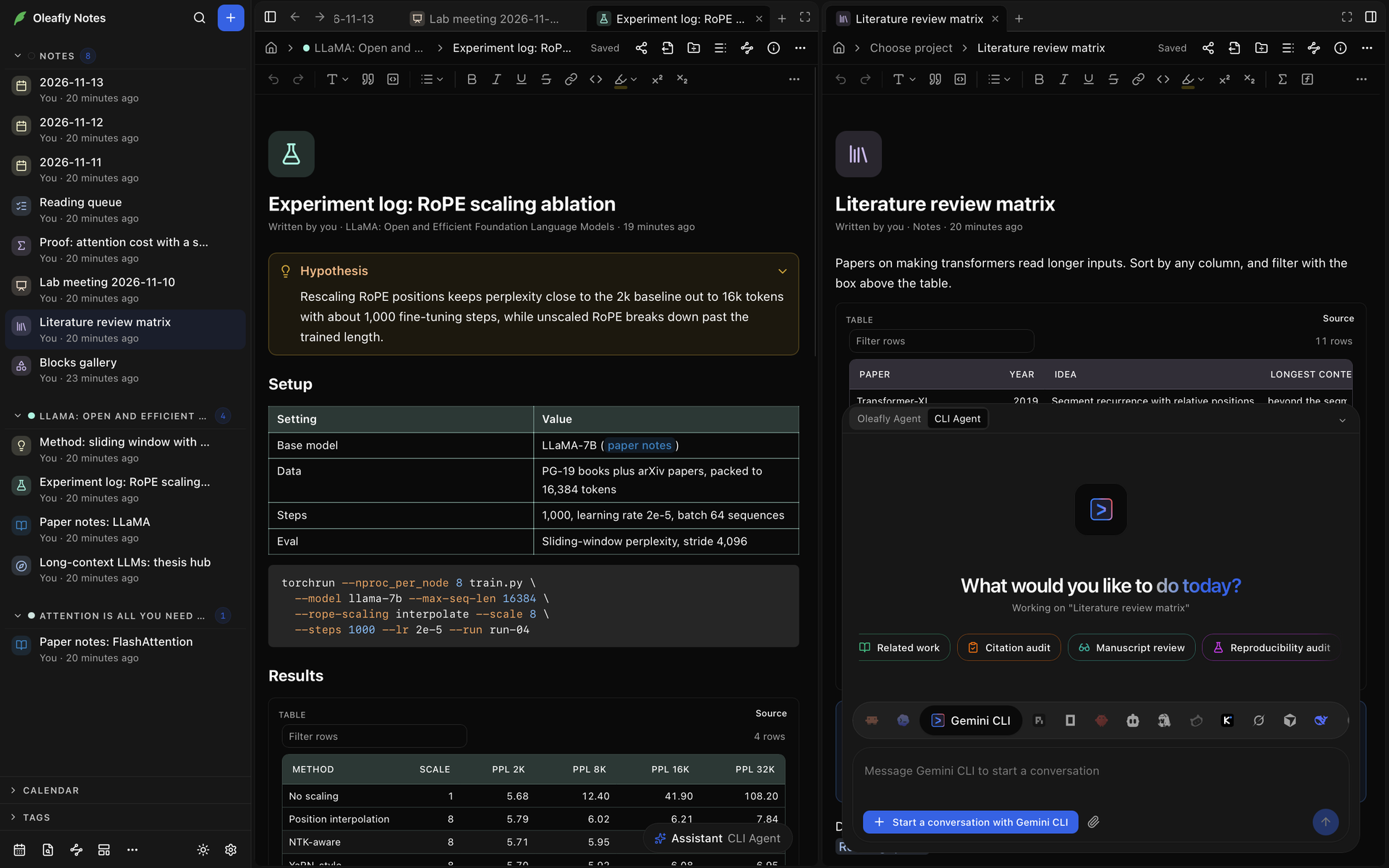
قسم بعنوان “فتح المساعد”يقع المساعد في أسفل الملاحظة. وهو مطويًا زر Assistant صغير يسمّي الوضع أيضًا، Oleafly Agent أو CLI Agent.
- اختر Assistant، أو اضغط ⌘J (Ctrl+J) في الملاحظة.
- لطيّه، اختر Hide prompt، أو اضغط المفاتيح نفسها بينما الموجّه فارغ.
- للسؤال عن مقطع، حدّده واختر Ask agent في الشريط الصغير بجانب التحديد، أو اضغط ⌘J (Ctrl+J). ويدخل المقطع في رسالتك.
بينما يعمل المساعد، يظهر زر Stop بجانب زر Assistant المطوي.
لاستخدام مفاتيح أخرى، غيّر Notes: ask agent في علامة التبويب Notes من Settings → Keyboard Shortcuts.
مع Oleafly Agent، تحتفظ كل ملاحظة بمحادثاتها الخاصة. ويبدأ New chat محادثة جديدة، ويفتح Chat history المحادثات السابقة.
عندما يكون وكيل CLI واحد على الأقل جاهزًا، يختار مفتاح في أعلى المساعد بين Oleafly Agent وCLI Agent. ويسرد منتقي النماذج وكلاءك أيضًا تحت CLI agents، واختيار أحدهم يحوّل الملاحظة إلى CLI Agent.
وفي ملاحظة يمكنك قراءتها فقط، لا يمكنك أن تسأل المساعد شيئًا في أي من الوضعين. ويحل محل الموجّه “You can only view this note, so the assistant can’t change it.”
اسأل Oleafly Agent
قسم بعنوان “اسأل Oleafly Agent”اكتب سؤالًا أو طلبًا. ويقرأ الموجّه الفارغ “Ask about this note or request a change. Type / for actions”.
- اكتب
@واختر ملاحظة أخرى لإرسال نصها مع رسالتك. - اكتب
/لإجراءات البحث. ويرسل كل واحد منها طلبًا مكتوبًا عن الملاحظة فورًا.
| الإجراء | ما يطلبه |
|---|---|
| Update from the latest run | نتائج أحدث مهمة بحث في المشروع المرتبط، باستخدام الأرقام التي تبلّغ عنها فقط. ويظهر عندما يكون لذلك المشروع مهمة منتهية. |
| Check claims against the code | فحص كل ادعاء مقابل شيفرة المشروع المرتبط وبياناته وورقته، مع تصحيحات وقائمة بالادعاءات التي تعذّر التحقق منها. ويظهر عندما تكون الملاحظة مرتبطة بمشروع. |
| Find citations | استشهادات [@key] من مراجع يستطيع العثور عليها والتحقق منها. وتوضع العبارات التي ليس لها مصدر مؤكد في قسم اسمه Citations to find، مع عبارات بحث. |
| Proofread selection | تصحيحات الإملاء والنحو وعلامات الترقيم في المقطع المحدد. ومع عدم تحديد شيء، يصبح Proofread the note. |
| Rewrite selection | إعادة كتابة المقطع المحدد للوضوح، مع الإبقاء على كل حقيقة ورقم. ومع عدم تحديد شيء، يصبح Rewrite the note. |
| Make it shorter | ملاحظة أقصر تحتفظ بكل حقيقة ورقم واستشهاد. |
| Write a new paragraph | فقرة جديدة واحدة في الموضع المناسب، مما تقوله هذه الملاحظة وملاحظاتك الأخرى بالفعل. |
| Add comparison table | جدول مبني من حقائق موجودة بالفعل في الملاحظة. |
| Add a figure | مخطط Mermaid أو كتلة مخطط بياني ببيانات من الملاحظة. |
| Summarize for the abstract | قسم اسمه Summary في البداية، من ثلاث إلى خمس جمل يمكن أن تفتتح ملخصًا. |
ما يعمل عليه Oleafly Agent
قسم بعنوان “ما يعمل عليه Oleafly Agent”مع كل رسالة، يحصل على:
- عنوان الملاحظة ونصها، حتى 12,000 حرف. ويستطيع قراءة الباقي عندما يحتاج إليه.
- اسم المشروع المرتبط.
- عدد الاقتراحات التي تنتظر مراجعتك.
- أسماء الملفات الموجودة بجانب الملاحظة.
- عدد ملاحظاتك، وعناوين آخر 15 ملاحظة حررتها.
ويستطيع أيضًا:
- البحث في ملاحظاتك الأخرى وقراءتها.
- قراءة الملفات الأخرى في مجلد الملاحظة وإضافتها وتغييرها، مثل صورها وبياناتها، وتشغيل أوامر هناك. ولا يغيّر الملاحظة نفسها إلا عبر الاقتراحات.
- إنشاء ملاحظة جديدة. وتعرض بطاقة الموافقة Title وLinked project وTags وText الخاصة بها أولًا.
- سرد ملفات المشروع المرتبط وقراءتها والبحث فيها، مثل ورقته وشيفرته وبياناته. ولا يغيّرها.
- بدء مهمة بحث في المشروع المرتبط، عندما يكون Research tasks مفعّلًا.
ويفعل أقل في بعض الملاحظات:
- في ملاحظة مشتركة، لا يستطيع رؤية ملاحظاتك الأخرى، فلا شيء يمكن الإشارة إليه بـ
@أو البحث عنه. - في ملاحظة مشروع، لا يستطيع تغيير ملفات في المشروع ولا تشغيل أوامر.
اسأل وكيل CLI
قسم بعنوان “اسأل وكيل CLI”يعمل وكيل CLI في مجلد، ويعتمد المجلد على الملاحظة. وفي ملاحظة مشتركة، يطلب Oleafly من الوكيل البقاء داخل ذلك المجلد. وتعمل مطالبات الأذونات الخاصة بالوكيل كما في أي مشروع. راجع طلبات الأذونات.
ملاحظة بلا مشروع
قسم بعنوان “ملاحظة بلا مشروع”يعمل الوكيل في مجلد الملاحظة نفسه ويحرر ملف الملاحظة هناك. ويعرض Oleafly كل تغيير في الملاحظة كاقتراح. وإذا أغلقت الملاحظة بينما الوكيل لا يزال يعمل، يسحب Oleafly تغييراته من الملف عندما ينتهي ويُبقيها كاقتراحات لوقت فتحك الملاحظة مرة أخرى.
ملاحظة مرتبطة أو ملاحظة مشروع
قسم بعنوان “ملاحظة مرتبطة أو ملاحظة مشروع”يعمل الوكيل في مجلد المشروع، ويذهب نص الملاحظة (أول 60,000 حرف) مع رسالتك. ويطلب Oleafly من الوكيل قراءة المشروع وترك ملفاته، ويضع الوكيل في وضع القراءة فقط أو وضع التخطيط عندما يكون لديه. وتعود التغييرات التي يريدها في الملاحظة كاقتراحات.
- إذا لم يكن للوكيل وضع للقراءة فقط، يحذّر Oleafly من أنه قد يغيّر ملفات في المشروع ويسأل هل تُرسَل رسالتك رغم ذلك. اختر Send anyway أو Don’t send.
- وما دام الوكيل ليس في وضع القراءة فقط، يقول المساعد “This agent can change files in the linked project.”
مراجعة التغييرات المقترحة
قسم بعنوان “مراجعة التغييرات المقترحة”تُميَّز التغييرات المقترحة في الملاحظة، ويقع شريط مراجعة بجانب التغيير الحالي.
- يُبقي Accept، أو ⌘↵ (Ctrl+Enter)، التغيير.
- يتخلى Reject عنه. ويعيد Undo، أو ⌘Z (Ctrl+Z)، ما رفضته للتو.
- مع أكثر من تغيير، ينتقل Previous change وNext change بينها، ويحسم Accept all أو Reject all كل واحد منها.
في ملاحظة شخصية، يحفظ Oleafly إصدارًا قبل أن يطبّق Accept all التغييرات. وللعودة إليه، اختر More → Version history في ترويسة الملاحظة. راجع سجل الإصدارات.
تنتظر الاقتراحات الخاصة بملاحظة غير مفتوحة على هذا الحاسوب حتى تفتحها. وتقول أيقونة بجانب الملاحظة في الشريط الجانبي وفي Notes Home “Suggested changes are waiting in this note”. وتظهر التغييرات التي يجريها برنامج آخر على ملاحظة مفتوحة كاقتراحات أيضًا، ما لم تكن تحرر الملاحظة مباشرة مع آخرين. راجع تحرير ملاحظة في برنامج آخر.
ملفات من مهام البحث
قسم بعنوان “ملفات من مهام البحث”مع تفعيل Research tasks، تجمع ملاحظة مرتبطة بمشروع الملفات التي تنتجها مهام بحث ذلك المشروع.
- افتح الملاحظة في Notes.
- اختر زر Artifacts، أيقونة اللوحة في أعلى يمين Notes. وتعدّ شارته الملفات الخاصة بمشروع الملاحظة.
- اختر ملفًا. تعرض اللوحة نوعه، والوكيل الذي أنتجه، ومتى، وFrom the task مع اسم المهمة، ومساره، ومعاينة، وملخص المهمة.
- اختر Insert in note لنسخ الملف إلى الملاحظة. يضيفه Oleafly في نهاية الملاحظة: شكلًا كصورة (وشكل PDF كرابط)، ودفتر ملاحظات ككتلة دفتر، وأي شيء آخر كرابط.
لكل ملف نوع: Figure أو Interactive figure أو Report أو Data أو Notebook أو File. والشكل التفاعلي ليس له معاينة في اللوحة. ولتشغيله، الصق شيفرته في كتلة HTML في ملاحظة واختر Run.
شيفرة يضيفها وكيل
قسم بعنوان “شيفرة يضيفها وكيل”عندما يضيف وكيل كتلة HTML فيها نص برمجي أو كتلة React، تنتظر الكتلة Run، كما لو كنت أنت من أضافها. وإذا كنت قد وضعت علامة على Always run this block، فإن تغيير وكيل للشيفرة يجعل الكتلة تنتظر Run مرة أخرى. راجع الكتل التي تشغّل شيفرة.
الملاحظات المرتبطة في مساعد المشروع
قسم بعنوان “الملاحظات المرتبطة في مساعد المشروع”مع تفعيل الملاحظات، يحصل Oleafly Agent في مشروع أيضًا على عناوين وملخص قصير لما يصل إلى 12 ملاحظة شخصية مرتبطة بذلك المشروع، الأحدث تحريرًا أولًا. وفي مشروع مشترك، يتركها. ويوضح ربط ملاحظة بمشروع كيف تربط واحدة.
عملاء MCP
قسم بعنوان “عملاء MCP”مع تفعيل الملاحظات، يستطيع عميل MCP متصل بـ Oleafly سرد ملاحظاتك والبحث فيها وقراءتها، وقراءة ملاحظة اليوم اليومية، وسرد المهام والروابط الخلفية، وإضافة نص إلى نهاية ملاحظة وإعادة كتابة قسم واحد منها. وتصل تغييراته إلى الملاحظة كاقتراحات. وينتظر إنشاء ملاحظة، بما فيها ملاحظة اليوم اليومية، موافقتك في Oleafly. والملاحظة المشتركة يمكن قراءتها لكن لا يمكن تغييرها بهذه الطريقة. راجع الاتصال عبر MCP.