
الملاحظات
احتفظ بملاحظاتك البحثية كملفات Markdown على حاسوبك، واعثر عليها من Notes Home، ودوّن أفكارك بسرعة بالتقاط الأفكار السريع.
الملاحظة ملف Markdown تكتبه في محرر غني. يمكن أن تحوي عناوين ومهامًا وجداول ومعادلات وصورًا وكتلًا مرسومة مثل المخططات البيانية والمخططات، ويمكنها الارتباط بملاحظات أخرى وبمشاريعك. وكل ملاحظة ملف عادي على حاسوبك، فيمكنك نسخه احتياطيًا أو فتحه في محرر آخر.
الملاحظات تجربة، لذا فهي متوقفة حتى تفعّلها. وكغيرها من المفاتيح في Settings → Experimentation، هي ميزة تجريبية وقد تتغير أو تُزال في إصدار لاحق.
تفعيل الملاحظات
قسم بعنوان “تفعيل الملاحظات”- افتح Settings → Experimentation.
- فعّل Notes.

عندما تكون الملاحظات مفعّلة:
- يحصل شريط Home على زر Notes. وتحصل لوحة الأوامر (⌘K، أو Ctrl+K على Windows وLinux) على Open Notes وQuick capture.
- تحصل كل نافذة مشروع على لوحة Notes في شريطها الجانبي. راجع الملاحظات في المشاريع والملاحظات المشتركة.
- تحصل Settings → Appearance وSettings → Keyboard Shortcuts كلتاهما على علامة تبويب Notes.
تبقى ملاحظاتك خارج مكتبة المشاريع ما دامت الملاحظات مفعّلة. وإذا عطّلتها ظهرت في المكتبة من جديد كمشاريع Markdown. ولا يُحذف شيء في الحالتين.
مساحة عمل الملاحظات
قسم بعنوان “مساحة عمل الملاحظات”اختر Notes في شريط Home، أو شغّل Open Notes من لوحة الأوامر. تملأ الملاحظات النافذة. وتظهر ملاحظاتك في الشريط الجانبي على اليسار، ويحوي باقي النافذة علامات التبويب. تُفتح كل ملاحظة في علامة تبويب، ويمكنك سحب علامة تبويب إلى حافة لوحة لتقسيم العرض.

أول مرة تفتح فيها الملاحظات، تجد فيها ملاحظة واحدة جاهزة، هي Blocks gallery، وفيها أمثلة على معظم الكتل التي يمكن أن تحويها الملاحظة.
الشريط الجانبي
قسم بعنوان “الشريط الجانبي”يسرد الشريط الجانبي ملاحظاتك، مجمّعة حسب المشروع المرتبطة به كل ملاحظة. ويستعرض البحث عن الملاحظات وترتيبها كل جزء من الشريط الجانبي، ويشرح البحث في الملاحظات المحددات مثل tag:lab وproject:thesis وis:favorite.
Notes Home
قسم بعنوان “Notes Home”تسرد Notes Home ملاحظاتك. وتُفتح في علامة التبويب Home. ولعرضها في علامة تبويب ملاحظة بدلًا من ذلك، اختر Notes Home، أي البيت في بداية مسار التنقل الخاص بالملاحظة. وأجزاؤها My notes وFavorites وTasks وAttachments.

عندما لا تكون لديك ملاحظات بعد، تعرض Notes Home بطاقات لملاحظة فارغة ولثمانية من قوالب البحث، وتحتها Import Markdown وMore templates.
تجد طرق العرض والفرز في Notes Home، وتجد مرشحات المهام والمرفقات تحت المهام والمرفقات.
إنشاء ملاحظة
قسم بعنوان “إنشاء ملاحظة”- يبدأ New note (⌘⌥N، أو Ctrl+Shift+N على Windows وLinux) ملاحظة فارغة ويفتحها.
- يفتح Today’s note (⌘⇧D أو Ctrl+Shift+D) الملاحظة التي عنوانها تاريخ اليوم، مثل
2026-11-12، ويبدأها من القالب Daily note إن لم تكن موجودة بعد. وتجد صيغة العنوان والقالب والوسم تحت Daily, weekly and monthly notes في مظهر الملاحظات. - يبحث Go to note (⌘O أو Ctrl+O) عن ملاحظة بعنوانها أو اسمها البديل. وإذا لم توجد ملاحظة بالعنوان الذي كتبته تمامًا، يعرض Create note ”…”.
كل مفاتيح الملاحظات مسرودة في اختصارات لوحة المفاتيح. غيّرها في علامة التبويب Notes من Settings → Keyboard Shortcuts.
البدء من قالب
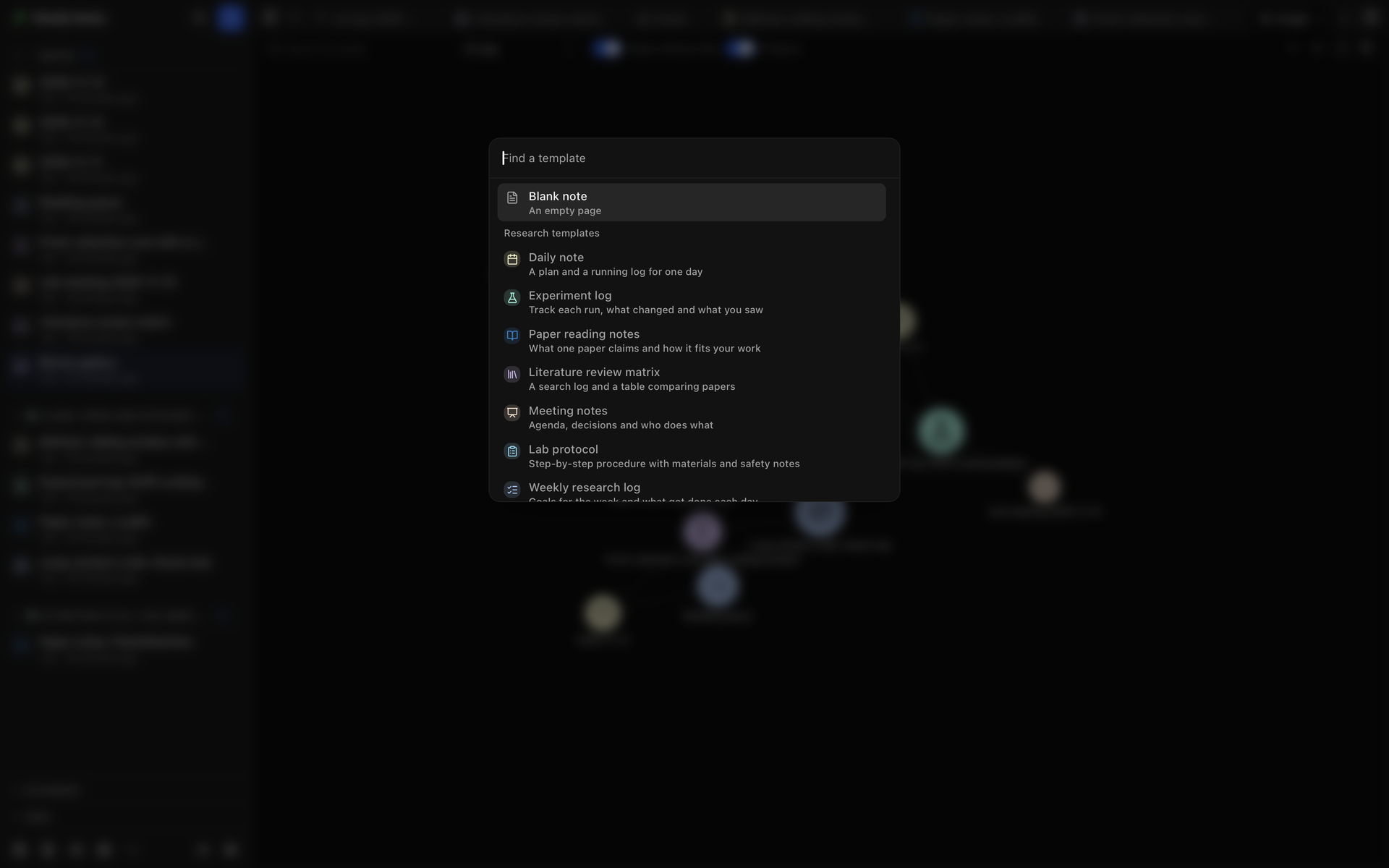
قسم بعنوان “البدء من قالب”اختر New from template في شريط الشريط الجانبي لفتح منتقي القوالب. ويفتحه أيضًا More templates تحت بطاقات القوالب. ويضم المنتقي Blank note وثلاث مجموعات:
- تضم Research templates 13 قالبًا للبدء: Daily note وExperiment log وPaper reading notes وLiterature review matrix وMeeting notes وLab protocol وWeekly research log وResearch proposal وProof or derivation وData analysis report وInterview notes وScreening log وLab notebook entry. ويملأ كل قالب عناوينه وخصائصه ووسومه الخاصة.
- تسرد Your templates كل ملاحظة وضعت عليها Use as template في قائمتها. وعندما تبدأ ملاحظة من إحداها، تُملأ
{{title}}و{{date}}و{{time}}و{{weekday}}في عنوانها ونصها. - تسرد From a reference المدخلات المطابقة لما تكتبه: جزء من عنوان، أو مؤلف، أو مفتاح استشهاد. وهي تأتي من قائمة المراجع في المشروع المفتوح لديك، ومن مكتبة Zotero لديك إذا وصلت Zotero. واختيار إحداها يبدأ ملاحظة Paper reading notes تُملأ فيها تفاصيل المرجع. وإذا كانت لديك ملاحظة بالفعل لمفتاح الاستشهاد هذا، يفتحها Oleafly بدلًا من ذلك.
استيراد ملفات Markdown
قسم بعنوان “استيراد ملفات Markdown”لإحضار ملاحظات لديك بالفعل، اختر More → Import Markdown في شريط الشريط الجانبي، ثم Choose folder أو Choose files.
- يصبح كل ملف
.mdملاحظة. - تصبح الروابط بين الملفات روابط بين الملاحظات، وتُنسخ الملفات التي ترتبط بها كمرفقات. والرابط الذي لا يطابق أي ملف يبقى نصًا عاديًا.
- تُتخطى الملفات الأكبر من 5 ميغابايت.
- يضع Add folder names as tags على كل ملاحظة وسمًا باسم مجلدها، فيحصل ملف في
Lab/2024على الوسمLab/2024.
يسألك Oleafly أولًا عندما يحوي مجلد أكثر من 1,000 ملاحظة، أو عندما تكون قد استوردت المجلد نفسه من قبل. وينهي Stop import الاستيراد في أي لحظة، ولا يضيف الاستيراد المتوقف أي ملاحظات.
Quick capture
قسم بعنوان “Quick capture”Quick capture نافذة صغيرة لتدوين فكرة دون مغادرة التطبيق الذي تعمل فيه. وتبقى فوق نوافذك الأخرى.
فتح Quick capture
قسم بعنوان “فتح Quick capture”اضغط ⌘⇧⌥Space على macOS أو Ctrl+Shift+Alt+Space على Windows وLinux، أو شغّل Quick capture من لوحة الأوامر. يعمل الاختصار في أي تطبيق ما دام Oleafly قيد التشغيل، حتى عندما تكون نوافذه في الخلفية.
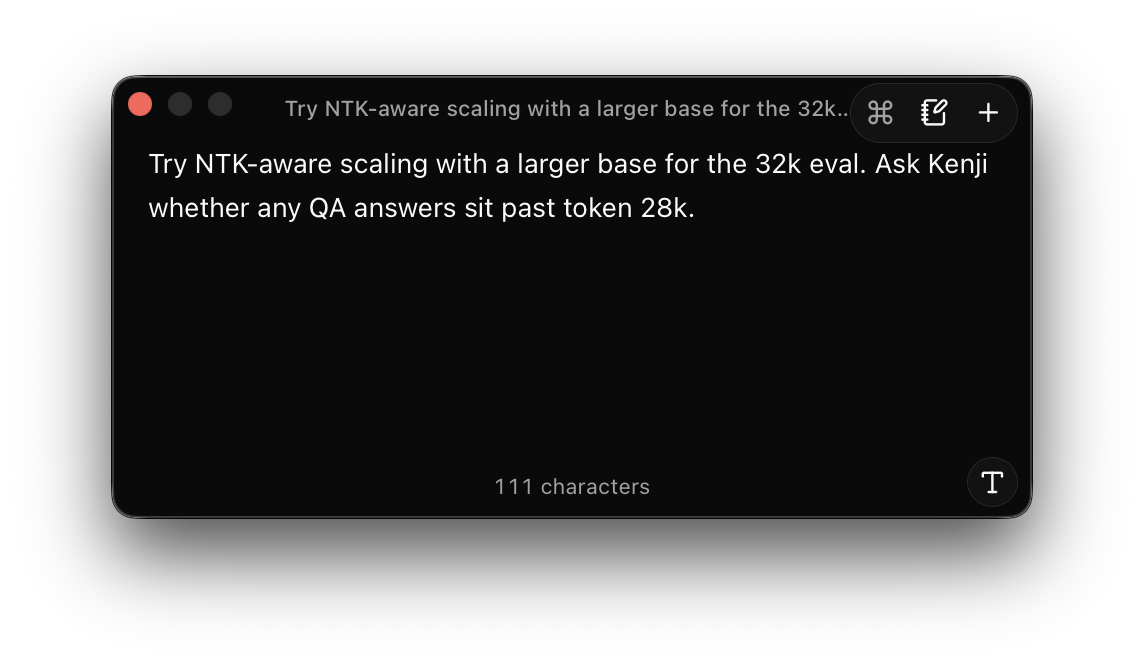
لتغيير المفاتيح، عدّل Notes: quick capture في علامة التبويب Notes من Settings → Keyboard Shortcuts. ويوقف المفتاح Quick capture from anywhere تحت القائمة الاختصار. وإذا كان تطبيق آخر يستخدم المفاتيح نفسها، تقول Settings ذلك، ويمكنك اختيار اختصار مختلف.
على سطح مكتب Linux الذي يشغّل Wayland، لا تستطيع التطبيقات الاستماع إلى المفاتيح خارج نوافذها، لذا لا يتوفر المفتاح. وتعرض Settings أمرًا بدلًا منه. أضف اختصارًا مخصصًا في إعدادات لوحة المفاتيح بسطح مكتبك يشغّل هذا الأمر. وإذا لم يكن Oleafly قيد التشغيل، يبدؤه الأمر ثم يفتح Quick capture.
الكتابة والحفظ
قسم بعنوان “الكتابة والحفظ”اكتب / في سطر فارغ للحصول على العناوين والقوائم وكتل أخرى، أو اختر Show formatting لشريط التنسيق. ويأتي العنوان في الأعلى من سطرك الأول. مرّر المؤشر فوق النافذة لإظهار أزرارها.
| macOS | Windows / Linux | الإجراء |
|---|---|---|
| ⌘↵ | Ctrl+Enter | الحفظ كملاحظة جديدة |
| ⌘⇧↵ | Ctrl+Shift+Enter | الإضافة إلى ملاحظة اليوم |
| ⌘K | Ctrl+K | فتح قائمة Actions |
| Esc | Esc | إغلاق النافذة |
- يحفظ Save as new note نصك كملاحظة في Notes بعنوان هو سطرها الأول، ويغلق النافذة. ولا ترتبط الملاحظة بمشروع، لذا تكون تحت Notes في الشريط الجانبي.
- يضيف Add to today’s note نصك إلى نهاية ملاحظة اليوم، ويبدأ تلك الملاحظة من القالب Daily note أولًا إن لم تكن موجودة بعد. وهو متاح ما دامت الملاحظات اليومية مفعّلة.
- تضم قائمة Actions هذين الخيارين، إضافة إلى Copy as Markdown وDiscard draft.
- يحفظ New note، زر الجمع، ما كتبته كملاحظة ويترك النافذة مفتوحة وفارغة للملاحظة التالية.
- يفتح Open Notes الملاحظات في النافذة الرئيسية.
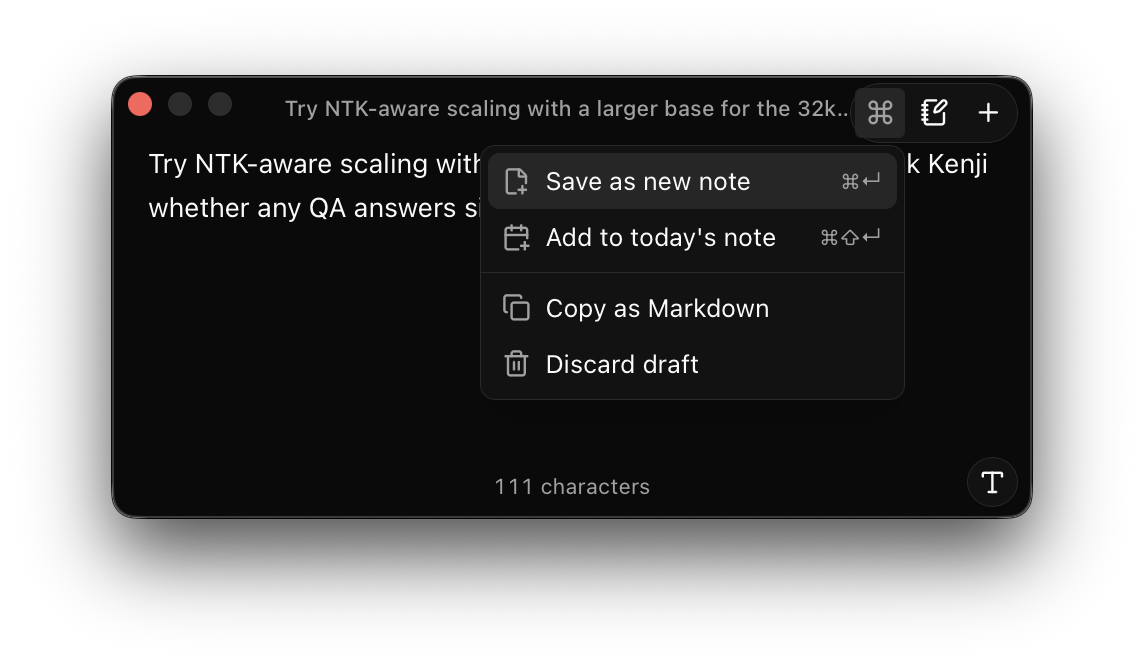
يُبقي إغلاق النافذة مسودتك، فتجدها هناك في المرة التالية التي تفتح فيها Quick capture. وإذا فشل الحفظ، تقول النافذة ذلك وتُبقي نصك لتحاول مرة أخرى.
أين تُخزَّن الملاحظات
قسم بعنوان “أين تُخزَّن الملاحظات”الملاحظة الشخصية هي ملاحظة غير مخزنة في مشروع. وكل ملاحظة شخصية مجلد في مجلد مشاريع Oleafly، بجانب مشاريعك:
| النظام | المجلد |
|---|---|
| Windows | C:\Users\<you>\.oleafly\projects |
| macOS | /Users/<you>/.oleafly/projects |
| Linux | /home/<you>/.oleafly/projects |
هنا <you> هو اسم المستخدم لديك. ويحصل مجلد الملاحظة على اسم عشوائي مثل swift-teal-otter، لا على عنوان الملاحظة. ولفتح مجلد المشاريع، استخدم الزر المجاور لمساره في Settings → Data Storage → Local store. راجع مجلد المشاريع.
ويحوي مجلد الملاحظة:
note.md، وهو الملاحظة نفسها.project.json، وفيه اسم الملاحظة والمشروع المرتبطة به.assets، وهو مجلد للصور والملفات التي تضيفها إلى الملاحظة. وترتبط بها الملاحظة بمسارات تبدأ بـassets/.
أما الملاحظة التي تنتمي إلى مشروع فهي ملف .md في مجلد notes بذلك المشروع. راجع الملاحظات في المشاريع والملاحظات المشتركة.
تنسخ المزامنة السحابية ملاحظاتك الشخصية احتياطيًا مع مشاريع مكتبتك، وتضع قائمة Projects فيها الوسم Note عليها. وإذا تغيّرت ملاحظة على حاسوبين قبل أن يتزامنا، تظهر أيقونة بجانب الملاحظة في الشريط الجانبي وفي Notes Home تقول “This note has a conflict copy”. اختر Compare conflict copy في قائمة الملاحظة لترى الفروق، ثم Keep this computer’s version أو Use the other computer’s version. وتُحذف النسخة الأخرى.
كيف يبدو ملف الملاحظة
قسم بعنوان “كيف يبدو ملف الملاحظة”الملاحظة Markdown عادي مع واجهة أمامية YAML في أعلاه. ويكتب Oleafly هذه الحقول:
| الحقل | ما يحويه |
|---|---|
title | عنوان الملاحظة |
agent | اسم الوكيل الذي كتب الملاحظة، عندما يكون وكيلًا هو من كتبها |
icon | أيقونة الملاحظة |
color | لون الملاحظة، مثل mint |
kind | note، وهو يعلّم الملف بأنه ملاحظة |
id | المعرّف الذي تستخدمه الروابط من الملاحظات الأخرى للعثور على هذه الملاحظة |
تُكتب خصائصك الخاصة في الكتلة نفسها، إلى جانب tags وaliases. وتحمل الملاحظة التي تستخدمها قالبًا أيضًا template: true. ويمكن أن يبدو ملف الملاحظة هكذا:
---title: Field notescolor: mintkind: noteid: 0b7f2c9e-5d1a-4e8b-9c3f-2a6d8e1f4b70tags: [fieldwork]---
## Morning survey
Light rain until nine, then clear skies over the north ridge.
- [ ] Upload the photos
تحرير ملاحظة في برنامج آخر
قسم بعنوان “تحرير ملاحظة في برنامج آخر”يمكنك فتح note.md في أي محرر نصوص، حتى أثناء تشغيل Oleafly. وإذا كانت الملاحظة مفتوحة في Oleafly، تظهر تغييرات البرنامج الآخر فيها كتغييرات مقترحة، تقبلها أو ترفضها في الملاحظة. وإذا كانت لديك تعديلات خاصة بك لم تُحفظ بعد، يدمج Oleafly الاثنين. اترك السطر id كما هو، لأن الروابط إلى الملاحظة تستخدمه.
لإخراج الملاحظات من Oleafly كمجلد من ملفات Markdown، اختر More → Export as Markdown folder في شريط الشريط الجانبي. فهو يحفظ الملاحظة المفتوحة، أو كل ملاحظاتك، مع مرفقاتها في مجلد attachments. ولحفظ ملاحظة واحدة كمستند Word أو صفحة ويب أو LaTeX أو Typst، راجع تصدير ملاحظة.
حذف ملاحظة
قسم بعنوان “حذف ملاحظة”اختر Delete في قائمة الملاحظة، ثم Move to Recycle Bin. تغادر الملاحظة Notes، وينتقل مجلدها إلى Recycle Bin في Settings → Data Storage → Local store. اختر Restore بجانبها هناك لإعادتها. راجع سلة المحذوفات.
مظهر الملاحظات
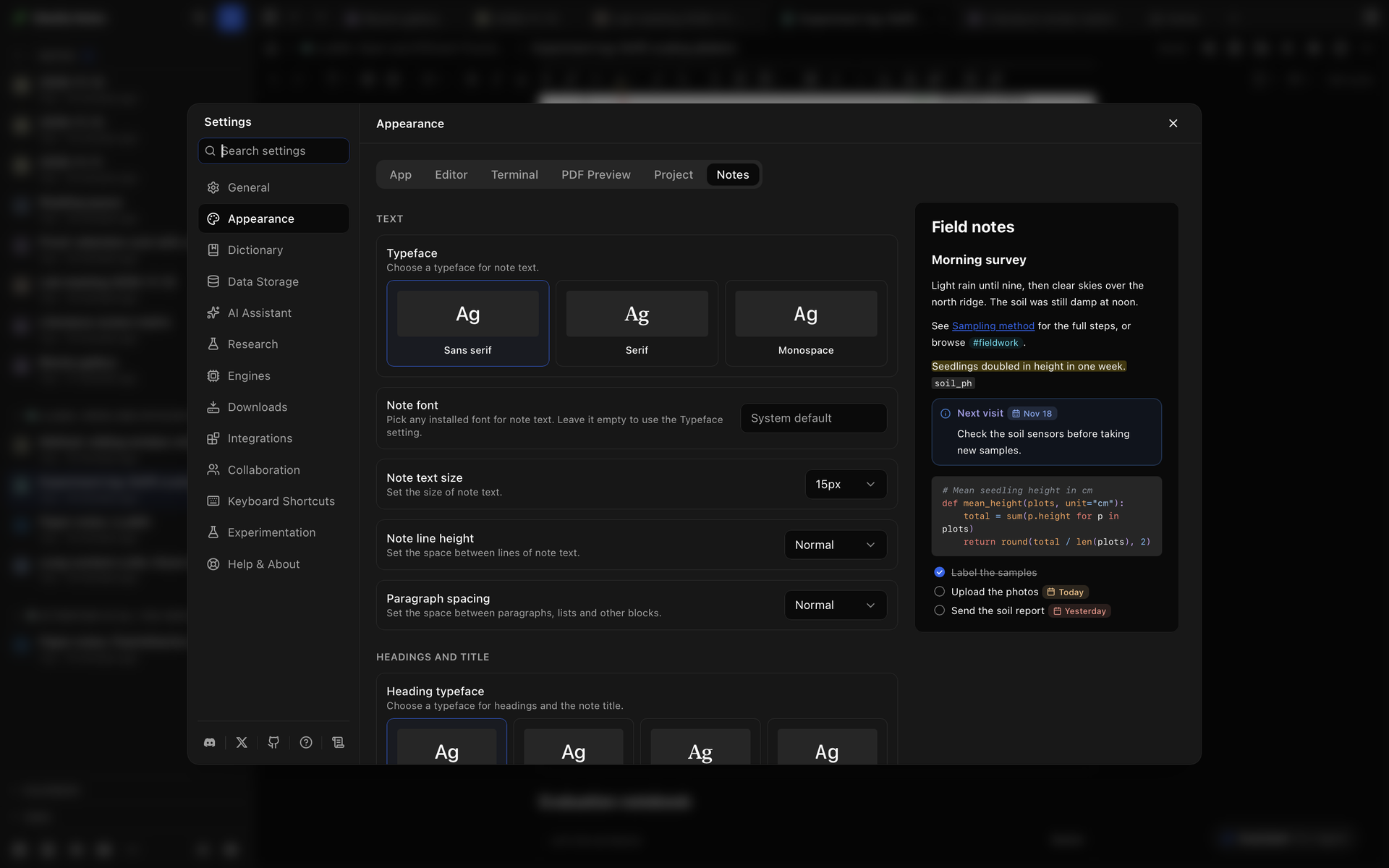
قسم بعنوان “مظهر الملاحظات”افتح Settings → Appearance → Notes، أو اختر Settings في أسفل الشريط الجانبي للملاحظات. وعلامة التبويب موجودة فقط ما دامت الملاحظات مفعّلة. وتوجد ملاحظة نموذجية بجانب الإعدادات، أو فوقها عندما تكون نافذة Settings ضيقة، وتُظهر كل تغيير أثناء إجرائه.
| المجموعة | ما تضبطه |
|---|---|
| Text | Typeface (Sans serif أو Serif أو Monospace)، وNote font لأي خط مثبّت، وNote text size، وNote line height، وParagraph spacing |
| Headings and title | Heading typeface وHeading font وHeading size وTitle size |
| Layout | Note width، وموضع Note info (Side panel أو Inline)، وTask checkboxes (Square أو Round)، وShow word count، وCheck spelling in notes، وReplace as you type مع قائمة أزواجه، وKeep undo after closing |
| Code | Code font وCode block colors |
| LaTeX drawings | TikZ preamble الذي يبدأ كل كتلة TikZ وCircuiTikZ |
| Colors | Note accent color وCallout style وشكل Date and field chips |
| Images from the web | المواقع التي تُحمَّل صورها دون سؤال أولًا |
| Daily, weekly and monthly notes | Week starts on، ولكل نوع من الملاحظات صيغة عنوانه وقالبه ووسمه، مع مفتاح لإيقافه |
يظهر زر إعادة تعيين في صف الإعداد الذي غيّرته. ويعيد Reset to defaults في أسفل Appearance ضبط إعدادات الملاحظات مع بقية Appearance، كما يصف إعادة التعيين إلى الإعدادات الافتراضية. وهو يترك المواقع تحت Images from the web كما هي. ولإزالة موقع، استخدم الزر المجاور له.
إلى أين تذهب بعد ذلك
قسم بعنوان “إلى أين تذهب بعد ذلك”- الكتابة في ملاحظة: المحرر والكتل والروابط والمرفقات.
- البحث عن الملاحظات وترتيبها: البحث والوسوم والمهام والملاحظات اليومية والمخطط.
- الملاحظات في المشاريع والملاحظات المشتركة: ربط ملاحظة بمشروع، وملاحظات المشروع، والكتابة مع أشخاص آخرين، ونشر نسخة للقراءة فقط.
- الملاحظات مع الذكاء الاصطناعي: اسأل المساعد أو وكيل CLI عن ملاحظة وراجع ما يقترحه.