
عرض الشرائح
اعرض أي ملف PDF مجمَّع بملء الشاشة، مع عرض مقدّم اختياري يضم الشريحة التالية ومؤقتًا وملاحظات المتحدث.
يستطيع Oleafly عرض أي ملف PDF مجمَّع: عرض Beamer، أو شرائح Typst منشأة بـPolylux أو Touying، أو مستند Markdown يحمل type: slides، أو ورقة بحثية تريد تصفحها على جهاز عرض. تُفتح الشرائح في نافذة خاصة بها، ويبقى مشروعك مفتوحًا خلفها.
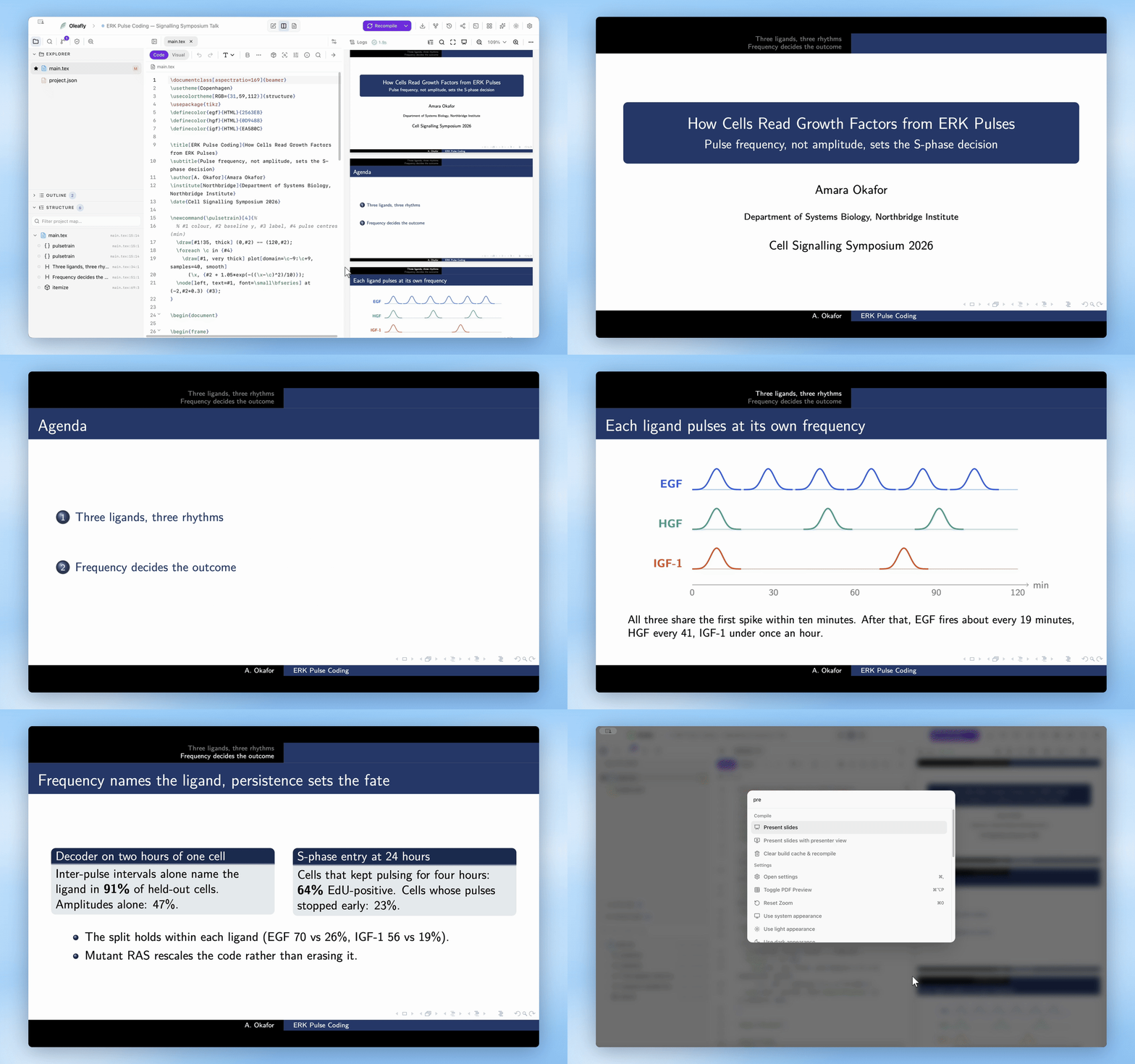
بدء عرض تقديمي
قسم بعنوان “بدء عرض تقديمي”جمّع المشروع أولًا. ثم افتح Present في شريط أدوات معاينة PDF واختر واحدًا مما يلي:
- Present from the start
- Present from this page، الذي يبدأ من الصفحة المعروضة في المعاينة
- Present with presenter view
حين يكون شريط أدوات المعاينة ضيقًا، ينتقل Present إلى قائمته الفائضة. والمعاينة في نافذتها الخاصة فيها الزر نفسه.
من لوحة أوامر ⌘K (Ctrl+K)، يبدأ Present slides من الشريحة الأولى، ويفتح Present slides with presenter view النافذتين معًا. وإذا كان ملف PDF من المشروع مفتوحًا في علامة تبويب محرر، فإن اللوحة تعرض ذلك الملف بدل المستند المجمَّع.
إذا لم يكن هناك ما يُعرض بعد، تخبرك النافذة بأنه تعذر فتح الشرائح وتطلب منك التجميع.
أين تذهب النوافذ
قسم بعنوان “أين تذهب النوافذ”- دون عرض المقدّم، تملأ الشرائح الشاشة التي يوجد عليها Oleafly.
- مع عرض المقدّم وشاشة ثانية، تنتقل الشرائح بملء الشاشة إلى الشاشة الأخرى، ويُفتح عرض المقدّم على الشاشة التي تعمل عليها.
- مع عرض المقدّم على شاشة واحدة، تُفتح الشرائح في نافذة أصغر قرب الزاوية العلوية اليمنى، ويُفتح عرض المقدّم في نافذة خاصة به. وهذا يناسب تمرينًا على حاسوب محمول.
بدء عرض تقديمي جديد يغلق العرض الذي كان يعمل.
التنقل بين الشرائح
قسم بعنوان “التنقل بين الشرائح”تعمل هذه المفاتيح في نافذة الشرائح وفي عرض المقدّم على حد سواء:
| المفتاح | الإجراء |
|---|---|
| →، ↓، Page Down، Space، Enter، N | الشريحة التالية |
| ←، ↑، Page Up، Backspace، P | الشريحة السابقة |
| Home / End | الشريحة الأولى / الأخيرة |
| B أو . | تعتيم شاشة الجمهور أو إعادتها |
| Esc | إنهاء العرض |
معظم أجهزة التحكم عن بعد للعروض ترسل Page Down وPage Up، فهي تعمل أيضًا. في نافذة الشرائح، يتقدّم النقر إلى الأمام، ويرجع النقر بالزر الأيمن إلى الخلف. ويختفي المؤشر بعد ثانيتين دون حركة.
تعرض النافذتان دائمًا الشريحة نفسها. وإنهاء العرض أو إغلاق أي من النافذتين يغلقهما معًا.
عرض المقدّم
قسم بعنوان “عرض المقدّم”عرض المقدّم مخصص لشاشتك وحدها. وهو يعرض:
- رقم الشريحة، مثل «Slide 3 of 20»
- Elapsed time، مع أزرار لإيقاف المؤقت مؤقتًا واستئنافه وإعادة ضبطه، والوقت الحالي بجواره
- Current slide وNext slide، أو ملاحظة بأنك على الشريحة الأخيرة
- Speaker notes للشريحة الحالية
- أزرارًا للشريحة السابقة والشريحة التالية وتعتيم شاشة الجمهور وEnd presentation
ما دامت شاشة الجمهور معتمة، يخبرك عرض المقدّم بذلك، ويعيد B الشرائح.
ملاحظات المتحدث
قسم بعنوان “ملاحظات المتحدث”يقرأ Oleafly الملاحظات بالصيغة التي يستخدمها برنامج العرض pdfpc:
- في مشروع Typst، يطلب Oleafly من Typst الملاحظات المخزنة في المستند. يخزن Polylux وTouying كلاهما ملاحظات المتحدث بهذه الطريقة، فتظهر الملاحظات المكتوبة بأيهما دون إعداد إضافي.
- وإلا، يبحث Oleafly عن ملف
.pdfpcبالاسم نفسه بجوار الملف الرئيسي، مثلmain.pdfpcبجوارmain.tex. وعندما تعرض ملف PDF من المشروع، يبحث عن ملف.pdfpcبجوار ذلك الملف.
الشرائح التي بلا ملاحظات تعرض «No speaker notes for this slide.»
صفحات ذات صلة
قسم بعنوان “صفحات ذات صلة”- معاينة PDF: شريط الأدوات الذي يضم Present
- التجميع: ابنِ ملف PDF الذي تريد عرضه
- اختصارات لوحة المفاتيح: القائمة الكاملة للمفاتيح