
اختصارات لوحة المفاتيح
المرجع الكامل للاختصارات على macOS وWindows وLinux، من التجميع ومزامنة PDF إلى تحرير Typst والتقديم وقوائم كل منصة.
يمكنك قيادة Oleafly بلوحة المفاتيح وحدها بأريحية تامة. اضغط ⌘/ (Ctrl+/) في أي موضع خارج المحرر للحصول على نسخة قابلة للبحث من هذه القائمة. أما داخل المحرر فالمفتاح نفسه يحوّل الأسطر إلى تعليقات.
تُذكر اختصارات macOS أولًا، ويظهر بجانبها مفتاح Windows وLinux. ومعظمها يستبدل ⌘ بمفتاح Ctrl، لكن بعضها يختلف، مثل وضع Zen وعدة مفاتيح في الملاحظات.
تخصيص الاختصارات
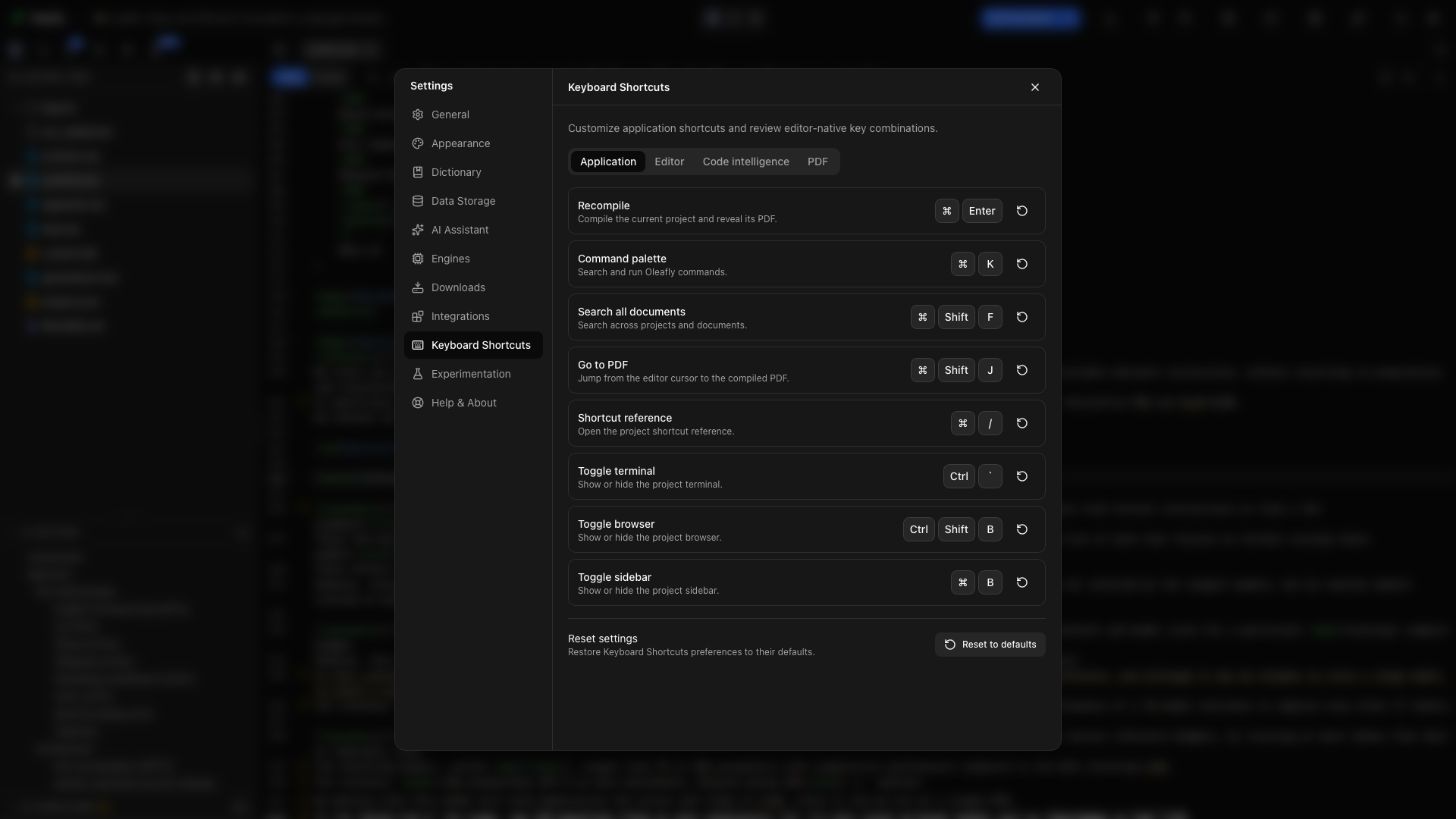
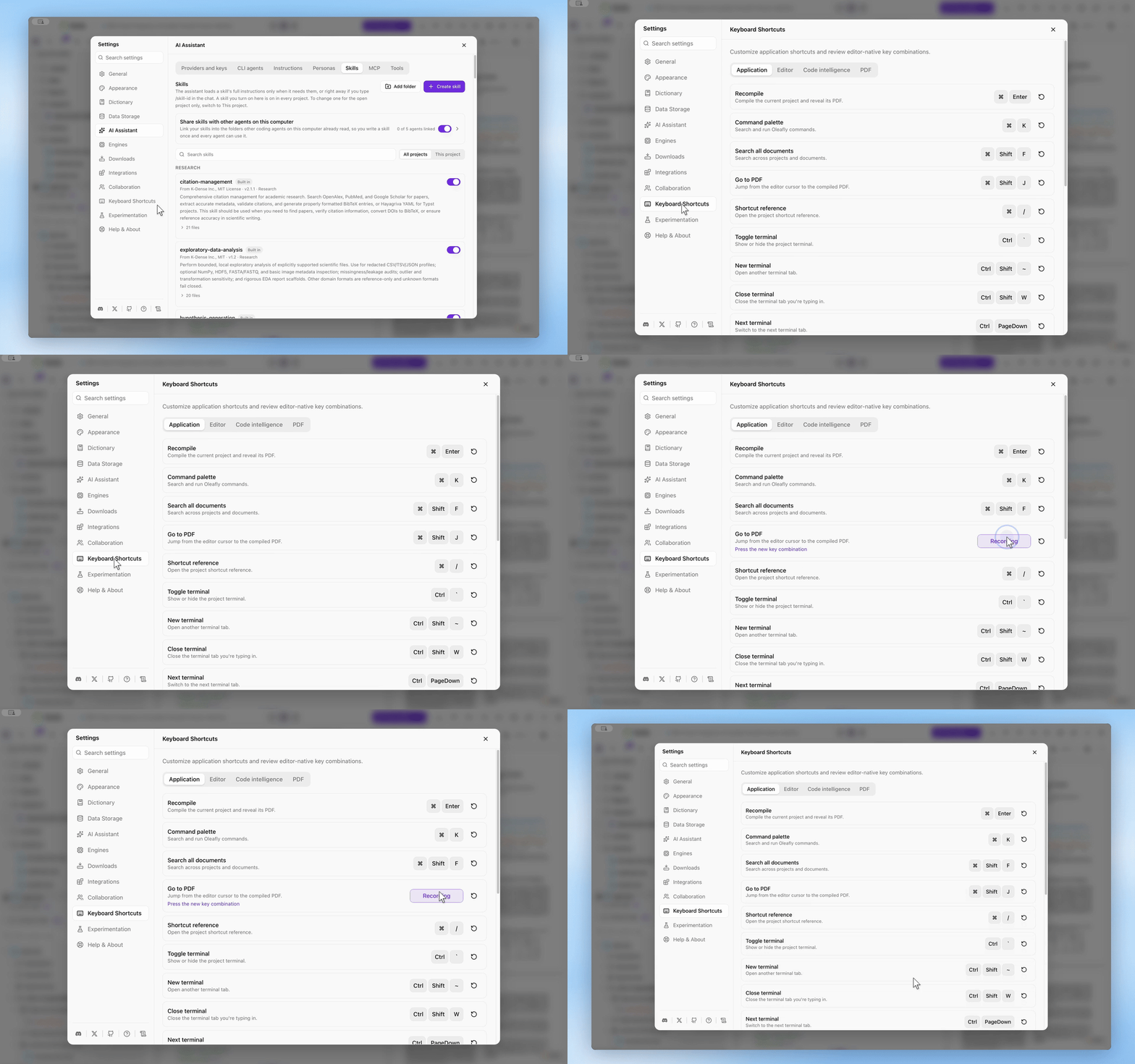
قسم بعنوان “تخصيص الاختصارات”افتح Settings → Keyboard Shortcuts. تعرض علامة تبويب Application الأوامر Recompile وCommand palette وSearch all documents وGo to PDF وShortcut reference وToggle terminal وToggle sidebar وToggle PDF preview وToggle Zen mode وOpen folder وOpen settings وZoom in وZoom out وReset zoom. حدد المفاتيح المعروضة، واضغط التركيبة الجديدة، وانقر في موضع آخر لإلغاء التسجيل. وتعيد أزرار Reset الربطَ واحدًا أو جميع الربوطات. ويعرض مرجع الاختصارات ولوحة الأوامر وتلميحات الأزرار، مثل تلميح زر الإعدادات، المفاتيح التي ضبطتها.
يجب أن يتضمن الربط المخصص مفتاح ⌘ أو Control على macOS، أو Ctrl على Windows وLinux. ويعمل مفتاح الوظائف مثل F11 كذلك، بمفاتيح أخرى أو من دونها، وكذلك مفتاح السهم مع Alt (Option على macOS). يرفض Oleafly الحالات التالية:
- المفاتيح المنفردة، والتركيبات التي يستخدمها إجراء آخر بالفعل
- المفاتيح التي يحتفظ بها نظام التشغيل لنفسه: ⌘ (أو Ctrl) مع Q أو W أو S أو A أو C أو X أو V أو Space. وعلى macOS يشمل ذلك أيضًا ⌘H و⌘M و⌘` (تبديل النوافذ).
- الأحرف المكتوبة بمفتاح AltGr، أو بمفتاح Option على macOS، لأنها ستُطلق الاختصار في كل مرة تكتب فيها ذلك الحرف.
- على macOS وLinux، اختصار الطرفية أو Open folder على مفتاح لا تستطيع قوائم التطبيق استخدامه. أما الحروف والأرقام ومفاتيح الوظائف فتعمل.
أثناء التسجيل تتوقف اختصارات الطرفية وOpen folder وQuit الحالية مؤقتًا، فيُسجَّل الضغط على أحدها بدلًا من تنفيذه.
تحتوي علامة تبويب Editor على مجموعة ثانية باسم Editor keys، مدرجة تحت مفاتيح المحرر التي يمكنك تغييرها. يترك Backspace أحدها دون ربط، ويُرفض Shift مع حرف أو Space لأنه يكتب نصًا فقط.
الاختصارات العامة
قسم بعنوان “الاختصارات العامة”| macOS | Windows / Linux | الإجراء |
|---|---|---|
| ⌘K | Ctrl+K | لوحة الأوامر |
| ⌘⇧F | Ctrl+Shift+F | شريط البحث omnibar: المشاريع، وكل المستندات، وأوامر / |
| ⌘↵ | Ctrl+Enter | إعادة التجميع |
| ⌘⇧J | Ctrl+Shift+J | الانتقال من المؤشر إلى PDF (في LaTeX وTypst) |
| ⌘/ | Ctrl+/ | مرجع اختصارات لوحة المفاتيح (خارج المحرر) |
| Ctrl+` | Ctrl+` | إظهار الطرفية أو إخفاؤها |
| ⌘B | Ctrl+B | إظهار الشريط الجانبي أو إخفاؤه (حين لا يكون التركيز على المحرر) |
| ⌘⌥P | Ctrl+Alt+P | إظهار PDF بجانب المحرر أو إخفاؤه، في وضع Zen كذلك |
| Ctrl+⌘⇧F | Shift+F11 | تشغيل وضع Zen أو إيقافه |
| ⌘⇧O | Ctrl+Shift+O | فتح مجلد كمشروع |
| ⌘, | Ctrl+, | فتح الإعدادات |
| ⌘= / ⌘- | Ctrl+= / Ctrl+- | تكبير التطبيق كله أو تصغيره، بما في ذلك المحرر وPDF |
| ⌘0 | Ctrl+0 | إرجاع مستوى تكبير التطبيق إلى 100% |
يستخدم مفتاح الطرفية مفتاح Control على macOS أيضًا لا ⌘. وفي وضع Zen، يؤدي الضغط على Esc مرتين إلى الخروج منه كذلك.
المحرر
قسم بعنوان “المحرر”| macOS | Windows / Linux | الإجراء |
|---|---|---|
| ⌘F | Ctrl+F | البحث والاستبدال |
| ⌘A | Ctrl+A | تحديد الملف كله |
| ⌘B | Ctrl+B | خط عريض، بلغة الترميز الخاصة بالملف |
| ⌘I | Ctrl+I | خط مائل، بلغة الترميز الخاصة بالملف |
| ⌘Z / ⌘⇧Z | Ctrl+Z / Ctrl+Shift+Z | تراجع / إعادة |
| ⌘/ | Ctrl+/ | التعليق على الأسطر أو إلغاء التعليق (% في LaTeX، و// في Typst) |
| ⌘L | Ctrl+L | اطلب من الذكاء الاصطناعي تعديل التحديد (تعديل مضمّن) |
| Ctrl+Space | Ctrl+Space | تشغيل الإكمال التلقائي |
/ | / | قائمة الإدراج بالشرطة المائلة في LaTeX وTypst (/figure و/table و/equation، …) |
| Tab | Tab | قبول الاقتراح، وإلا فإضافة مسافة بادئة |
| Alt-drag | Alt-drag | تحديد مستطيل (بالأعمدة) |
| سهم شريط الأرقام الجانبي | سهم شريط الأرقام الجانبي | طي بيئة أو قسم أو عنوان Typst أو فك طيّه |
في عنصر البحث: Enter للمطابقة التالية، وShift+Enter للسابقة، وEsc للإغلاق.
في حقول النص العادية، مثل اسم مشروع أو مربع بحث أو حقل إدخال المحادثة، يتراجع ⌘Z و⌘⇧Z عن كتابة ذلك الحقل ويعيدها.
مفاتيح المحرر التي يمكنك تغييرها
قسم بعنوان “مفاتيح المحرر التي يمكنك تغييرها”تعمل هذه المفاتيح داخل محرر المصدر. أعد ربطها من علامة تبويب Editor في Settings → Keyboard Shortcuts. ويحتفظ وضعا Vim وEmacs بربطهما الخاص.
| macOS | Windows / Linux | الإجراء |
|---|---|---|
| Ctrl+U | Ctrl+U | أحرف كبيرة |
| Ctrl+Shift+U | Ctrl+Shift+U | أحرف صغيرة |
| ⌘D | Ctrl+D | حذف السطر |
| ⌘⇧D | Ctrl+Shift+D | تكرار التحديد أو السطر |
| Ctrl+⌥↑ / Ctrl+⌥↓ | Ctrl+Alt+↑ / Ctrl+Alt+↓ | إضافة مؤشر أعلى / أسفل |
| ⌘⇧L | Ctrl+Shift+L | الانتقال إلى سطر |
| ⌘/ | Ctrl+/ | تبديل التعليق |
تأتي الأوامر Title case وSelect next occurrence وIndent وOutdent دون ربط. أعطها مفاتيح إن كنت تستخدمها.
LaTeX
قسم بعنوان “LaTeX”| macOS | Windows / Linux | الإجراء |
|---|---|---|
| ⌘⌥. | Ctrl+Alt+. | إغلاق أعمق بيئة مفتوحة |
| ⌘⌥E | Ctrl+Alt+E | تطويق التحديد ببيئة |
Typst
قسم بعنوان “Typst”| macOS | Windows / Linux | الإجراء |
|---|---|---|
| Enter | Enter | متابعة القائمة بعنصر جديد |
| Shift+Enter | Shift+Enter | بدء سطر جديد داخل عنصر القائمة |
| Backspace | Backspace | إزالة علامة القائمة قبل المؤشر |
| Tab / Shift+Tab | Tab / Shift+Tab | زيادة تداخل عنصر القائمة / رفع مستواه |
$, then Space | $, then Space | إقران علامتي $؛ ومفتاح Space داخل زوج فارغ ينشئ معادلة عرض |
* _ ` $ | * _ ` $ | تطويق التحديد بخط عريض أو مائل أو نص خام أو رياضيات |
| ⇧⌥F | Shift+Alt+F | تنسيق المستند باستخدام typstyle |
| ⌘S | Ctrl+S | الحفظ، مع التنسيق أولًا حين يكون خيار Format on save مفعّلًا |
المزيد عن هذه المساعدات في صفحة المحرر.
ذكاء الكود
قسم بعنوان “ذكاء الكود”| macOS | Windows / Linux | الإجراء |
|---|---|---|
| F12 or ⌘-click | F12 or Ctrl-click | الانتقال إلى التعريف (عبر الملفات) |
| ⇧F12 | Shift+F12 | إيجاد المراجع (يفتح لوحة References) |
| F2 | F2 | إعادة تسمية الرمز على مستوى المشروع، أو، على مسار ملف، إعادة تسمية ذلك الملف وتحديث المسارات المؤدية إليه |
| ⌘-hover | Ctrl-hover | وضع خط تحت الرموز بوصفها روابط قابلة للنقر |
معاينة PDF
قسم بعنوان “معاينة PDF”| macOS | Windows / Linux | الإجراء |
|---|---|---|
| النقر مع ⌘ على PDF | النقر مع Ctrl على PDF | الانتقال إلى المصدر المطابق (في LaTeX وTypst) |
| القرص بإصبعين على لوحة اللمس | Ctrl+scroll | تكبير PDF وحده أو تصغيره (من 40% إلى 400%) |
| Esc | Esc | الخروج من المعاينة بملء الشاشة |
انقر في أي موضع في المعاينة، بما في ذلك هوامش الصفحة والخلفية الرمادية، لمنحها لوحة المفاتيح. وتظل مفاتيحها تعمل حتى بعد إعادة رسم الصفحة عند إعادة التجميع. كما يكبّر ⌘= ويصغّر ⌘- التطبيق كله هنا أيضًا.
التقديم
قسم بعنوان “التقديم”أثناء تقديم الشرائح، تعمل هذه المفاتيح في نافذة الجمهور وفي عرض المقدّم:
| المفتاح | الإجراء |
|---|---|
| →, ↓, Page Down, Space, Enter, N | الشريحة التالية |
| ←, ↑, Page Up, Backspace, P | الشريحة السابقة |
| Home / End | الشريحة الأولى / الأخيرة |
| B or . | تعتيم شاشة الجمهور أو إظهارها من جديد |
| Esc | إنهاء العرض |
مراجعة تعديل الذكاء الاصطناعي المضمّن
قسم بعنوان “مراجعة تعديل الذكاء الاصطناعي المضمّن”أثناء عرض تعديل الذكاء الاصطناعي المضمّن لفرقه: يقبل Enter، ويرفض Esc.
الملاحظات
قسم بعنوان “الملاحظات”الملاحظات (Notes) تجربة. تعمل مفاتيحها بعد أن تفعّل Notes في Settings → Experimentation، كما يصف تفعيل الملاحظات. ومعظمها يعمل في مساحة عمل الملاحظات فقط. وفي ملاحظة مفتوحة داخل نافذة مشروع، تعمل أيضًا مفاتيح محرر الملاحظات و⌘J (Ctrl+J) و⌘⇧L (Ctrl+Shift+L). أما التقاط الأفكار السريع (Quick capture) فيعمل من أي تطبيق.
غيّرها في علامة التبويب Notes من Settings → Keyboard Shortcuts، التي تظهر بعد تفعيل الملاحظات. ولا يسردها مرجع الاختصارات ⌘/ (Ctrl+/). ولا يجوز أن يكون مفتاح الملاحظات مفتاحًا يستخدمه محرر الملاحظات أصلًا، مثل ⌘E (Ctrl+E) للشيفرة المضمّنة.
| macOS | Windows / Linux | الإجراء |
|---|---|---|
| ⌘O | Ctrl+O | الانتقال إلى ملاحظة: ابحث عن ملاحظة بعنوانها أو اسمها البديل. يفتحها Enter في علامة التبويب هذه، و⌘↵ (Ctrl+Enter) في علامة تبويب جديدة |
| ⌘⇧D | Ctrl+Shift+D | فتح ملاحظة اليوم، أو إنشاؤها |
| ⌘⌥N | Ctrl+Shift+N | ملاحظة جديدة |
| ⌘⌥F | Ctrl+Shift+A | الانتقال إلى مربع البحث في الشريط الجانبي للملاحظات |
| ⌘⇧G | Ctrl+Shift+G | فتح مخطط كل ملاحظاتك |
| ⌘⌥G | Ctrl+Shift+M | إظهار المخطط المحلي للملاحظة المفتوحة أو إخفاؤه |
| ⌘⌥O | Ctrl+Shift+K | إظهار مخطط العناوين للملاحظة المفتوحة أو إخفاؤه |
| ⌘⌥I | Ctrl+Shift+T | فتح معلومات الملاحظة أو إغلاقها. وعندما يكون Note info مضبوطًا على Inline، اطوِ الخصائص تحت العنوان |
| ⌘⌥B | Ctrl+Shift+Y | إضافة الملاحظة المفتوحة إلى المفضلة، أو إزالتها منها |
| ⌘⌥L | Ctrl+Shift+X | نسخ رابط إلى الملاحظة المفتوحة |
| ⌘⇧L | Ctrl+Shift+L | نسخ رابط إلى الفقرة أو عنصر القائمة أو الجدول الذي يوجد فيه المؤشر |
| ⌘J | Ctrl+J | سؤال الوكيل عن النص المحدد، أو فتح وكيل الملاحظة وإغلاقه |
| ⌘[ / ⌘] | Alt+← / Alt+→ | رجوع / تقدم في علامة التبويب الحالية |
| ⌘⇧⌥Space | Ctrl+Shift+Alt+Space | Quick capture، من أي تطبيق |
يظل مفتاح Quick capture يعمل أثناء وجود Oleafly في الخلفية. ويشرح فتح Quick capture مفتاح Quick capture from anywhere وما يُفعل على Linux مع Wayland.
وتتنقل أزرار الرجوع والتقدم في الفأرة أيضًا عبر سجل علامة التبويب.
مفاتيح محرر الملاحظات
قسم بعنوان “مفاتيح محرر الملاحظات”هذه المفاتيح تخص محرر الملاحظات ولا يمكن تغييرها. وتسردها علامة التبويب Notes أيضًا.
| macOS | Windows / Linux | الإجراء |
|---|---|---|
| ⌘B / ⌘I / ⌘U | Ctrl+B / Ctrl+I / Ctrl+U | غامق / مائل / تسطير |
| ⌘⇧S | Ctrl+Shift+S | يتوسطه خط |
| ⌘E | Ctrl+E | شيفرة مضمّنة |
| ⌘⇧H | Ctrl+Shift+H | تمييز باللون الأخير المستخدم |
| ⌘. / ⌘⇧, | Ctrl+. / Ctrl+Shift+, | رمز علوي / رمز سفلي |
| ⌘⌥1 إلى ⌘⌥6 | Ctrl+Alt+1 إلى Ctrl+Alt+6 | عنوان من المستوى 1 إلى 6 |
| ⌘⌥0 | Ctrl+Alt+0 | تحويل إلى نص |
| ⌘⇧B | Ctrl+Shift+B | اقتباس |
| ⌘⌥C | Ctrl+Alt+C | كتلة شيفرة |
| ⌘⇧8 / ⌘⇧7 / ⌘⇧9 | Ctrl+Shift+8 / Ctrl+Shift+7 / Ctrl+Shift+9 | قائمة نقطية / قائمة مرقمة / قائمة مهام |
| ⌘↵ | Ctrl+Enter | وضع علامة على مهمة أو إزالتها |
| Tab / Shift+Tab | Tab / Shift+Tab | إزاحة عنصر القائمة إلى الداخل / إلى الخارج |
| Shift+Enter | Shift+Enter | فاصل سطر داخل الفقرة نفسها |
| ⌘F | Ctrl+F | بحث واستبدال |
| ⌘A | Ctrl+A | تحديد الملاحظة كلها |
| ⌘Z / ⌘⇧Z | Ctrl+Z / Ctrl+Shift+Z | تراجع / إعادة |
/ | / | فتح قائمة الإدراج في بداية سطر |
[[ | [[ | رابط إلى ملاحظة |
# | # | إضافة وسم |
علامات التبويب واللوحات والمخطط
قسم بعنوان “علامات التبويب واللوحات والمخطط”| المفتاح | الإجراء |
|---|---|
| ← / → | مع تركيز علامة تبويب، الانتقال إلى علامة التبويب السابقة أو التالية |
| Home / End | مع تركيز علامة تبويب، الانتقال إلى أولى علامات التبويب أو آخرها |
| Delete أو Backspace | إغلاق علامة التبويب المركَّز عليها. والنقر بالزر الأوسط يغلق علامة التبويب أيضًا |
| F6 أو Ctrl+Tab (Control على macOS أيضًا) | الانتقال إلى اللوحة التالية. أضف Shift للرجوع |
| مفاتيح الأسهم، Enter | في المخطط، الانتقال من ملاحظة إلى أخرى وفتح إحداها |
| + / - / 0 | في المخطط، تكبير / تصغير / احتواء المخطط كله |
يشرح البحث عن الملاحظات وترتيبها علامات التبويب واللوحات والمخطط التي تعمل فيها هذه المفاتيح.
أوامر الملاحظات
قسم بعنوان “أوامر الملاحظات”تضم لوحة الأوامر ⌘K (Ctrl+K) وشريط omnibar ⌘⇧F (Ctrl+Shift+F) الأمرين Open Notes وQuick capture. وعند فتح مشروع، تضيف اللوحة Open notes for this project وNew project note وNew personal note for this project. وفي شريط omnibar يبحث /notes في ملاحظاتك وفي الكتل الموجودة داخلها.
التخطيط
قسم بعنوان “التخطيط”يبدّل عنصر التحكم Source / Split / PDF في شريط الأدوات بين التخطيطات، ويُسحب الفاصل لتغيير الحجم، والنقر على علامة تبويب الشريط النشطة يطوي الشريط الجانبي. كما يُظهر ⌘B الشريط الجانبي أو يخفيه حين لا يكون التركيز على المحرر. وداخل المحرر يعني هذا المفتاح الخط العريض. ويُظهر ⌘⌥P (Ctrl+Alt+P) ملف PDF أو يخفيه، ويعمل أثناء الكتابة في المحرر أيضًا.
قوائم macOS
قسم بعنوان “قوائم macOS”- تضم قائمة Oleafly كلًّا من Settings… (⌘,) وHide Oleafly (⌘H) وHide Others (⌥⌘H) وShow All.
- تضم قائمة View خيار Zen Mode (Ctrl+⌘⇧F).
- تضم قائمة Window كلًّا من Minimize (⌘M) وToggle Full Screen (Ctrl+⌘F) وBring All to Front. ولأن هذه المفاتيح ملك للنظام، لا يمكن تعيين ⌘H و⌘M لاختصارات Oleafly.
- يحدد ⌘A وEdit → Select All محتوى العرض الذي أنت فيه: الملف كله في المحرر، أو PDF كله في المعاينة، أو السجل كله في Logs، أو نص الطرفية. ولا يحددان أبدًا أشرطة الأدوات والتسميات المحيطة به. والنقر في أي موضع آخر يلغي التحديد.
- يعمل ⌘Z و⇧⌘Z في حقول النص في كل مكان، بما في ذلك الشاشة الرئيسية والجولات ونافذة المعاينة. ويعمل Edit → Undo وEdit → Redo على النافذة الأمامية، لذا فإن النقر عليهما في نافذة معاينة لا يغيّر ورقتك البحثية أبدًا.
Windows
قسم بعنوان “Windows”- تتجاهل نسخ الإصدار النهائي مفاتيح F5 وCtrl+R (إعادة التحميل) وCtrl+P (الطباعة) وشريط البحث الخاص بعارض الويب، فلا يستطيع مفتاح خاطئ إعادة تحميل التطبيق أو طباعته.
الكتابة تذهب إلى المحرر
قسم بعنوان “الكتابة تذهب إلى المحرر”يمكنك الكتابة فور فتح Oleafly، وبعد مغادرة وضع ملء الشاشة، وبعد العودة إليه من تطبيق آخر (على Windows، بمفتاحي Alt+Tab أو من شريط المهام). وتستقبل نافذة المعاينة الجديدة المفاتيح فورًا كذلك. ولا حاجة إلى النقر داخل النافذة أولًا.
Vim وEmacs
قسم بعنوان “Vim وEmacs”اختر Vim أو Emacs ضمن Keybindings في Settings → Appearance → Editor، أو شغّل Enable vim mode من لوحة أوامر ⌘K. يضيف Vim مجموعته المعتادة (hjkl وi و:w وdd وciw والوضع المرئي) إلى كل ما سبق. انظر المحرر.
أماكن أخرى تجد فيها الأوامر
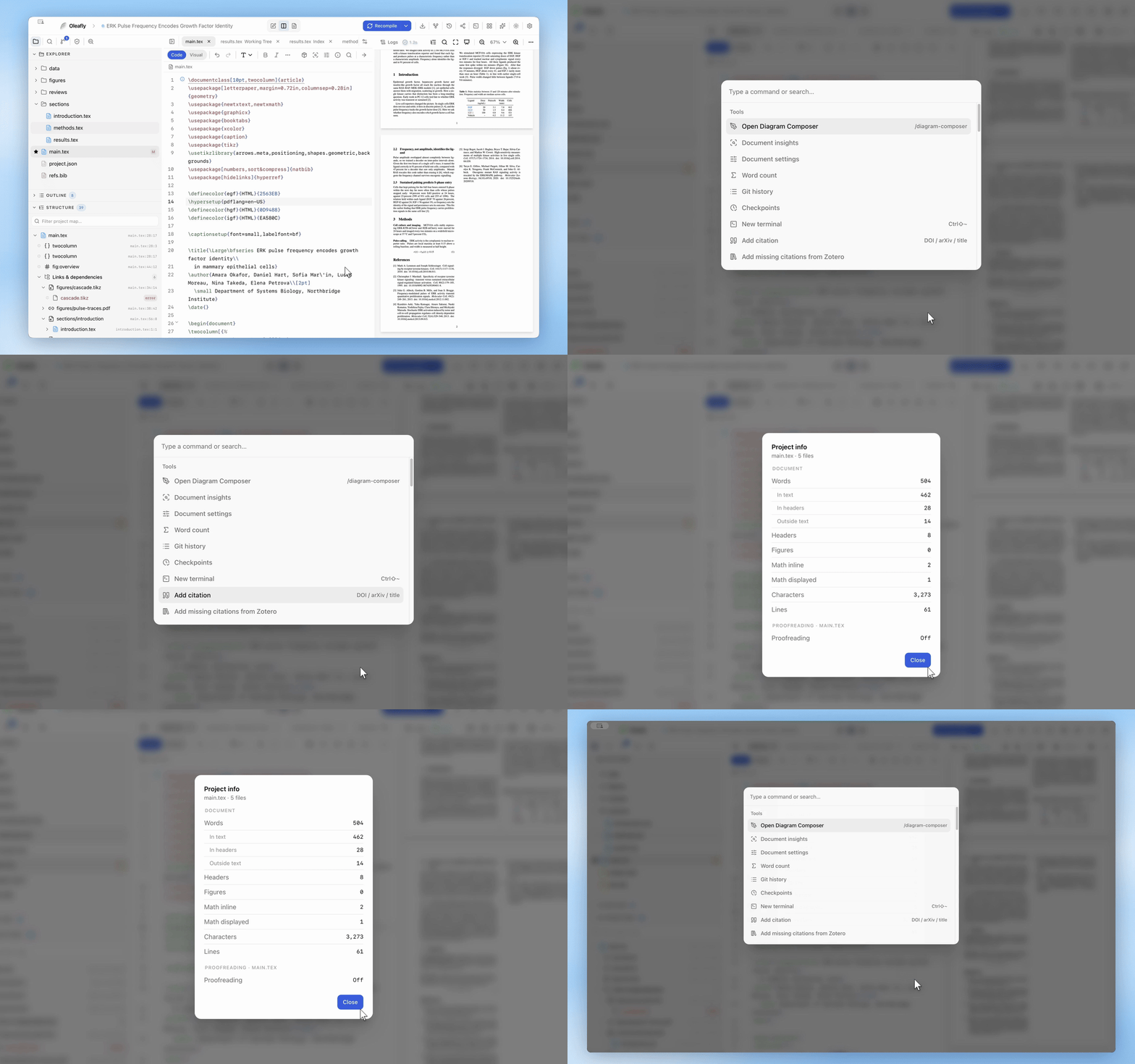
قسم بعنوان “أماكن أخرى تجد فيها الأوامر”كل ما له اختصار تقريبًا يوجد أيضًا في موضع قابل للنقر: شريط أدوات المحرر، وقائمة النقر بالزر الأيمن، ولوحة أوامر ⌘K (تبحث بحثًا ضبابيًا في كل إجراء: إعادة التجميع، وعدد الكلمات، وإضافة استشهاد، وإدراج شكل، وتبديل السمة، وتقديم الشرائح، وغيرها)، وشريط البحث omnibar الذي يفتح بـ ⌘⇧F مع نطاقاته التي تبدأ بـ / (/create و/projects و/docs و/theme و/settings).