
أدوات التحرير
الأشكال والمخططات
محرر المخططات: ارسم على لوحة رسم أو اكتب الشيفرة، باستخدام TikZ مع LaTeX أو fletcher مع Typst أو Mermaid مع Markdown، مع معاينة مباشرة ومصدر قابل للتحرير.
ارسم مخططًا على لوحة رسم واحصل على شيفرة مصدرية صافية بلغة مستندك: TikZ لمستندات LaTeX، أو مخطط fletcher لمستندات Typst، أو مخطط تدفق Mermaid لمستندات Markdown. ويبقى الرسم والشيفرة متزامنين، فيمكنك التبديل بينهما في أي لحظة.
يعمل المحرر على جهازك ولا يحتاج إلى أي حساب. (للأشكال التي يكتبها المساعد، انظر رسم الأشكال بالذكاء الاصطناعي.)
افتح المحرر
قسم بعنوان “افتح المحرر”من الشاشة الرئيسية، اختر Diagram Composer في الشريط الجانبي. ويمكنك أيضًا تشغيل Open Diagram Composer من لوحة الأوامر ⌘K (Ctrl+K)، أو كتابة /diagram في شريط البحث الشامل. يطرح مربع حوار باسم Choose a diagram composer سؤالًا عن الغرض من المخطط: TikZ diagram لمستندات LaTeX، أو Typst diagram لمستندات Typst، أو Mermaid diagram لمستندات Markdown.
من مستند مفتوح، اختر Draw a diagram من شريط أدوات المحرر بدلًا من ذلك. يتخطى المحرر السؤال ويستخدم لغة المستند: TikZ في ملف .tex، وTypst في ملف .typ، وMermaid في ملف Markdown. وزر Back to project يعيدك إلى المستند.
يعرض شريط الرأس اسم المخطط، ويمكنك النقر عليه لإعادة تسميته، إلى جانب وسم صغير يبين لغته.
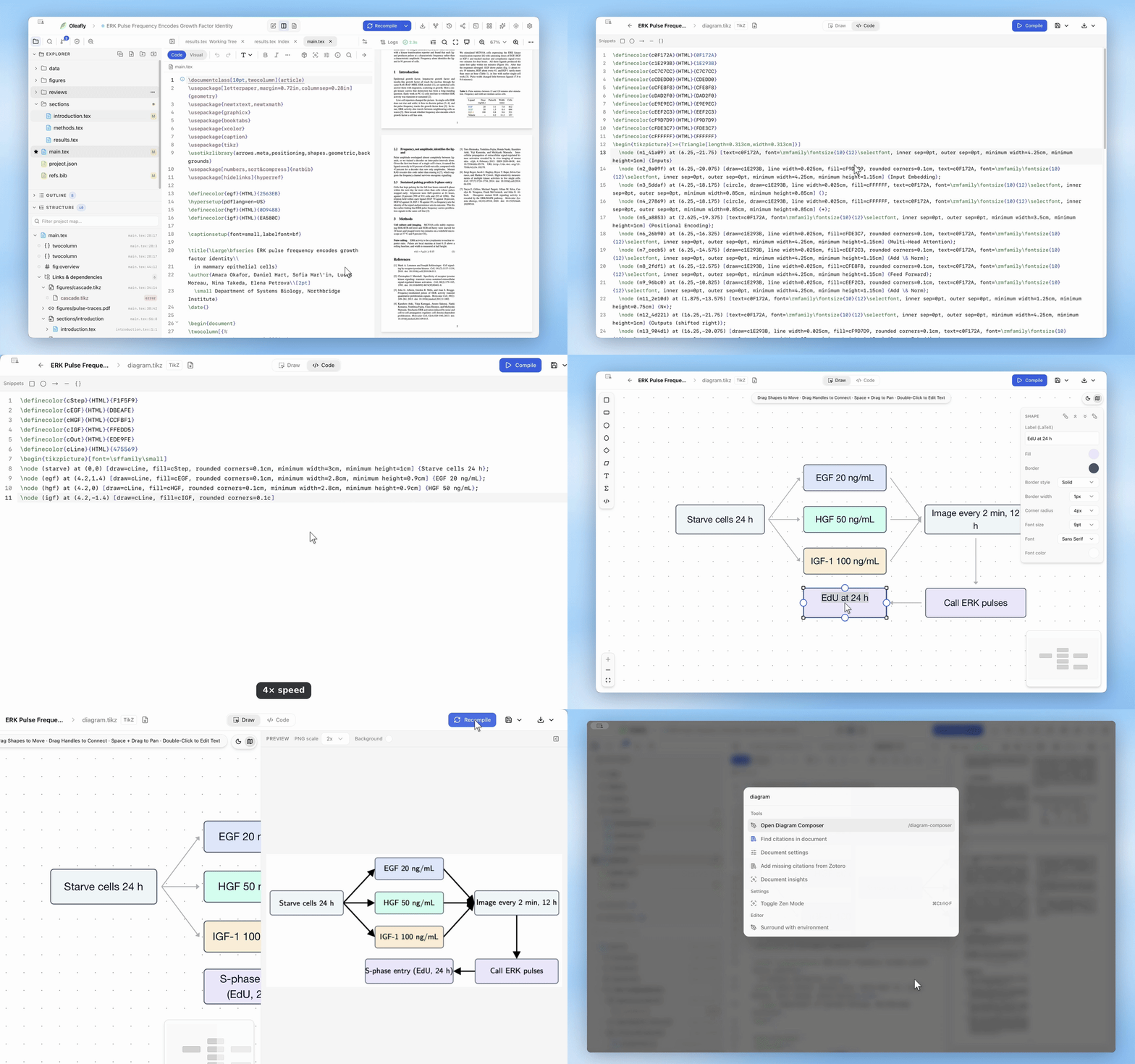
ارسم على اللوحة
قسم بعنوان “ارسم على اللوحة”وضع Draw هو لوحة الرسم. ويعمل بالطريقة نفسها في اللغات الثلاث.
اختر شكلًا من اللوحة الجانبية (مستطيل، أو صندوق بزوايا دائرية، أو دائرة، أو قطع ناقص، أو معين، أو متوازي أضلاع، أو نص)، ثم انقر واسحب لوضعه وتحديد حجمه. أما Math وCode فهما صندوقان نصيان يبدآن بمعادلة أو بنموذج شيفرة بلغة المخطط.
لتوصيل شكلين، اسحب من مقبض في أحدهما إلى الآخر. وتبقى الوصلة ملتصقة عند تحريك أي من الشكلين. حدد الوصلة لاختيار رأس السهم (عند النهاية، أو عند الطرفين، أو من دونه)، ومسارها (مستقيم، أو متعامد، أو منحن)، وتسميتها. وحدد الشكل لتغيير تسميته أو تعبئته أو حدوده أو انحناء زواياه أو خطه.
تلتئم الأشكال في خط واحد أثناء تحريكها، ويعمل التراجع والإعادة كالمعتاد. استمر في الضغط على Space مع السحب للتنقل في اللوحة، وانقر نقرًا مزدوجًا على شكل لتحرير نصه.
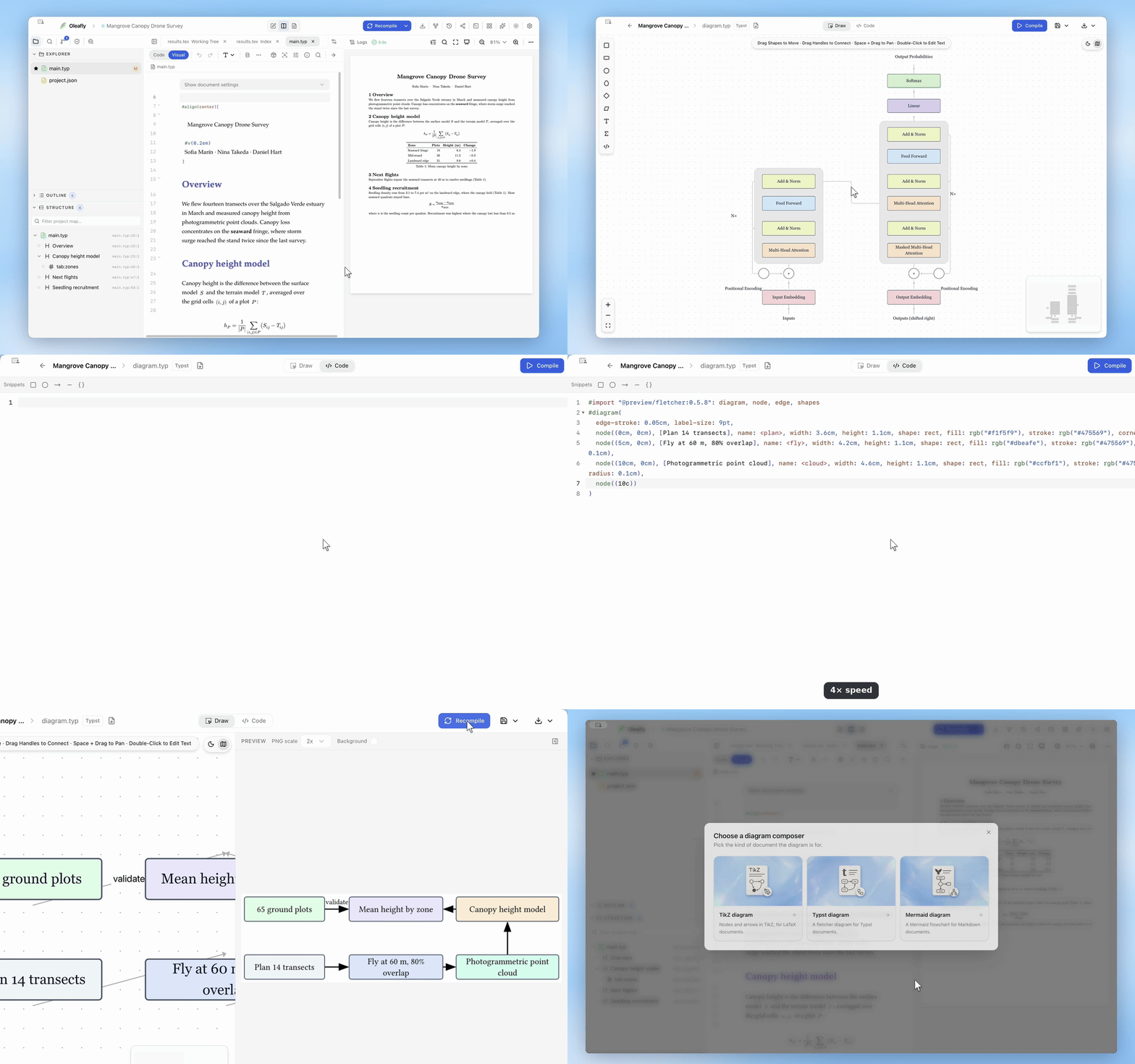
حرر الشيفرة
قسم بعنوان “حرر الشيفرة”يعرض وضع Code المخطط نفسه بصيغة مصدر، مع قائمة Snippets تضم مقاطع شائعة مثل عقدة مستطيلة، وعقدة دائرية، وحافة بسهم، وحافة خطية. حرر أي من الجانبين ويتبعه الآخر: حرك صندوقًا فتتغير الشيفرة، وغير تسمية في الشيفرة فتتغير اللوحة.
هذه الشيفرة مصدر عادي في كل لغة:
- TikZ: بيئة
tikzpictureتضم عقدًا وحواف. - Typst: مقطع fletcher متكامل، مع سطر
#import "@preview/fletcher:…"واستدعاء#diagram(…)يضم عناصرnode(…)وedge(…). وتطابق إصدارة fletcher إصدارة Typst الخاصة بمشروع Typst المفتوح: 0.5.8 مع Typst 0.13 وأحدث، و0.5.5 مع 0.12، و0.5.1 مع الإصدارات الأقدم. - Mermaid: مخطط تدفق بأشكال عقد، وروابط موسومة، وأسطر
styleللألوان، ومخططات فرعية لصناديق التجميع. ويجري Mermaid تخطيط المخطط بنفسه، لذا فالمواضع التي تحددها على اللوحة ليست جزءًا من الشيفرة.
شيفرة لا تستطيع اللوحة رسمها
قسم بعنوان “شيفرة لا تستطيع اللوحة رسمها”في Typst وMermaid، تبقى الشيفرة التي لا تستطيع اللوحة عرضها كما كتبتها تمامًا. يشمل ذلك في Typst الاستيرادات، وأسطر #let، والأغلفة مثل #figure(…)، وإعدادات المخطط الإضافية، والحلقات التكرارية. ويشمل في Mermaid أسطر click، والتوجيهات، والتعليقات، وfrontmatter. العقدة أو الحافة التي لا تلمسها على اللوحة تحتفظ بنصها، والتي تلمسها تحتفظ بالخيارات التي لا تدركها اللوحة.
عندما لا تعرض اللوحة كل شيء، يظهر زر ملاحظات في شريط الرأس يحمل عددًا مثل 2 notes. ويسرد هذا الزر ما يبقى في الشيفرة فقط، وما تعرضه اللوحة على نحو تقريبي، مثل العقد بلا حجم محدد، أو التسميات المنسقة، أو شكل Mermaid لا تملكه اللوحة.
تتصرف TikZ على نحو مختلف. تسمي الملاحظات أوامر TikZ التي لا تنمذجها اللوحة، وأي تعديل على اللوحة يعيد كتابة TikZ انطلاقًا من الرسم، فتضيع تلك الأوامر. أبق شيفرة TikZ المكتوبة يدويًا أو المعقدة في وضع Code.
عاين النتيجة
قسم بعنوان “عاين النتيجة”يرسم زر Compile المخطط بمعزل عن مستندك، في جزء معاينة بجوار لوحة الرسم. اختر مقياس PNG بقيمة 1x أو 2x أو 3x، ولون خلفية أو خلفية شفافة.
- تبنى TikZ بواسطة Tectonic في عملية بناء منفصلة، فلا يلمس مخطط غير مكتمل مستندك أبدًا.
- تعاين Typst بإصدارة Typst الخاصة بمشروع Typst المفتوح نفسها وبمخبأ الحزم نفسه، أو بإصدارة Typst المدمجة حين لا يكون أي مشروع Typst مفتوحًا. وتنزل أول معاينة Typst حزمة fletcher من Typst Universe. وفي وضع عدم الاتصال، أو من دون اتصال، تقول المعاينة إن الحزمة مفقودة بدلًا من إظهار خطأ عام.
- تعاين Mermaid بعارض Mermaid الخاص بالتطبيق.
تظهر الأخطاء في جزء المعاينة. وفي Typst وMermaid، يحدد كل خطأ سطره في الشيفرة، والنقر عليه ينقلك إليه.
إذا فشلت عملية البناء، فسيُرسل Fix with AI الشيفرة وأخطاءها إلى مزود الذكاء الاصطناعي المتصل لديك ويطلب شيفرة مصححة باللغة نفسها.
أدرج واحفظ ونزل
قسم بعنوان “أدرج واحفظ ونزل”ابنِ المخطط أولًا، ثم افتح قائمة Save المجاورة لزر Compile:
- يضع الخيار Insert as TikZ أو Insert as Typst أو Insert as Mermaid المخطط عند موضع المؤشر في مستند
.texأو.typأو Markdown المفتوح، بلغة ذلك المستند. وإذا كان المحرر مضبوطًا على لغة أخرى، فسيحول الرسم عبر اللوحة أولًا، ومن ثم لن تنتقل الشيفرة التي لا تستطيع اللوحة عرضها. - يكتب الخيار Save to project الملف
figures/<name>.pngوالمصدر،figures/<name>.tikzأو.typأو.mmd، في مشروع تختاره من القائمة. والحفظ في مشروع يستخدم لغة أخرى يحول الرسم إلى لغة ذلك المشروع. ويسألك Oleafly قبل استبدال ملفات موجودة مسبقًا. وأضف مخطط Typst محفوظًا إلى مستند بـ#include، ومخطط Mermaid داخل كتلة شيفرةmermaid. - ينشئ الخيار Save to project → New project مشروع مخطط بلغة المحرر.
- يحتفظ الخيار Save Figure بصورة PNG ومصدرها في مخبأ الأشكال الخاص بـ Oleafly، خارج أي مشروع.
تحفظ قائمة Download صورة PNG، أو ملف SVG لمخططات Typst وMermaid، أو المصدر بالصيغ TikZ (.tikz) أو Typst (.typ) أو Mermaid (.mmd). وتنزيل المخطط بلغة أخرى يحوله عبر اللوحة.
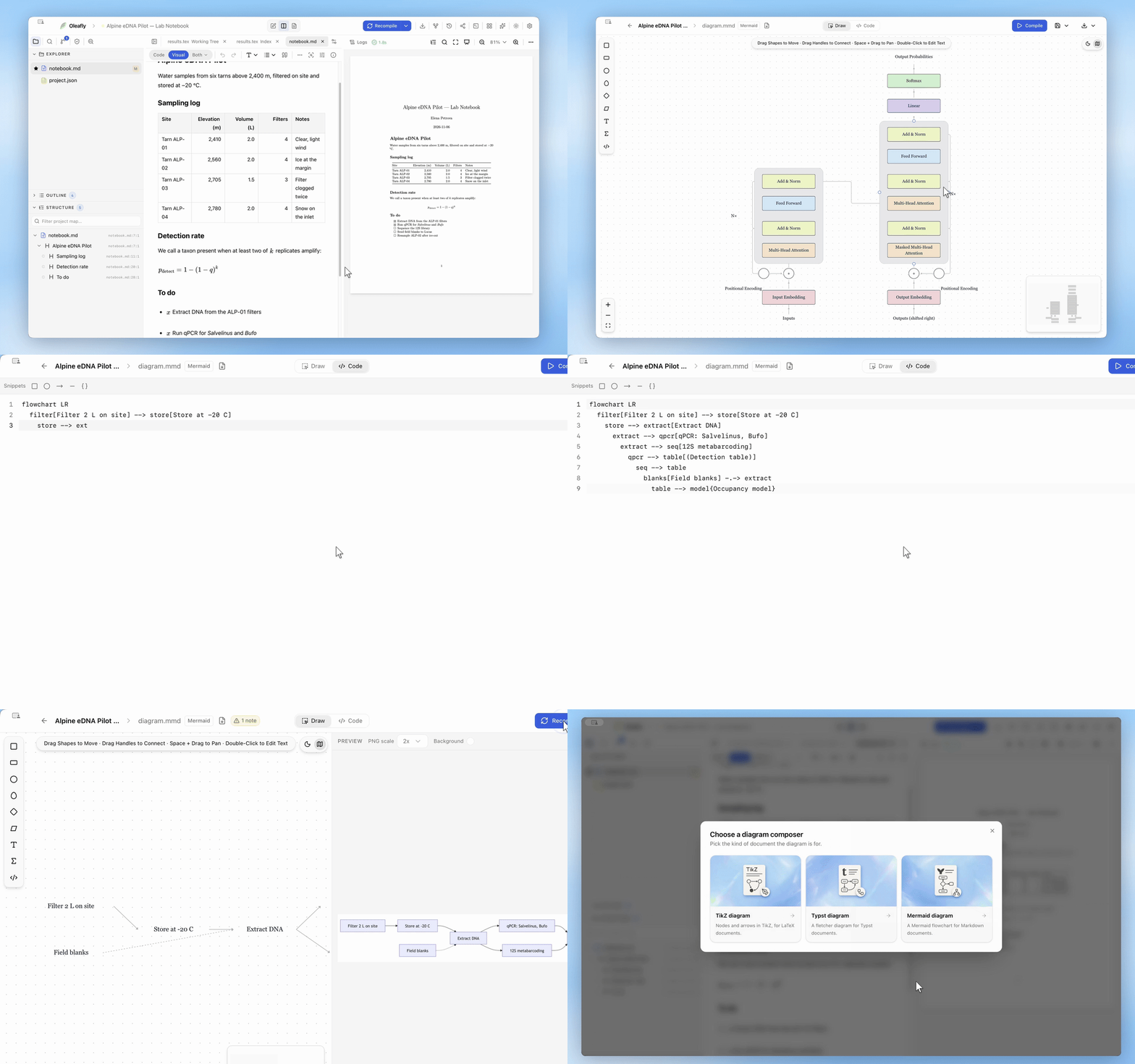
Mermaid في مستندات Markdown
قسم بعنوان “Mermaid في مستندات Markdown”تؤدي عملية الإدراج في مستند Markdown إلى إضافة كتلة شيفرة mermaid مسورة، ويرسمها عرض Markdown التقديمي. ويحتاج ملف PDF إلى صورة، لذا يحفظ المحرر أيضًا صورة PNG مرسومة في المسار figures/mermaid-<hash>.png، ثم تضع عملية بناء Markdown تلك الصورة مكان الكتلة. ومن ثم يظهر المخطط في ملف PDF المبني أيضًا. وإذا حررت الكتلة يدويًا في وقت لاحق، فسيعرض ملف PDF الشيفرة إلى أن تدرج المخطط من المحرر مجددًا أو تحفظه منه.
إعادة فتح المخططات واستيرادها
قسم بعنوان “إعادة فتح المخططات واستيرادها”تنتهي الملفات المصدرية التي يحفظها المحرر بتعليق من سطر واحد يحمل نموذج اللوحة. واستورد أحدها ليعود الرسم تمامًا كما تركته.
يفتح الخيار Import diagram file في شريط الرأس ملفًا بامتداد .tikz أو .tex أو .typ أو .mmd أو .md ويستبدل المسودة الحالية. والملف المكتوب بلغة أخرى يحول المحرر إلى تلك اللغة. فالشيفرة القابلة للقراءة على اللوحة ترسم، وما عداها يفتح شيفرة فقط.
مشاريع المخططات
قسم بعنوان “مشاريع المخططات”يضم مشروع المخططات شكلًا واحدًا. أنشئ واحدًا بأي من اللغات الثلاث عبر Save to project → New project. ويحتوي مشروع مخطط Typst على ملف main.typ مستقل تكون صفحته مقاسة على الرسم، بحيث ينتج عن بنائه ملف PDF للمخطط.
افتح الملف الرئيسي للمشروع، وحول شريط أدوات المحرر من Code إلى Canvas (لـ TikZ) أو إلى Visual (لـ Typst وMarkdown) لتحريره على اللوحة نفسها.
يبدأ القالبان Diagram / Figure (TikZ) وTypst Figure أيضًا مشروع أحادي الشكل، مكتوبًا بصيغة مصدر. وتعاين المشاريع من هذا النوع بوصفها الشكل نفسه، وتقدم قائمة التصدير فيها الخيارين Export as PDF (vector image) وExport as PNG. استخدمها للأشكال التي تعيد استخدامها في أكثر من ورقة بحثية.