
معاينة PDF وكل عناصر التحكم
اقرأ المستند المجمَّع وابحث فيه وتنقّل وافحصه واحفظه.
جمّع مستندًا، ثم اختر PDF View أو Layout → Preview Only لجولة قراءة. استخدم العرض المقسوم عندما تريد المصدر بجانب الصفحة. تعرض المعاينة النتيجة المجمَّعة؛ وهي لا تحرر نص المخطوطة مباشرة.
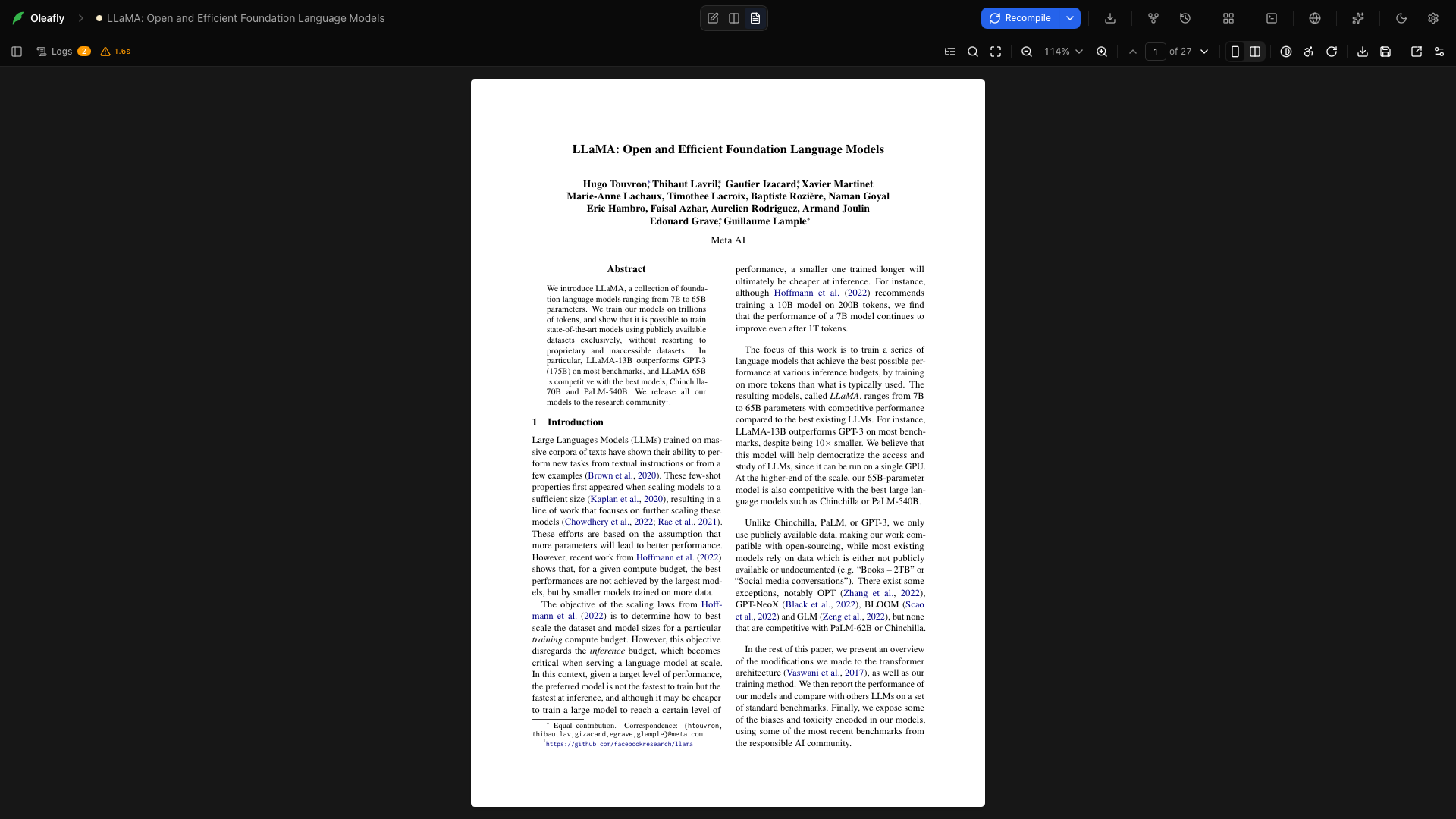
السجلات
قسم بعنوان “السجلات”اختر Logs لرؤية مخرجات التجميع. يعود عنصر التحكم نفسه إلى PDF عند اختياره مرة أخرى. تتبّع أول خطأ قابل للمعالجة إلى ملف المصدر ذي الصلة، وأصلحه، ثم أعد التجميع. راجع قراءة السجلات.
للبدء من سجل فارغ، اختر Clear بجانب Copy log. يبقى السجل وأخطاؤه مخفيين حتى يكتب التجميع التالي سجلًا جديدًا. وتبقى ملفات البناء في مكانها، ويكون الزر غير متاح أثناء تشغيل تجميع.
عندما يتعذر تشغيل التجميع، تقدم المعاينة الإصلاح حيث يمكن. بناء latexmk الذي ينقصه ملف TeX يعرض Find and install. البناء بـ Tectonic الذي يحتاج إلى ما لا يستطيعه Tectonic يعرض Choose engine، الذي يفتح مربع حوار المحركات. مشروع Typst الذي يثبّت إصدارًا لا يملكه هذا الحاسوب يعرض Download Typst بذلك الإصدار، وUse Typst بإصدارك الافتراضي. راجع عندما يكون الإصدار المثبّت مفقودًا.
مشروع LaTeX يُجمَّع بـTeX النظام (Auto أو pdfLaTeX أو XeLaTeX أو LuaLaTeX أو upLaTeX أو pLaTeX) على حاسوب بلا توزيعة TeX تعمل يعرض Download and use TinyTeX وUse Tectonic. وفي مشروع مشترك يحمل الزر الثاني Use Tectonic for everyone، لأنه يغيّر المجمّع لكل متعاون، بينما يغيّر TinyTeX حاسوبك وحده. وإذا لم تستطع تغيير إعدادات المشروع المشترك، لا يظهر إلا Download and use TinyTeX، وتطلب الرسالة تثبيت TinyTeX لتجميع المشروع على حاسوبك. وحين تحتاج حزمة إلى XeLaTeX أو LuaLaTeX ويكون Auto قد اختار مجمّعًا آخر، تعرض المعاينة Use XeLaTeX أو Use LuaLaTeX. وحين يكون upLaTeX أو pLaTeX مفقودًا، تعرض Install Japanese support (about 450 MB) إذا استطاع Oleafly إضافته إلى توزيعة TeX لديك.
مدة البناء
قسم بعنوان “مدة البناء”المدة بجانب Logs تعرض زمن التجميع المكتمل. استخدمها لمقارنة البناءات المتكررة للمشروع نفسه، لا لتعتبرها قياسًا لكل جزء من التطبيق.
مخطط المستند
قسم بعنوان “مخطط المستند”اختر Document outline لفتح شجرة التنقل الخاصة بملف PDF. وسّع المدخلات وحدد عنوانًا للانتقال إلى ذلك الموضع. يأتي المخطط من ملف PDF نفسه؛ وقد لا يحوي مستند لا يتضمن إشارات مرجعية لملف PDF أي مدخلات حتى لو احتوى مصدره على عناوين. أغلق اللوحة عبر Close document outline.
البحث في PDF
قسم بعنوان “البحث في PDF”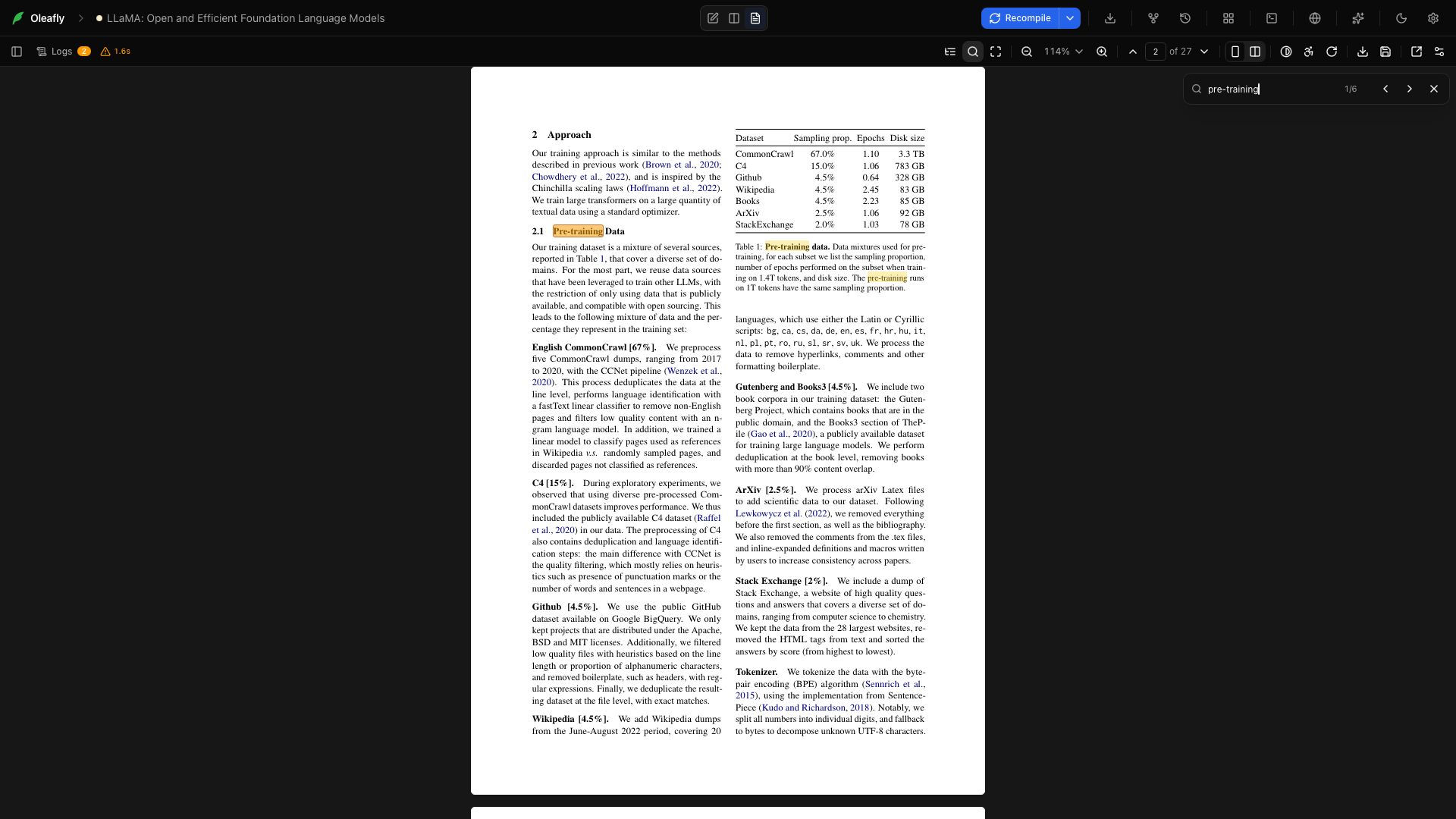
اختر Search PDF، وأدخل كلمة في Search PDF text، وافحص النتائج المميزة. استخدم Previous search result وNext search result للتنقل بين التطابقات. اختر Close PDF search للعودة إلى القراءة.
جرّب البحث عن estimate في مستند LaTeX التدريبي. يعمل البحث مع طبقة نص ملف PDF؛ فالصفحة الممسوحة ضوئيًا المكونة من صور فقط لا توفر نصًا قابلًا للبحث.
المعاينة بملء الشاشة
قسم بعنوان “المعاينة بملء الشاشة”اختر Fullscreen preview للقراءة دون ألواح المحرر المحيطة. اختر Exit fullscreen أو اضغط Esc للعودة. هذا مفيد لمراجعة عرض تقديمي أو لقراءة صفحة بحجم أكبر.
العرض التقديمي
قسم بعنوان “العرض التقديمي”اختر Present، أيقونة العرض التقديمي، لعرض ملف PDF المجمَّع شرائحَ، مثل عرض Beamer أو Touying أو Polylux. اختر Present from the start أو Present from this page أو Present with presenter view، الذي يضيف الشريحة التالية ومؤقتًا وملاحظات المتحدث على شاشتك. يغطي عرض الشرائح المفاتيح والنوافذ على شاشة واحدة أو شاشتين وملاحظات المتحدث.
فتح في المتصفح
قسم بعنوان “فتح في المتصفح”عندما يبني مستند Quarto صفحة ويب، تعرض المعاينة الصفحة بدلًا من PDF. اختر Open in browser، أيقونة الكرة الأرضية، لفتحها في متصفحك الخاص. راجع Quarto.
إخفاء شريط الأدوات
قسم بعنوان “إخفاء شريط الأدوات”في وضع ملء الشاشة، اختر Hide toolbar لإعطاء الصفحة مساحة أكبر. استخدم عنصر التحكم العائم Show toolbar لإرجاع عناصر التحكم.
التصغير
قسم بعنوان “التصغير”اختر Zoom out لتقليل مقياس المعاينة درجة واحدة. يؤثر هذا في حجم الصفحة على الشاشة، لا في مقاس ورق ملف PDF.
التكبير
قسم بعنوان “التكبير”اختر Zoom in لتكبير المعاينة. استخدمه لفحص المعادلات وتسميات الرسوم البيانية والنص الصغير في الجداول. نطاق المقياس المدعوم من 40% إلى 400%.
نسبة التكبير
قسم بعنوان “نسبة التكبير”افتح قائمة النسبة المئوية لاختيار إعداد تكبير ثابت جاهز. تحتوي أيضًا على Fit to width وFit to height وReset to 100%. اختر قيمة ثابتة عند مقارنة الصفحة نفسها عبر المراجعات.
الملاءمة مع العرض
قسم بعنوان “الملاءمة مع العرض”اختر Fit to width لمطابقة الصفحة مع عرض المعاينة المتاح. استخدمه في التخطيط المقسوم عند قراءة نص الفقرات. أعد تطبيقه بعد تغيير حجم اللوح تغييرًا كبيرًا.
الملاءمة مع الارتفاع
قسم بعنوان “الملاءمة مع الارتفاع”اختر Fit to height لرؤية الامتداد الرأسي للصفحة. استخدمه لفحص الهوامش وموضع التذييل وتوازن الصفحات.
إعادة التعيين إلى 100%
قسم بعنوان “إعادة التعيين إلى 100%”اختر Reset to 100% من قائمة التكبير للعودة إلى المقياس المحايد. يعيد هذا ضبط مقياس العارض؛ وهو لا يغيّر حجم خط المصدر.
التكبير بلوحة اللمس والفأرة
قسم بعنوان “التكبير بلوحة اللمس والفأرة”قرّب بإصبعين على لوحة اللمس، أو استخدم Ctrl مع عجلة التمرير، للتكبير. التمرير العادي يتنقل عبر المستند. ⌘= و⌘- و⌘0 (Ctrl في Windows وLinux) يكبّران التطبيق كله، بما في ذلك PDF، حتى أثناء تركيز PDF. استخدم شريط الأدوات أو التكبير بإصبعين أو Ctrl مع عجلة التمرير عندما تريد تكبير PDF وحده.
تبقى الصفحات المكبّرة حادة. يُعاد رسم جزء الصفحة الذي تنظر إليه بالدقة الكاملة، وتُعاد المعاينة عند نقل النافذة إلى شاشة بكثافة بكسلات مختلفة.
الصفحة السابقة
قسم بعنوان “الصفحة السابقة”اختر Previous page للتحرك إلى الخلف. في تخطيط الصفحتين، يتحرك التنقل بمقدار صفحتين متقابلتين. يكون الزر غير متاح عندما تكون في البداية بالفعل.
رقم الصفحة
قسم بعنوان “رقم الصفحة”انقر حقل رقم الصفحة، وأدخل رقم صفحة، ثم اضغط Enter. يتابع العداد موضعك أيضًا أثناء التمرير. استخدم هذا للعودة إلى صفحة مذكورة في ملاحظات المراجعة.
الصفحة التالية
قسم بعنوان “الصفحة التالية”اختر Next page للتحرك إلى الأمام. يصبح الزر غير متاح في نهاية المستند.
عرض الصفحة الواحدة
قسم بعنوان “عرض الصفحة الواحدة”لملف PDF متعدد الصفحات، اختر Single page view لقراءة عمود واحد من الصفحات. مرّر عبر المستند تمريرًا متصلًا. المستندات المؤلفة من صفحة واحدة لا تحتاج إلى مبدّل التخطيط، لذا يكون مخفيًا.
عرض الصفحتين
قسم بعنوان “عرض الصفحتين”اختر Two-page view للصفحات المتقابلة. استخدمه عند التحقق من توازن أطروحة أو كتاب أو تقرير عبر الصفحتين المتقابلتين. عد إلى Single page view عندما يكون عمود قراءة أضيق أسهل في المتابعة.
عكس ألوان معاينة PDF
قسم بعنوان “عكس ألوان معاينة PDF”اختر Invert PDF preview colors للحصول على عرض قراءة داكن. حدد عنصر التحكم نفسه لاستعادة الألوان. يحتفظ ملف PDF المُصدَّر بألوانه الأصلية؛ فهذا إعداد عرض.
وضع القارئ
قسم بعنوان “وضع القارئ”اختر Reader view لعرض نص ملف PDF بصيغة قراءة ميسَّرة للوصول. استخدمه عندما تريد متابعة ترتيب قراءة المستند دون الاعتماد على الصفحة النقطية وحدها. اخرج من Reader view للعودة إلى عرض الصفحات العادي. تعتمد جودة ترتيب القراءة على البنية التي يوفرها ملف PDF.
التدوير باتجاه عقارب الساعة
قسم بعنوان “التدوير باتجاه عقارب الساعة”اختر Rotate clockwise لتدوير العرض بمقدار 90 درجة. كرّر ذلك للعودة إلى الاتجاه الأصلي. استخدمه لفحص صفحة أفقية أو مخطط مدوّر. تدوير العارض لا يعيد كتابة مصدر المستند.
تنزيل PDF
قسم بعنوان “تنزيل PDF”اختر Download PDF لحفظ ملف PDF المعروض حاليًا. تحقق مما إذا كان إشعار معاينة متقادمة موجودًا قبل مشاركته: فقد تكون النتيجة المعروضة من البناء الناجح السابق. تعرض مشاريع الصور Download image بدلًا منه.
حفظ PDF في المشروع
قسم بعنوان “حفظ PDF في المشروع”اختر أيقونة الحفظ، Save PDF to project، لفتح قائمتها. يحمل العنصر الأول الاسم نفسه. يطلب اسم ملف ويحفظ نسخة من ملف PDF المجمَّع في شجرة المشروع، بجانب ملفاتك الأخرى. يبدأ الاسم بعنوان المشروع، كما في Download PDF. أما مشاريع الصور فلديها Save image to project بدلًا منه، ويحفظ ملف PNG دون القائمة. استخدم Download PDF عندما تحتاج فقط إلى نسخة خارج المشروع.
في شريط الأدوات الضيق يوجد العنصران كلاهما ضمن More preview controls.
مزامنة PDF مع كل تجميع
قسم بعنوان “مزامنة PDF مع كل تجميع”شغّل Sync PDF on compiles، تحت Save PDF to project في القائمة نفسها، لإبقاء ملف PDF في مجلد المشروع محدّثًا. بعد كل تجميع ناجح، يحدّث Oleafly ملف PDF باسم عنوان المشروع، أيًّا كان اسم الملف الرئيسي. يتحول العنوان إلى اسم ملف بالطريقة نفسها التي يسمّي بها Download PDF ملفه، فيصبح Thesis: Final Draft هو Thesis_Final_Draft.pdf. ويُحفظ المفتاح مع المشروع.
- ملف PDF ملف عادي في المشروع، فتلتقطه المزامنة السحابية ونقاط الحفظ.
- إذا غيّرت اسم المشروع، يبدأ التجميع التالي ملفًا جديدًا بالعنوان الجديد، ويبقى الملف القديم كما هو.
- لا يستبدل Oleafly أبدًا ملفًا لم ينشئه. وإذا كان هناك ملف بهذا الاسم، يستخدم الاسم الحر التالي، مثل
Thesis_2.pdf. - التجميعات السريعة لا تحدّث ملف PDF. وما دام Compile mode مضبوطًا على Fast، تقول القائمة ذلك.
- في مشروع تعاون مشترك مباشرةً، لا يُشارَك ملف PDF. يبقى على حاسوبك، وتقول القائمة ذلك.
- إذا كان تطبيق آخر يقفل الملف، ينجح التجميع مع ذلك. تعرض القائمة ملاحظة، ويحاول التجميع التالي من جديد.
فتح المعاينة في نافذة جديدة
قسم بعنوان “فتح المعاينة في نافذة جديدة”اختر Open preview in a new window لفصل القارئ في نافذة من نظام التشغيل. انقله إلى شاشة ثانية أثناء الكتابة في النافذة الرئيسية. يتابع البناءات المحدثة وتغييرات المشروع.
إعدادات معاينة PDF
قسم بعنوان “إعدادات معاينة PDF”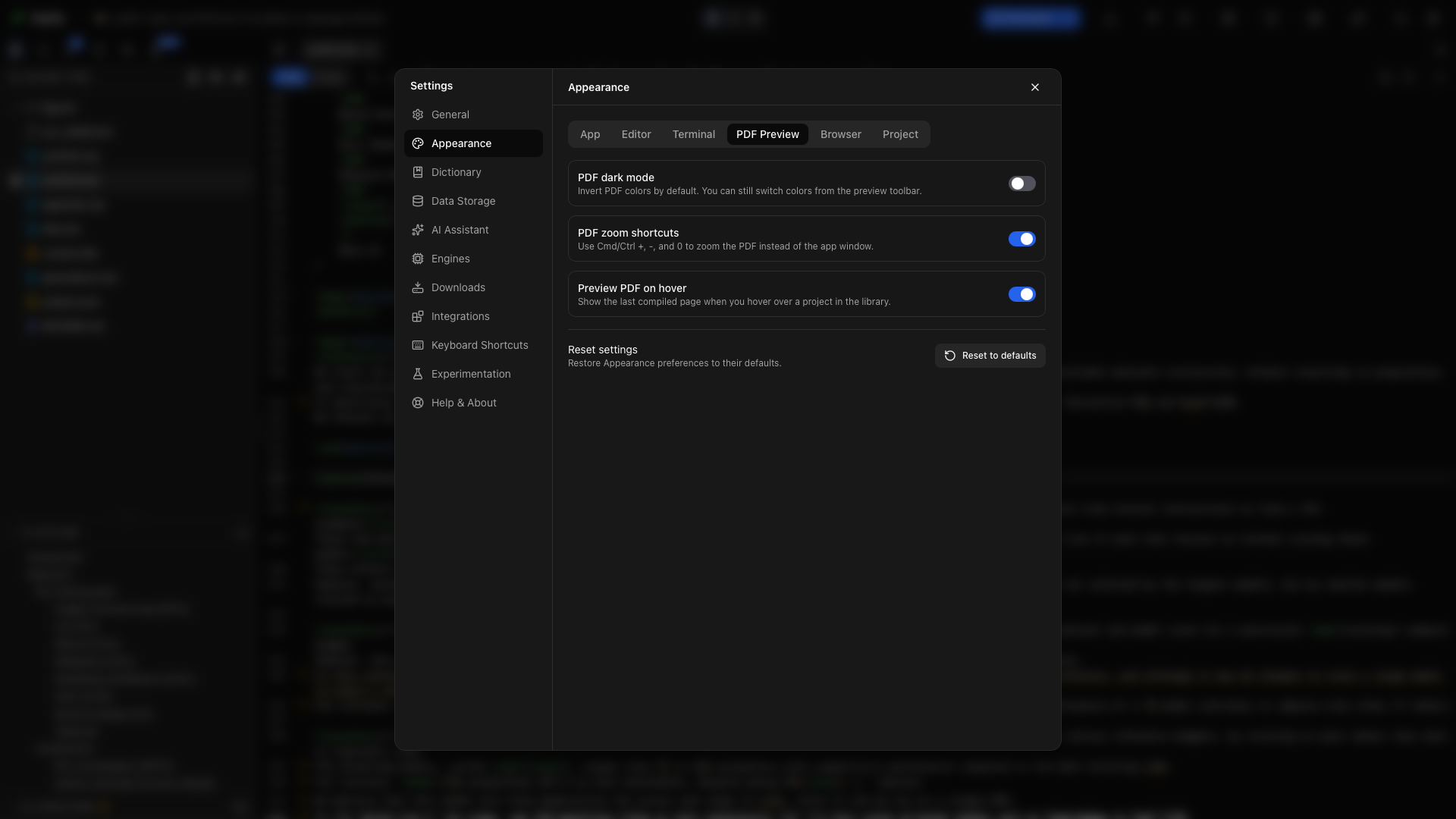
اختر PDF preview settings لفتح Settings → Appearance → PDF Preview. اضبط هناك سلوك القراءة الداكنة الافتراضي ومعاينات التحويم في المكتبة.
المزيد من عناصر تحكم المعاينة
قسم بعنوان “المزيد من عناصر تحكم المعاينة”تنقل الألواح الضيقة للمعاينة عناصر التحكم إلى More preview controls. افتح تلك القائمة قبل افتراض أن ميزة غير متاحة. توسيع اللوح يعيد مزيدًا من عناصر التحكم إلى شريط الأدوات.
تحديد النص ونسخه
قسم بعنوان “تحديد النص ونسخه”اسحب عبر النص في ملف PDF لتحديده، ثم انسخه. ⌘A (Ctrl+A) يحدد نص ملف PDF كله. تبقى الروابط داخل ملف PDF قابلة للنقر. يعتمد النص القابل للتحديد على طبقة نص ملف PDF. لا تحوّل المعاينة مسحًا ضوئيًا من الصور فقط إلى نص قابل للتحرير.
الانتقال إلى المصدر
قسم بعنوان “الانتقال إلى المصدر”اضغط مع الاستمرار على ⌘ أو Ctrl وانقر كلمة في ملف PDF لفتح المصدر المطابق. في محرر المصدر، ينقل Go to PDF في الاتجاه الآخر. يعمل هذا في مشاريع LaTeX وفي مشاريع Typst على Typst 0.13 أو أحدث. راجع مزامنة المصدر وPDF للاختصارات والحدود.
المعاينات المتقادمة
قسم بعنوان “المعاينات المتقادمة”بعد تحرير أو بناء فاشل، قد يحتفظ العارض بآخر ملف PDF مقروء. إشعار المعاينة المتقادمة يعني أن تلك الصفحة ليست المصدر الحالي. أعد التجميع بنجاح قبل استخدامها مخرجًا نهائيًا.
تحافظ إعادة التجميع على موضعك في ملف PDF، وفي نافذة المعاينة المنفصلة أيضًا. عندما تخفي المعاينة ثم تظهرها مجددًا، مثلًا بـ ⌘⌥P (Ctrl+Alt+P)، تعود فورًا إلى الموضع نفسه.
مع تفعيل Auto compile، يحدّث مشروع Typst المعاينة بعد لحظة من توقفك عن الكتابة ويحافظ على موضع التمرير. راجع المعاينة المباشرة مع Auto compile.
جرّب جولة قراءة كاملة
قسم بعنوان “جرّب جولة قراءة كاملة”- جمّع المستند التدريبي.
- اختر Preview Only وFit to height.
- ابحث عن عبارة وزر نتيجتها.
- افتح المخطط وانتقل إلى قسم.
- كبّر للتحقق من معادلته أو جدوله.
- عد إلى العرض المقسوم لمراجعة المصدر.
- أعد التجميع، وتحقق من اختفاء إشعار التقادم، ثم نزّل ملف PDF.