
مزامنة المصدر مع PDF
انتقل من المؤشر إلى الموضع المقابل في PDF، أو انقر PDF مع Cmd/Ctrl لتصل إلى تلك الكلمة في المصدر. يعمل في LaTeX عبر SyncTeX وفي Typst، عبر الملفات.
تربط مزامنة المصدر مع PDF ما تكتبه بالصفحة المصفوفة. في LaTeX تعمل عبر SyncTeX: يجمع Oleafly مع تفعيل بيانات SyncTeX في كل بناء. وفي Typst تعمل عبر خادم لغة Typst، فتعمل القفزات نفسها دون أي إعداد إضافي. وكلا الاتجاهين على بُعد إيماءة واحدة.
من المصدر إلى PDF: ⌘⇧J
قسم بعنوان “من المصدر إلى PDF: ⌘⇧J”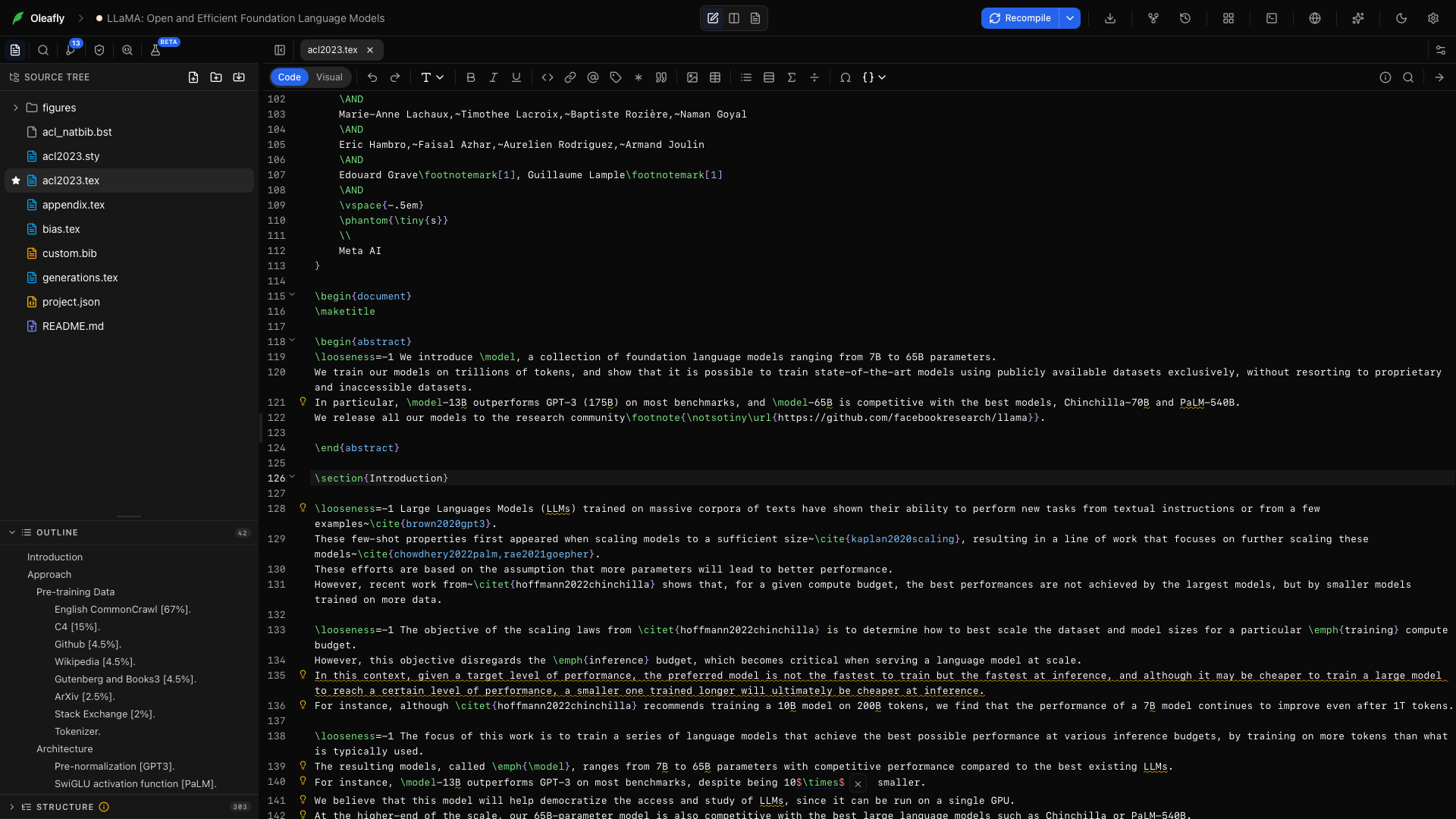
ضع مؤشرك على أي سطر واضغط ⌘⇧J (Ctrl+Shift+J). ينتقل ملف PDF بالتمرير إلى الموضع المقابل ويومض بإبراز أزرق فوقه لوهلة، فتقع عينك تمامًا حيث كان مؤشرك.
يمكنك أيضًا استخدام السهم في أقصى يمين شريط أدوات المحرر، أو قائمة النقر بالزر الأيمن في المحرر، أو لوحة أوامر ⌘K. تسمي مشاريع LaTeX الأمر Go to PDF (SyncTeX). وتسميه مشاريع Typst Go to PDF.
يعمل ذلك عبر المشاريع متعددة الملفات. يجد المؤشر داخل chapters/methods.tex موضعَه المصفوف في ملف PDF المجمّع، لأن SyncTeX يتبع بنية \input لديك. ويفعل Typst الشيء نفسه مع الملفات التي يضمّنها المستند الرئيسي.
من PDF إلى المصدر: النقر مع ⌘
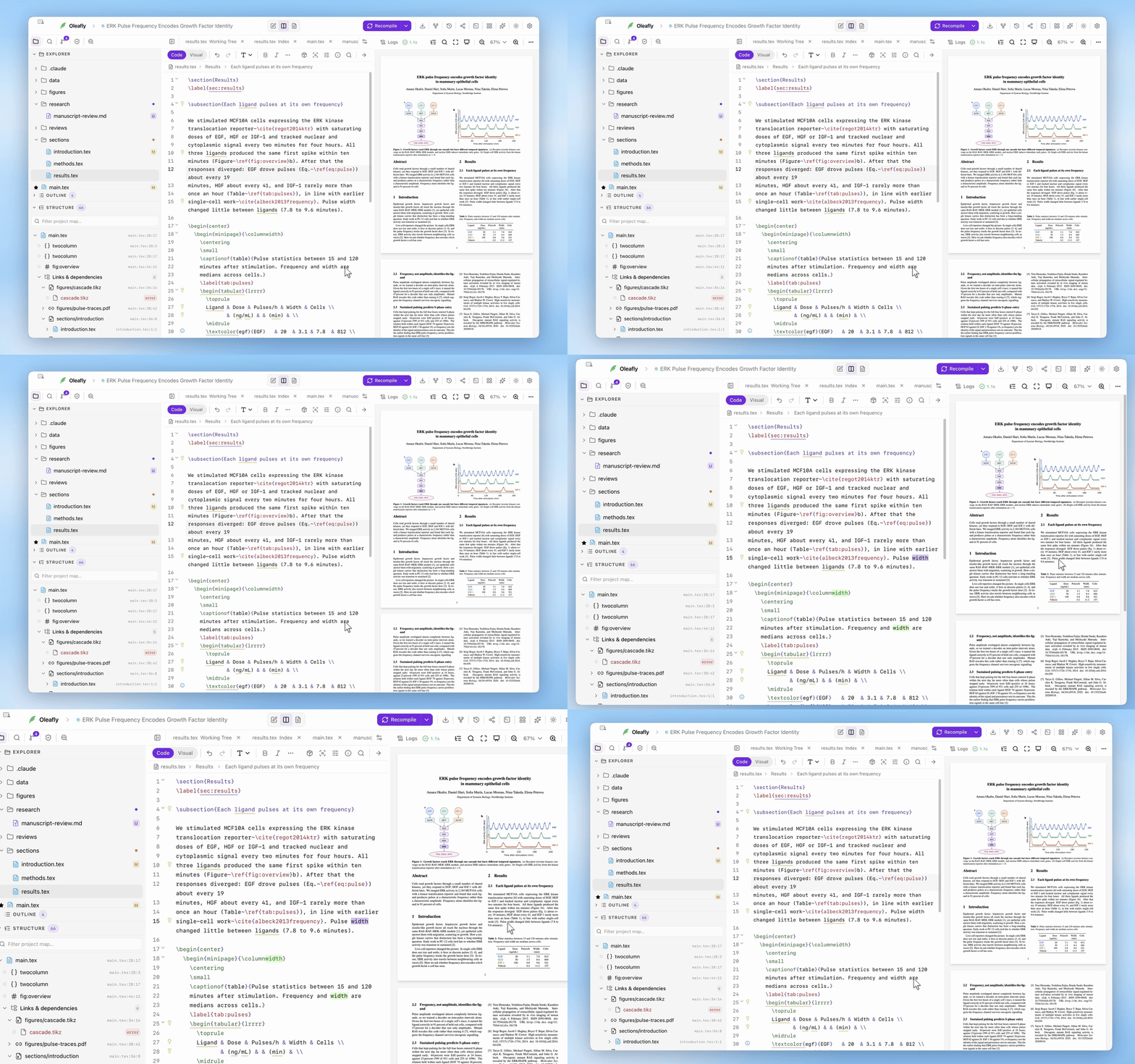
قسم بعنوان “من PDF إلى المصدر: النقر مع ⌘”اضغط باستمرار على ⌘ أو Ctrl فيتحول المؤشر فوق PDF إلى شعيرات تصويب. انقر كلمة لتقفز إليها في المحرر. يفتح Oleafly الملف الصحيح أولًا عندما يكون النص قادمًا من ملف آخر، مثل ملف تابع لـ\input في LaTeX أو ملف .typ مضمّن.
يضع Oleafly المؤشر على الكلمة التي نقرتها لا عند بداية السطر. في LaTeX يقرأ طبقة النص في ملف PDF للعثور على تلك الكلمة. أما Typst فيبلّغ عن الموضع بنفسه.
قاعدة أسبقية واحدة: النقر مع ⌘ على رابط تشعّبي في PDF يتبع سلوك الرابط بدلًا من القفز.
مشاريع Typst
قسم بعنوان “مشاريع Typst”تحتاج مزامنة Typst إلى Typst 0.13 أو أحدث. يجمع المشروع المثبَّت على Typst 0.11 أو 0.12 بشكل طبيعي، لكن زر Go to PDF يكون مخفيًا ولا يفعل النقر مع ⌘ شيئًا. لاستعادة المزامنة، ثبّت إصدارًا أحدث ضمن Typst version (this project) في قائمة التجميع. ابدأ بـتجربة إصدار أحدث أولًا إذا كان تنسيق المستند مهمًا.
عندما لا يفعل القفز شيئًا
قسم بعنوان “عندما لا يفعل القفز شيئًا”تأتي بيانات المزامنة من آخر تجميع، لذا قد تصبح قديمة:
- عدّلت منذ آخر بناء. يظل Oleafly يطابق الأسطر غير المعدلة بدقة والأسطر المعدلة مع أقرب سطر غير معدل، فتواصل معظم القفزات العمل. إذا هبط قفز في الموضع الخطأ، أعد التجميع (⌘↵) وقفز مرة أخرى.
- السطر لا ينتج مخرجات مرئية (تعليق، أو سطر ديباجة، أو قاعدة
#set، أو سطر فارغ). ضع المؤشر على سطر يحتوي على نص مصفوف.
حيث لا ينطبق ذلك
قسم بعنوان “حيث لا ينطبق ذلك”- تعكس نافذة المعاينة المنفصلة ملف PDF لكنها لا تقبل النقر مع ⌘. قفز من النافذة الرئيسية.
- لا توجد مزامنة بين المصدر وPDF في مشاريع Markdown.
- تتخطاها مشاريع الصور والمخططات، لأن الشكل ذا الصفحة الواحدة لا يحتاج إليها.