
Git وإدارة المصدر
راجع الفروقات، وحضّر الملفات، واحفظ المعالم في مستودع Git عادي.
استخدم Git للإصدارات التي تريد تسميتها: فصل مكتمل، أو مراجعة أرسلتها إلى مشرفك، أو المصدر الكامن خلف تقديم. يعمل محليًا دون حساب GitHub.
افتح إدارة المصدر
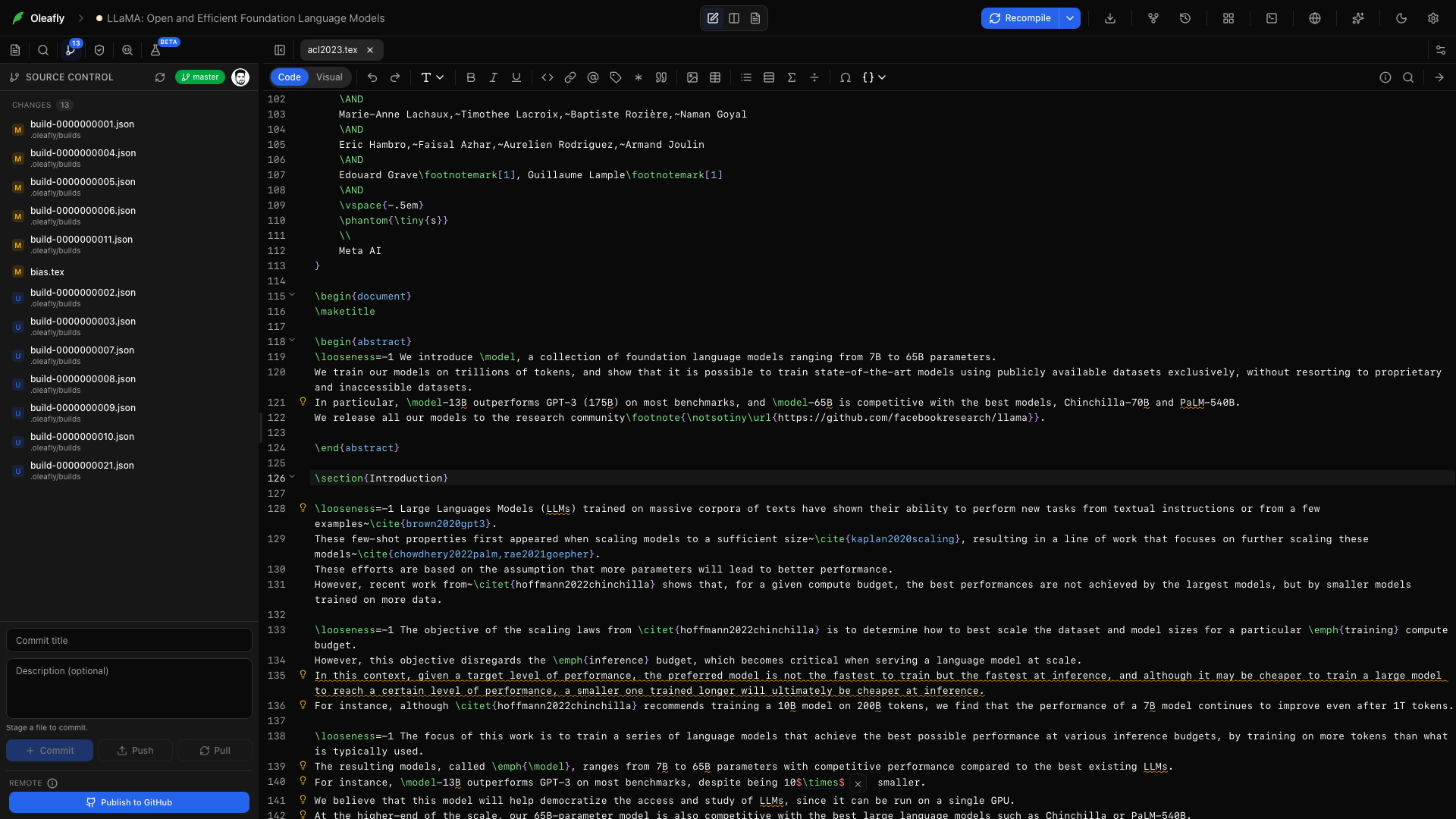
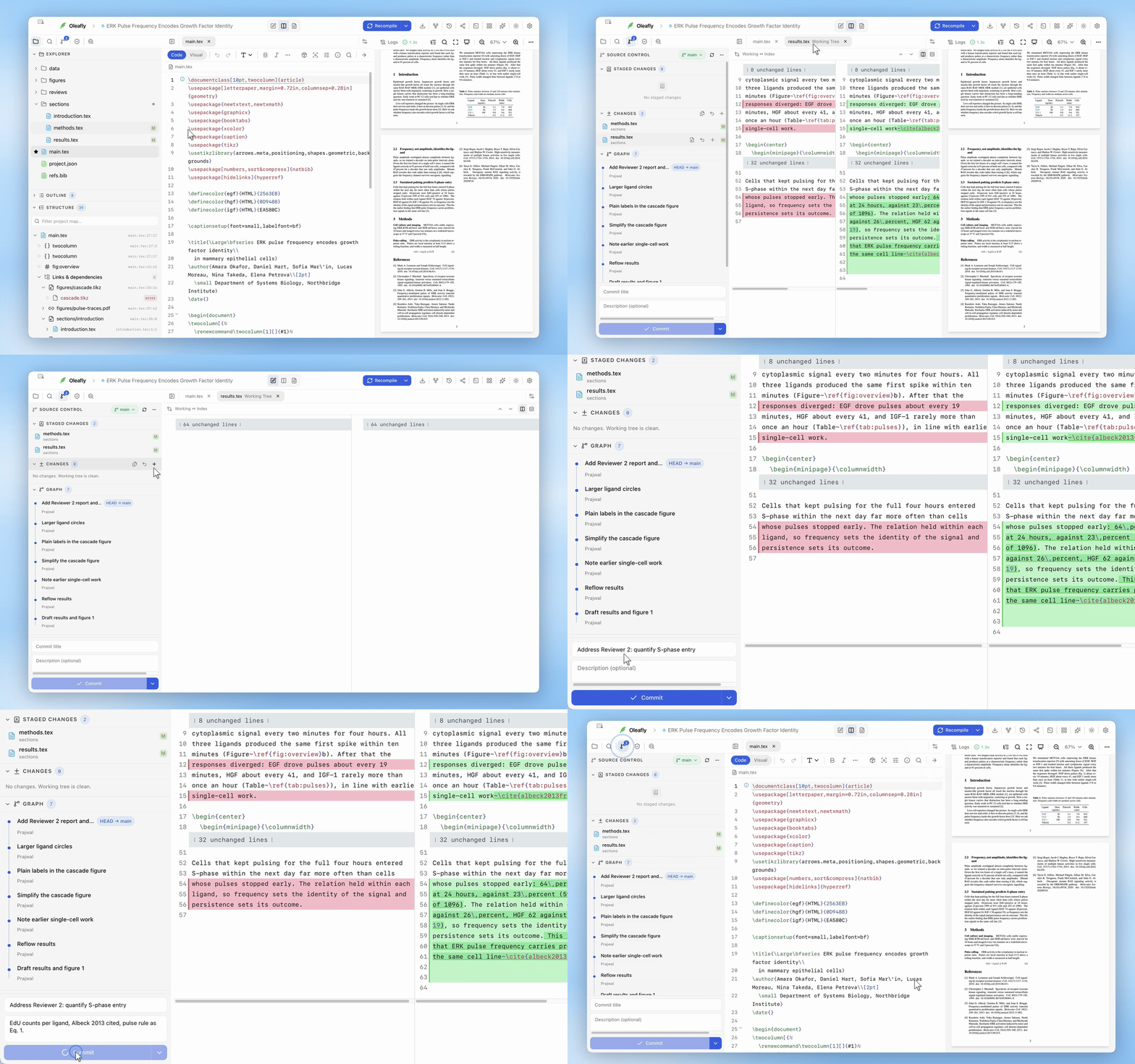
قسم بعنوان “افتح إدارة المصدر”افتح Source Control من الشريط الجانبي للمشروع. تعرض اللوحة الفرع الحالي والملفات المحضَّرة وتغييرات العمل.
انقر ملفًا لرؤية فروقاته. بدّل بين العرض المقسوم والعرض الموحد، وتنقل بين التغييرات، وحرّر نسخة العمل مباشرة. وتبقى فروقات الملفات المحضَّرة للقراءة فقط.
يعلّم Explorer الملفات المتغيرة بالحروف نفسها التي يستخدمها Source Control، مثل M للمعدَّل وA للمضاف وD للمحذوف وU لغير المتتبَّع. تحتفظ أسماء الملفات بلونها المعتاد، ويأخذ المجلد الذي يحوي تغييرات نقطة. راجع الملفات والمجلدات.
أول commit
قسم بعنوان “أول commit”عندما ينشئ Oleafly مشروعًا أو يستورده، يهيّئ مستودع Git ويسجّل ملفات المشروع بوصفها commit واحدًا باسم «Create project». يعرض Source Control عندئذ فروقات حقيقية من البداية. ولا تُشغَّل خطاطيف Git ولا توقيع commit لهذا الـcommit أبدًا، فلا يستطيع خطّاف عام ولا مطالبةُ توقيع منعَ إنشاء المشروع.
يتخطى Oleafly ذلك الـcommit الأول عندما:
- يبلغ مجموع ملفات المشروع أكثر من 100 ميغابايت؛
- يحمل ملف عادةً كلمات مرور أو مفاتيح، مثل
.envأو*.pemأو مفتاح SSH خاص أوcredentials.json. فمتى نُفّذ commit لسرٍّ ما، بقي السر في السجل حتى بعد تجاهله. ولا تُحتسب القوالب مثل.env.exampleوالمفاتيح العامة وملفات Keynote ذات الامتداد.key.
عندما يتخطى الـcommit، يُنشأ المستودع رغم ذلك. يبقى كل ملف غير متتبَّع لترتيب أمره بنفسك، ويذكر سجل التطبيق السبب.
فتحُ مشروع بلا مستودع يشغّل git init فقط؛ ولا ينفّذ commit أبدًا. وبعد أول commit، لا ينفّذ Oleafly عمليات commit إلا بطلبك. ويُترك المجلد الذي تفتحه في مكانه وشأنه، وكذلك المجلد الكائن أصلًا داخل مستودع آخر.
لإيقاف كل ذلك، عطّل Initialise Git for every project في Settings → Integrations → GitHub. لا يبدأ Source Control عندئذ إلا عندما تضغط Initialize Repository أو تنشر على GitHub.
عندما لا يكون Git مثبتًا
قسم بعنوان “عندما لا يكون Git مثبتًا”يستخدم Oleafly نسخة Git المثبتة على حاسوبك. ومن دونها، تظل المشاريع تفتح وتُجمَّع. يعرض Source Control Git isn’t installed ويشرح كيفية الحصول على Git لنظامك، بدل عرض أزرار ستفشل:
- Windows: اختر Download Git for Windows، وثبّت Git، ثم أعد تشغيل Oleafly.
- macOS: شغّل
xcode-select --installفي Terminal لتثبيت أدوات سطر الأوامر من Apple، وهي تشمل Git. وينسخ Copy command الأمرَ لك. ثم حدّث اللوحة. - Linux: ثبّت حزمة
gitبمدير الحزم لديك، ثم حدّث اللوحة.
احفظ معلمًا
قسم بعنوان “احفظ معلمًا”- راجع الملفات المتغيرة.
- حضّر الملفات التي تريدها في الـcommit.
- اكتب رسالة تصف النتيجة، مثل
Revise methods and add calibration figure. - نفّذ commit.
وتقدم القائمة بجانب Commit أيضًا Amend last commit وCommit & Push وCommit & Sync. وهذه عمليات commit عادية في Git. ويمكنك فحص المستودع نفسه بعميل Git آخر أو بسطر الأوامر.
الفروع وعمليات stash
قسم بعنوان “الفروع وعمليات stash”انقر اسم الفرع أعلى اللوحة لتبديل الفروع أو اختر Create branch…. وتحتوي قائمة More Source Control actions على Fetch وPull وPush وSync وStash changes وApply latest stash.
عندما تصادف عمليةُ سحب أو stash تعارضات، تعرض اللوحة الملفات المتعارضة. ولكل ملف منها، اختر Use current أو Use incoming، أو حرّر الملف واختر Mark resolved. وأثناء الدمج، يصبح Complete merge متاحًا متى حُلَّ كل ملف، ويعيد Abort merge الملفات إلى حالتها قبل بدء الدمج.
استعادة commit
قسم بعنوان “استعادة commit”افتح Versioning → Git History، واختر commitًا، وراجع تأكيد الاستعادة. تستبدل الاستعادة محتوى المشروع المتتبَّع بذلك الإصدار وتعيد تحميل المخازن المؤقتة للمحررات المفتوحة. ويبقى فرعك على الـcommit الحالي.
استخدم نقاط الحفظ المحفوظة عندما تريد اللقطات الملتقطة تلقائيًا بعد عمليات تجميع ناجحة. تُخزَّن تلك اللقطات منفصلةً؛ وهي لا تنشئ عمليات commit في Git.
أضف مستودعًا بعيدًا
قسم بعنوان “أضف مستودعًا بعيدًا”اربط GitHub عندما تريد نسخة خارج حاسوبك أو لنقل العمل بين الحواسيب. وتقع Publish to GitHub وPush وPull في لوحة Source Control.