
المكتبة
شاشتك الرئيسية: مشاريعك كتب على رف، مع إشارات مرجعية، ومعاينات عند التحويم، وتشعيب، وبحث في المشاريع يستخدم صياغة بحث GitHub.
المكتبة هي الشاشة الرئيسية لـ Oleafly. يظهر كل مشروع على هيئة كتاب على رف، والأحدث نشاطًا في المقدمة، وكل ما تحتاجه لإدارة المشاريع يجري هنا.
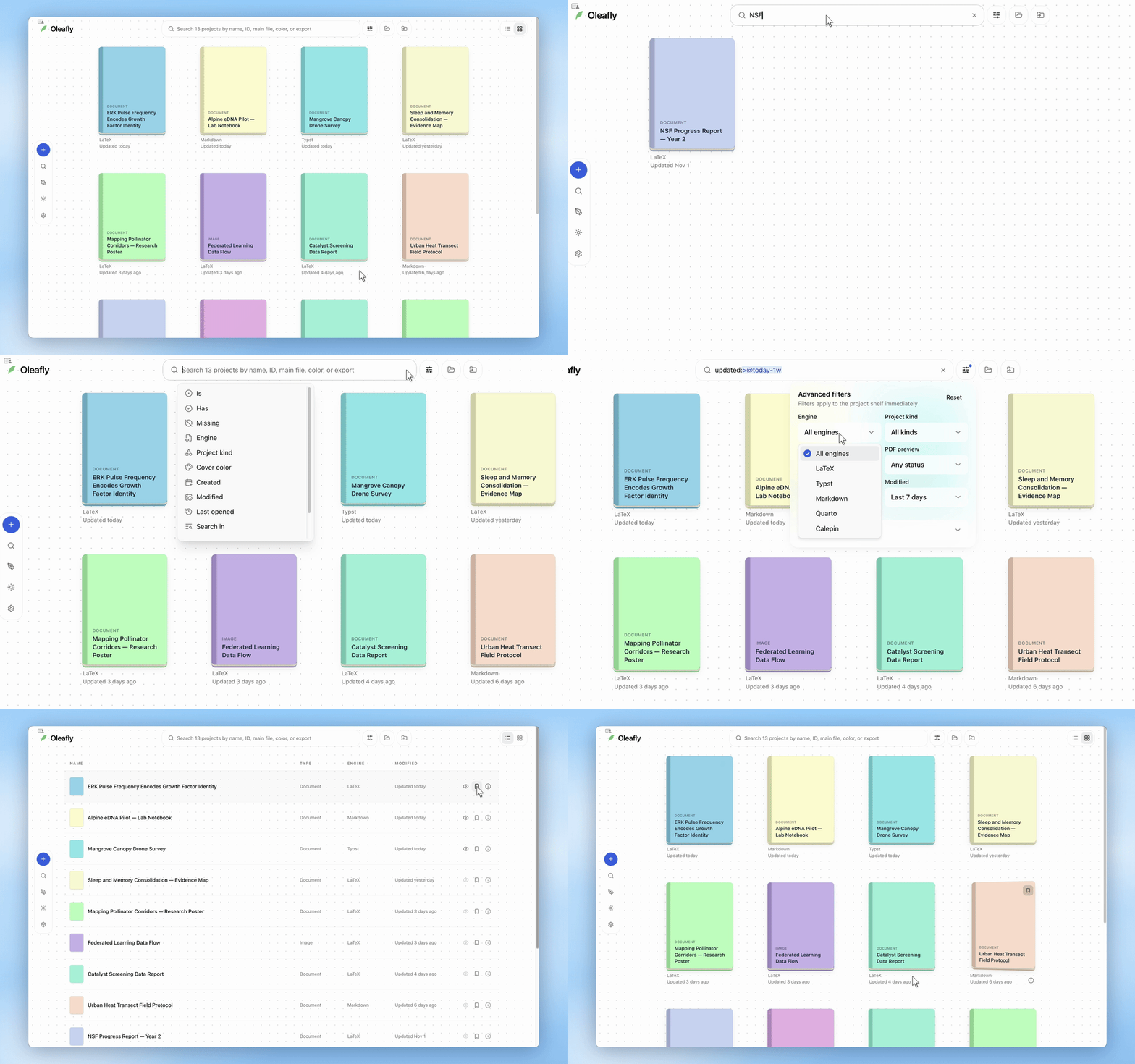
تعرض كل بطاقة اسم المشروع ولون غلافه. ويبيّن الغلاف أيضًا نوع المشروع: Document أو Image أو Diagram أو External لمجلد فتحته في مكانه. وتحت البطاقة يظهر المحرك (LaTeX أو Typst أو Markdown) ووقت آخر تغيير. افتح المشروع لتعود إلى مصدره ومعاينته.
تبدّل الأزرار في أعلى اليمين بين الشبكة، التي تعرض الأغلفة، والقائمة، التي يسهل مسحها بصريًا.
عندما تكون المكتبة فارغة، تعرض شاشة الترحيب خيارَي New project و Open a folder.
إنشاء مشروع
قسم بعنوان “إنشاء مشروع”انقر New project واختر طريقة البدء:
- Use a template لورقة بحثية أو أطروحة أو سيرة ذاتية أو عرض تقديمي أو مستند فارغ. تصفّح معرض القوالب، واختر قالبًا، وسمِّ مشروعك.
- Import a project لإحضار ملفات موجودة. انظر دليل الاستيراد لمعرفة تفاصيل كل صيغة.
- Research project لتنظيم مساحة عمل بحثية تضم مستندات ومصادر ومهامًا.
إذا لم تختر لون غلاف، يحصل المشروع الجديد على لون عشوائي من لوحة الألوان. كما يسجّل Oleafly ملفات المشروع في إيداع Git أول يُسمى “Create project”. انظر Git وإدارة الإصدارات.
يمكنك أيضًا فتح المعرض من أي مكان عبر شريط البحث omnibar: اضغط ⌘⇧F (Ctrl+Shift+F) واكتب /create.
المجلدات المفتوحة في مكانها
قسم بعنوان “المجلدات المفتوحة في مكانها”يتيح لك Open folder (⌘⇧O / Ctrl+Shift+O) العمل على مجلد في مكانه دون نسخه إلى المكتبة. تذهب عمليات التجميع والإعدادات ونقاط الحفظ والمحادثات الخاصة بذلك المجلد إلى مجلد بيانات Oleafly نفسه، فلا يُضاف شيء إلى مجلدك. يستقر المجلد على الرف موسومًا بـ External، وتخبرك بطاقته متى كان المجلد مفقودًا أو لم يكن قرصه متصلًا.
يقيّد Oleafly بعض الميزات في مجلد تفتحه بهذه الطريقة، مثل Git والوكلاء الخارجيين ونظام LaTeX عبر latexmk. يعرض شريط فوق المحرر خيار Trust this folder لتشغيلها. امنح ثقتك للمجلدات التي تعرف محتواها فقط. حتى ذلك الحين يُجمَّع المجلد بمحرك Tectonic المدمج. وبعد منح الثقة، يتبع المجلد الذي لا يملك محركًا خاصًا به محرك التجميع الافتراضي. وتبقى الأوامر الخارجية بعد ذلك بحاجة إلى إذن خاص بها.
تنسخ المزامنة السحابية المشاريع الموجودة في مكتبتك احتياطيًا فقط، لذا لا تتم مزامنة المجلد المفتوح في مكانه.
انقر بزر الماوس الأيمن على بطاقة External لعرض المجلد في مدير الملفات، أو اختر Copy into library لإنشاء مشروع تملكه، أو Remove from Oleafly الذي يترك الملفات في مكانها. ويمكنك أيضًا فتح المجلدات من Finder أو File Explorer أو طرفية؛ انظر التكامل مع النظام.
المعاينات عند التحويم
قسم بعنوان “المعاينات عند التحويم”مرّر المؤشر فوق كتاب فتنزلق الصفحة الأولى من آخر ملف PDF مجمَّع له عبر الغلاف، فتفرّق بين أوراقك البحثية بنظرة واحدة. تأتي المعاينات من مخرجات التجميع الفعلية وتُخزَّن مؤقتًا، فيبقى الرف سريعًا.
إذا فضّلت ألا تراها، فأوقف خيار Preview PDF on hover في Settings → Appearance → PDF Preview.
الإشارات المرجعية
قسم بعنوان “الإشارات المرجعية”مرّر المؤشر فوق كتاب وانقر أيقونة الإشارة المرجعية له لإضافة المشروع إلى إشاراتك المرجعية. لعرض المشاريع ذات الإشارات المرجعية فقط، اكتب is:bookmarked في مربع البحث أو اضبط Bookmark على Bookmarked في Advanced filters.
قائمة النقر بالزر الأيمن
قسم بعنوان “قائمة النقر بالزر الأيمن”انقر بزر الماوس الأيمن على أي كتاب:
- Open project
- Project details: الاسم والمعرّف والمحرك والنوع والمستند الرئيسي والتواريخ وسائر البيانات الوصفية التي يستخدمها البحث.
- Export history: الملفات التي صدّرتها من هذا المشروع.
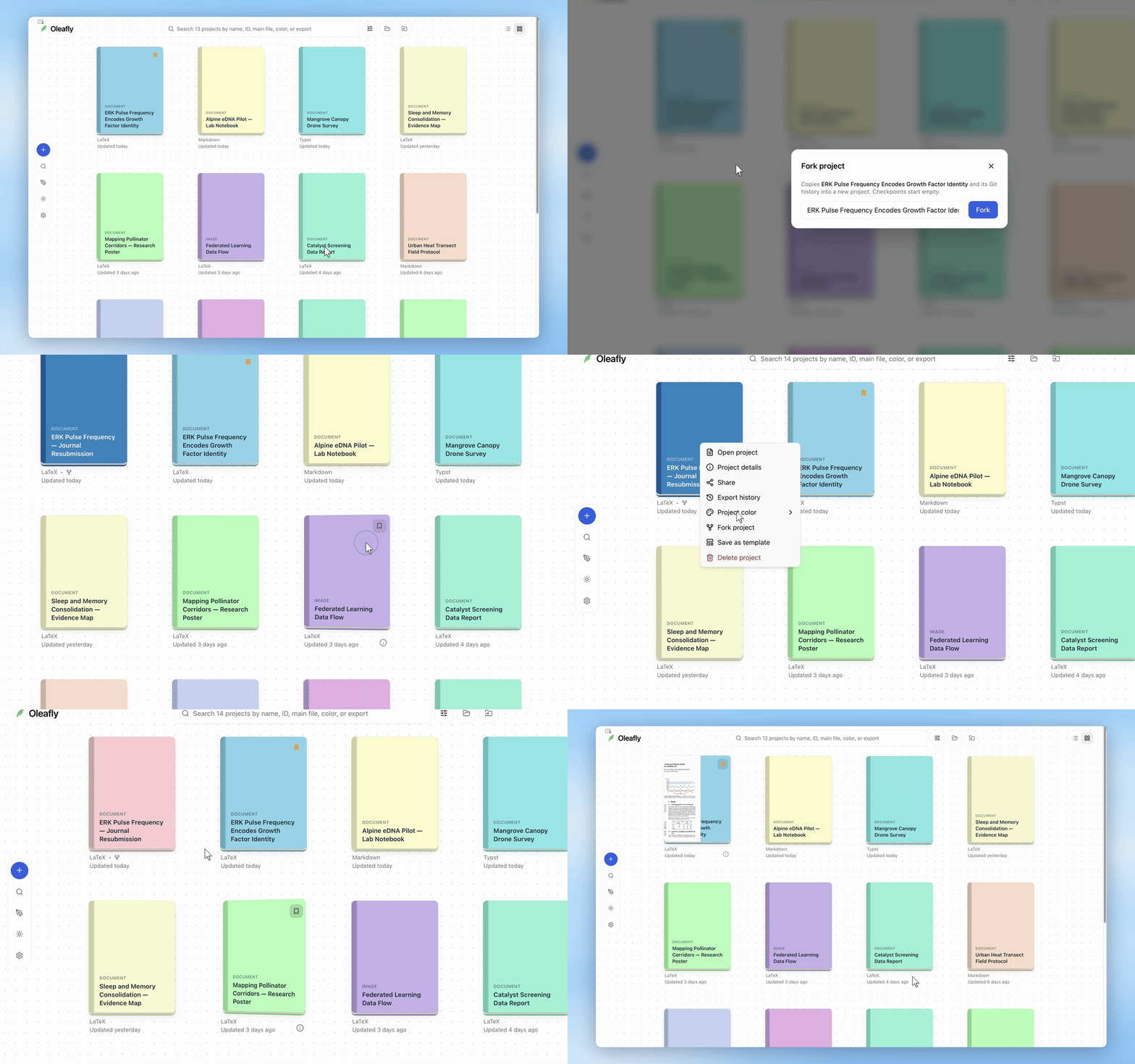
- Project color: أحد عشر لون غلاف (Blue وCream وPeach وRose وPink وLilac وSky وAqua وCyan وMint وSpring). يُخزَّن اللون في المشروع نفسه، فينتقل معه إذا زامنته إلى جهاز آخر.
- Fork project: ينسخ المشروع وكامل سجل Git الخاص به إلى مشروع جديد. يقترح مربع الحوار الاسم
<name> (copy)؛ امنحه أي اسم تريده. استخدم نسخة لتجربة إصدار آخر من سيرة ذاتية أو ورقة بحثية. تبدأ النسخة بلا نقاط حفظ. - Delete project: ينقل المشروع إلى سلة المحذوفات حيث يمكن استعادته.
إعادة تسمية مشروع
قسم بعنوان “إعادة تسمية مشروع”افتح المشروع وانقر عنوانه في شريط الأدوات العلوي. يصبح العنوان قابلًا للتحرير في مكانه: اكتب الاسم الجديد واضغط Enter. تُحفظ إعادة التسمية في البيانات الوصفية للمشروع نفسه.
البحث في مشاريعك
قسم بعنوان “البحث في مشاريعك”يرشّح مربع البحث في أعلى الشاشة الرئيسية محتويات الرف أثناء الكتابة. وهو يستخدم الصياغة نفسها التي يستخدمها بحث المشكلات وطلبات الدمج في GitHub. الكلمات العادية تطابق اسم المشروع ومعرّفه وملفه الرئيسي ومسار المجلد والتصديرات والمحرك والنوع ولون الغلاف. وتضيّق المُبدِّلات القائمة:
| المُبدِّل | مثال | يطابق |
|---|---|---|
is: | is:bookmarked، is:folder، is:library، is:forked | المشاريع ذات الإشارات المرجعية، والمجلدات المفتوحة في مكانها، والمشاريع المخزنة في Oleafly، والمشاريع المتشعبة |
has: وno: | has:preview، no:exports | مشاريع لديها معاينة PDF مجمَّعة أو تصديرات، أو تفتقر إليها |
engine: | engine:typst، engine:latex | LaTeX أو Typst أو Markdown |
kind: | kind:image | مشاريع مستندات أو صور أو مخططات |
color: | color:mint | لون الغلاف، بحسب اسم اللوحة اللونية |
created:، updated:، opened: | created:>2026-01-01، updated:>@today-1w | تاريخ الإنشاء أو آخر تغيير أو آخر فتح |
in: | draft in:name | يحصر الكلمات في name أو id أو file أو path أو export |
sort: | sort:name-asc، sort:created | ترتيب الرف |
engine:latex يعثر على كل مشروع LaTeX أيًّا كان محرك LaTeX الذي يستخدمه. وما زال المُبدِّل الأقدم engine:tectonic يعمل ويعثر على المشاريع نفسها.
دمج العبارات
قسم بعنوان “دمج العبارات”تتبع القواعد قواعد GitHub:
- المسافة تعني AND. أما
ANDوORالمكتوبان بالأحرف الكبيرة فتجمعان مع الأقواس بين العبارات، حتى خمسة مستويات من التداخل. وتأخذ AND أولوية أعلى من OR. - الفاصلة تُعِدّ البدائل:
engine:typst,markdownتطابق أيًّا من المحركين. وتكرار المُبدِّل يعني الشرطين معًا، لذا لا تطابقengine:typst engine:markdownشيئًا. - الشرطة
-في البداية تستبعد:-kind:image،-is:bookmarked. ويعملNOTكذلك، و-wordيترك خارج القائمة المشاريع التي تحتوي على تلك الكلمة. - علامتا الاقتباس تحفظان المسافات معًا:
"lab notes"،in:path "My Papers".
(engine:typst OR engine:markdown) is:bookmarked -kind:image sort:updated-descالتواريخ والترتيب
قسم بعنوان “التواريخ والترتيب”تقبل التواريخ > و>= و< و<=، والنطاقات مثل 2026-01-01..2026-03-31 (استخدم * لنهاية مفتوحة)، والتواريخ النسبية: @today و@today-7d و@today-2w و@today-1m أو @today-1y. وتعني created:>@today-1w الأيام السبعة الماضية.
يقبل sort: القيم activity وupdated وcreated وopened أو name، ومع كل منها -asc أو -desc. وبدون اتجاه يرتّب تنازليًا. والافتراضي هو النشاط الأخير.
الاقتراحات والتحذيرات
قسم بعنوان “الاقتراحات والتحذيرات”انقر مربع البحث وهو فارغ فتعرض قائمة منسدلة المُبدِّلات. وأثناء الكتابة يقترح المُبدِّلات وقيمها وخيارَي AND وOR والاستبعاد. تنقّل في القائمة بمفاتيح الأسهم واضغط Enter لأخذ اقتراح. ويغلقها Tab أو Escape دون أخذ أي شيء.
تظهر المُبدِّلات والقيم بالألوان أثناء الكتابة. ويأخذ الخطأ صبغة كهرمانية وملاحظة قصيرة تبيّن ما فيه: قوس غير مغلق مثلًا، أو قيمة لا يقبلها المُبدِّل. أما المُبدِّل المجهول فيُبحث عنه نصًا عاديًا، والقيمة غير الصالحة تُهمل.
المرشحات المتقدمة
قسم بعنوان “المرشحات المتقدمة”يفتح زر أشرطة التمرير المجاور لمربع البحث لوحة Advanced filters، وفيها قوائم Engine وProject kind وBookmark وPDF preview وCreated وModified وSort by. وتنضم إليها قائمة Location متى فتحت مجلدًا في مكانه. تعدّل كل قائمة نص البحث، فيظل المربع واللوحة متطابقين دائمًا. وحين لا تستطيع اللوحة عرض استعلامك خيارًا واحدًا، تعرض القائمة Custom. أما Reset فيحذف المُبدِّلات ويبقي كلماتك العادية.
البحث في كل شيء
قسم بعنوان “البحث في كل شيء”يبحث شريط omnibar (⌘⇧F / Ctrl+Shift+F، أو Search Documents في الشريط) في البيانات الوصفية للمشاريع وفي النص الكامل لكل مستند في كل مشروع. وينتقل مباشرة إلى المشروع والملف والسطر المطابقة. اكتب / لأوامر محددة النطاق مثل /projects و/docs أو /create.
لشريط omnibar مرشحاته الخاصة الأبسط، مثل name:resume أو bookmark:yes. أما صياغة GitHub الواردة أعلاه فهي لمربع البحث في الشاشة الرئيسية.
شريط الشاشة الرئيسية
قسم بعنوان “شريط الشاشة الرئيسية”يجمع شريط صغير في الشاشة الرئيسية كل ما ليس مشروعًا:
- New project: ابدأ من قالب، أو استورد ملفات، أو أنشئ مساحة عمل بحثية.
- Search Documents: شريط البحث omnibar (⌘⇧F / Ctrl+Shift+F).
- Diagram Composer: منشئ المخططات دون فتح مشروع أولًا. يسألك عن الغرض من المخطط: TikZ diagram أو Typst diagram أو Mermaid diagram.
- Notes: يفتح الملاحظات. ويظهر ما دام Notes مفعّلًا في Settings → Experimentation.
- Oleafly Tools: معرض قابل للبحث من أدوات المستندات (أدناه).
- Appearance: بدّل بين Light وDark وSystem.
- Settings: ترس الإعدادات، أو ⌘, (Ctrl+,)، يفتح نافذة الإعدادات الكاملة.
Oleafly Tools
قسم بعنوان “Oleafly Tools”فعّل LaTeX tools في Settings → Experimentation لعرض معرض Oleafly Tools. يضم محولات بين LaTeX وTypst وMarkdown وWord وHTML والصور، إضافة إلى بُناة المراجع وأدوات التحقق وبحوث المعلومات الأكاديمية وحاسبات الإحصاء ومعينات الكتابة. ويغطي دليل Oleafly Tools كل واحدة منها.
أين يقع الرف على القرص
قسم بعنوان “أين يقع الرف على القرص”كل كتاب مجلد عادي تحت ~/.oleafly/projects/، باسم عشوائي مقروء مثل flying-pink-pikachu. لا شيء في المكتبة احتكاري: انظر مكان وجود بياناتك.
سلة المحذوفات
قسم بعنوان “سلة المحذوفات”يبقى المشروع المحذوف في سلة المحذوفات حتى تستعيده أو تحذفه نهائيًا. كلا الإجراءين في Settings → Data Storage. انظر التخزين وسلة المحذوفات.