
المحرر
اكتب باستخدام LaTeX وTypst وMarkdown مع تحرير المصدر والتحرير المرئي، وأدوات المستندات، وملف PDF بجانب مسودتك.
يجمع Oleafly تحرير المصدر والتنقل في المستند ومعاينة PDF في مساحة عمل واحدة. يدعم محرره المبني على CodeMirror كلًّا من LaTeX وTypst وMarkdown. أرقام الأسطر ومطابقة الأقواس وإبراز السطر النشط مفعّلة على الدوام. وتلتف الأسطر الطويلة تلقائيًا ما لم تُوقف خيار Wrap long lines في Settings → Appearance → Editor.
تعرض الاختصارات أدناه مفتاح macOS أولًا؛ وعلى Windows وLinux اقرأ ⌘ بمعنى Ctrl.

اختر دليل الكتابة الخاص بك
قسم بعنوان “اختر دليل الكتابة الخاص بك”لكل محرك مستندات شريط أدوات خاص به وصيغة مصدر خاصة به. تشرح هذه الأدلة كل عنصر تحكم وتتضمن مخطوطة يمكنك لصقها وتجميعها:
شريط أدوات المحرر
قسم بعنوان “شريط أدوات المحرر”تستخدم أشرطة الأدوات الثلاثة التخطيط نفسه:
- يأتي Code / Visual في المقدمة ويبدّل الملف المفتوح بين المصدر والتحرير المرئي.
- يليه زرّا Undo وRedo. يظهر كل منهما باللون الرمادي عندما لا يوجد شيء يمكن التراجع عنه أو إعادته.
- تملأ أزرار التنسيق والإدراج الجزء الأوسط. تنتقل الأزرار التي لا تتسع إلى More formatting options (
…) مهما كان العرض، فلا يفقد المحرر الضيق عنصر تحكم أبدًا. - تحتفظ النهاية اليمنى بأدوات المستندات ظاهرة: LaTeX packages أو Typst packages (انظر Packages)، وDocument insights، وDocument settings، وProject info، وFind، وGo to PDF.
لا يوجد في Markdown زر للحزم. يمكنك أيضًا فتح هذه الأدوات من لوحة أوامر ⌘K: Browse LaTeX packages وBrowse Typst packages وDocument insights وDocument settings.
حافظ على موضعك
قسم بعنوان “حافظ على موضعك”يُبقي السياق الملتصق القسم أو البيئة المحيطين ظاهرين أثناء التمرير. في ملفات Typst، تبقى العناوين الواقعة فوق المؤشر مثبتة بالطريقة نفسها. يمكنك إيقاف الميزة عبر خيار Sticky scroll في Settings → Appearance → Editor.
يعرض شريط مسار التنقل أعلى ملفات .tex و.typ اسم الملف والأقسام التي يقع فيها المؤشر. انقر عنصرًا من المسار للانتقال إلى ذلك العنوان. يساعدك مخطط المشروع على التنقل بين الفصول، بينما ينقلك التنقل عبر المراجع والاستشهادات إلى المصدر الكامن خلف الرمز. ويشمل الإكمال التلقائي أوامر LaTeX المدركة للحزم وإدخال الرياضيات وتفاصيل الاستشهادات.
يتذكر كل عرض في الشريط الجانبي موضع التمرير والمجلدات الموسعة والأقسام المفتوحة لكل مشروع، فتعود دائمًا إلى الموضع نفسه.
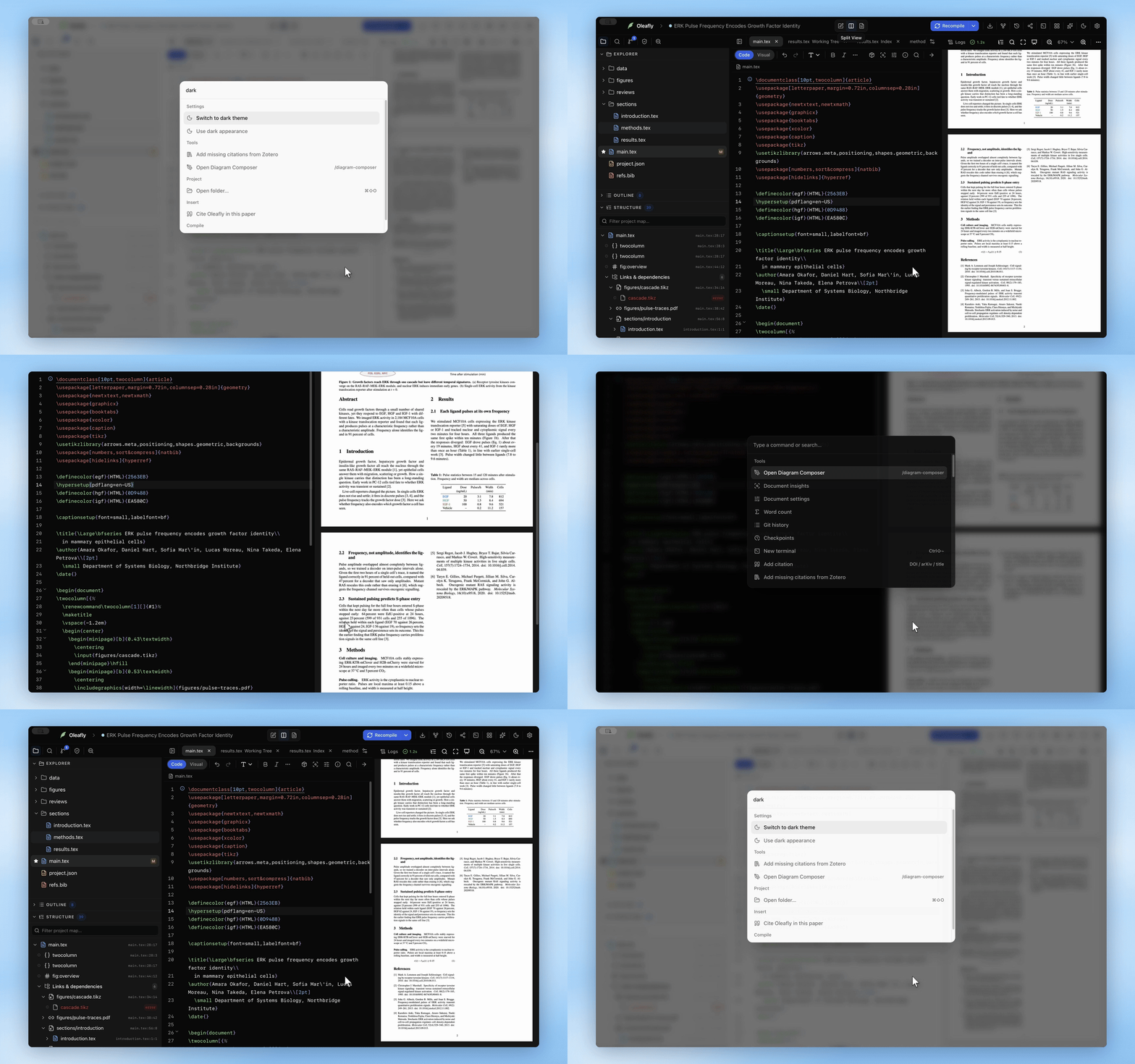
وضع Zen
قسم بعنوان “وضع Zen”يخفي وضع Zen شريط أدوات المشروع والشريط الجانبي والمساعد والطرفية وعلامات تبويب المحرر وشريط التنسيق الخاصين به. لا يبقى سوى كتابتك، ويحتفظ المحرر بكامل عرضه.
اضغط Ctrl+⌘⇧F على macOS أو Shift+F11 على Windows وLinux لتشغيله. يمكنك أيضًا اختيار Zen Mode من قائمة Layout في شريط أدوات المشروع أو من قائمة View في macOS، أو تشغيل Toggle Zen Mode من لوحة أوامر ⌘K. اضغط المفتاح نفسه مرة أخرى، أو Esc مرتين، للخروج.
في وضع Zen يستقر زر Compile في الزاوية العلوية اليمنى، فوق ملف PDF حين يكون مفتوحًا، ويظهر عندما تقترب مؤشرة الفأرة منه. تظهر أثناء البناء شارة صغيرة مكتوب عليها Compiling. وبعد بناء فاشل تعرض Compile failed، والنقر عليها يظهر سجل التجميع أو يخفيه. يظل ⌘↵ يجمع، ويعرض ⌘⌥P ملف PDF أو يخفيه دون مغادرة وضع Zen.
يوجد خياران ضمن Settings → Appearance → Project. يملأ الخيار Go full screen الشاشة أثناء تفعيل وضع Zen. ويفتح الخيار Show the PDF when you compile ملف PDF بجوار المحرر في كل مرة تجمع فيها وهو مخفي. يمكن تغيير المفتاح نفسه من Settings → Keyboard Shortcuts.
السمات والألوان والخطوط
قسم بعنوان “السمات والألوان والخطوط”يستخدم المحرر سمة واحدة حين يكون التطبيق في الوضع الفاتح، وسمة أخرى حين يكون في الوضع الداكن. اختر كلتيهما، وغيّر لون أي جزء من المصدر، واختر خط المحرر وحجمه وارتفاع السطر والتباعد بين الأحرف وشكل المؤشر من Settings → Appearance → Editor. ويحدد خط CJK المنفصل خط الأحرف الصينية واليابانية والكورية، فيمكن أن يبقى النص اللاتيني بخط برمجة. تتبع الألوان أدوارًا تحمل المعنى نفسه في LaTeX وTypst وMarkdown. في LaTeX، يستخدم أمر القسم وعنوانه معًا لون العناوين، وتأخذ مفاتيح الاستشهاد وأسماء البيئات لون أمرها، وتأتي الرياضيات بلون واحد. وتُبرز استشهادات Markdown مثل [@key] و@key بوصفها استشهادات لا روابط.
البحث والاستبدال
قسم بعنوان “البحث والاستبدال”اضغط ⌘F لفتح عنصر بحث على طراز VSCode في الزاوية العلوية اليمنى من المحرر:
- مفاتيح تبديل Match case (
Aa)، وwhole word (ab)، وregular expression (.*) - عدّاد مطابقات حي (
3 of 41) مع حالتَيNo resultsوInvalid، وسقفه2000+للمستندات الضخمة - ينقلك Enter إلى المطابقة التالية، وShift+Enter إلى السابقة، ويغلق Esc العنصر
- يحوّل Select all matches كل مطابقة إلى مؤشر للتحرير المتزامن
- يوسّع السهم الصغير صف Replace: استبدال المطابقة التالية، واستبدال الكل عبر All، ومفتاح تبديل Preserve case يطبّق حالة أحرف الكلمة الأصلية على البديل (فاستبدال
figureبـimageيحوّلFigureإلىImageأيضًا)
يحدد ⌘A الملف كله، بما في ذلك الأسطر الخارجة عن نطاق العرض بسبب التمرير، فيشمل أي نسخ أو حذف بعده كل شيء.
طي الأكواد
قسم بعنوان “طي الأكواد”انقر السهم الموجود في شريط الأرقام الجانبي للطي.
- في LaTeX، تُطوى بيئة
\begin…\endككتلة واحدة (مع مراعاة التعشيش)، ويُطوى القسم حتى القسم التالي من المستوى نفسه أو الأعلى. - في Typst، يُطوى العنوان حتى العنوان التالي من المستوى نفسه أو الأعلى. وتُطوى أيضًا مقاطع الأكواد داخل
{…}، وكتل المحتوى داخل[…]، وقوائم الوسائط، والمعادلات، والكتل الخام، والتعليقات الكتلية.
اطوِ فصلًا أثناء تحريرك فصلًا لاحقًا.
التعليق على الأسطر
قسم بعنوان “التعليق على الأسطر”اضغط ⌘/ للتعليق على السطر الحالي أو الأسطر المحددة أو إلغاء التعليق عنها. تحصل أسطر LaTeX على % وتحصل أسطر Typst على //. وخارج المحرر، يفتح المفتاح نفسه مرجع الاختصارات.
المؤشرات المتعددة وتحديد الكتل
قسم بعنوان “المؤشرات المتعددة وتحديد الكتل”يدعم المحرر التحديدات المتعددة: السحب مع Alt-drag للحصول على تحديد مستطيل (عمودي)، وSelect all matches في عنصر البحث للحصول على مؤشر عند كل مطابقة. تكتب المؤشرات جميعها وتحذف وتلصق في وقت واحد.
المسافات البادئة والأقواس
قسم بعنوان “المسافات البادئة والأقواس”يضيف المحرر المسافات البادئة أثناء كتابتك، أربع مسافات لكل مستوى ما لم تغيّر Tab size في Settings → Appearance → Editor. يضيف Tab مسافة بادئة، أو يقبل اقتراح الإكمال التلقائي المعروض حالًا. وتُغلق الأقواس وعلامات الاقتباس تلقائيًا، ويحذف مفتاح Backspace كلا عنصري الزوج معًا، ويُبرز القوس المطابق عند المؤشر.
مساعدات الكتابة في Typst
قسم بعنوان “مساعدات الكتابة في Typst”تملك ملفات Typst بعض المساعدات الخاصة بها:
- اكتب
$فيأتي معه$الإغلاق. اضغط Space داخل الزوج الفارغ لتحويله إلى رياضيات معروضة،$ … $. ويحذف Backspace داخل زوج فارغ العلامتين معًا. - حدد نصًا واكتب
*أو_أو`أو$لتغليفه نصًا عريضًا أو مائلًا أو نصًا خامًا أو رياضيات. - في عنصر قائمة، يبدأ Enter العنصر التالي بالعلامة نفسها (
-أو+أو/أو رقم). يبدأ Shift+Enter سطرًا جديدًا داخل العنصر، ويحذف Backspace العلامة إذا ضُغط مباشرة بعد ظهورها فارغة. ويدفع Tab العنصر مستوى أعمق ويعيده Shift+Tab مستوى إلى الخارج. - اكتب
/في بداية سطر أو بعد مسافة لفتح مقاطع Typst الجاهزة: عنوان، وشكل، وشكل جدول، وجدول، ومعادلة، ومعادلة مرقمة، وحاشية سفلية، واقتباس، وكود، وفهرس، وقائمة مراجع، وفاصل صفحات، وأعمدة، وشبكة، ورابط، وأنواع القوائم الثلاثة. - ينسّق ⇧⌥F (Shift+Alt+F) الملف باستخدام typstyle. فعّل Format on save ضمن Typst في Settings → Appearance → Editor للتنسيق في كل مرة تضغط فيها ⌘S. لا يعيد الحفظ التلقائي التنسيق أبدًا.
يحتاج إقران $ إلى Auto-close brackets وAuto-close math معًا، ويحتاج تغليف تحديد إلى Auto-close brackets. كلا المفتاحين موجودان في Settings → Appearance → Editor. مفاتيح القوائم مفعّلة دائمًا. وتأتي ميزات الإكمال وإعادة التسمية والانتقال إلى التعريف والمساعدة بالتوقيع من خادم لغة Typst؛ انظر الإكمال التلقائي وذكاء الكود.
إدراج الأشكال والجداول والمراجع في Typst
قسم بعنوان “إدراج الأشكال والجداول والمراجع في Typst”يملك Typst أدوات الإدراج نفسها المتوفرة في LaTeX، وكل واحدة منها تكتب صيغة Typst. تجدها على شريط أدوات Typst وفي قائمة النقر بالزر الأيمن في المحرر:
- يفتح Insert figure مربع حوار الأشكال. اختر صورة من المشروع أو استورد واحدة، ثم عيّن عرضها وتعليقها وتسميتها ونصها البديل وموضعها. وحين يكون المؤشر داخل
#figureموجود، يفتح الزر نفسه Edit figure لتتمكن من تغيير أي من ذلك. - الصق ملف صورة في المحرر أو أفلته فيه. يحفظه Oleafly في
figures/إذا كان المشروع يضم ذلك المجلد، أو بجوار المستند الرئيسي خلاف ذلك، ويدرج شكلًا يستخدمه. - يضيف Insert table جدولًا فارغًا بالحجم الذي تختاره. وتستورد Table from CSV/XLSX… في قائمة النقر بالزر الأيمن ملف CSV أو TSV أو Excel أو JSON، مع تعليق وتسمية اختياريين. فعّل Keep linked to the data file فينسخ Oleafly البيانات إلى مجلد
dataفي المشروع. يقرأ الجدول ذلك الملف عند كل تجميع، فعندما تحرر البيانات يتبعها الجدول. - يكتب Cite from project أمر
@keyلإدخال في قائمة مراجع المشروع. وإذا لم يكن في المستند#bibliographyبعد، يضيف Oleafly واحدة. - يضع Add label تسمية على العنوان أو الشكل أو المعادلة الواقع عندها المؤشر، أو يحدد التسمية الموجودة أصلًا. ويعرض Insert cross-reference تسميات المشروع ويكتب
@label. - تدرج أزرار الرياضيات رياضيات مضمنة، أو معادلة معروضة، أو معادلة مرقمة بتسمية، أو معادلات متحاذية. وإذا لم يكن في المستند قاعدة لترقيم المعادلات، تقدم ملاحظة خيار Add rule.
- يدرج Symbols كل رمز تحت اسمه في Typst.
يغطي الكتابة في Typst كل زر في شريط الأدوات.
التحرير المرئي
قسم بعنوان “التحرير المرئي”يبدأ كل ملف من ملفات LaTeX وTypst وMarkdown بمفتاح تبديل Code / Visual في مقدمة شريط أدواته. تُفتح المشاريع الجديدة في وضع Code، ويتذكر كل مشروع الوضع الذي تركته عليه. ويملك Markdown أيضًا وضع Both الذي يعرض المصدر والنص المنسق مكدسين أو جنبًا إلى جنب.
في LaTeX وTypst، الوضع المرئي هو المحرر نفسه مع رسم الترميز في موضعه. ضع المؤشر في عنوان أو معادلة أو أمر فيعود مصدره في ذلك السطر. ابتعد عنه فيعود الشكل المعروض. ويبقى الملف هو النسخة الوحيدة، لذا تواصل أرقام الأسطر والطي والبحث والاستبدال والتدقيق الإملائي وأخطاء التجميع العمل. وكل زر في شريط الأدوات يكتب المصدر نفسه الذي يكتبه في وضع Code.
في ملف Typst، يعرض الوضع المرئي:
- العناوين، والنص العريض والمائل، والنص الخام، والروابط، والنص الملون
- القوائم النقطية والرقمية وقوائم المصطلحات مع علاماتها
- الرياضيات المضمنة والمعروضة، مرسومة بواسطة Typst
- الصور والأشكال، مع التعليق نصًا عاديًا
- الجداول شبكة يمكن الكتابة داخلها. حدد خلية فيظهر شريط أدوات للحدود والمحاذاة وإضافة الصفوف والأعمدة أو حذفها وإزالة الجدول.
- المراجع والاستشهادات على شكل شرائح، والحاشيات السفلية علامة صغيرة
تنطوي أسطر #set و#show و#import و#let في أعلى ملف Typst إلى شريط Show document settings. انقره لتفتحها في موضعها. وتنطوي ديباجة LaTeX بالطريقة نفسها.
يناسب الوضع المرئي جولة لتحرير النص. بدّل إلى Code من أجل البنية أو الأوامر المخصصة. وأي شيء لا يستطيع الوضع المرئي رسمه يبقى على الشاشة مصدرًا قابلًا للتحرير.
معاينة الرياضيات
قسم بعنوان “معاينة الرياضيات”مع وجود المؤشر داخل معادلة، تظهر النتيجة المعروضة فوقها مباشرة. يرسم KaTeX رياضيات LaTeX، ويرسم Typst رياضيات Typst. وتستطيع قائمة المعاينة إخفاءها إلى أن تغادر المعادلة، أو إيقافها تمامًا. ويعيد خيار Math preview في Settings → Appearance → Editor تشغيلها.
الصق رياضيات LaTeX في ملف Typst، مثل $\frac{a}{b}$ أو بيئة equation، فيظهر زر Paste as Typst math تحتها. انقره لتستبدل ما لصقته برياضيات Typst، أو اضغط Esc للإبقاء على LaTeX. أما الرياضيات الموجودة سلفًا في الملف فحددها واختر Convert LaTeX math to Typst من قائمة النقر بالزر الأيمن.
أخطاء التجميع في المصدر
قسم بعنوان “أخطاء التجميع في المصدر”بعد تجميع فاشل، يُسطر كل خطأ في الملف الذي ينتمي إليه. في Typst، يغطي التسطير المدى الدقيق الذي يبلغ عنه Typst، ويشير الخطأ الناشئ داخل حزمة إلى السطر في ملفك الذي استدعاه. مرر المؤشر فوق التسطير لقراءة الرسالة. وتأتي أخطاء Typst الشائعة، مثل اسم غير معروف أو ملف أو حزمة مفقودة أو قوس غير مغلق، مع شرح مباشر لما حدث وما ينبغي التحقق منه.
تعرض لوحة السجلات كل خطأ مع سطر مصدره وتلميحات Typst.
فاحص LaTeX المدمج
قسم بعنوان “فاحص LaTeX المدمج”يفحص المحرر ملفات LaTeX بحثًا عن المشكلات البنيوية أثناء كتابتك، قبل أي تجميع:
\end{itemize}دون\beginيقابله، أو أزواج غير متطابقة (expected \end{figure}, got \end{table})- بيئات غير مغلقة
- مفاتيح
\label{}مكررة - عدد فردي من علامات
$في سطر (يكون الغالب محدد رياضيات منسيًا)
تأخذ الأخطاء خطوطًا متعرجة حمراء، والتحذيرات لونًا كهرمانيًا، مع علامات في شريط الأرقام. يقرأ الفاحص LaTeX فقط، لذا لا يوقف أبدًا تجميع Typst أو Markdown. وتظهر أخطاء التجميع من تشغيل LaTeX الفعلي على نحو منفصل في لوحة السجلات، ويضيف Preflight فحوصاته الخاصة على مستوى المصدر داخل المحرر.
عدد الكلمات
قسم بعنوان “عدد الكلمات”شغل Word count من لوحة أوامر ⌘K لمعرفة عدد الكلمات والأحرف والأسطر في الملف النشط. تعد ملفات Typst وفق قواعد Typst، فتبقى الأكواد والتعليقات خارج الإجمالي.
مفاتيح Vim وEmacs
قسم بعنوان “مفاتيح Vim وEmacs”اختر Vim أو Emacs ضمن Keybindings في Settings → Appearance → Editor، أو شغل Enable vim mode من لوحة أوامر ⌘K. يمنحك Vim كلًا من hjkl والمعاملات وكائنات النص (dd وciw) و:w والوضع المرئي. يطبق التغيير فورًا، وتبقى اختصارات Oleafly الواردة في هذه الصفحة تعمل إلى جانبه.
أكثر من .tex
قسم بعنوان “أكثر من .tex”تفتح الملفات مع إبراز يطابق امتدادها: BibTeX وMarkdown وJSON وYAML وTOML وCSS وسكربتات الصدفة وغيرها. وتفتح الصور وملفات PDF معروضة بدلًا من نص، وتحمى الصيغ الثنائية من التلف غير المقصود؛ انظر الملفات والمجلدات.
إذا تغير ملف على القرص بينما لديك فيه تعديلات غير محفوظة، يعرض شريط إشعار اسم الملف ويقدم الخيارات Compare وKeep mine وReload. وتنطبق الميزة على ملفات LaTeX وTypst وMarkdown جميعها.
صفحات ذات صلة
قسم بعنوان “صفحات ذات صلة”- الإكمال التلقائي وأوامر الشرطة المائلة: إكمال للأوامر والمراجع والاستشهادات وقائمة الإدراج
/ - ذكاء الكود: الانتقال إلى التعريف، وإعادة التسمية، وبطاقات التحويم، ومعاينة الرياضيات
- التدقيق الإملائي والنحوي: تدقيق Hunspell وHarper دون اتصال يفهم LaTeX
- Packages وDocument insights وDocument settings: أدوات المستندات في الطرف الأيمن من شريط الأدوات
- اختصارات لوحة المفاتيح: المرجع الكامل
- التعديلات بالذكاء الاصطناعي داخل السطر: اضغط ⌘L على تحديد ثم اشرح التغيير المطلوب