
الإعدادات والتخصيص
الإعدادات
اختر طريقة كتابتك، واربط أدواتك البحثية، وأدر التخزين المحلي.
افتح Settings من أيقونة الترس في شريط التنقل أو من لوحة الأوامر، أو اضغط ⌘, على macOS أو Ctrl+, على Windows وLinux. يعمل الاختصار أيضًا من نافذة PDF المنفصلة، وتحتوي قائمة Oleafly على macOS أيضًا على Settings…. تنطبق الإعدادات على هذا الحاسوب، ما لم تفعّل مزامنة السحابة. أما محرّك المشروع ومستنده الرئيسي وخيارات المشروع الأخرى فتنتقل مع ملفاته.
البحث عن إعداد
قسم بعنوان “البحث عن إعداد”اكتب كلمة في Search settings أعلى العمود الأيسر، مثل «theme» أو «Zotero» أو «spelling». تضيق قائمة الأقسام لتعرض الأقسام والإعدادات المطابقة. اختر إعدادًا للانتقال إليه مباشرة. يفتح Oleafly علامة التبويب الصحيحة، ويمرّر إلى الصف، ويمنحه مسحة لونية لتجده بسهولة.
إعادة تعيين قسم
قسم بعنوان “إعادة تعيين قسم”ينتهي كل من General وAppearance وDictionary وAI Assistant وEngines وKeyboard Shortcuts وExperimentation بزر Reset to defaults. تعني النقطة الصغيرة على الزر أن شيئًا ما في ذلك القسم يختلف عن قيمته الافتراضية. إعادة تعيين قسم واحد تترك الأقسام الأخرى دون تغيير.
إبقاء المسارات مخفية
قسم بعنوان “إبقاء المسارات مخفية”تظهر المسارات داخل مجلدك الرئيسي بالشكل ~/…. وتبقى مسارات الملفات والمجلدات في Settings، مثل مجلد المشاريع ومواقع المحرّكات وبرامج وكلاء CLI، ضبابية حتى تمرّر المؤشر فوقها أو تصل إليها بضغط Tab. وبذلك لا تُظهر لقطة شاشة لـ Settings مكان وجود ملفاتك.
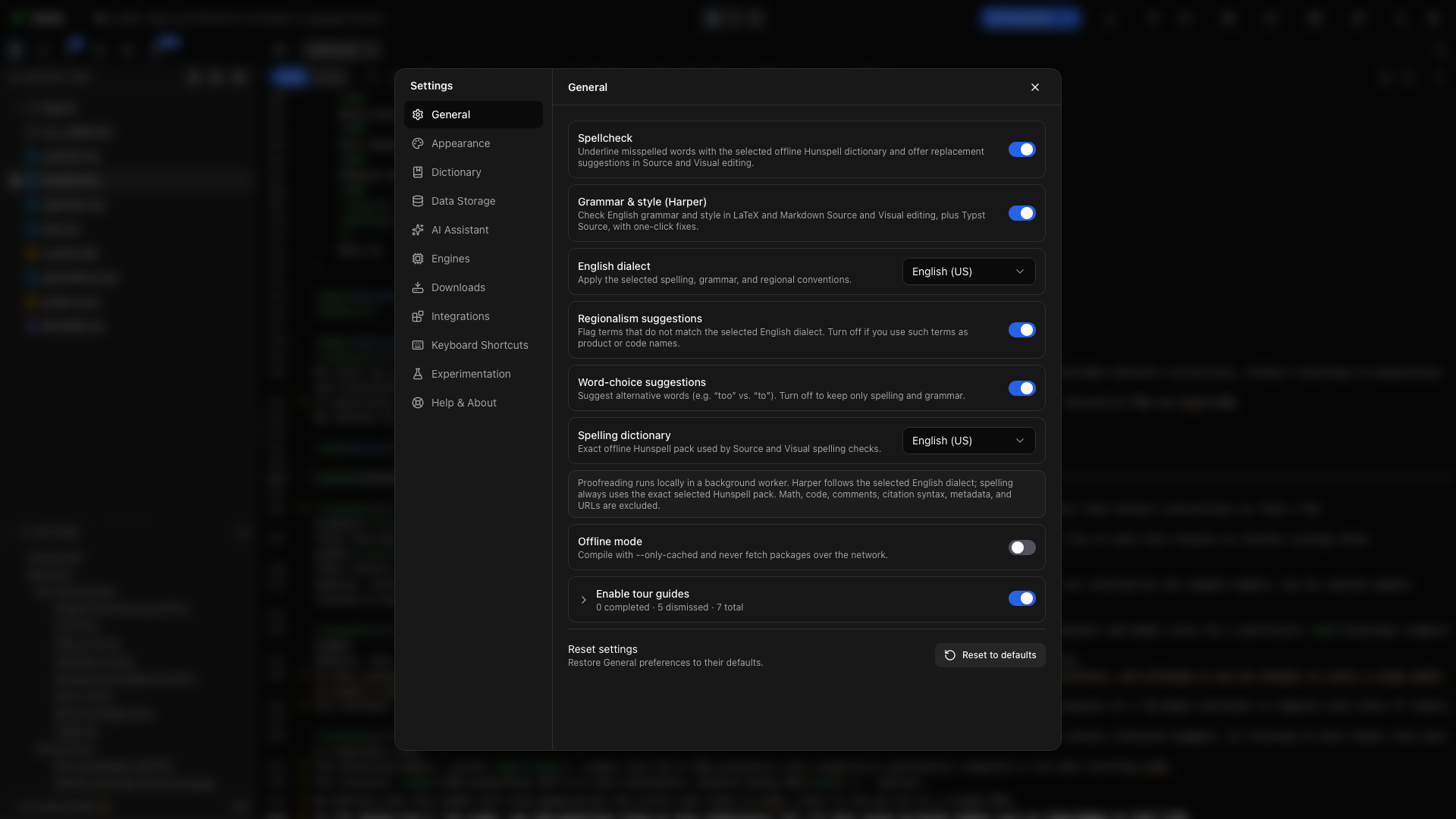
General
قسم بعنوان “General”اختر لغة الواجهة، وأعد التدقيق اللغوي، وفعّل التجميع دون اتصال أو عطّله، وتحكّم في الجولات التعريفية. الواجهة متاحة بـ 21 لغة، ويتبع خيار System default نظام التشغيل لديك. تُطبَّق اللغة الجديدة فورًا.
لكل عنصر تحكم في General شرح خاص به في دليل General. يحصر وضع Offline mode كلاً من Tectonic وTypst في الحزم المتوفرة لديهما بالفعل ويوقف البحث عن الاستشهادات عبر الشبكة. اقرأ التجميع قبل نقل مشروع جديد إلى العمل دون اتصال.
Appearance
قسم بعنوان “Appearance”اختر سمة فاتحة أو داكنة، ولون تمييز، وخلفية، وخطوط للتطبيق والمحرر. أي خط مثبّت على حاسوبك يعمل. عيّن مستوى تكبير التطبيق بأكمله، واضبط أحجام النصوص، واختر ما إذا كانت المشاريع تُفتح في عرض منقسم أم بالمحرر فقط أم بـ PDF فقط. يحصل المحرر على سمة للوضع الفاتح وسمة للوضع الداكن، ويغيّر Editor colors أي لون في أيٍّ من السمتين. تشمل عناصر تحكم المحرر هنا أيضًا ارتفاع السطر، وتباعد الأحرف، والمؤشر، والإكمال التلقائي، وإقفال الأقواس والرموز الرياضية والبيئات، والسياق الثابت، وربط المفاتيح (Default أو Vim أو Emacs)، والاقتراحات المضمّنة، وما يحدث للمسارات عند نقل ملف. يمكنك أيضًا التحكم في شجرة الملفات، ومعاينات PDF في المكتبة، ووضع Zen. وتنسّق علامة التبويب Terminal الطرفية المدمجة. ويحدد إعدادها Open folders in تطبيق الطرفية الذي يستخدمه Open in terminal والأوامر التي يشغّلها Oleafly لأجلك، مثل تسجيل الدخول إلى وكيل CLI. ويمكن أن يكون الطرفية المدمجة أو تطبيقًا آخر، مثل iTerm على macOS أو Windows Terminal على Windows أو GNOME Terminal على Linux. راجع المظهر والسمات.
Dictionary
قسم بعنوان “Dictionary”راجع الكلمات التي تجاهلتها. تسرد علامة التبويب Global الكلمات المتخطاة في كل مشروع، بينما تسرد علامة التبويب Projects الكلمات المتخطاة في المشروع المفتوح فقط. أزل كلمة لتضمينها في التدقيق اللغوي مجددًا. وتحت علامتي التبويب تجد قواعد النحو التي أوقفتها، والنتائج التي استبعدتها، وخيار Rules the academic profile keeps off: كل قاعدة مع بيان وظيفتها ومثال عليها ومفتاح لتشغيلها. راجع التدقيق الإملائي والنحوي.
Data Storage
قسم بعنوان “Data Storage”اطّلع على مكان وجود مكتبتك ومقدار المساحة التي تستخدمها المشاريع والملفات وسجل Git وذاكرات التخزين المؤقت للتجميع. تحكّم في نقاط التحقق التلقائية وإشعارات التخزين الخاصة بها ضمن Local store. تنسخ علامة التبويب Cloud sync احتياطيًا مشاريع مكتبتك وإعداداتها إلى Dropbox. أدر التخزين المحلي هنا، واتبع مكان وجود بياناتك عند إنشاء نسخة احتياطية.
AI Assistant
قسم بعنوان “AI Assistant”| علامة التبويب | ما يمكنك إعداده |
|---|---|
| Providers and keys | مزودو الخدمات السحابية، ونقاط النهاية المتوافقة، والنماذج المحلية، ومنتقي النماذج، والموافقات على مستوى المشروع، والميزانيات. |
| CLI agents | تثبيت الوكلاء التي تعمل على حاسوبك وتوصيلها وتهيئتها. |
| Instructions | تعليمات الكتابة، والقيم الافتراضية للنماذج، والتقاط PDF، وكتالوج الأدوات. |
| Personas | مجموعات تعليمات مسمّاة تناسب أنواعًا مختلفة من العمل. |
| Skills | سير عمل بحثي، وإرشادات متخصصة، ومهاراتك الخاصة القابلة لإعادة الاستخدام، مع مربع بحث ومفتاح واحد لكل مهارة. |
| MCP | أدوات خارجية يمكن للمساعد استخدامها، بما في ذلك اكتشاف الخوادم واستيراد التهيئة. |
| Tools | نموذج Tools، مثل نموذج محلي أو وكيل CLI متصل، ومفاتيح Mathpix لديك. |
ابدأ من إعداد الذكاء الاصطناعي. واقرأ وكلاء CLI والمهارات والاستخدام والميزانيات لتفاصيل عناصر التحكم الفردية.
Engines
قسم بعنوان “Engines”أدر الأدوات التي تجمع مستنداتك. بالنسبة إلى LaTeX، يستطيع Oleafly اكتشاف تثبيت TeX نظامي أو تثبيت نسخة TinyTeX الخاصة به. توجد إدارة الحزم وإعداد PDF الموسوم هنا. راجع محرّكات وحزم LaTeX.
تسرد Manage TeX distributions في علامة التبويب LaTeX كل تثبيت TeX وجده Oleafly، مثل MacTeX أو TeX Live أو MiKTeX أو TinyTeX. ويعرض كل صف شارة latexmk أو tlmgr عندما يحوي التثبيت تلك الأداة، وتعلّم In use التثبيت الذي تُشغَّل منه عمليات تجميع latexmk. وللتجميع بتثبيت آخر، اختر Use for compiles على صفه. ويعيد Automatic في ذلك الصف الاختيار إلى Oleafly، الذي يختار TeX نظاميًا كاملًا أولًا ثم TinyTeX بعده. ويعرض MiKTeX بلا Perl العبارة latexmk needs Perl ولا يمكن اختياره حتى تثبّت Perl، مثل Strawberry Perl. وإذا كان TeX مثبّتًا في مجلد لا يبحث فيه Oleafly، فإن Choose a TeX folder يتيح لك اختياره. انظر latexmk وتوزيعة TeX النظامية.
وإذا لم يكن TinyTeX الخاص بـOleafly مثبّتًا، تعرض بطاقة TinyTeX Download TinyTeX (~250 MB). ويعرض الزر التقدم بينما ينزّل TinyTeX ويفك ضغطه ويضيف حزمه، ويوقف Cancel التثبيت أثناء التنزيل وفك الضغط. وإذا توقف تنزيل في منتصفه، يحمل الزر Resume download مع عدد الميغابايتات المحفوظة بالفعل ويتابع من هناك. وإذا كان تثبيت TeX كامل In use بالفعل، يبقى كذلك بعد التثبيت، وكذلك ما اخترته بـUse for compiles. اختر Use for compiles على TinyTeX للتبديل إليه. ويحوي التثبيت الكامل latexmk وpdfLaTeX وXeLaTeX وLuaLaTeX وBiber. وفي Automatic، يرتّب Oleafly التثبيت الذي ينقصه بعض هذه، أو MiKTeX بلا Perl، بعد TinyTeX، فيتولى TinyTeX الأمر من تلقاء نفسه بمجرد تثبيته. وبعد التثبيت يكون لـTinyTeX صفه الخاص مع Remove. ويعرض الصف Update أيضًا حين لا يكون TinyTeX لديك الإصدار الذي يتوقعه هذا الإصدار من Oleafly.
على Debian وUbuntu وFedora، يتبع TeX Live المثبّت من حزم النظام apt أو dnf. وتقول قائمة الحزم ذلك، ويترك Oleafly ذلك TeX Live وشأنه. أضف الحزم بأداة النظام، أو نزّل TinyTeX إذا أردت أن يديرها Oleafly.
تحتوي علامة التبويب LaTeX أيضًا على Default compile engine. تبدأ مشاريع LaTeX الجديدة والمستوردة والمحوّلة بالمحرّك الذي تختاره هناك. راجع تعيين محرّك افتراضي للمشاريع الجديدة.
بالنسبة إلى Typst، تسرد Versions إصدارات Typst من 0.11 إلى 0.15. ثبّت إصدارًا، واختر الافتراضي للمشاريع الجديدة، واستخدم Try a newer version لبناء المشروع المفتوح بإصدار Typst أحدث لترى أي الأخطاء والتحذيرات سيتغيّر قبل التحويل إليه. يثبّت كل مشروع إصداره الخاص من قائمة Compile. راجع إصدارات Typst.
يثبّت صف Markdown compiler Pandoc الخاضع للإدارة أو يصلحه.
Downloads
قسم بعنوان “Downloads”نزّل حزم القوالب والخطوط، وأضف خطًا منزّلًا إلى مشروع، وراجع قواميس التدقيق الإملائي المنزّلة، وأدر قوالب الذكاء الاصطناعي المحفوظة في معرضك. وتحدد علامة التبويب Sources المكان الذي تأتي منه التنزيلات والمستودع الذي يثبّت منه tlmgr حزم TeX. راجع التنزيلات.
Integrations
قسم بعنوان “Integrations”تعرض كل علامة تبويب شعار الخدمة نفسها.
| علامة التبويب | ما تربطه |
|---|---|
| GitHub | حسابك لنشر المشاريع وسحبها ودفعها، وما إذا كانت المشاريع الجديدة تحصل على مستودع Git. |
| alphaXiv | خادم MCP الخاص بـ alphaXiv، ليتمكن المساعد من البحث عن الأوراق العلمية وقراءتها. |
| Zotero | مكتبة Zotero لديك، للاستشهاد منها أثناء الكتابة أو لاستيرادها إلى قائمة مراجع مشروع. |
| Citation Search | المفاتيح وبريد إلكتروني للتواصل خاص بخدمات البحث الأكاديمي. |
| Oleafly MCP | خادم Oleafly المحلي ليعمل مساعد خارجي مع مشروعك. |
| Desktop apps | Cua Driver، ليتمكن وكيل من استخدام برامج سطح المكتب والمواقع التي تسمح بها. |
يغطي ربط مصادر البحث كلاً من alphaXiv وZotero وCitation Search. تتصل أداة MCP الخارجية ضمن AI Assistant → MCP. ويتصل المساعد الخارجي بـ Oleafly عبر Integrations → Oleafly MCP. ويغطي دليل MCP الاتجاهين.
Keyboard Shortcuts
قسم بعنوان “Keyboard Shortcuts”ابحث في قائمة الاختصارات وسجّل بدائل لإجراءات التطبيق التي تدعم التخصيص. تُدرج ارتباطات المحرر إلى جانب أوامر التطبيق. راجع اختصارات لوحة المفاتيح.
Experimentation
قسم بعنوان “Experimentation”تضم Experimentation الميزات التي لا تزال في المرحلة التجريبية. ويقول تحذير في أعلى القسم إن هذه الميزات لم تُختبر بالكامل بعد، وقد تتغير أو تتعطل أو تُزال في إصدار لاحق. وكل مفتاح متوقف افتراضيًا:
- يعرض LaTeX tools معرض Oleafly Tools وأوامر الشرطة المائلة الخاصة به. يغطي دليل Oleafly Tools كل محوّل ومنشئ مراجع وأداة بحثية وفاحص ومساعد كتابة.
- يضيف Notes الملاحظات إلى شريط Home. والملاحظة ملف Markdown فيه مخططات ومخططات بيانية ومعادلات، يستطيع أنت ووكلاؤك تحريره معًا. وتبقى الملاحظات خارج مكتبة مشاريعك، ويمكنك ربط كل ملاحظة بمشروع. ويضيف المفتاح أيضًا علامة تبويب Notes إلى Settings → Appearance وإلى Settings → Keyboard Shortcuts. راجع الملاحظات.
- يتيح Research tasks لوكيل أن يعمل بمفرده على نسخة من مشروع ويترك تغييراته لتراجعها. ويصفه التطبيق بأنه شديد عدم الاستقرار: قد تتعطل التشغيلات أو تفشل أو تترك تغييرات عليك ترتيبها يدويًا، وتستهلك حصة مزوّدك طوال الوقت. ويضيف تفعيله قسم Research إلى Settings، ويوقف إيقافه كل مهمة قيد التشغيل. راجع مهام البحث.

فعّل مفتاحًا هنا قبل اتباع أي دليل يستخدمه.
Help & About
قسم بعنوان “Help & About”تحقّق من إصدار التطبيق، وابحث عن التحديثات، واقرأ What’s new، وأعد تشغيل جولة تعريفية، وافتح الوثائق، أو أبلغ عن مشكلة. يجمع Copy Info تفاصيل الإصدار والنظام لإعداد تقرير خطأ. وبطاقة Cite Oleafly in your paper هي البطاقة الأخيرة في الصفحة.
توجد خمسة أزرار صغيرة أسفل الشريط الجانبي للإعدادات، أيًّا كان القسم المفتوح: Discord وX وGitHub والوثائق وملاحظات الإصدار. ويفتح الأخير What’s new.
اقرأ الأدلة التفصيلية لـ General وAppearance وDownloads وStorage وHelp.