
노트에 쓰기
노트 편집기, 노트에 넣을 수 있는 모든 블록, 노트의 각 부분이 Markdown 파일에 저장되는 방식을 설명합니다.
노트는 리치 편집기에서 열리고, 쓰는 동안 Markdown으로 저절로 저장됩니다. 이 페이지에서는 노트에 무엇을 넣을 수 있는지, 그리고 각 부분이 파일에 어떤 모습으로 남는지 설명합니다. 노트는 실험 기능이라서 켜기 전에는 숨겨져 있습니다. 노트 켜기를 참고하세요.
노트의 구성 요소
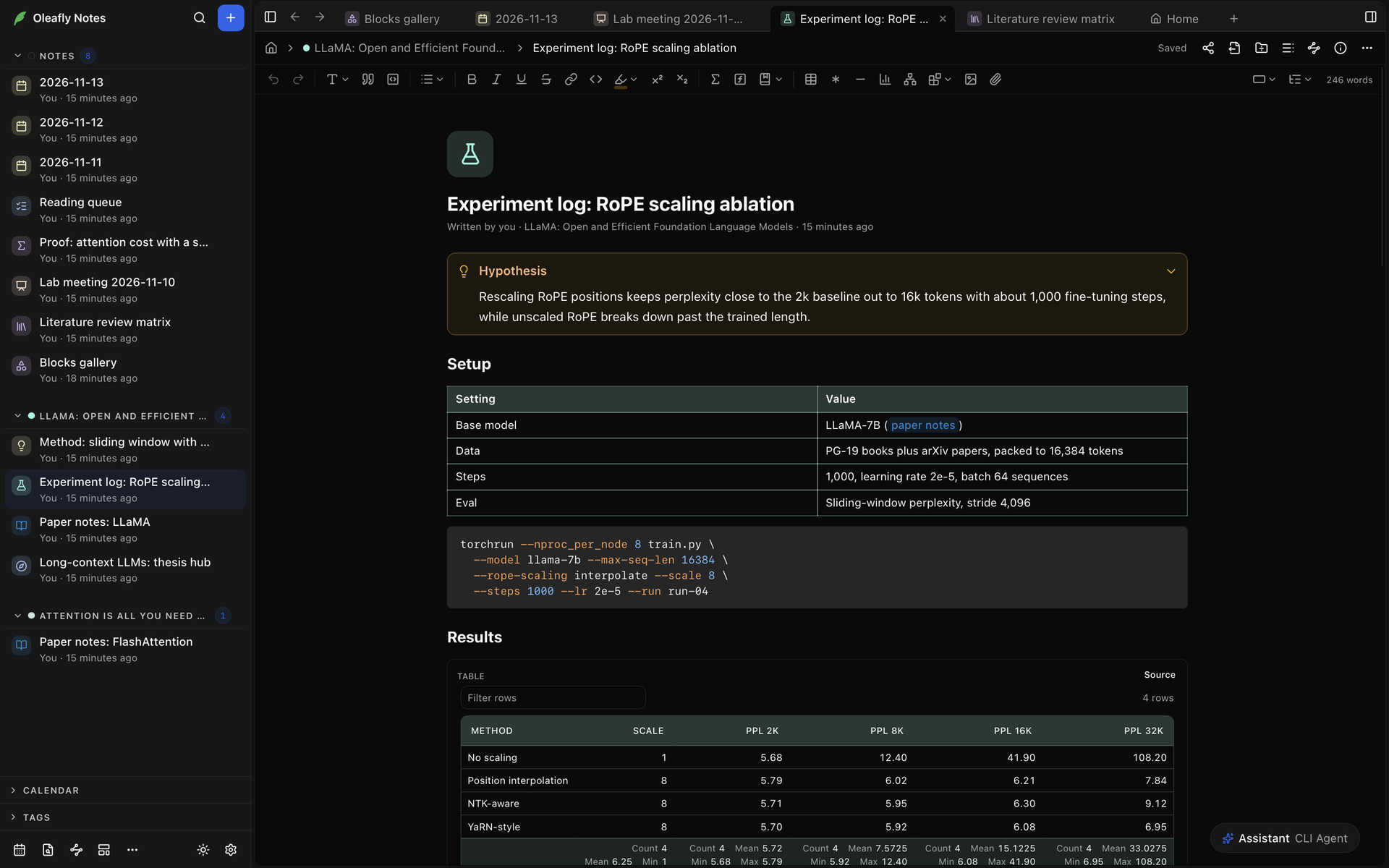
섹션 제목: “노트의 구성 요소”탭의 위에서부터 아래로 다음과 같습니다.
- 헤더. 이동 경로 표시줄에 노트 홈, 노트의 프로젝트, 노트의 제목이 표시됩니다. 오른쪽에는 저장 상태와 내보내기, 개요 표시, 노트 정보, 더 보기 같은 버튼이 있습니다.
- 서식 도구 모음.
- 아이콘.
- 제목. 클릭하면 바꿀 수 있습니다. Enter를 누르면 본문으로 이동하고, Esc를 누르면 이전 제목으로 되돌아갑니다.
- 노트 정보가 인라인으로 설정되어 있을 때의 속성.
- 노트의 본문.
입력하면서 Markdown 쓰기
섹션 제목: “입력하면서 Markdown 쓰기”입력한 Markdown은 그 자리에서 서식으로 바뀝니다.
| 입력 | 결과 |
|---|---|
줄 맨 앞의 # 부터 ###### 까지 | 제목 |
- 또는 1. | 글머리 기호 또는 번호 목록 |
줄 맨 앞의 [ ] 또는 [x] | 할 일, 미완료 또는 완료 |
> | 인용문. > [!tip] 는 콜아웃을 만듭니다 |
```, 뒤에 python 같은 언어를 붙여도 되며, 그다음 공백 | 코드 블록. ```mermaid 같은 블록 이름은 그려지는 블록이 됩니다 |
$x^2$ | 인라인 수식 |
빈 줄의 $$ | 별행 수식 |
한 줄에 혼자 있는 --- | 구분선 |
==text== | 형광펜 텍스트 |
입력하면서 바꾸기는 ->를 →로, !=를 ≠로 바꾸는 식으로 문자 쌍을 바꿔 줍니다. 코드와 수식은 입력한 그대로 두며, 바꾼 직후 Backspace를 누르면 입력한 텍스트로 돌아갑니다. 쌍을 편집하거나 이 기능을 끄려면 설정 → 모양 → 노트를 여세요. 노트 맞춤법 검사도 같은 탭에 있습니다.
굵게의 ⌘B(Ctrl+B), 할 일 목록의 ⌘⇧9(Ctrl+Shift+9) 같은 서식 키는 노트 편집기 키에 있습니다.
도구 모음
섹션 제목: “도구 모음”노트 위의 도구 모음에는 왼쪽부터 다음 항목이 있습니다.
- 실행 취소와 다시 실행.
- 블록 종류: 한 줄을 텍스트나 제목 1부터 제목 6까지의 제목으로 바꿉니다.
- 인용문과 코드 블록.
- 목록: 글머리 기호 목록, 번호 목록, 할 일 목록이 있습니다.
- 굵게, 기울임, 밑줄, 취소선, 웹 주소를 위한 링크 추가.
- 인라인 코드와 형광펜. 형광펜에서는 노란색, 주황색, 빨간색, 분홍색, 보라색, 파란색, 초록색 중 하나를 고르거나 형광펜 지우기를 선택합니다.
- 위 첨자와 아래 첨자.
- 인라인 수식과 별행 수식.
- 인용: 노트가 프로젝트에 연결되어 있을 때 나타납니다. 그 프로젝트의 참고문헌에 있는 참고 자료를 나열하고, 하나를
[@key]형태로 삽입합니다. 해당 프로젝트가 열려 있고 Zotero가 연결되어 있으면 Zotero도 검색합니다. - 표 삽입, 각주 삽입, 구분선, 차트, Mermaid 다이어그램, 블록 삽입(슬래시 메뉴의 데이터, 수식, 다이어그램, 코드, 과학 그룹에 있는 블록), 이미지 삽입, 파일 첨부.
- 노트 너비(표준, 넓게, 전체 너비)와 노트의 제목을 나열하는 개요. 개요 패널은 노트 옆에 제목을 표시합니다.
- 단어 수 표시가 켜져 있는 동안의 단어 수.
창이 좁으면 들어가지 않는 컨트롤은 도구 모음 맨 끝의 더 보기로 옮겨집니다. 커서가 코드 블록 안에 있으면 언어로 색상에 쓸 언어를 정합니다. 커서가 표 안에 있으면 표 도구가 나타납니다. 표를 참고하세요. 이미지를 선택하면 이미지 크기로 원래 크기, 25%, 50%, 75%, 100% 중에서 고르고, 대체 텍스트로 이미지를 설명합니다.
슬래시 메뉴
섹션 제목: “슬래시 메뉴”슬래시 메뉴로 어떤 블록이든 삽입할 수 있습니다.
- 빈 줄에서
/를 입력합니다. 목록, 인용문, 콜아웃 안에서도 작동합니다. - 계속 입력해서 목록을 좁힙니다. 예를 들면
/chart나/dna입니다. - ↑와 ↓로 이동한 다음 Enter 또는 Tab으로 삽입합니다. Esc는 메뉴를 닫고
/를 텍스트로 남깁니다.
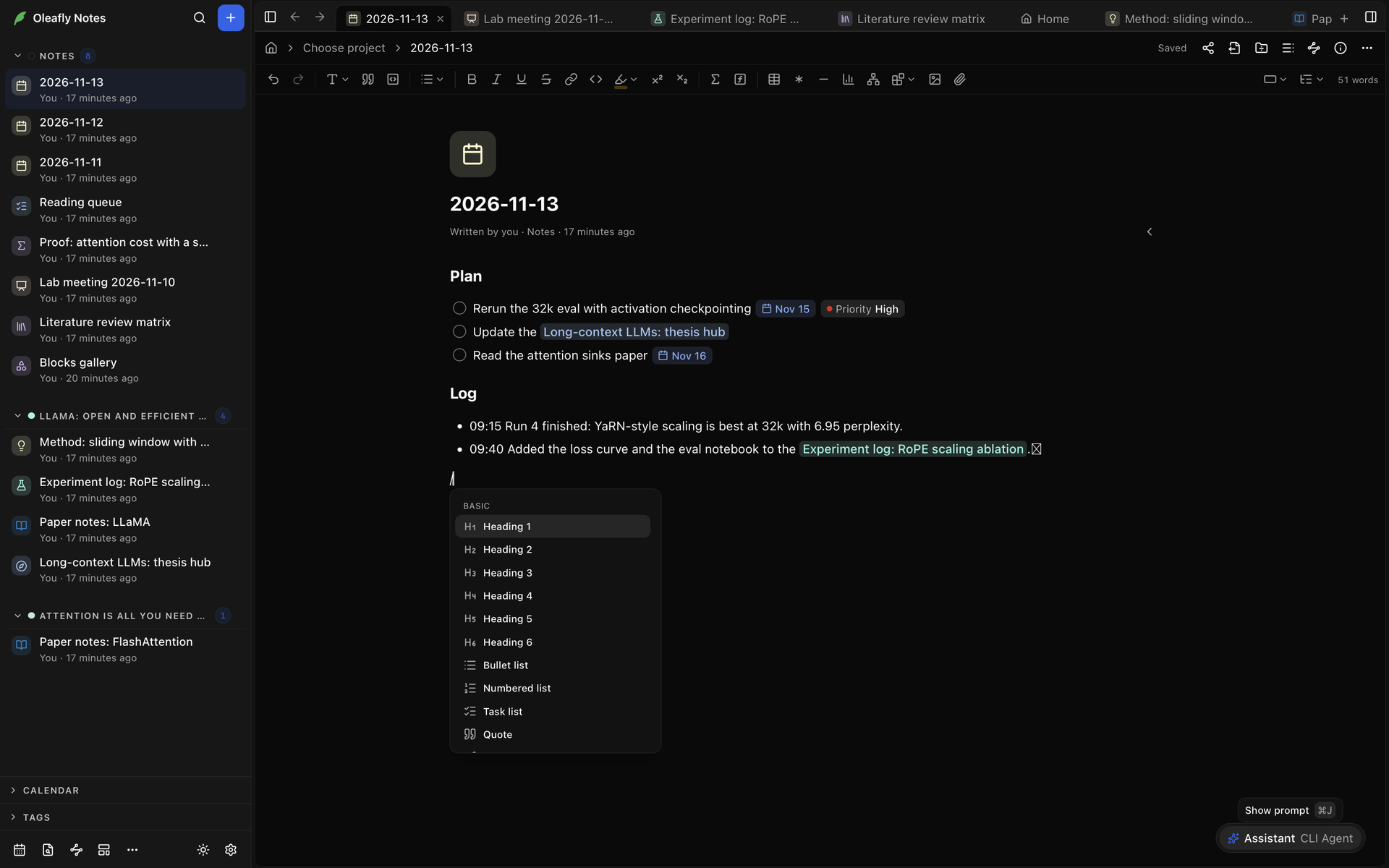
메뉴에는 그룹이 여섯 개 있습니다.
| 그룹 | 항목 |
|---|---|
| 기본 | 제목 1부터 제목 6까지, 글머리 기호 목록, 번호 목록, 할 일 목록, 인용문, 콜아웃, 표, 코드, 수식, 구분선, 각주, 북마크, 파일 첨부 |
| 데이터 | 표, 차트, 플롯 |
| 수식 | LaTeX, Typst |
| 다이어그램 | Mermaid, D2, TikZ, CircuiTikZ, SVG |
| 코드 | HTML, React |
| 과학 | 화학 구조, 3D 분자, 서열 |
기본의 표는 3행 3열의 Markdown 표를 삽입합니다. 데이터의 표는 CSV 표 블록을 삽입합니다. 그려지는 블록은 바꿔 쓸 수 있는 예시와 함께 시작합니다.
블록 옵션
섹션 제목: “블록 옵션”포인터를 문단, 제목, 목록 항목, 할 일, 인용문, 콜아웃, 표, 코드 블록 위로 옮기면 왼쪽에 핸들이 나타납니다. 핸들을 클릭하면 블록 옵션이 열립니다.
- 블록 링크 복사는 다른 노트에 붙여넣을 수 있는 링크를 복사합니다. 블록에 ID가 없으면 Oleafly가 먼저 짧은 ID를 부여합니다. 키는 ⌘⇧L(Ctrl+Shift+L)이며, 커서가 있는 블록의 링크를 복사합니다.
- 링크한 노트는 이 블록을 링크한 노트를 나열합니다. 하나를 고르면 그 노트가 열립니다.
다른 노트가 링크한 블록에는 링크한 노트의 수가 표시됩니다. 숫자를 클릭하면 같은 메뉴가 열립니다.
노트에 넣을 수 있는 블록
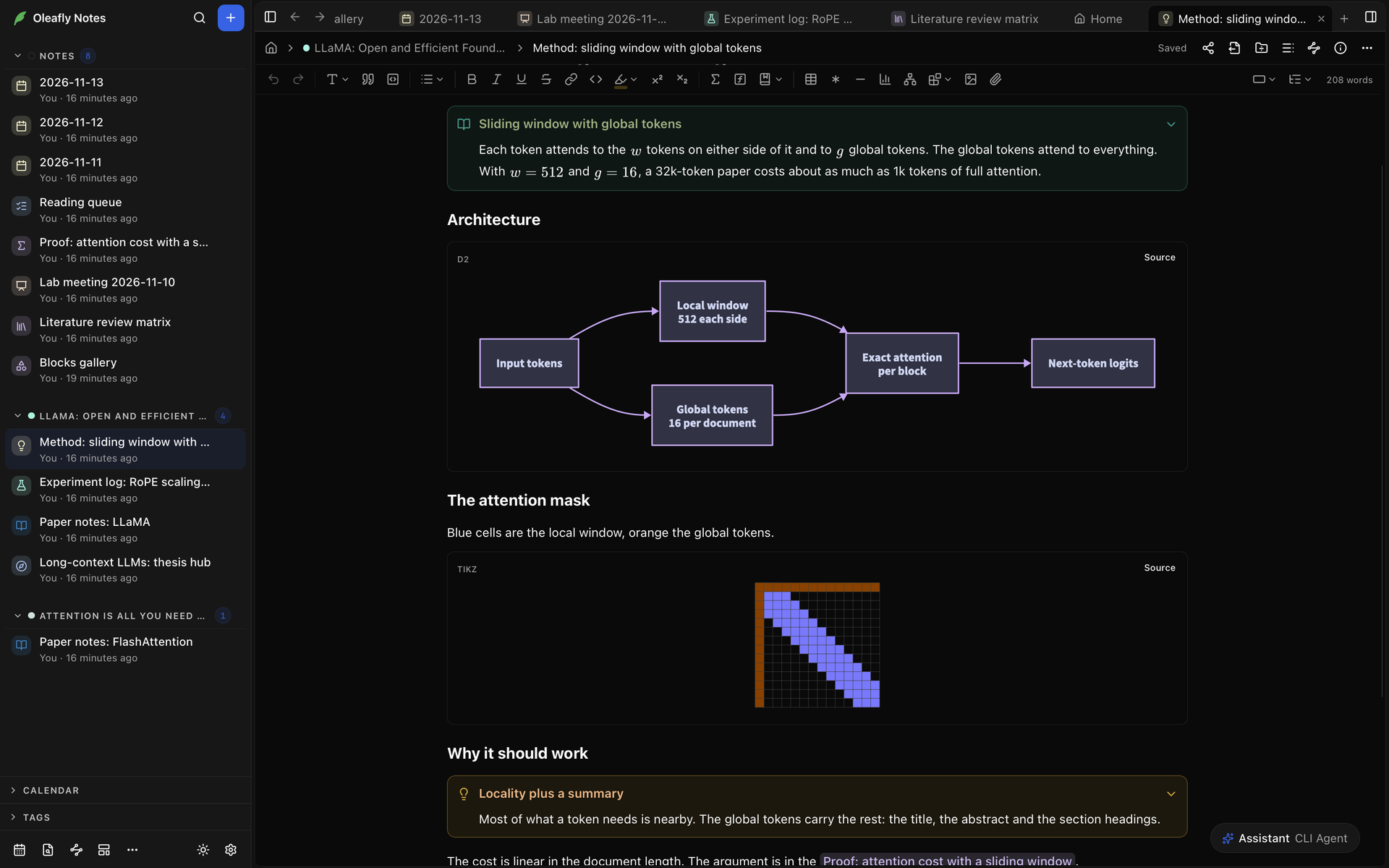
섹션 제목: “노트에 넣을 수 있는 블록”아래 표의 블록은 그려지는 블록입니다. 블록은 각각 Markdown 파일에서 펜스 코드 블록이며, 노트에는 차트나 다이어그램처럼 그 블록이 설명하는 결과가 표시됩니다. 노트에서 처음부터 들어 있는 블록 갤러리 노트에 대부분의 예시가 있습니다.
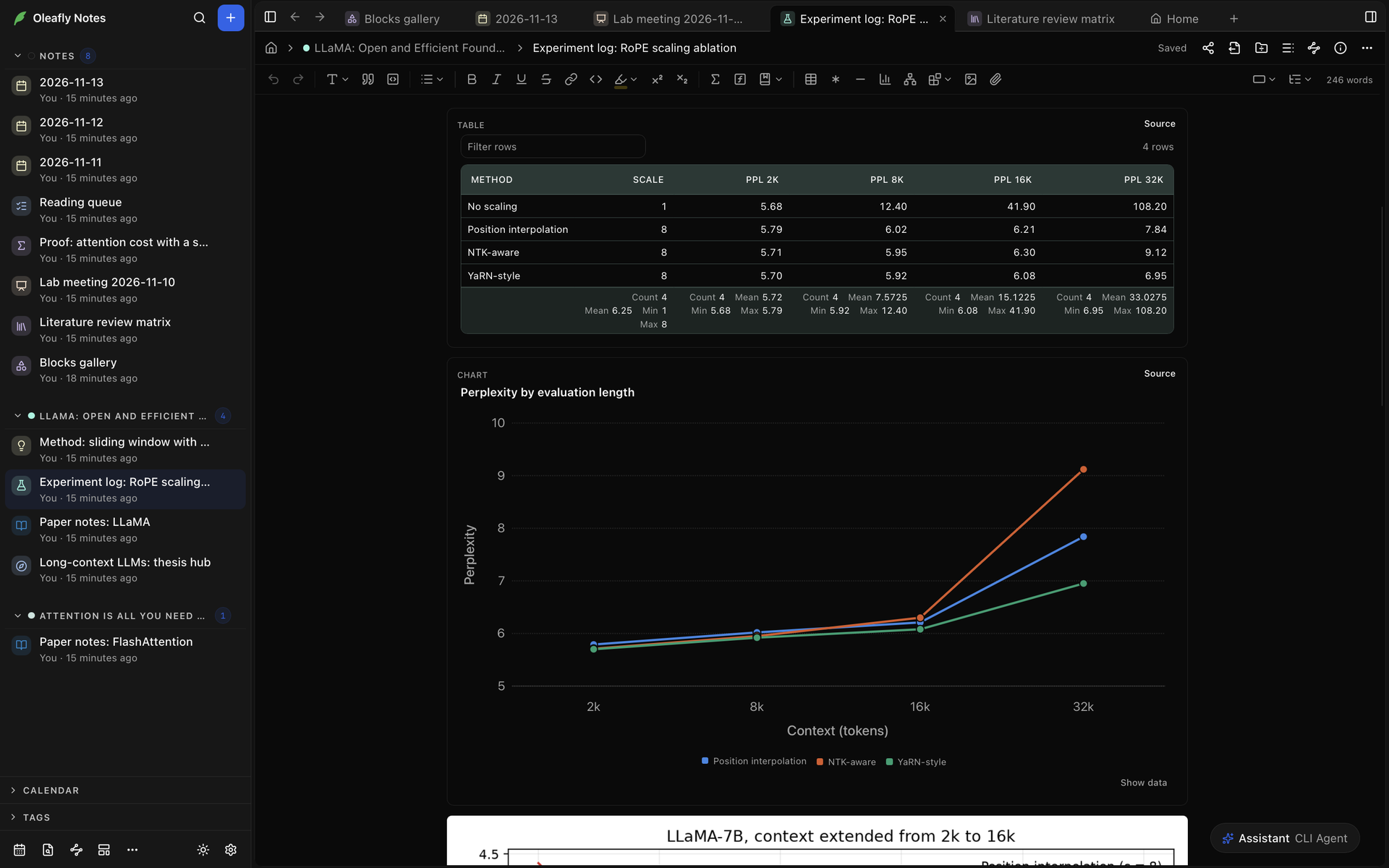
- 그려지는 블록에서 소스를 선택하면 그림을 만드는 내용을 편집할 수 있고, 미리보기를 선택하면 돌아갑니다. 커서를 블록 안으로 옮겨도 소스가 나타납니다.
- 입력을 멈추고 잠시 후에 그림이 갱신됩니다.
- 소스가 표시되는 동안 코드 복사는 소스를 복사하고, 블록 이름 옆의 정보 버튼은 그 종류의 블록을 쓰는 방법을 설명합니다.
- 소스에 실수가 있으면 블록은 그림 대신 메시지를 표시합니다. 소스를 열어 고치세요.
| 블록 | 펜스 | 표시되는 내용 |
|---|---|---|
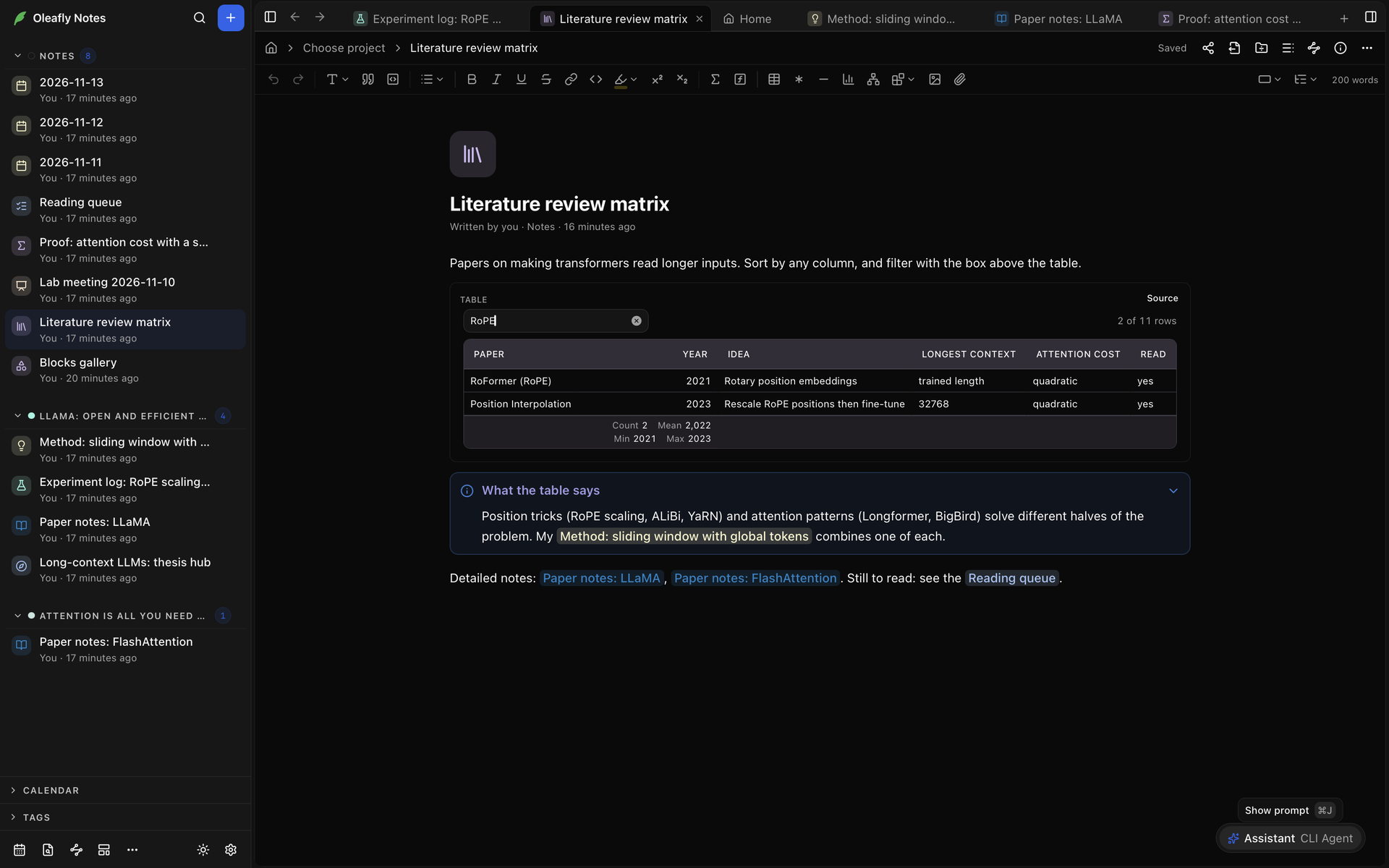
| 표(데이터) | csv 또는 tsv | 요약 행이 있는 표. 아무 열로나 정렬하거나 행 필터로 필터링합니다. 첫 행을 헤더로 하여 행을 블록 안에 넣거나, path: assets/results.csv 같은 줄로 파일을 읽습니다. 파일은 .csv, .tsv, .xlsx, .xls이며 6 MB까지입니다 |
| 차트 | chart | 막대, 선, 영역, 산점도, 원, 도넛, 히스토그램 차트. type, categories, series가 있는 JSON으로 작성합니다. 계열은 8개까지이며 오차 막대, 로그 눈금, 누적 막대를 지원합니다. 데이터 표시는 숫자를 표로 보여 줍니다 |
| 플롯 | plot | y = x^2 - 1이나 x = cos(t), y = sin(t)처럼 한 줄에 하나씩 쓴 식으로 그린 곡선. domain: -5, 5, range: 0, 1, labels: Time, Signal, point: 1, 0, Root 같은 줄은 축을 정하고 점을 표시합니다. 곡선은 8개, 점은 50개까지입니다 |
| LaTeX | latex | equation이나 align 환경 같은 별행 수식. \ce{H2O}는 화학식을, \pu{5 mg}는 단위를 씁니다 |
| Typst | typst | 이미지로 그려지는 Typst 스니펫. 인터넷의 패키지는 쓸 수 없습니다 |
| Mermaid | mermaid | 순서도나 시퀀스 다이어그램 같은 Mermaid 다이어그램 |
| D2 | d2 | D2 다이어그램 |
| TikZ | tikz | TikZ 명령 또는 tikzpicture 전체. 내 컴퓨터의 LaTeX로 컴파일됩니다 |
| CircuiTikZ | circuitikz | CircuiTikZ 명령이나 circuitikz 환경 전체로 그린 회로 |
| SVG | svg | svg 요소 하나. 스크립트, 링크, 원격 이미지는 제거됩니다 |
| HTML | html | CSS와 스크립트가 있는 페이지 또는 일부. 스크립트는 실행을 선택하면 시작됩니다 |
| React | jsx | 기본 내보내기가 있는 컴포넌트 파일 하나. 실행을 선택하면 시작됩니다 |
| 화학 구조 | smiles | 한 줄에 SMILES 문자열 하나씩, 최대 24개의 구조. 각각 Aspirin: CC(=O)OC1=CC=CC=C1C(=O)O처럼 이름을 붙일 수 있습니다 |
| 3D 분자 | molecule | 끌어서 회전하고 스크롤해서 확대/축소할 수 있는 3D 보기. 파일의 텍스트를 붙여넣거나 path: assets/1abc.pdb로 파일을 가리킵니다. PDB, SDF, MOL, XYZ, CIF, MOL2를 읽습니다. style:과 color: 줄이 모양을 정하며, 화면의 스타일과 색상 메뉴로도 바꿀 수 있습니다 |
| 서열 | sequence | FASTA 레코드나 원시 서열의 DNA, RNA, 단백질과 그 길이. DNA와 RNA는 GC 함량도 보여 주며, 역상보 서열과 번역은 해당 보기를 보여 줍니다 |
| Jupyter 노트북 | notebook | 노트북 파일의 셀과 출력. 노트북을 참고하세요 |
| 북마크 | bookmark | 웹 페이지의 제목, 설명, 사이트가 담긴 카드. 북마크와 동영상을 참고하세요 |
슬래시 메뉴는 LaTeX와 Typst 블록을 ```{=latex}와 ```{=typst} 펜스로 씁니다. 일반 ```latex와 ```typst 펜스도 같은 방식으로 열립니다.
콜아웃
섹션 제목: “콜아웃”콜아웃은 아이콘, 제목, 본문이 있는 상자입니다. 슬래시 메뉴에서 콜아웃을 선택하거나, 줄을 > [!tip] 뒤에 제목을 붙여 시작하세요. 제목에서 Enter를 누르면 본문으로 이동합니다. 제목 맨 앞에서 Backspace를 누르면 콜아웃이 다시 인용문으로 바뀝니다.
아이콘을 클릭하면 종류를 바꿀 수 있습니다. 종류는 24개입니다. 메모, 요약, 정보, 할 일, 팁, 성공, 질문, 경고, 실패, 위험, 버그, 예시, 인용, 정리, 보조정리, 따름정리, 명제, 정의, 증명, 가설, 가정, 결과, 방법, 비고입니다. summary, hint, caution, error 같은 다른 흔한 이름은 이 중 가장 가까운 것으로 연결됩니다. 제목이 없는 콜아웃에는 그 종류의 이름이 표시됩니다.
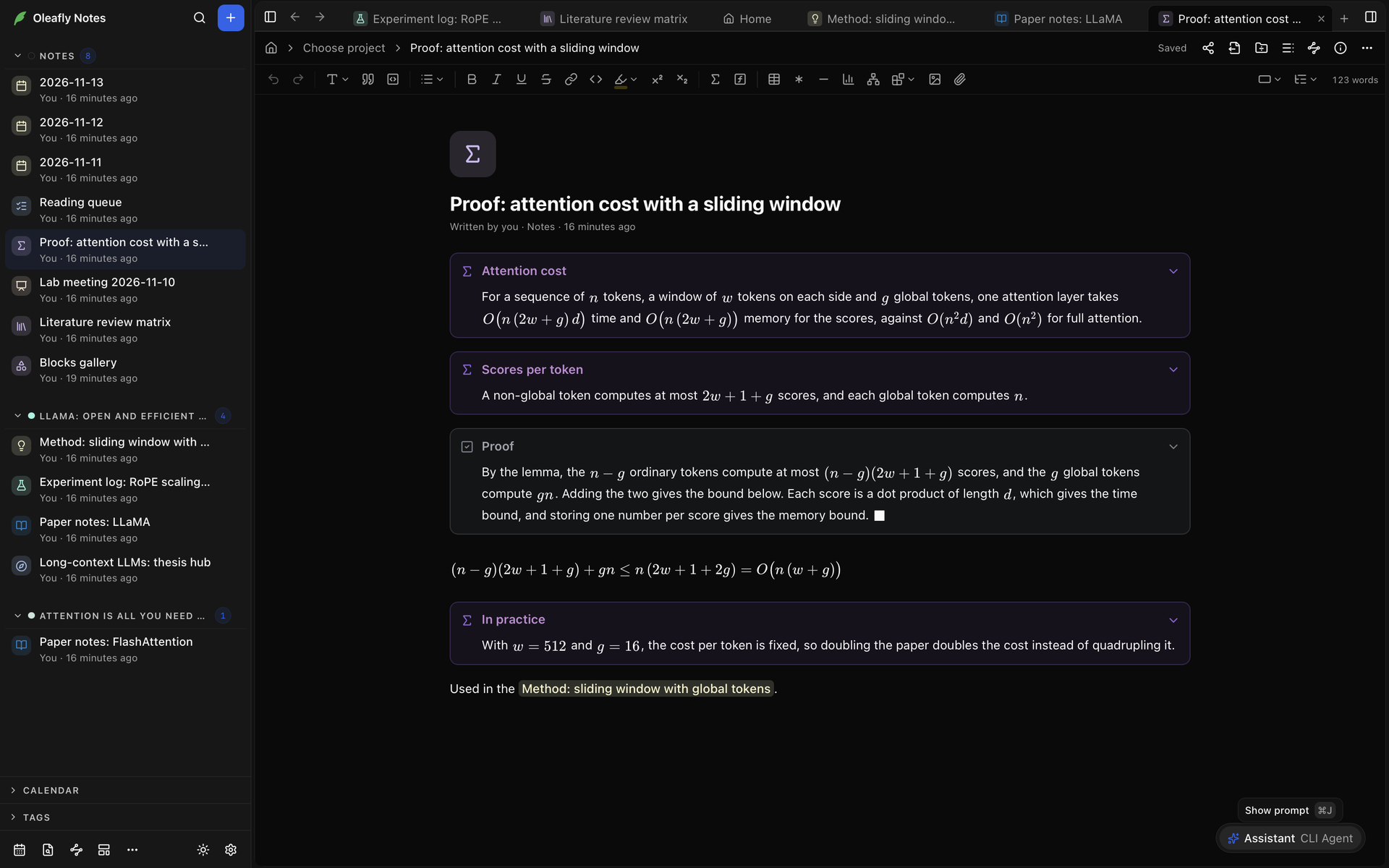
아이콘 옆의 화살표는 콜아웃을 접습니다. 접는 것은 보기만 바꾸고 파일은 절대 바꾸지 않습니다. 콜아웃이 접힌 채로 시작하게 하려면 > [!example]- Protocol처럼 종류 뒤에 -를 붙이세요.
설정 → 모양 → 노트의 콜아웃 스타일은 콜아웃을 옅은 색, 채우기, 테두리 또는 세로선으로 그립니다.
Markdown 표는 직접 입력하는 격자입니다. 슬래시 메뉴의 표나 도구 모음의 표 삽입으로 삽입하며, 도구 모음에서는 크기를 고를 수 있습니다. 커서가 표 안에 있으면 도구 모음의 표 도구에 위에 행 삽입, 아래에 행 삽입, 왼쪽에 열 삽입, 오른쪽에 열 삽입, 행 삭제, 열 삭제, 열 왼쪽 정렬, 열 가운데 정렬, 열 오른쪽 정렬, 표 삭제가 있습니다.
정렬하고 필터링하려는 데이터에는 CSV 표 블록을 대신 쓰세요. .csv, .tsv 또는 Excel 파일을 노트에 끌어다 놓으면 만들어집니다.
슬래시 메뉴의 수식은 별행 수식을 삽입합니다. 수식을 클릭하면 소스를 편집할 수 있습니다. align 환경이나 화학식에는 LaTeX 블록을 쓰세요.
코드를 실행하는 블록
섹션 제목: “코드를 실행하는 블록”HTML과 React 블록은 인터넷에 접근할 수 없는 격리된 프레임에서 실행되므로 데이터를 블록 안에 넣으세요. 실행을 선택하면 시작하고 중지를 선택하면 끝납니다. React 블록은 react, recharts, d3, lodash, papaparse, chart.js, lucide-react를 가져올 수 있습니다.
블록의 코드를 바꾸면 다시 실행할지 묻습니다. 이 블록을 항상 실행을 선택하면 코드가 바뀔 때까지 노트를 열 때 그 블록이 저절로 시작합니다. 블록이 멈췄거나 앱이 닫혔다면 다음에는 그 노트의 블록이 저절로 시작하지 않으며, 블록이 이유를 알려 줍니다.
LaTeX 그림
섹션 제목: “LaTeX 그림”TikZ와 CircuiTikZ 블록은 내 컴퓨터의 LaTeX로 컴파일되어 결과를 그림으로 보여 줍니다. \usetikzlibrary{positioning} 같은 그림 위의 줄은 그 블록의 프리앰블에 넣습니다. 모든 TikZ와 CircuiTikZ 블록을 같은 줄로 시작하려면 설정 → 모양 → 노트에서 TikZ 프리앰블을 설정하세요.
LaTeX는 내 컴퓨터에서 실행되며 내 파일을 읽을 수 있습니다. 다른 사람과 공유하는 노트에서는 소스를 확인하고 그리기를 선택할 때까지 이 블록이 대기합니다.
노트북
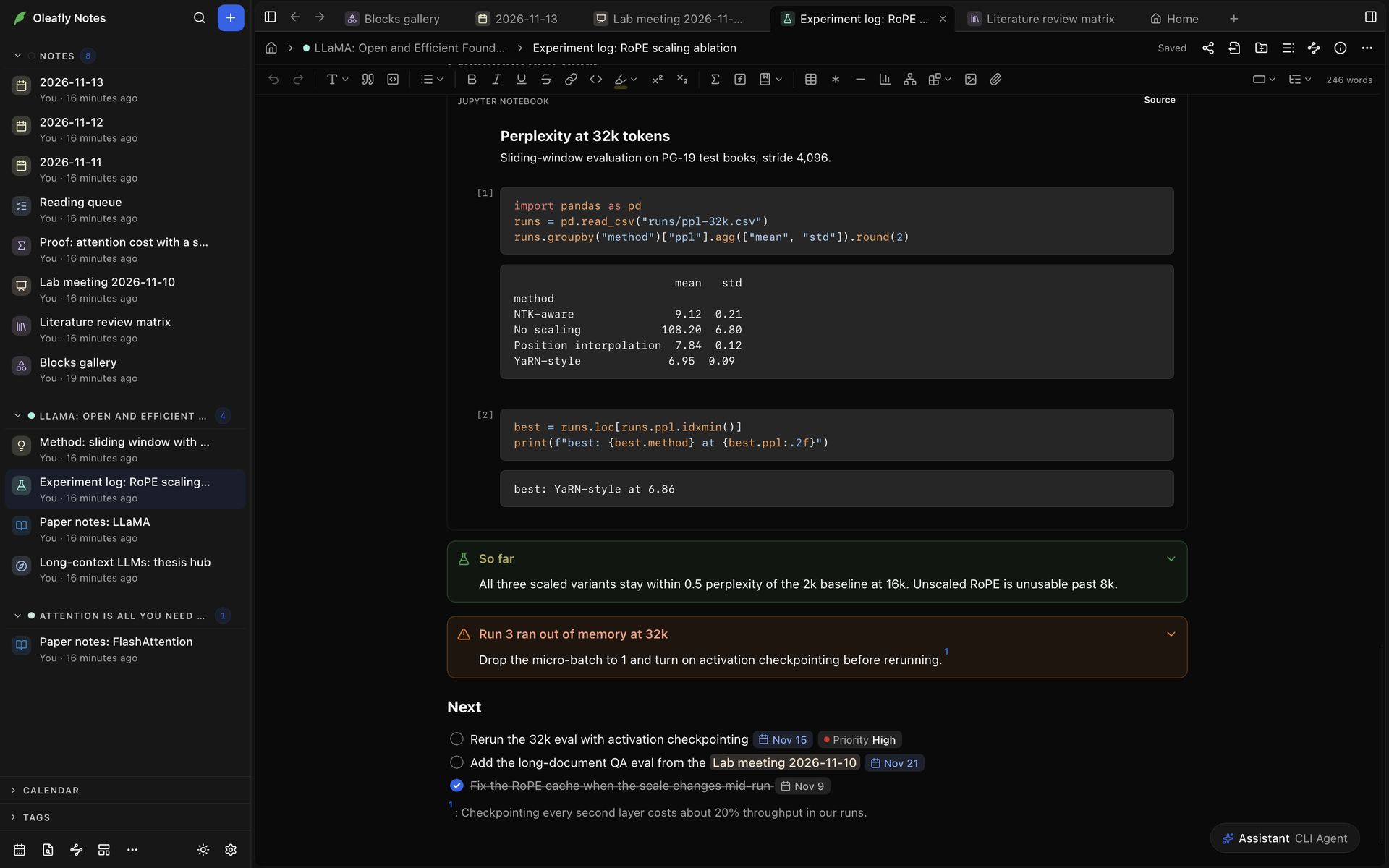
섹션 제목: “노트북”Jupyter 노트북을 표시하려면 .ipynb 파일을 첨부하세요. 노트에 셀과 출력이 읽기 전용으로 표시됩니다. 블록의 소스에서 첫 줄이 노트북의 경로이고, 선택 줄 두 개로 표시 내용을 바꿀 수 있습니다.
cells: 2-5는 해당 셀만 표시합니다. 숫자 하나는 셀 하나를 표시합니다.code: hide는 코드 없이 출력만 표시합니다.
노트북은 형식 4이고 64 MiB보다 작아야 합니다.
이미지, 파일, 미디어
섹션 제목: “이미지, 파일, 미디어”파일을 추가하려면 노트에 끌어다 놓거나 붙여넣거나 이미지 삽입 또는 파일 첨부를 선택하세요. Oleafly는 파일을 노트 옆의 assets 폴더로 복사하고 이름에 짧은 코드를 붙입니다. 노트에 넣을 수 있는 것은 다음과 같습니다.
| 파일 | 표시 방식 |
|---|---|
| 이미지: PNG, JPEG, GIF, WebP, AVIF, SVG | 이미지 |
| 오디오: MP3, WAV, M4A, AAC, OGG, Opus, FLAC | 재생기 |
| 동영상: MP4, M4V, WebM, MOV, OGV | 재생기 |
| PDF의 한 페이지와 그 이름, 페이지 번호, PDF 열기 | |
| CSV, TSV, Excel | CSV 표 블록 |
| PDB, SDF, CIF, MOL, MOL2, XYZ | 3D 분자 블록 |
| Jupyter 노트북 | 노트북 블록 |
파일은 각각 64 MB까지 가능합니다. 오디오나 동영상을 재생할 수 없으면 노트가 알려 줍니다. 컴퓨터에 그 형식의 코덱이 없을 수 있습니다.
이미지의 가장자리 핸들을 끌면 크기를 바꾸고, 핸들을 더블 클릭하면 원래 크기로 돌아갑니다. PDF는 첫 페이지를 표시합니다. 다른 페이지를 표시하려면 Markdown에서 경로 끝에 #page=3을 추가하세요.
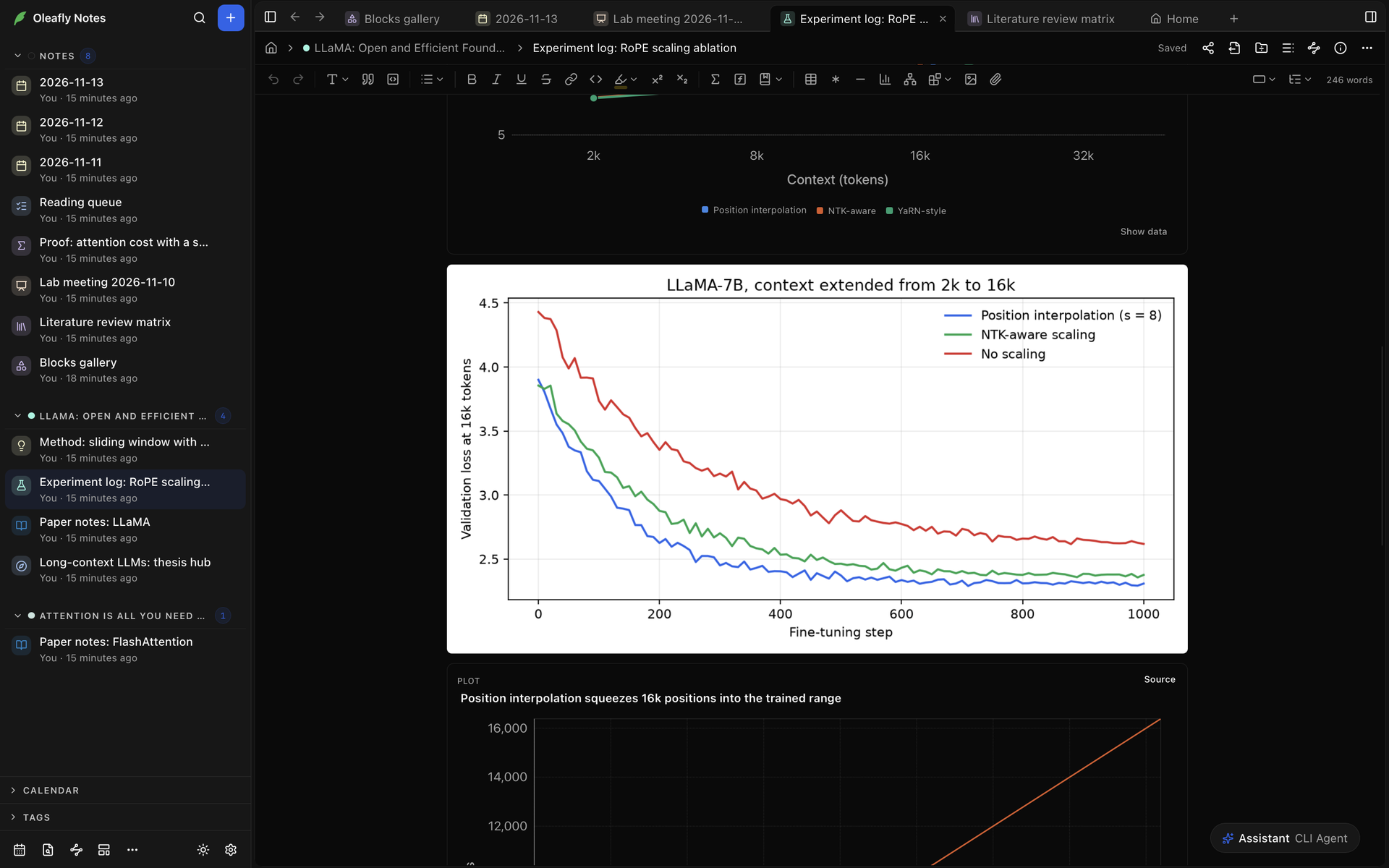
웹의 이미지는 허용하기 전에는 불러오지 않습니다. 이미지 불러오기를 선택하거나 이미지를 불러오는 다른 방법을 열어 이 노트의 모든 이미지 불러오기나 그 사이트의 이미지 항상 불러오기를 선택하세요. 허용한 사이트는 설정 → 모양 → 노트의 웹 이미지 아래에 나열됩니다.
북마크와 동영상
섹션 제목: “북마크와 동영상”- 슬래시 메뉴의 북마크는 웹 주소를 묻고 페이지의 제목, 설명, 사이트가 담긴 카드를 만듭니다. 카드를 클릭하면 브라우저에서 페이지가 열립니다.
- 빈 줄에 웹 주소를 붙여넣으면 노트가 표시 방식을 묻습니다. 카드로 보려면 북마크 카드를, 일반 링크로 두려면 링크로 유지를 선택하세요. 그대로 계속 입력해도 링크로 남습니다.
- YouTube나 Vimeo 링크에는 동영상 임베드와 링크로 유지를 고를 수 있습니다. 임베드한 동영상은 클릭하면 노트에서 재생됩니다.
연구 작업의 파일
섹션 제목: “연구 작업의 파일”노트가 프로젝트에 연결되어 있고 연구 작업이 켜져 있으면 그 프로젝트의 작업이 만든 파일을 삽입할 수 있습니다. 연구 작업의 파일을 참고하세요.
속성은 상태나 마감일처럼 노트에 대한 이름 붙은 값입니다. 노트의 프런트 매터에 저장됩니다.
표시되는 위치는 설정 → 모양 → 노트의 노트 정보에 따라 다릅니다. 기본값인 사이드 패널에서는 노트의 날짜와 개수 아래, 정보 패널에 나타납니다. 노트 헤더의 노트 정보 또는 ⌘⌥I(Ctrl+Shift+T)로 열고 닫습니다. 인라인에서는 제목 아래에 표시되며 같은 키로 접습니다.
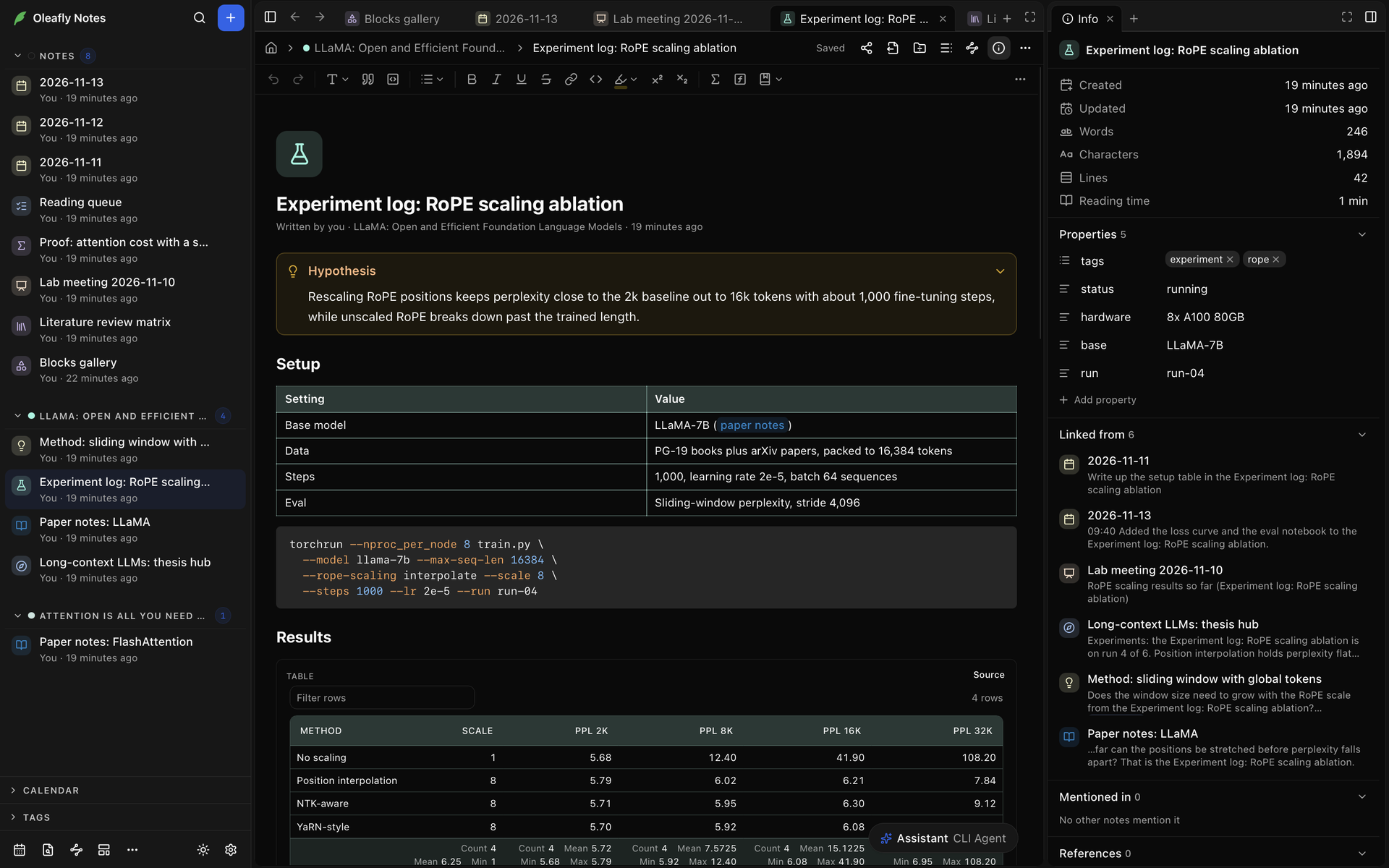
속성을 추가하려면 다음과 같이 합니다.
- 속성 추가를 선택합니다. 인라인에서는 제목 위로 포인터를 옮기면 나타납니다.
- 속성 이름을 입력하고 Enter를 누릅니다.
- 값을 채웁니다.
Oleafly는 값을 보고 속성의 유형을 추측합니다. 속성 이름 옆의 아이콘을 클릭하면 다른 유형을 고르거나 속성을 제거할 수 있습니다. 유형은 다음과 같습니다.
| 유형 | 담는 내용 |
|---|---|
| 텍스트 | 모든 텍스트 |
| 목록 | 여러 항목. 항목 추가로 하나를 추가합니다 |
| 숫자 | 숫자 |
| 체크박스 | 예 또는 아니요 |
| 날짜 | 달력에서 고른 날짜 |
| 노트 링크 | 다른 노트로의 링크. 노트 선택으로 고릅니다 |
Oleafly는 속성 이름에 대해 고른 유형을 기억합니다. 유형을 바꾸면 값의 일부가 사라지는 경우에는 먼저 묻습니다. tags와 aliases는 항상 목록입니다. 별칭은 노트의 다른 이름입니다. 링크 메뉴, 노트로 이동, 언급한 노트는 제목뿐 아니라 별칭도 찾습니다. 속성 이름을 바꾸려면 이름 상자에 새 이름을 입력하세요.
프런트 매터가 올바른 YAML이 아니면 여기서 속성을 편집할 수 없습니다. Markdown에서 고치기를 선택하면 파일의 Markdown이 열리므로 거기서 바로잡으세요.
아이콘과 색상
섹션 제목: “아이콘과 색상”제목 위로 포인터를 옮겨 아이콘 추가를 선택하거나, 노트에 이미 있는 아이콘을 클릭하세요. 이모지 또는 아이콘 탭에서 고르거나 검색합니다. 제거를 선택하면 아이콘이 사라집니다.
이모지와 아이콘 탭 아래의 색상 줄이 노트의 색상을 정합니다. 노트가 나열되는 모든 곳에서 아이콘 뒤에 깔리는 색이며, 노트의 표에도 옅게 입혀집니다. 아이콘과 색상은 프런트 매터에 저장됩니다.
노트 사이의 링크
섹션 제목: “노트 사이의 링크”[[를 입력하면 다른 노트나 프로젝트로 링크할 수 있습니다.
[[와 노트 제목 또는 별칭의 일부를 입력합니다. 메뉴에는 일치하는 노트가 노트 아래에, 프로젝트가 프로젝트 아래에 나열됩니다.- Enter로 하나를 고릅니다. 링크에는 노트의 제목이 표시됩니다.
- 그 이름의 노트가 없으면 “…” 노트 만들기가 노트를 만들고 링크합니다.
![[[exp를 입력하면 노트 아래에 Experiment log: RoPE scaling ablation이, 프로젝트 아래에 프로젝트 하나가, 그리고 “exp” 노트 만들기가 나옵니다.](https://cdn.oleafly.com/images/screenshots/desktop/docs/notes-link-menu-dark-window-v2.png)
다른 단어를 표시하려면 막대 뒤에 입력하세요. 예: [[Masking|the masking study]]. 지금 보고 있는 노트의 링크를 얻으려면 더 보기 메뉴에서 링크 복사를 선택하거나 ⌘⌥L(Ctrl+Shift+X)을 누르세요.
링크를 클릭하면 노트가 열립니다. 잠시 가리키고 있으면 노트의 미리보기가 나타납니다.
제목이나 블록으로 링크하기
섹션 제목: “제목이나 블록으로 링크하기”[[Masking#은 Masking 노트의 제목을 나열합니다. 하나를 고르면 바로 그 제목으로 링크합니다.[[#은 지금 보고 있는 노트의 제목을 이 노트 아래에 나열합니다.[[Masking#^은 문단, 목록 항목, 표 등 그 노트의 블록을 나열합니다. 블록에 아직 ID가 없으면 Oleafly가 그 노트에 ID를 추가합니다.
제목 링크는 Masking > Results로 표시됩니다. 열면 그 제목으로 스크롤합니다.
노트 임베드
섹션 제목: “노트 임베드”임베드는 다른 노트의 텍스트를 이 노트 안에 표시합니다. ![[를 입력해 노트를 고르거나, [[ 메뉴에서 노트를 강조한 뒤 Enter 대신 Shift+Enter를 누르세요. 그 메뉴의 노트에는 임베드 버튼도 있습니다.
임베드에는 노트 전체, 제목 하나의 섹션, 블록 하나를 넣을 수 있으며 위에서처럼 #과 #^로 고릅니다. 헤더의 화살표로 접고, 노트 열기로 그 노트를 엽니다. 노트는 자기 자신을 임베드할 수 없습니다.
백링크와 언급
섹션 제목: “백링크와 언급”정보 패널, 또는 노트 정보가 인라인일 때는 노트의 끝에 목록이 두 개 있습니다.
- 이 노트를 연결한 곳: 여기로 링크한 노트와 링크가 들어 있는 줄. 이 노트의 블록을 가리키는 링크라면 옆의 버튼이 그 블록으로 이동합니다. 여기로 링크한 노트가 50개를 넘으면 73개 모두 표시 같은 버튼이 나머지를 나열합니다.
- 언급한 노트: 링크 없이 일반 텍스트로 이 노트의 제목이나 별칭을 쓴 노트. 링크는 그 노트에서 처음 나오는 언급을 링크로 바꿉니다.
끊어진 링크
섹션 제목: “끊어진 링크”더 이상 없는 노트로의 링크는 텍스트에 표시됩니다. 클릭하면 링크의 단어를 제목으로 하는 노트가 만들어지고, 링크가 새 노트를 가리킵니다.
정보 패널의 끊어진 링크 섹션에는 이 노트에서 없는 노트와 블록으로 가는 링크가 나열되며, 사이드바의 끊어진 링크와 같은 해결 방법인 노트 만들기, 대신 …에 링크, 링크 제거가 있습니다.
#과 이름을 입력하면 #method나 #lab/2024처럼 노트에 태그를 붙일 수 있습니다. 첫 글자를 입력하면 이미 쓰고 있는 태그를 메뉴가 제안합니다. Enter 또는 Tab으로 하나를 고르거나 계속 입력해 새 태그를 만드세요.
- 태그는 줄의 시작이나 공백 또는
(뒤에 옵니다. - 글자, 숫자,
_,-,/를 쓸 수 있습니다. 슬래시는 한 태그를 다른 태그 아래에 중첩합니다. #12처럼 숫자만 있는 것은 태그가 아닙니다.- 코드와 링크 안의 텍스트에는 태그가 붙지 않습니다.
태그는 색이 있는 칩으로 표시됩니다. tags 속성도 노트에 태그를 붙입니다. 태그로 노트를 찾는 방법은 태그에 있습니다.
@ 메뉴
섹션 제목: “@ 메뉴”@를 입력하면 날짜, 할 일 필드, 태그, 노트 링크를 삽입할 수 있습니다. 메뉴는 일치하는 항목을 그룹으로 나눠 보여 줍니다.
| 그룹 | 항목 |
|---|---|
| 날짜 | 오늘, 내일, 어제, 다음 월요일, 날짜 선택. 다른 요일은 next를, 특정 날짜는 2026-11-20 같은 날짜를 입력하세요 |
| 할 일 필드 | 마감일, 예정일, 우선순위, 사용자 지정 필드. @high를 입력하면 우선순위 높음을 제안합니다 |
| 태그 | 이미 쓰고 있는 태그 |
| 노트 | 링크할 노트 |
날짜는 필드로 들어갑니다. 할 일에서는 날짜 그룹이 마감일이라고 불리며, 고른 날짜는 할 일의 due 필드가 됩니다. 그 밖의 곳에서는 date 필드가 됩니다.
필드를 이름으로 설정하려면 @와 콜론 두 개가 붙은 이름, 예를 들어 @owner:: Ana를 입력한 뒤 owner을(를) “Ana”(으)로 설정을 선택하세요. 아직 필드가 아닌 단어를 입력하면 “…” 필드 추가가 그 이름으로 필드를 시작합니다.
필드는 이름과 값이며 Markdown에서는 [due:: 2026-11-20]로 씁니다. 이 형태를 입력해도 대괄호를 닫으면 필드가 만들어집니다. 필드는 할 일, 문단, 콜아웃, 표에서 작동하지만 링크나 코드에서는 작동하지 않습니다.
필드는 칩으로 표시됩니다. 날짜 칩은 오늘 가까이에서는 오늘이나 내일처럼 말로 표시되고, 지난 마감일은 표시됩니다. 칩을 클릭하면 바꿀 수 있습니다.
- 날짜 칩은 달력을 엽니다
- 우선순위 칩은 높음, 보통, 낮음을 제안합니다
- 그 밖의 칩에는 이름과 값 상자와 저장이 있습니다
제거는 필드를 삭제합니다. 설정 → 모양 → 노트의 날짜와 필드 칩은 칩을 옅은 색, 테두리, 밑줄로 그립니다.
할 일과 마감일
섹션 제목: “할 일과 마감일”할 일은 체크박스가 있는 목록 항목입니다. 줄을 [ ] 로 시작하거나, 할 일 목록을 선택하거나, ⌘⇧9(Ctrl+Shift+9)를 누르세요.
- 상자를 클릭하거나 커서가 할 일 안에 있을 때 ⌘↵(Ctrl+Enter)를 누르면 완료 또는 미완료로 표시됩니다.
- Enter는 다음 할 일을 시작합니다. Tab과 Shift+Tab은 위의 할 일 아래로 중첩하거나 다시 꺼냅니다.
- 할 일 맨 앞에서 Backspace를 누르면 상자가 없어지고 일반 목록 항목이 남습니다.
할 일에서 @를 입력하면 마감일, 예정일, 우선순위를 줄 수 있습니다.
- [ ] Send the draft to Ana [due:: 2026-11-20] [priority:: high]- [x] Book the cluster [scheduled:: 2026-11-10]개인 노트의 할 일은 노트 홈의 할 일에 나타나고, 사이드바 달력은 마감이 남은 할 일이 있는 날마다 고리를 표시합니다. 프로젝트 노트의 할 일은 두 곳 모두에 나타나지 않습니다. 할 일을 참고하세요. 설정 → 모양 → 노트의 할 일 체크박스는 상자를 사각형 또는 원형으로 만듭니다.
찾기와 바꾸기
섹션 제목: “찾기와 바꾸기”노트에서 ⌘F(Ctrl+F)를 누르세요. 몇 단어를 선택해 둔 경우 이미 찾기에 들어가 있습니다.
- Enter는 다음 일치 항목으로, Shift+Enter는 이전 항목으로 이동합니다. 현재 위치는 12개 중 3번째처럼 개수로 표시됩니다.
- 대소문자 구분, 단어 단위로 일치, 정규식 사용은 일치 방식을 바꿉니다.
- 바꾸기 전환은 바꾸기 줄을 엽니다. 바꾸기는 현재 일치 항목을 바꾸고 다음으로 넘어가며, 모두는 한 번의 실행 취소로 되돌릴 수 있는 한 단계로 모든 일치 항목을 바꿉니다. 대소문자 유지는 각 일치 항목의 대문자를 유지합니다.
- Esc는 막대를 닫고 보고 있던 일치 항목을 선택합니다.
찾기는 코드 블록과 그려지는 블록의 소스를 포함해 노트의 텍스트를 검색합니다. Markdown 표기는 검색하지 않습니다. 일치 항목은 한 문단, 제목 등 한 블록 안에 머물며 인라인 수식이나 필드를 가로질러 이어지지 않습니다.
바꾼 내용은 일반 텍스트로 들어갑니다. 바꿀 내용에 입력한 웹 주소나 Markdown은 입력한 그대로 남고 링크나 서식이 되지 않습니다. 바뀐 단어는 각각 원래 서식을 유지합니다. 정규식 사용이 켜져 있으면 바꿀 내용의 $1이 첫 번째 그룹을 삽입합니다. 읽기만 할 수 있는 노트에는 바꾸기 줄이 없습니다.
저장과 실행 취소
섹션 제목: “저장과 실행 취소”노트는 입력을 멈추고 잠시 후에 저절로 저장됩니다. 쓰는 동안 헤더에 저장하는 중이 표시되고, 이어서 저장됨이 표시됩니다.
저장에 실패하면 노트 위의 막대에 저장되지 않음과 이유가 표시되고, 다시 시도로 재시도할 수 있습니다.
도구 모음의 실행 취소와 다시 실행, 또는 ⌘Z와 ⌘⇧Z(Ctrl+Z와 Ctrl+Shift+Z)로 편집 내용을 앞뒤로 이동합니다. 닫은 뒤에도 실행 취소 유지는 기본으로 켜져 있어서 노트를 닫거나 Oleafly를 종료한 뒤에도 실행 취소가 작동합니다.
- 기록은 이 컴퓨터에 남으며, 노트를 마지막으로 편집한 뒤 30일 동안 보관됩니다.
- 그동안 다른 프로그램에서 파일이 바뀌었다면 노트는 새 기록으로 열립니다.
- 설정 → 모양 → 노트에서 이 설정을 끄면 보관된 기록이 삭제됩니다.
버전 기록
섹션 제목: “버전 기록”버전은 되돌아갈 수 있는 노트의 저장된 사본입니다. 노트 헤더에서 더 보기를 열고 버전 기록을 선택하세요.
- 버전 저장은 지금 상태의 노트를 보관합니다. 마지막 버전 이후 바뀐 것이 없으면 Oleafly가 그렇게 알려 주고 아무것도 저장하지 않습니다.
- Oleafly는 제안된 변경을 모두 수락할 때마다, 그리고 이전 버전을 복원하기 전에도 버전을 저장합니다.
- 버전을 선택하면 복원했을 때 달라지는 내용이 표시되며, 그다음 이 버전 복원을 선택합니다.
복원은 노트의 텍스트만 바꿉니다. 첨부 파일은 그대로 남습니다.
노트 내보내기
섹션 제목: “노트 내보내기”노트 헤더의 내보내기를 선택하거나, 노트를 마우스 오른쪽 버튼으로 클릭하고 내보내기를 여세요.
- **Markdown 폴더(.md)**는 노트를 새 폴더에 Markdown 파일로 저장하고, 첨부 파일은
attachments폴더에 넣습니다. - Word 문서(.docx), 웹 페이지(.html), LaTeX(.tex), **Typst(.typ)**는 노트를 해당 형식으로 변환합니다. Oleafly가 파일을 저장할 위치를 묻습니다.
- Markdown으로 복사는 노트의 제목을 제목 줄로 붙여 노트의 텍스트를 복사합니다.
Word 문서나 웹 페이지는 노트의 이미지를 파일 안에 담습니다. 이미지 파일이 필요한 LaTeX나 Typst 내보내기는 문서 옆의 figures 폴더에 이미지를 넣어 .zip 파일로 저장됩니다.
개인 노트를 모두 한꺼번에 내보내려면 사이드바 막대에서 더 보기 → Markdown 폴더로 내보내기를 선택하세요.
Markdown 파일에서의 모습
섹션 제목: “Markdown 파일에서의 모습”노트는 맨 위에 프런트 매터가 있는 Markdown 파일입니다. 노트 파일의 모습에서 Oleafly가 쓰는 필드를 볼 수 있습니다. 본문에서는 노트의 각 부분이 저마다의 형태를 가집니다.
| 노트에서 | 파일에서 |
|---|---|
| 콜아웃 | > [!tip] Title, 그다음 >로 시작하는 줄에 본문. [!tip]-는 접힌 채로 시작합니다 |
| 할 일 | - [ ] Open task와 - [x] Done task |
| 필드 | [due:: 2026-11-20] |
| 태그 | #method |
| 형광펜 | 노란색은 ==text==. 다른 색은 <mark data-color="green">text</mark>를 씁니다 |
| 위 첨자, 아래 첨자 | <sup>2</sup>, <sub>2</sub> |
| 인라인 수식과 별행 수식 | $x^2$와 $$ ... $$ |
| 각주 | 본문의 [^1]과 아래의 [^1]: The note. |
| 인용 | [@key] |
| 그려지는 블록 | ```chart 같은, 블록 이름을 딴 펜스 코드 블록 |
| 이미지 또는 파일 | , 크기를 바꿨다면 뒤에 {width=50%} |
| 노트 링크 | [Masking](oleafly://note/<id>). <id>는 링크된 노트의 id입니다 |
| 제목 링크 | oleafly://note/<id>#results. 제목의 텍스트를 소문자로 쓰고 하이픈으로 잇습니다 |
| 블록 링크 | oleafly://note/<id>#^k3x9q2. 블록의 줄 끝에, 또는 표, 목록, 인용문, 코드 블록 뒤에는 별도의 줄에 ^k3x9q2가 붙습니다 |
| 임베드 |  |
링크는 노트의 id를 가리키므로 노트 이름을 바꿔도 링크가 계속 작동합니다.
저장할 때 다시 쓰이는 것
섹션 제목: “저장할 때 다시 쓰이는 것”Oleafly는 건드리지 않은 블록을 바이트 단위로 그대로 다시 씁니다. 편집한 블록은 Oleafly 자체의 스타일로 쓰이므로 표기가 바뀔 수 있습니다.
*와+글머리 기호는-가 되고, 번호 목록은 시작 번호부터 다시 매겨집니다._em_은*em*이 되고,__strong__은**strong**이 됩니다.- 밑줄 제목(
=====위의Title)은# Title이 됩니다. ~~~펜스는 백틱이 되고, 들여쓴 코드는 펜스 블록이 됩니다.- 할 일의
[X]는[x]가 됩니다. - 참조 링크는 인라인 링크가 됩니다.
- 혼자 있는
*처럼 표기로 읽힐 수 있는 문자에는 백슬래시가 붙습니다.
열려 있는 노트를 다른 프로그램이 바꿨을 때 일어나는 일은 다른 프로그램에서 노트 편집하기에 있습니다.