
설정과 사용자 지정
설정
글쓰기 방식을 정하고, 연구 도구를 연결하고, 로컬 저장소를 관리합니다.
레일의 톱니바퀴나 명령 팔레트에서 설정을 열거나, macOS에서는 ⌘,, Windows와 Linux에서는 Ctrl+,를 누르세요. 이 단축키는 분리된 PDF 창에서도 작동하며, macOS에서는 Oleafly 메뉴에도 설정… 항목이 있습니다. 클라우드 동기화를 켜지 않는 한 설정은 이 컴퓨터에 적용됩니다. 프로젝트의 엔진, 메인 문서 등 프로젝트 단위의 선택은 프로젝트 파일과 함께 이동합니다.
설정 찾기
섹션 제목: “설정 찾기”왼쪽 열 맨 위의 설정 검색에 “테마”, “Zotero”, “맞춤법” 같은 단어를 입력하세요. 섹션 목록이 일치하는 섹션과 설정으로 좁혀집니다. 설정을 선택하면 그곳으로 이동합니다. Oleafly가 알맞은 탭을 열고 해당 행으로 스크롤한 뒤 색을 입혀서 쉽게 찾을 수 있게 해 줍니다.
섹션 초기화
섹션 제목: “섹션 초기화”일반, 모양, 사전, AI 어시스턴트, 엔진, 키보드 단축키, 실험 기능은 각각 마지막에 기본값으로 초기화가 있습니다. 버튼의 작은 점은 그 섹션의 무언가가 기본값과 다르다는 뜻입니다. 한 섹션을 초기화해도 다른 섹션에는 영향이 없습니다.
경로는 가려집니다
섹션 제목: “경로는 가려집니다”홈 폴더 안의 경로는 ~/…로 표시됩니다. 프로젝트 폴더, 엔진 위치, CLI 에이전트 프로그램처럼 설정에 나오는 파일과 폴더 경로는 마우스를 올리거나 Tab으로 이동하기 전까지 흐리게 표시됩니다. 그래서 설정을 스크린샷으로 찍어도 파일이 어디에 있는지 드러나지 않습니다.
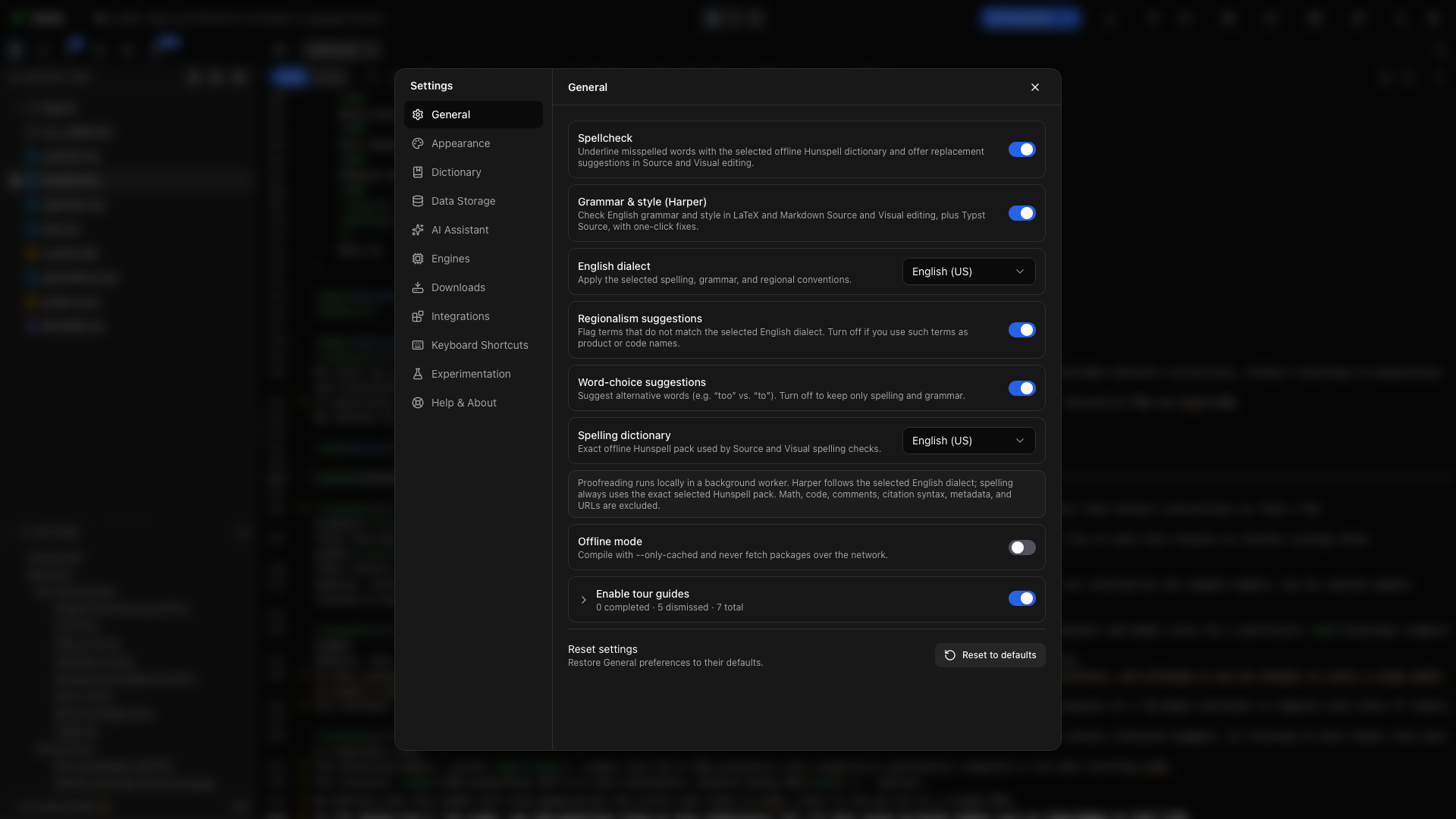
인터페이스 언어를 고르고, 교정을 설정하고, 오프라인 컴파일을 켜거나 끄고, 둘러보기를 제어합니다. 인터페이스는 21개 언어로 제공되며 시스템 기본값은 운영 체제를 따릅니다. 새 언어는 바로 적용됩니다.
일반의 모든 컨트롤에는 각각의 설명이 있습니다. 오프라인 모드는 Tectonic과 Typst가 이미 가진 패키지만 쓰게 하고 네트워크 인용 조회를 끕니다. 새 프로젝트를 오프라인으로 전환하기 전에 컴파일을 읽어 보세요.
밝은 테마와 어두운 테마, 강조 색상, 배경, 앱과 편집기의 글꼴을 고릅니다. 컴퓨터에 설치된 어떤 글꼴이든 쓸 수 있습니다. 앱 전체의 확대/축소 수준을 설정하고, 텍스트 크기를 조정하고, 프로젝트를 분할 보기, 편집기만, PDF만 중 무엇으로 열지 고르세요. 편집기에는 밝은 모드용 테마 하나와 어두운 모드용 테마 하나가 적용되며, 편집기 색상에서 두 테마의 어떤 색이든 바꿀 수 있습니다. 여기의 편집기 컨트롤에는 줄 높이, 자간, 커서, 자동 완성, 괄호와 수식과 환경 짝 맞추기, 고정 컨텍스트, 키 바인딩(기본, Vim, Emacs), 인라인 제안, 파일을 옮길 때 경로에 일어나는 일도 있습니다. 파일 트리, 라이브러리 PDF 미리보기, Zen 모드도 제어할 수 있습니다. 터미널 탭은 내장 터미널의 스타일을 정합니다. 이 탭의 폴더를 열 위치 설정은 터미널에서 열기와 CLI 에이전트 로그인처럼 Oleafly가 대신 실행하는 명령에 쓸 터미널 앱을 고릅니다. 내장 터미널일 수도 있고, macOS의 iTerm, Windows의 Windows Terminal, Linux의 GNOME Terminal 같은 다른 앱일 수도 있습니다. 모양과 테마를 참고하세요.
무시한 단어를 검토합니다. 전역 탭에는 모든 프로젝트에서 건너뛴 단어가, 프로젝트 탭에는 열려 있는 프로젝트에서만 건너뛴 단어가 나열됩니다. 단어를 제거하면 다시 교정 대상에 포함됩니다. 탭 아래에는 꺼 둔 문법 규칙, 무시한 결과, 학술 프로필이 꺼 두는 규칙이 있습니다. 이 규칙은 모두 하는 일, 예시, 켜는 스위치와 함께 나옵니다. 맞춤법과 문법을 참고하세요.
데이터 저장
섹션 제목: “데이터 저장”라이브러리가 어디에 있고 프로젝트, 파일, Git 이력, 빌드 캐시가 공간을 얼마나 쓰는지 확인합니다. 자동 체크포인트와 저장 알림은 로컬 저장소에서 제어합니다. 클라우드 동기화 탭은 라이브러리 프로젝트와 설정을 Dropbox에 백업합니다. 로컬 저장소는 여기서 관리하고, 백업할 때는 데이터는 어디에 있나요를 따르세요.
AI 어시스턴트
섹션 제목: “AI 어시스턴트”| 탭 | 설정할 수 있는 것 |
|---|---|
| 제공자와 키 | 클라우드 제공자, 호환 엔드포인트, 로컬 모델, 모델 선택기, 프로젝트 승인, 예산. |
| CLI 에이전트 | 내 컴퓨터에서 실행되는 에이전트의 설치, 연결, 구성. |
| 지침 | 글쓰기 지침, 모델 기본값, PDF 캡처, 도구 카탈로그. |
| 페르소나 | 작업 종류별로 이름을 붙인 지침 프리셋. |
| 스킬 | 연구 워크플로, 분야별 안내, 직접 만든 재사용 스킬. 검색 상자와 스킬마다 스위치 하나가 있습니다. |
| MCP | 어시스턴트가 사용할 수 있는 외부 도구. 서버 검색과 구성 가져오기를 포함합니다. |
| 도구 | 로컬 모델이나 연결된 CLI 에이전트 같은 도구에 쓸 모델, 그리고 Mathpix 키. |
AI 설정하기부터 시작하세요. 개별 컨트롤은 CLI 에이전트, 스킬, 사용량과 예산을 읽어 보세요.
문서를 컴파일하는 도구를 관리합니다. LaTeX의 경우 Oleafly가 시스템에 설치된 TeX를 감지하거나 자체 TinyTeX를 설치할 수 있습니다. 패키지 관리와 태그된 PDF 설정도 여기에 있습니다. LaTeX 엔진과 패키지를 참고하세요.
LaTeX 탭의 TeX 배포판 관리에는 Oleafly가 찾은 MacTeX, TeX Live, MiKTeX, TinyTeX 같은 모든 TeX 설치본이 나열됩니다. 설치본에 latexmk나 tlmgr가 있으면 각 행에 해당 배지가 표시되고, 사용 중은 latexmk 컴파일이 실행되는 설치본을 표시합니다. 다른 설치본으로 컴파일하려면 그 행에서 컴파일에 사용을 선택하세요. 그 행의 자동은 선택을 Oleafly에 되돌려 주며, Oleafly는 완전한 시스템 TeX를 먼저, TinyTeX를 그다음으로 고릅니다. Perl이 없는 MiKTeX에는 latexmk에 Perl이 필요합니다가 표시되며, Strawberry Perl 같은 Perl을 설치하기 전에는 고를 수 없습니다. TeX가 Oleafly가 찾아보지 않는 폴더에 설치되어 있다면 TeX 폴더 선택으로 그 폴더를 고를 수 있습니다. latexmk와 시스템 TeX를 참고하세요.
Oleafly 자체 TinyTeX가 없으면 TinyTeX 카드에 **TinyTeX 내려받기(약 250 MB)**가 나타납니다. 이 버튼은 TinyTeX를 내려받고, 압축을 풀고, 패키지를 추가하는 동안 진행 상황을 보여 주며, 취소는 다운로드와 압축 풀기 중에 설치를 멈춥니다. 다운로드가 중간에 멈추면 버튼에 이미 저장된 메가바이트와 함께 다운로드 이어가기가 표시되고 거기서부터 이어 받습니다. 완전한 TeX 설치본이 이미 사용 중이면 설치한 뒤에도 계속 사용 중이며, 컴파일에 사용으로 고른 설치본도 마찬가지입니다. TinyTeX로 바꾸려면 TinyTeX에서 컴파일에 사용을 선택하세요. 완전한 설치본에는 latexmk, pdfLaTeX, XeLaTeX, LuaLaTeX, Biber가 있습니다. 자동에서는 Oleafly가 이 중 일부가 빠진 설치본이나 Perl이 없는 MiKTeX를 TinyTeX보다 뒤로 두므로, TinyTeX를 설치하면 저절로 TinyTeX가 넘겨받습니다. 설치하고 나면 TinyTeX는 제거가 있는 자기 행을 갖습니다. 설치한 TinyTeX가 이 버전의 Oleafly가 기대하는 릴리스가 아니면 그 행에 업데이트도 표시됩니다.
Debian, Ubuntu, Fedora에서 시스템 패키지로 설치한 TeX Live는 apt나 dnf가 관리합니다. 패키지 목록이 그렇게 알려 주며, Oleafly는 그 TeX Live를 건드리지 않습니다. 시스템 도구로 패키지를 추가하거나, Oleafly가 관리하게 하려면 TinyTeX를 내려받으세요.
LaTeX 탭에는 기본 컴파일 엔진도 있습니다. 새로 만들거나 가져오거나 변환한 LaTeX 프로젝트는 여기서 고른 엔진으로 시작합니다. 새 프로젝트의 기본값 설정하기를 참고하세요.
Typst의 경우 버전에 Typst 0.11부터 0.15까지가 나열됩니다. 버전을 설치하고, 새 프로젝트의 기본값을 고르고, 새 버전 사용해 보기로 열려 있는 프로젝트를 더 새로운 Typst로 빌드해 보면 전환하기 전에 어떤 오류와 경고가 달라지는지 알 수 있습니다. 각 프로젝트는 컴파일 메뉴에서 자기 버전을 고정합니다. Typst 버전을 참고하세요.
Markdown 컴파일러 행은 관리형 Pandoc을 설치하거나 복구합니다.
다운로드
섹션 제목: “다운로드”템플릿과 글꼴 팩을 내려받고, 내려받은 글꼴을 프로젝트에 추가하고, 내려받은 맞춤법 사전을 확인하고, 갤러리에 저장한 AI 템플릿을 관리합니다. 다운로드 소스 탭은 다운로드를 받아 오는 곳과 tlmgr이 TeX 패키지를 설치해 오는 저장소를 정합니다. 다운로드를 참고하세요.
각 탭에는 해당 서비스의 로고가 표시됩니다.
| 탭 | 연결하는 대상 |
|---|---|
| GitHub | 프로젝트를 게시하고 pull, push할 때 쓰는 계정, 그리고 새 프로젝트에 Git 저장소를 만들지 여부. |
| alphaXiv | alphaXiv의 MCP 서버. 어시스턴트가 논문을 검색하고 읽을 수 있습니다. |
| Zotero | Zotero 라이브러리. 글을 쓰면서 인용하거나 프로젝트의 참고문헌으로 가져올 수 있습니다. |
| 인용 검색 | 학술 검색 서비스의 키와 연락용 이메일. |
| Oleafly MCP | 외부 어시스턴트가 내 프로젝트에서 작업하도록 하는 Oleafly의 로컬 서버. |
| 데스크톱 앱 | 에이전트가 허용한 데스크톱 프로그램과 웹사이트를 쓸 수 있게 하는 Cua Driver. |
alphaXiv, Zotero, 인용 검색은 연구 자료 서비스 연결에서 다룹니다. 외부 MCP 도구는 AI 어시스턴트 → MCP에서 연결합니다. 외부 어시스턴트는 연동 → Oleafly MCP를 통해 Oleafly에 연결합니다. MCP 가이드는 두 방향을 모두 다룹니다.
키보드 단축키
섹션 제목: “키보드 단축키”단축키 목록을 검색하고, 사용자 지정을 지원하는 앱 동작의 대체 단축키를 기록합니다. 편집기 바인딩은 앱 명령과 함께 나열됩니다. 키보드 단축키를 참고하세요.
실험 기능
섹션 제목: “실험 기능”실험 기능에는 아직 베타인 기능이 모여 있습니다. 섹션 맨 위의 경고는 이 기능들이 아직 충분히 테스트되지 않았으며 이후 릴리스에서 바뀌거나, 망가지거나, 사라질 수 있다고 알려 줍니다. 스위치는 모두 기본적으로 꺼져 있습니다.
- LaTeX 도구는 Oleafly 도구 갤러리와 슬래시 명령을 표시합니다. Oleafly 도구 가이드는 모든 변환기, 참조 빌더, 연구 유틸리티, 검사기, 글쓰기 도우미를 다룹니다.
- 노트는 홈 독에 노트를 추가합니다. 노트는 다이어그램, 차트, 수식을 넣을 수 있는 Markdown 파일로, 나와 에이전트가 함께 편집할 수 있습니다. 노트는 프로젝트 라이브러리에 나타나지 않으며, 노트마다 프로젝트에 연결할 수 있습니다. 이 스위치는 설정 → 모양과 설정 → 키보드 단축키에 노트 탭도 추가합니다. 노트를 참고하세요.
- 연구 작업은 에이전트가 프로젝트의 사본에서 혼자 작업하고 변경 사항을 내가 검토하도록 남겨 둡니다. 앱은 이 기능이 매우 불안정하다고 표시합니다. 실행이 멈추거나, 실패하거나, 직접 정리해야 할 변경 사항을 남길 수 있고, 그동안 내내 제공자의 할당량을 사용합니다. 이 기능을 켜면 설정에 연구 섹션이 추가되고, 끄면 실행 중인 모든 작업이 중단됩니다. 연구 작업을 참고하세요.

이 옵션을 쓰는 가이드를 따라 하기 전에 여기서 스위치를 켜세요.
도움말 및 정보
섹션 제목: “도움말 및 정보”앱 버전을 확인하고, 업데이트를 찾고, 새로운 기능을 읽고, 둘러보기를 다시 시작하고, 문서를 열고, 문제를 신고하세요. 정보 복사는 버그 신고에 쓸 버전과 시스템 정보를 모아 줍니다. 논문에서 Oleafly 인용하기는 페이지의 마지막 카드입니다.
설정 사이드바 맨 아래에는 어느 섹션을 열어 두었든 작은 버튼 다섯 개가 있습니다. Discord, X, GitHub, 문서, 릴리스 노트입니다. 마지막 버튼은 새로운 기능을 엽니다.