
설정과 사용자 지정
다운로드와 저장한 템플릿
오프라인 작업을 위해 글꼴과 템플릿을 준비하고, 재사용할 수 있는 AI 템플릿을 관리합니다.
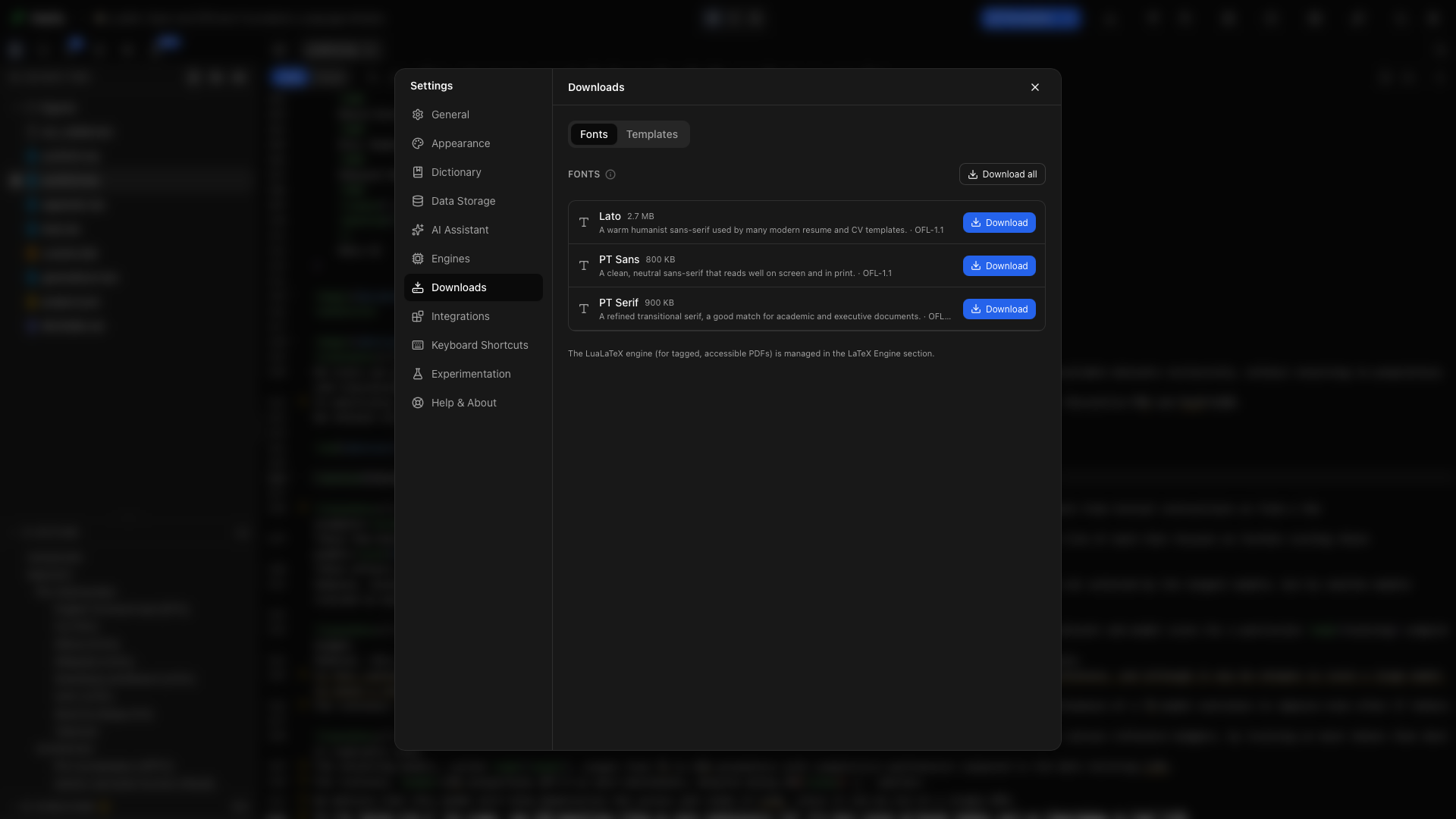
설정 → 다운로드를 열면 선택형 에셋을 글꼴, 템플릿, 사전의 세 탭에서 관리할 수 있습니다. 네 번째 탭인 다운로드 소스는 그 다운로드와 TeX 패키지를 받아 오는 곳을 정합니다. 오프라인으로 전환하기 전에 필요한 팩을 내려받아 두면 새 프로젝트에 템플릿과 글꼴이 준비되어 있습니다.
글꼴 탭
섹션 제목: “글꼴 탭”글꼴 탭에는 내려받을 수 있는 글꼴 팩이 설명, 대략적인 크기, 라이선스 정보와 함께 나열됩니다. 체크 표시는 설치된 팩을 나타냅니다.
글꼴 팩 내려받기
섹션 제목: “글꼴 팩 내려받기”팩 옆의 다운로드를 클릭하고 진행 메시지가 끝날 때까지 기다리세요. 이 글꼴을 쓰는 템플릿은 프로젝트를 만들 때 필요한 파일을 프로젝트로 복사합니다.
모든 글꼴 내려받기
섹션 제목: “모든 글꼴 내려받기”모두 다운로드를 클릭하면 나열된 모든 글꼴 팩을 준비합니다. 모두 설치되면 컨트롤에 모두 내려받음이 표시됩니다.
글꼴 팩 제거하기
섹션 제목: “글꼴 팩 제거하기”설치된 팩 옆의 제거를 클릭하면 캐시에 내려받은 팩이 제거됩니다. 이미 글꼴 사본을 받은 프로젝트는 그 사본을 그대로 유지합니다.
프로젝트에 글꼴 추가하기
섹션 제목: “프로젝트에 글꼴 추가하기”프로젝트가 자체 글꼴만 쓰도록 설정되어 있지 않은 Typst 프로젝트라면 Lato, PT Sans, PT Serif를 포함해 내려받은 어떤 글꼴이든 이름으로 쓸 수 있습니다. LaTeX에서는 프로젝트를 열고 Lato, PT Sans, PT Serif 옆의 프로젝트에 추가를 클릭하세요. Oleafly가 글꼴과 그 라이선스를 프로젝트의 fonts 폴더로 복사하고 작은 .fontspec 파일을 쓰므로, \setmainfont{PT Serif}가 옵션 없이 동작하고 프로젝트는 다른 컴퓨터에서도 계속 컴파일됩니다. Markdown 프로젝트와, 이 글꼴을 쓸 수 없는 pdfLaTeX, upLaTeX, pLaTeX의 LaTeX 프로젝트에는 이 버튼이 나타나지 않습니다.
템플릿 탭
섹션 제목: “템플릿 탭”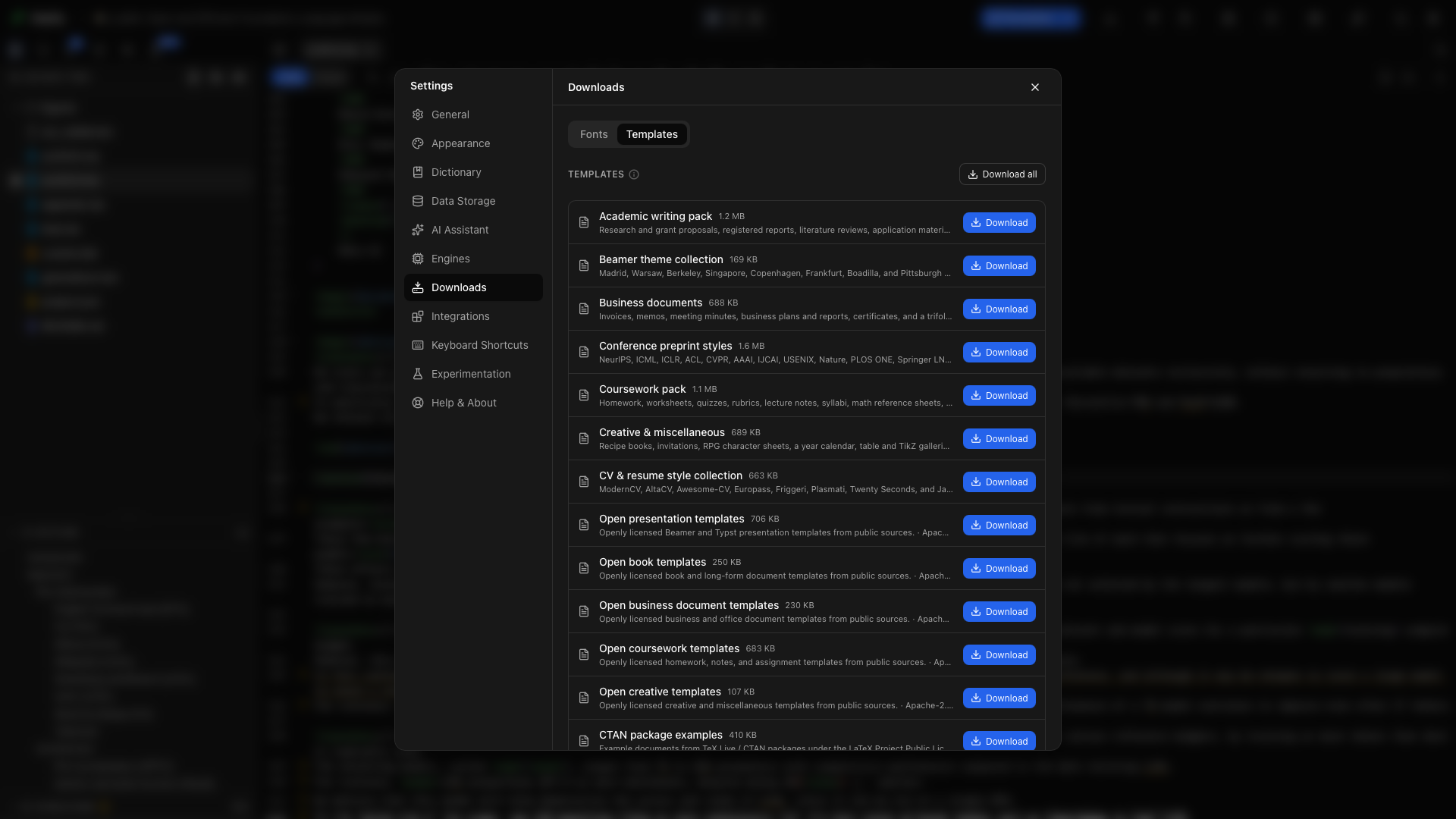
템플릿 탭에는 내려받을 수 있는 팩이 설명, 크기, 설치 상태와 함께 나열됩니다. 사용할 가능성이 높은 갤러리 부분을 미리 준비할 때 사용하세요.
템플릿 팩 내려받기
섹션 제목: “템플릿 팩 내려받기”팩 옆의 다운로드를 클릭하고 완료될 때까지 기다리세요. 이후로는 해당 팩을 다시 내려받지 않고도 그 팩의 템플릿을 쓸 수 있습니다.
모든 템플릿 팩 내려받기
섹션 제목: “모든 템플릿 팩 내려받기”모두 다운로드를 선택하면 목록 전체를 설치합니다. 오프라인에서도 사용 가능한 카탈로그를 둘러보고 거기서 프로젝트를 만들고 싶을 때 유용합니다.
템플릿 팩 제거하기
섹션 제목: “템플릿 팩 제거하기”제거를 선택하면 캐시된 팩이 차지한 공간이 확보됩니다. 기존 프로젝트는 별도의 사본이므로, 갤러리 팩을 제거해도 그 프로젝트의 원고는 삭제되지 않습니다.
사전 탭
섹션 제목: “사전 탭”사전 탭에는 내려받은 맞춤법 언어와 각각이 차지하는 공간이 나열됩니다. Oleafly에는 다섯 개 언어가 기본으로 들어 있어 목록에 나오지 않습니다. 다른 언어를 내려받으려면 설정 → 일반에서 맞춤법 사전으로 고르세요. Oleafly가 한 번 내려받아 오프라인에서도 쓸 수 있도록 보관합니다.
언어 옆의 제거를 클릭하면 내려받은 사전이 삭제됩니다. 앱이나 열려 있는 프로젝트가 그 언어를 쓰고 있었다면 맞춤법 검사는 기본 사전으로 돌아갑니다.
다운로드 소스 탭
섹션 제목: “다운로드 소스 탭”다운로드 소스 탭은 Oleafly가 TinyTeX, 다른 Typst 버전, Tinymist 언어 서버, 글꼴 팩, Tectonic이 읽는 TeX 패키지를 어디에서 내려받을지 정합니다. Oleafly는 이 파일들을 각각 함께 제공되는 체크섬과 대조하고 일치하지 않는 다운로드는 거부합니다. 따라서 미러는 다운로드를 더 빠르게 하거나 가능하게 만들 수는 있어도 설치되는 내용을 바꿀 수는 없습니다.
다운로드를 받는 곳에서 하나를 고르세요.
- Oleafly 미러 우선은 기본값이며
mirrors.oleafly.com에서 내려받고, 미러에 연결할 수 없으면 원래 호스트(대부분의 파일은 GitHub)를 씁니다. - 원래 호스트는 GitHub와 다른 프로젝트의 자체 호스트에서 곧바로 내려받습니다. Oleafly만 호스팅하는 파일은 여전히 Oleafly 미러에서 받습니다.
- 자체 미러는 대학이나 연구실 미러처럼 내 서버에 둔 Oleafly 미러 사본의 주소를 받습니다. Oleafly는 그곳을 먼저 시도하고, 그다음 Oleafly 미러, 그다음 원래 호스트를 시도합니다.
실패한 호스트는 한 시간 동안 목록 맨 끝으로 밀려나므로, 차단된 호스트 때문에 다운로드마다 기다리는 대신 한 번만 기다리면 됩니다.
TeX 패키지 저장소에서는 tlmgr이 TeX Live 패키지를 설치해 올 곳을 고르세요. 기본값인 가장 가까운 CTAN 미러는 요청마다 가까운 CTAN 미러로 보내 주는 mirror.ctan.org를 씁니다. 특정 저장소는 기관의 저장소처럼 /systems/texlive/tlnet으로 끝나는 다른 TeX Live 저장소의 주소를 받습니다. Oleafly가 설치하는 TinyTeX는 항상 이 설정을 따릅니다. 직접 설치한 TeX Live는 주소를 입력했을 때만 이 설정을 씁니다. MiKTeX에는 자체 패키지 관리자가 있으므로 이 설정이 영향을 주지 않습니다.
OLEAFLY_DOWNLOAD_MIRROR와 OLEAFLY_TEX_REPOSITORY 환경 변수는 컴퓨터 전체에 대해 이 선택을 정합니다. 둘 중 하나가 설정되어 있는 동안 탭은 그 값을 보여 주고 해당 선택을 잠급니다. 맞춤법 사전, 템플릿 팩, 앱 업데이트, Typst Universe 패키지는 계속 각자의 호스트에서 받습니다.
AI 생성 템플릿 관리
섹션 제목: “AI 생성 템플릿 관리”템플릿 탭에서 AI 생성 템플릿 관리를 펼치세요. 저장된 각 템플릿에 이름, 설명, 가능하면 미리보기가 표시됩니다.
저장한 AI 템플릿 삭제하기
섹션 제목: “저장한 AI 템플릿 삭제하기”템플릿 옆의 삭제를 클릭하고 대화 상자에서 해당 템플릿의 이름을 확인하세요. 재사용 가능한 갤러리에서 제거됩니다. 이미 그 템플릿으로 만든 프로젝트는 자신의 사본을 유지합니다.
오프라인 작업 준비하기
섹션 제목: “오프라인 작업 준비하기”- 원하는 템플릿 팩과 글꼴을 내려받습니다.
- 온라인 상태에서 프로젝트를 만듭니다.
- TeX 패키지가 캐시되도록 한 번 컴파일합니다.
- 로컬 어시스턴트도 쓰고 싶다면 Ollama를 설정합니다.
- 연결을 끊고 프로젝트가 컴파일되는지, 모델이 응답하는지 확인합니다.
LaTeX 컴파일러 설치는 엔진에서 따로 관리합니다.