
편집 도구
맞춤법, 문법, 학술 문체
LaTeX, Markdown, Typst를 로컬에서 교정하고, 정확한 수정을 적용하고, 어떤 단어, 결과, 문체 규칙이 내 글에 맞는지 정합니다.
교정은 문장을 끝맺도록 도와야지, 문장 속 모든 기호와 다투어서는 안 됩니다. Oleafly는 마크업 주변의 산문을 검사하고, 초안을 내 기기에 두며, 모든 결과에 설명과 다음 단계를 제공합니다.
두 로컬 엔진이 일을 나눠 맡습니다.
- Hunspell은 내가 고른 사전을 기준으로 맞춤법을 검사합니다.
- Harper는 영어 문법, 어법, 지역별 표기 관례, 문체를 검사합니다.
이 엔진들은 백그라운드 워커에서 실행됩니다. 원고가 문법 서비스에 업로드되지 않습니다.
교정 켜기
섹션 제목: “교정 켜기”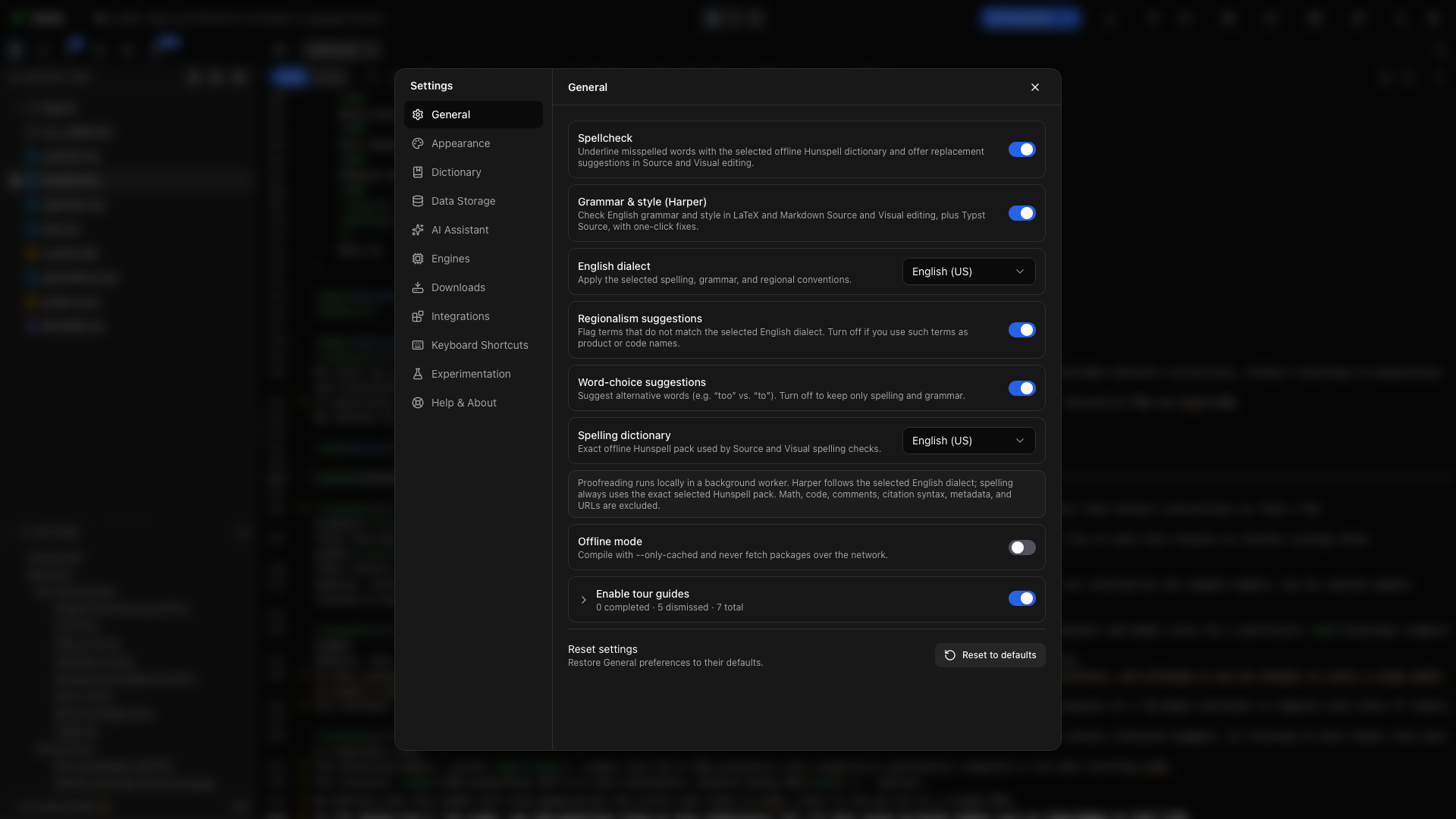
설정 → 일반을 여세요.
- 사전 기반 맞춤법 검사를 하려면 맞춤법 검사를 켭니다.
- 영어 문법과 문체를 검사하려면 문법 및 문체(Harper) 항목을 켭니다.
- Harper가 따를 영어 방언을 고릅니다.
- Hunspell이 사용할 맞춤법 사전을 고릅니다.
- 지역 표현 제안과 단어 선택 제안이 필요한지 정합니다.
문법 방언과 맞춤법 사전은 일부러 분리되어 있습니다. 영국식 문법 관례에 영국식 사전을 짝지어 쓰거나, 영어 문법은 끄고 독일어나 프랑스어 맞춤법 사전을 쓸 수도 있습니다.
앱에는 다섯 개의 맞춤법 팩이 들어 있습니다. 영어(미국), 영어(영국), 영어(호주), 독일어, 프랑스어입니다. 그 밖의 언어를 고르면 Oleafly가 해당 팩을 한 번 내려받아 오프라인에서도 쓸 수 있도록 보관합니다. Harper 문법은 미국, 영국, 호주, 캐나다, 인도 영어를 지원합니다.
Oleafly가 읽는 범위
섹션 제목: “Oleafly가 읽는 범위”교정은 다음에서 작동합니다.
- LaTeX 소스 및 비주얼 편집
- Markdown 소스 및 비주얼 편집
- Typst 소스 및 비주얼 편집
명령, 주석, 수식, 인용 구문, 메타데이터, URL, 코드처럼 보이는 영역은 제외됩니다. 제목, 강조, 캡션, 각주, 목록 레이블 같은 구조 안의 산문은 계속 검사할 수 있습니다.
예를 들어 다음 LaTeX를 보세요.
\section{A clearer result}The estimates is stable for $n > 20$; see \cite{lee2026}.Harper는 \section, $n > 20$, \cite{lee2026}는 건드리지 않고 “estimates is”만 표시할 수 있습니다.
Typst에서는 콘텐츠 인수 안의 텍스트도 검사합니다. 그림 캡션, 표와 grid 셀, 각주, title:과 abstract: 같은 템플릿 필드가 해당합니다. 코드는 건너뜁니다. #context 뒤의 식, 코드 안의 문자열, 레이블, 참조, raw 블록이 그렇습니다. \u{e9} 같은 이스케이프는 그것이 나타내는 글자, 여기서는 é로 읽습니다. 캡션이나 셀 안에 입력한 "는 텍스트로 취급되어 검사를 중간에 끊지 않으며, 문법 검사는 맞춤법 검사와 같은 텍스트를 읽습니다. 프로젝트에 직접 포함해 둔 typst-packages 폴더의 파일은 교정하지 않습니다.
어떤 마스킹 시스템도 모든 사용자 정의 매크로를 이해할 수는 없습니다. 프로젝트 명령에 출력되는 산문이 들어 있는데 그 텍스트를 건너뛴다면, 잠시 매크로를 펼치거나 그 구절을 일반 문단에서 교정하세요.
결과 수정하기
섹션 제목: “결과 수정하기”밑줄을 선택하면 카드가 열립니다. 카드에는 발견한 내용이 적혀 있고, 문법 결과에는 Harper의 규칙이 표시되며, 적용할 수 있는 동작이 제공됩니다.
맞춤법 동작
섹션 제목: “맞춤법 동작”- 대체어를 선택하면 소스의 정확한 범위에 적용됩니다.
- 이 프로젝트에서 무시는 논문에만 쓰이는 용어를 프로젝트 사전에 추가합니다.
- 모든 곳에서 무시는 개인 용어를 전역 사전에 추가합니다.
- 지금은 무시는 현재 앱 세션 동안 그 단어를 숨깁니다.
연구 약어, 참가자 코드, 한 원고에서만 쓰는 전문 용어에는 프로젝트 범위를 사용하세요. 이름, 소속 기관, 여러 프로젝트에서 쓰는 어휘에는 전역 범위를 사용하세요.
문법 및 문체 동작
섹션 제목: “문법 및 문체 동작”- 제안된 대체, 제거, 삽입을 적용합니다.
- 이 프로젝트에서 무시는 그 문장에서만 해당 규칙을 숨기고, 다른 곳에서는 같은 규칙을 계속 켜 둡니다.
- 규칙 끄기는 이름이 표시된 Harper 규칙을 모든 프로젝트에서 끕니다.
결과 하나를 무시하면 세션이 끝날 때까지 같은 텍스트에서 겹치는 결과도 함께 지워집니다. 방금 무시한 밑줄 바로 아래에 두 번째 밑줄이 나타나는 일을 막기 위해서입니다.
학술 프로필
섹션 제목: “학술 프로필”Harper는 채팅과 이메일을 포함한 일반 산문을 위해 설계되었습니다. 기본값 중 일부는 일반적인 학술 글쓰기와 충돌합니다. 그래서 Oleafly의 학술 프로필은 문서화된 규칙 집합을 꺼 둡니다. 긴 문장, 완곡한 표현, kB와 min 같은 표준 약어, 옥스퍼드 콤마 논쟁의 한쪽 입장, 소스 마크업에 속해야 할 대시 관례를 문제 삼는 규칙이 포함됩니다.
설정 → 사전 → 문법 규칙과 무시한 결과를 열면 모든 프로필 규칙과 꺼 둔 이유, 예시가 보입니다. 학회나 저널, 소속 기관의 문체에 맞는 규칙은 켜세요.
같은 섹션에서 다음을 할 수 있습니다.
- 결과 카드에서 꺼 둔 규칙을 복원합니다
- 이전에 무시한 프로젝트 결과를 표시합니다
- 프로젝트 사전 또는 전역 사전의 단어를 제거합니다
- 관련 없는 설정은 바꾸지 않고 교정 사용자 지정만 초기화합니다
더 좁은 점검이 필요할 때
섹션 제목: “더 좁은 점검이 필요할 때”제품 이름, 코드 식별자, 인용문이 의도적으로 다른 방언을 쓸 때는 지역 표현 제안을 끄세요. 더 조용한 맞춤법과 문법 점검을 원할 때는 단어 선택 제안을 끄세요. 사전 피드백만 필요하면 Harper를 끄고 맞춤법 검사는 켜 두세요.
약 150,000자보다 긴 파일은 입력 반응성을 유지하기 위해 문법 검사를 건너뜁니다. 긴 원고는 포함된 파일들로 나누거나 한 장씩 교정하세요. 맞춤법 검사는 독립적으로 계속됩니다.
교정이 결정할 수 없는 것
섹션 제목: “교정이 결정할 수 없는 것”Oleafly는 불일치, 반복된 단어, 어색한 패턴을 찾을 수 있습니다. 주장을 검증하거나, 증거의 강도를 판단하거나, 고쳐 쓴 문장의 모든 뉘앙스를 보존하거나, 분야 특유의 표현이 의도된 것임을 알 수는 없습니다.
제안을 적용한 뒤에는 문장을 다시 읽으세요. 마지막 점검에서는 문서를 컴파일하고 캡션, 제목, 각주, 참고문헌을 포함해 문맥 속에서 산문을 검토하세요.
데스크톱 인터페이스 언어는 교정과 별개입니다. 영어 논문에 중국어 인터페이스를 쓰거나 다른 글쓰기 언어에 영어 인터페이스를 쓰는 방법은 언어와 현지화에서 설명합니다.