
슬라이드 발표
컴파일된 PDF를 전체 화면으로 보여 줍니다. 다음 슬라이드, 타이머, 발표자 노트가 있는 발표자 보기도 선택할 수 있습니다.
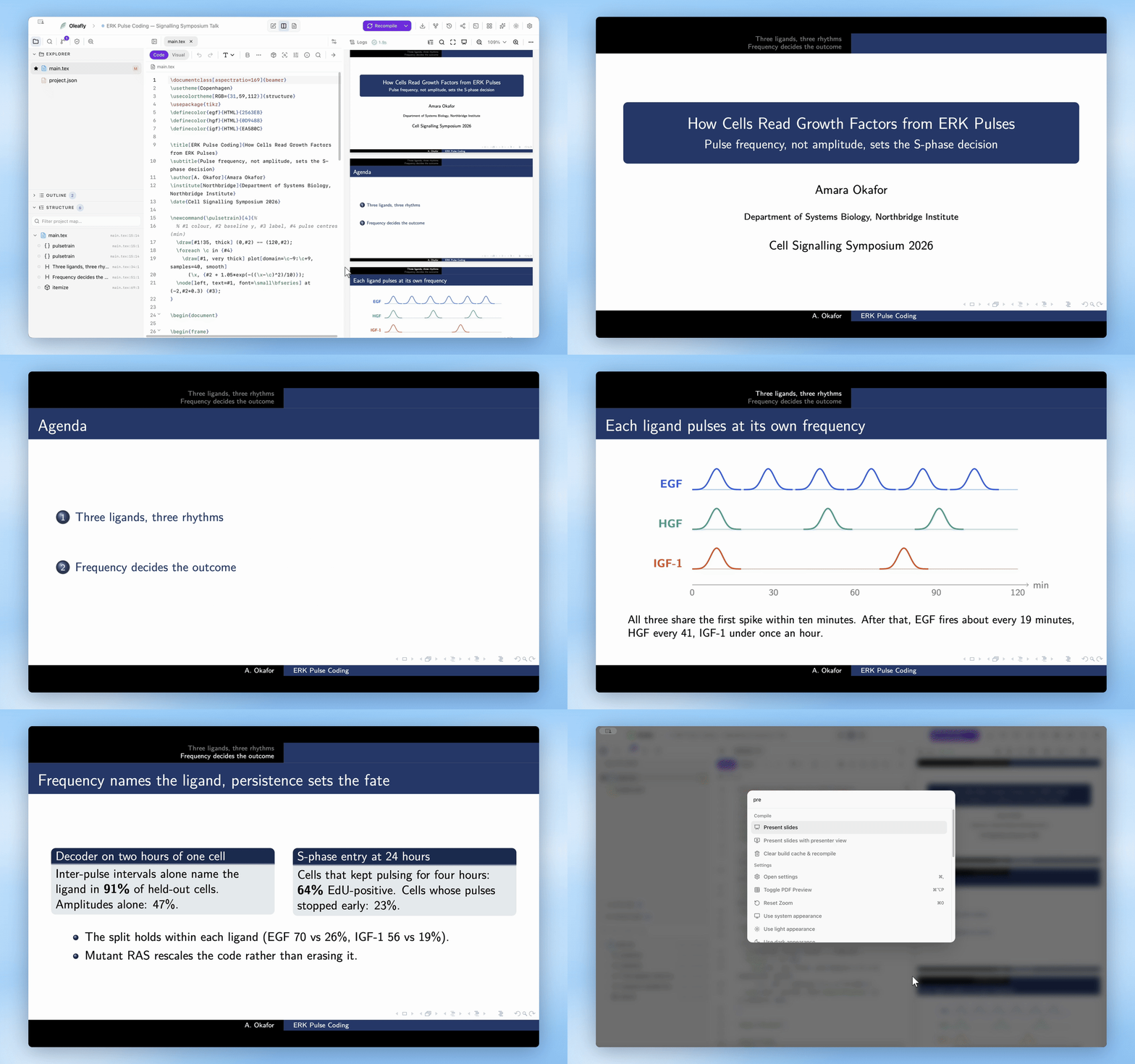
Oleafly는 컴파일된 PDF라면 무엇이든 발표할 수 있습니다. Beamer 덱, Polylux나 Touying으로 만든 Typst 슬라이드, type: slides를 쓴 Markdown 문서, 프로젝터로 한 페이지씩 넘겨 보고 싶은 논문이 모두 해당합니다. 슬라이드는 별도의 창에서 열리고, 프로젝트는 그 뒤에 그대로 열려 있습니다.
발표 시작하기
섹션 제목: “발표 시작하기”먼저 프로젝트를 컴파일하세요. 그런 다음 PDF 미리보기 도구 모음에서 발표를 열고 다음 중 하나를 선택합니다.
- 처음부터 발표
- 이 페이지부터 발표: 미리보기에 표시된 페이지에서 시작합니다
- 발표자 보기로 발표
미리보기 도구 모음이 좁으면 발표가 오버플로 메뉴로 옮겨집니다. 별도 창으로 연 미리보기에도 같은 버튼이 있습니다.
⌘K(Ctrl+K) 팔레트에서 슬라이드 발표는 첫 슬라이드부터 시작하고, 발표자 보기로 슬라이드 발표는 두 창을 모두 엽니다. 프로젝트의 PDF가 편집기 탭에 열려 있으면, 팔레트는 컴파일된 문서 대신 그 파일을 발표합니다.
아직 보여 줄 것이 없으면 슬라이드를 열 수 없다는 메시지가 창에 나오고 컴파일하라고 안내합니다.
창이 놓이는 위치
섹션 제목: “창이 놓이는 위치”- 발표자 보기 없이: 슬라이드가 Oleafly가 있는 화면을 가득 채웁니다.
- 발표자 보기와 두 번째 디스플레이: 슬라이드는 다른 디스플레이에 전체 화면으로 나타나고, 발표자 보기는 작업 중인 디스플레이에서 열립니다.
- 디스플레이 하나에서 발표자 보기: 슬라이드는 오른쪽 위 모서리 근처의 더 작은 창에서 열리고, 발표자 보기는 별도의 창에서 열립니다. 노트북에서 리허설할 때 알맞습니다.
새 발표를 시작하면 진행 중이던 발표는 닫힙니다.
슬라이드 넘기기
섹션 제목: “슬라이드 넘기기”다음 키는 슬라이드 창과 발표자 보기 모두에서 작동합니다.
| 키 | 동작 |
|---|---|
| →, ↓, Page Down, Space, Enter, N | 다음 슬라이드 |
| ←, ↑, Page Up, Backspace, P | 이전 슬라이드 |
| Home / End | 첫 슬라이드 / 마지막 슬라이드 |
| B 또는 . | 청중 화면을 비우거나 다시 표시 |
| Esc | 발표 종료 |
대부분의 발표용 리모컨은 Page Down과 Page Up을 보내므로 그대로 사용할 수 있습니다. 슬라이드 창에서는 클릭하면 앞으로, 오른쪽 클릭하면 뒤로 갑니다. 포인터는 2초 동안 움직이지 않으면 숨겨집니다.
두 창은 항상 같은 슬라이드를 보여 줍니다. 발표를 종료하거나 어느 한 창을 닫으면 두 창이 모두 닫힙니다.
발표자 보기
섹션 제목: “발표자 보기”발표자 보기는 내 화면에서만 보입니다. 다음을 보여 줍니다.
- “슬라이드 3/20” 같은 슬라이드 번호
- 경과 시간: 타이머를 일시 중지, 재개, 초기화하는 버튼과 옆에 현재 시각
- 현재 슬라이드와 다음 슬라이드, 또는 마지막 슬라이드라는 안내
- 현재 슬라이드의 발표자 노트
- 이전 슬라이드, 다음 슬라이드, 청중 화면 비우기, 발표 종료 버튼
청중 화면이 비어 있는 동안에는 발표자 보기에 그 사실이 표시되고, B를 누르면 슬라이드가 돌아옵니다.
발표자 노트
섹션 제목: “발표자 노트”Oleafly는 pdfpc 발표 프로그램이 쓰는 형식의 노트를 읽습니다.
- Typst 프로젝트에서는 문서에 저장된 노트를 Typst에 요청합니다. Polylux와 Touying 모두 발표자 노트를 이렇게 저장하므로, 둘 중 어느 쪽으로 쓴 노트든 별도 설정 없이 나타납니다.
- 그렇지 않으면 메인 파일 옆에 같은 이름의
.pdfpc파일을 찾습니다. 예를 들어main.tex옆의main.pdfpc입니다. 프로젝트의 PDF를 발표할 때는 그 PDF 옆의.pdfpc파일을 찾습니다.
노트가 없는 슬라이드에는 “이 슬라이드에는 발표자 노트가 없습니다.”가 표시됩니다.