
소스와 PDF 동기화
커서에서 PDF의 해당 위치로 이동하거나, PDF를 Cmd/Ctrl-클릭해 소스의 그 단어로 이동합니다. LaTeX는 SyncTeX로, Typst에서는 파일을 넘나들며 작동합니다.
소스와 PDF 동기화는 내가 쓰는 글과 조판된 페이지를 연결합니다. LaTeX에서는 SyncTeX로 작동하며, Oleafly는 빌드할 때마다 SyncTeX 데이터를 켠 상태로 컴파일합니다. Typst에서는 Typst 언어 서버를 통해 작동하므로 추가 설정 없이 같은 이동이 가능합니다. 양방향 모두 동작 한 번이면 됩니다.
소스에서 PDF로: ⌘⇧J
섹션 제목: “소스에서 PDF로: ⌘⇧J”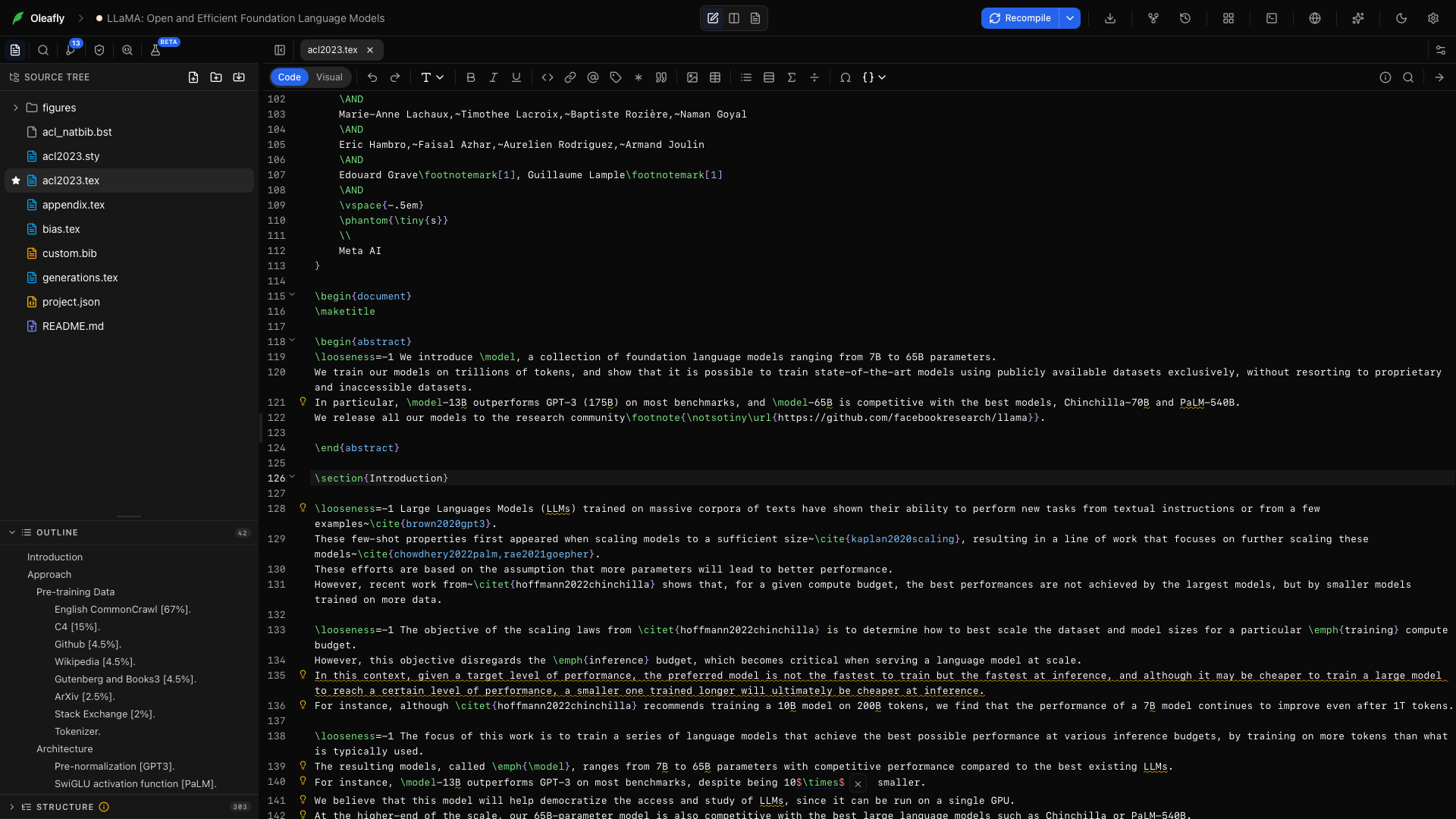
아무 줄에나 커서를 두고 ⌘⇧J(Ctrl+Shift+J)를 누르세요. PDF가 해당 위치로 스크롤되고 그 위에 파란 하이라이트가 잠깐 깜박여서, 커서가 있던 바로 그곳에 눈이 가게 됩니다.
편집기 도구 모음 맨 오른쪽의 화살표, 편집기의 오른쪽 클릭 메뉴, ⌘K 팔레트로도 실행할 수 있습니다. LaTeX 프로젝트에서는 이 명령의 이름이 PDF로 이동(SyncTeX), Typst 프로젝트에서는 PDF로 이동입니다.
여러 파일로 이루어진 프로젝트에서도 작동합니다. chapters/methods.tex 안의 커서는 합쳐진 PDF에서 조판된 위치를 찾습니다. SyncTeX가 \input 구조를 따라가기 때문입니다. Typst도 메인 문서가 포함한 파일에 대해 똑같이 합니다.
PDF에서 소스로: ⌘-클릭
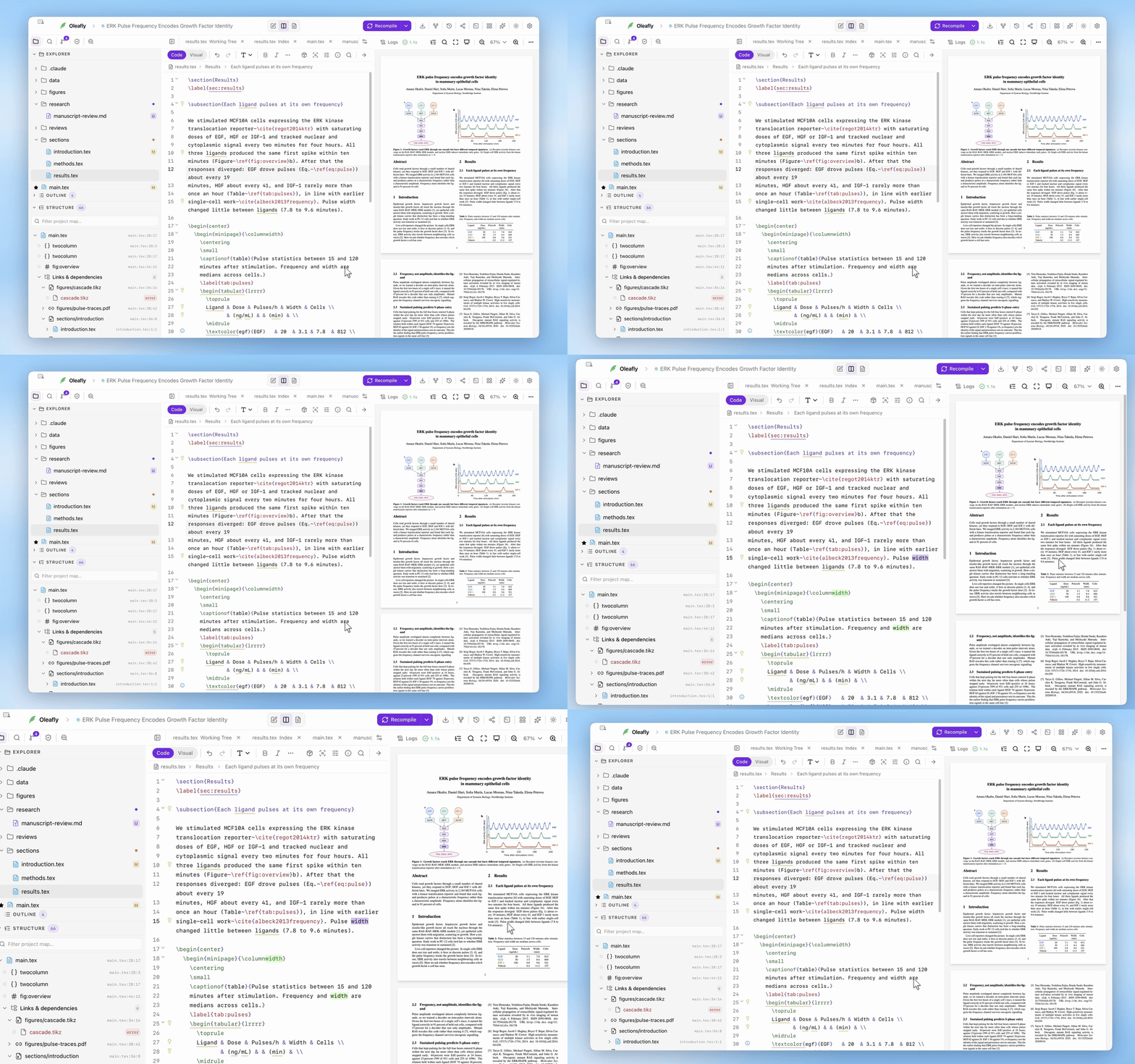
섹션 제목: “PDF에서 소스로: ⌘-클릭”⌘ 또는 Ctrl을 누르면 PDF 위의 포인터가 십자선으로 바뀝니다. 단어를 클릭하면 편집기에서 그 단어로 이동합니다. 텍스트가 LaTeX의 \input 하위 파일이나 포함된 .typ 파일처럼 다른 파일에서 왔다면 Oleafly가 먼저 알맞은 파일을 엽니다.
Oleafly는 커서를 줄의 시작이 아니라 클릭한 단어에 놓습니다. LaTeX에서는 PDF 텍스트 레이어를 읽어 그 단어를 찾고, Typst는 위치를 직접 알려 줍니다.
우선순위 규칙이 하나 있습니다. PDF의 하이퍼링크를 ⌘-클릭하면 이동하지 않고 링크 동작을 따릅니다.
Typst 프로젝트
섹션 제목: “Typst 프로젝트”Typst 동기화에는 Typst 0.13 이상이 필요합니다. Typst 0.11 또는 0.12로 고정한 프로젝트는 정상적으로 컴파일되지만 PDF로 이동 버튼이 숨겨지고 ⌘-클릭은 아무 일도 하지 않습니다. 동기화를 되살리려면 컴파일 메뉴의 Typst 버전(이 프로젝트) 항목에서 더 새로운 버전으로 고정하세요. 문서의 레이아웃이 중요하다면 먼저 새 버전 사용해 보기를 해 보세요.
이동이 아무 일도 하지 않을 때
섹션 제목: “이동이 아무 일도 하지 않을 때”동기화 데이터는 마지막 컴파일에서 오므로 오래된 상태일 수 있습니다.
- 마지막 빌드 이후에 편집했습니다. Oleafly는 바뀌지 않은 줄은 그대로 정확히 대응시키고 편집한 줄은 가장 가까운 바뀌지 않은 줄에 대응시키므로, 대부분의 이동은 계속 작동합니다. 이동한 위치가 틀리면 다시 컴파일(⌘↵)하고 다시 이동하세요.
- 그 줄에 눈에 보이는 출력이 없습니다(주석, 프리앰블 줄,
#set규칙, 빈 줄). 조판된 텍스트가 있는 줄에 커서를 두세요.
적용되지 않는 경우
섹션 제목: “적용되지 않는 경우”- 분리된 미리보기 창은 PDF를 그대로 보여 주지만 ⌘-클릭을 받지 않습니다. 메인 창에서 이동하세요.
- Markdown 프로젝트에는 소스와 PDF 동기화가 없습니다.
- 이미지와 다이어그램 프로젝트는 한 페이지짜리 그림에 필요하지 않으므로 건너뜁니다.