
파일과 폴더
탐색기: 파일 만들기, 이름 바꾸기, 이동, 복사, Git 상태, 주 문서, 탭, 이미지와 PDF 보기, 그리고 자동 저장이 작업을 보호하는 방식.
모든 프로젝트는 실제 파일이 담긴 폴더이고, 탐색기 패널(왼쪽 레일의 첫 번째 탭)로 이를 다룹니다. 여러 파일로 이루어진 프로젝트도 기본 기능으로 지원합니다. 장마다 별도의 .tex 파일로 나누고 이미지를 폴더에 모아 두면, Oleafly의 컴파일, 탐색, 검색이 모두 그 구조를 따라갑니다.
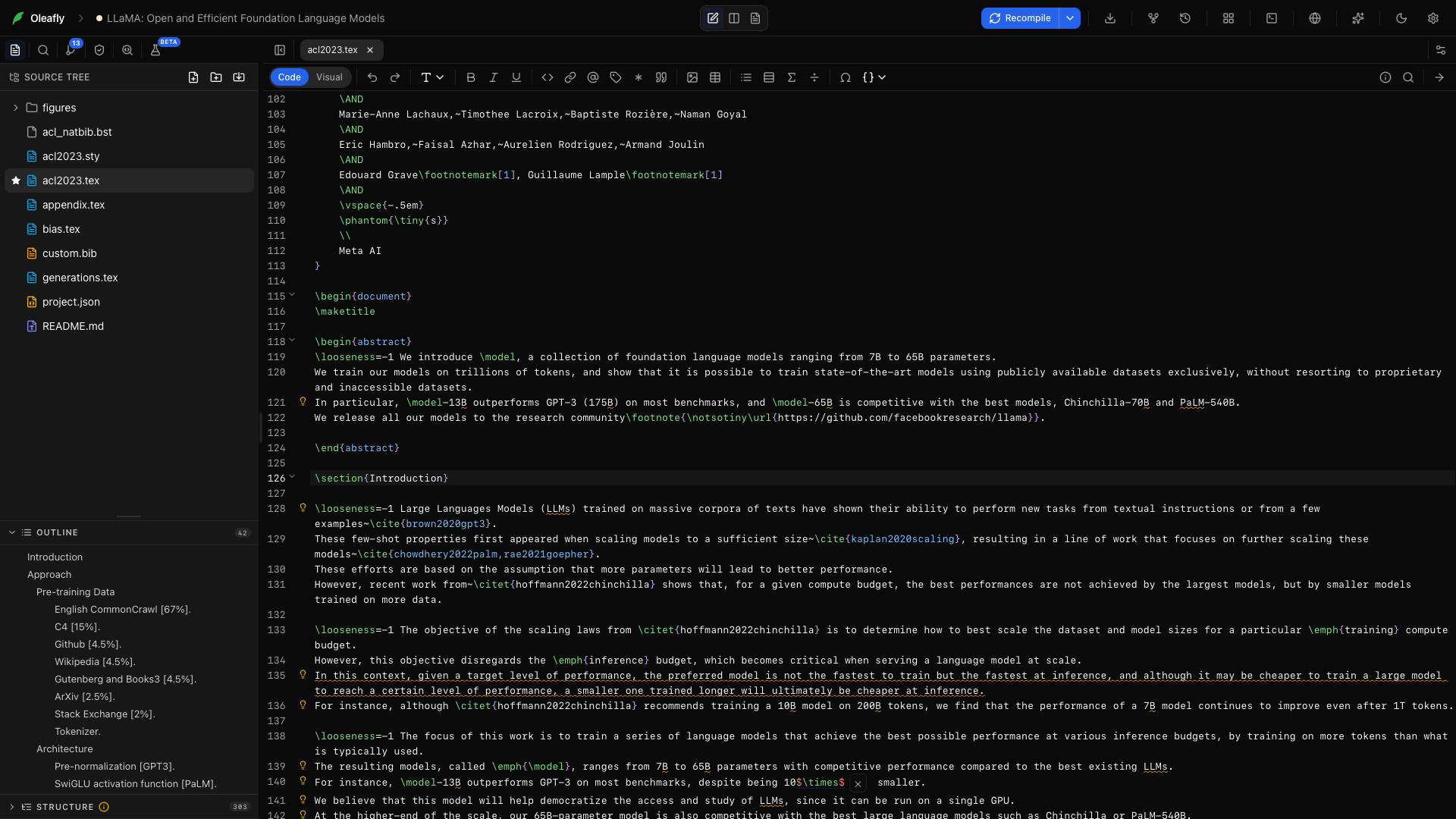
탐색기 패널
섹션 제목: “탐색기 패널”폴더가 먼저 정렬되고, 그다음 파일이 가나다 순서로 나옵니다. 폴더를 클릭하면 펼치거나 접고, 파일을 클릭하면 탭에서 열립니다. 화살표 키와 Enter로 키보드만으로 모든 탐색을 할 수 있습니다. 프로젝트의 주 문서(컴파일러가 시작하는 파일)에는 별표가 붙습니다.
패널 헤더의 버튼 두 개로 항목을 만듭니다. 새 파일과 새 폴더입니다. 둘 다 현재 선택한 폴더 안에 만들고, 선택한 것이 없으면 프로젝트 루트에 만듭니다. 이름을 그 자리에서 입력하고 Enter를 누르세요. 새 파일은 바로 열립니다.
정리 작업은 눈에 띄지 않습니다. .git 같은 내부 폴더와 빌드 캐시는 트리에 나타나지 않고, 심볼릭 링크는 따라가지 않습니다.
트리의 Git 상태
섹션 제목: “트리의 Git 상태”프로젝트가 Git을 쓰면 탐색기는 소스 관리와 같은 글자로 변경된 파일을 표시합니다.
| 글자 | 의미 |
|---|---|
| M | 수정됨 |
| A | 추가됨 |
| D | 삭제됨 |
| R | 이름 변경됨 |
| U | 추적되지 않음(Git이 아직 추적하지 않는 새 파일) |
| ! | 충돌 |
글자는 행의 오른쪽 끝에 있고, 마우스를 올리면 상태 이름이 나옵니다. 파일 이름은 원래 색을 유지합니다. 변경 사항이 들어 있는 폴더에는 글자 대신 점이 붙으며, 그 안에서 가장 시급한 변경에 맞는 색으로 표시됩니다. 그래서 sections/ 깊은 곳의 충돌은 폴더가 닫혀 있어도 sections 행에 나타납니다.
오른쪽 클릭 메뉴
섹션 제목: “오른쪽 클릭 메뉴”파일에서 쓸 수 있는 항목:
- 열기
- 주 문서로 지정(프로젝트 엔진이 컴파일하는
.tex,.typ,.md같은 파일 형식에서 사용 가능): 이 파일을 컴파일 시작점으로 삼고 별표를 옮깁니다. - 이름 바꾸기: 이름을 그 자리에서 편집합니다. 열린 탭, 저장하지 않은 편집 내용, 주 문서 지정이 모두 이름 변경을 따라가며, 파일을 가리키는 경로도 따라갈 수 있습니다.
- 사본 만들기: 원본 옆에
name copy.tex를 만듭니다. 바이트 단위로 복사하므로 이미지와 다른 바이너리도 안전하게 복사됩니다. - 삭제: 확인한 뒤 파일을 지웁니다. 앱에서는 되돌릴 수 없지만, 커밋해 둔 것이라면 Git 기록에서 되살릴 수 있습니다. 제자리에서 연 폴더에서는 삭제하면 파일을 휴지통으로 옮깁니다.
폴더에서 쓸 수 있는 항목은 새 파일, 새 폴더, 파일 가져오기, 폴더 가져오기, 이름 바꾸기, 사본 만들기(폴더 전체를 재귀적으로 복사), 삭제입니다.
항목 이동: 끌어서 놓기
섹션 제목: “항목 이동: 끌어서 놓기”파일이나 폴더를 다른 폴더로 끌어다 놓으면 그 안으로 이동하고, 트리 아래쪽의 빈 영역으로 끌어다 놓으면 프로젝트 루트로 이동합니다. 놓을 수 있는 대상은 마우스를 올리면 강조됩니다. 폴더를 자기 자신 안으로 넣는 이동은 Oleafly가 거부합니다.
파일 관리자에서 끌어온 파일과 폴더는 포인터 아래에 있는 폴더로 복사됩니다. macOS, Windows, Linux에서 모두 동작합니다.
경로는 이동한 파일을 따라갑니다
섹션 제목: “경로는 이동한 파일을 따라갑니다”파일 이름을 바꾸거나 옮기면 그 파일을 가리키는 경로가 깨질 수 있습니다. Oleafly가 이를 찾아 업데이트합니다.
- LaTeX에서는
\input,\include,\includegraphics,\bibliography및 비슷한 명령. - Typst에서는
#include,image(),bibliography(). - Markdown에서는 링크와 이미지.
편집기나 탐색기에서 시작할 수 있습니다. 편집기에서는 경로에 커서를 두고 F2를 누르거나 오른쪽 클릭 메뉴의 파일 이름 바꾸기… 항목을 선택하세요. 파일 이름 바꾸기 대화상자는 전체 경로를 받으므로 파일을 다른 폴더로 옮길 수도 있고, 아직 없는 폴더는 새로 만듭니다. 탐색기에서는 이름 바꾸기를 쓰거나 파일을 새 폴더로 끌어다 놓으세요.
기본적으로 Oleafly는 먼저 묻습니다. 대화상자에 이전 경로를 아직 쓰는 파일과 각각의 참조 개수가 나열됩니다. 참조 업데이트 또는 업데이트하지 않기를 선택하고, 그 답을 유지하려면 다시 묻지 않기를 체크하세요. 나중에 바꾸려면 설정 → 모양 → 편집기에서 파일을 옮길 때를 묻기, 항상 업데이트, 업데이트 안 함 중 하나로 설정하세요. 이동 후에 바뀌었거나 저장하지 못한 파일은 이전 경로를 유지하며, 대화상자가 이를 알려 줍니다.
열린 파일은 편집기 위에 탭으로 나타나며, 연 순서대로 정렬됩니다. 탭의 점은 저장하지 않은 변경 사항이 있다는 뜻입니다(곧 자동 저장됩니다). Git diff 보기도 같은 줄에 탭으로 열리고, 파일 이름 뒤에 (Index) 또는 (Working Tree)가 붙습니다.
활성 탭을 닫으면 이전 탭이 활성화됩니다. 실행 취소 기록은 파일 사이를 넘나들지 않으며, 파일마다 자기 기록을 유지합니다.
파일 형식별 열기 방식
섹션 제목: “파일 형식별 열기 방식”- LaTeX와 텍스트 파일(
.tex,.sty,.cls,.bib,.md등)은 확장자에 맞는 구문 강조와 함께 편집기에서 열립니다. - 이미지(
.png,.jpg,.gif,.webp,.svg등)는 렌더링된 그림으로 열립니다. - PDF는 PDF 뷰어에서 열립니다.
- 불투명한 바이너리(
.zip,.eps, 글꼴 파일)는 텍스트로 불러오다가 손상될 위험을 피하려고 “바이너리 파일입니다. 미리보기를 제공하지 않습니다.” 안내를 보여 줍니다. .bib파일은 프로젝트를 여는 순간 백그라운드에서 파싱되며, 이것이 인용 자동 완성의 기반입니다.
자동 저장
섹션 제목: “자동 저장”저장 버튼을 누를 필요가 없습니다. 입력을 멈추고 약 1.5초 뒤에 편집 내용이 디스크에 기록되며, Oleafly는 단순한 타이머 이상으로 챙깁니다.
- 파일 A를 편집하고 타이머가 끝나기 전에 파일 B로 전환해도 A는 저장됩니다.
- 앱을 닫거나 새로 고치면 대기 중인 저장을 모두 먼저 반영하므로, 디바운스 구간 안에서 종료해도 잃는 것이 없습니다.
- 컴파일하면 활성 파일을 먼저 저장하므로 PDF는 항상 화면에 보이는 내용을 반영합니다.
기존 파일 추가
섹션 제목: “기존 파일 추가”패널 헤더의 메뉴와 오른쪽 클릭 메뉴에 있는 파일 가져오기나 폴더 가져오기로, 디스크 어디에 있든 이미지, .bib 파일, 디렉터리 전체를 프로젝트로 복사할 수 있습니다. 폴더를 선택한 상태로 가져오면 복사본이 그 폴더에 들어가고, 아니면 프로젝트 루트에 놓입니다.
프로젝트는 일반 폴더이기도 하므로 직접 넣는 방법도 됩니다. 파일 관리자로 ~/.oleafly/projects/<project>/에 파일을 넣은 다음 프로젝트를 다시 열면 Oleafly가 인식합니다. 앱의 자동 저장은 메모리에 있는 내용을 기록하므로, 복사는 프로젝트가 닫혀 있는 동안 하거나 복사 직후에 다시 여세요.