
AI 설정하기
API 제공자, 로컬 모델, 설치된 CLI 에이전트 중 하나를 연결합니다.
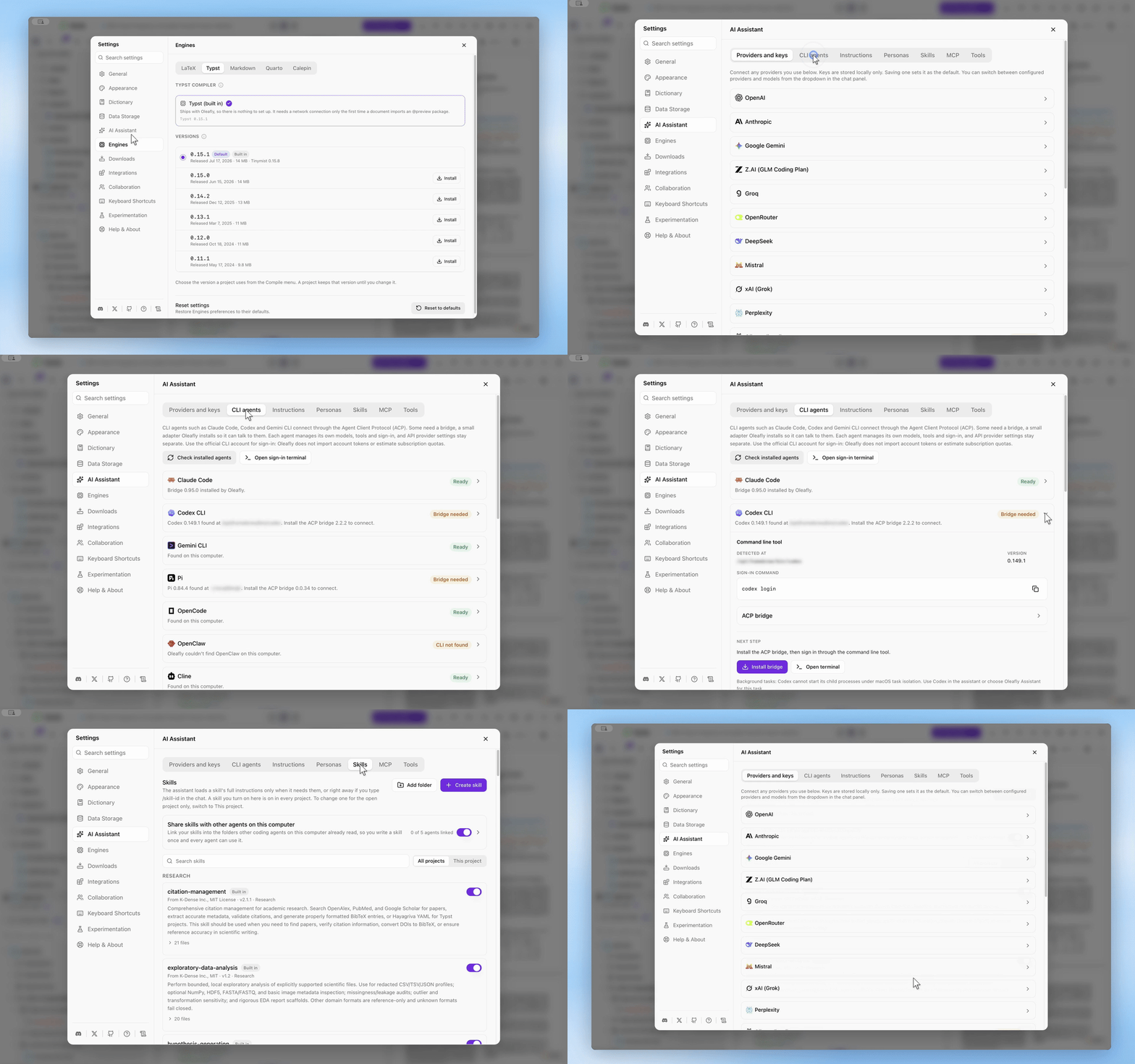
작업 방식을 고르세요. Oleafly는 내장 어시스턴트를 모델 API에 연결해 실행하거나, 로컬 모델에 연결하거나, 설치된 CLI 에이전트를 사용할 수 있습니다.
| 이미 가지고 있는 것 | 선택할 항목 |
|---|---|
| 모델 API 키 | 제공자와 키 |
| 로컬 모델 서버 | Ollama 또는 사용자 지정 OpenAI 호환 제공자 |
| 설치된 코딩 에이전트 | CLI 에이전트 |
| 외부 MCP 클라이언트 | MCP |
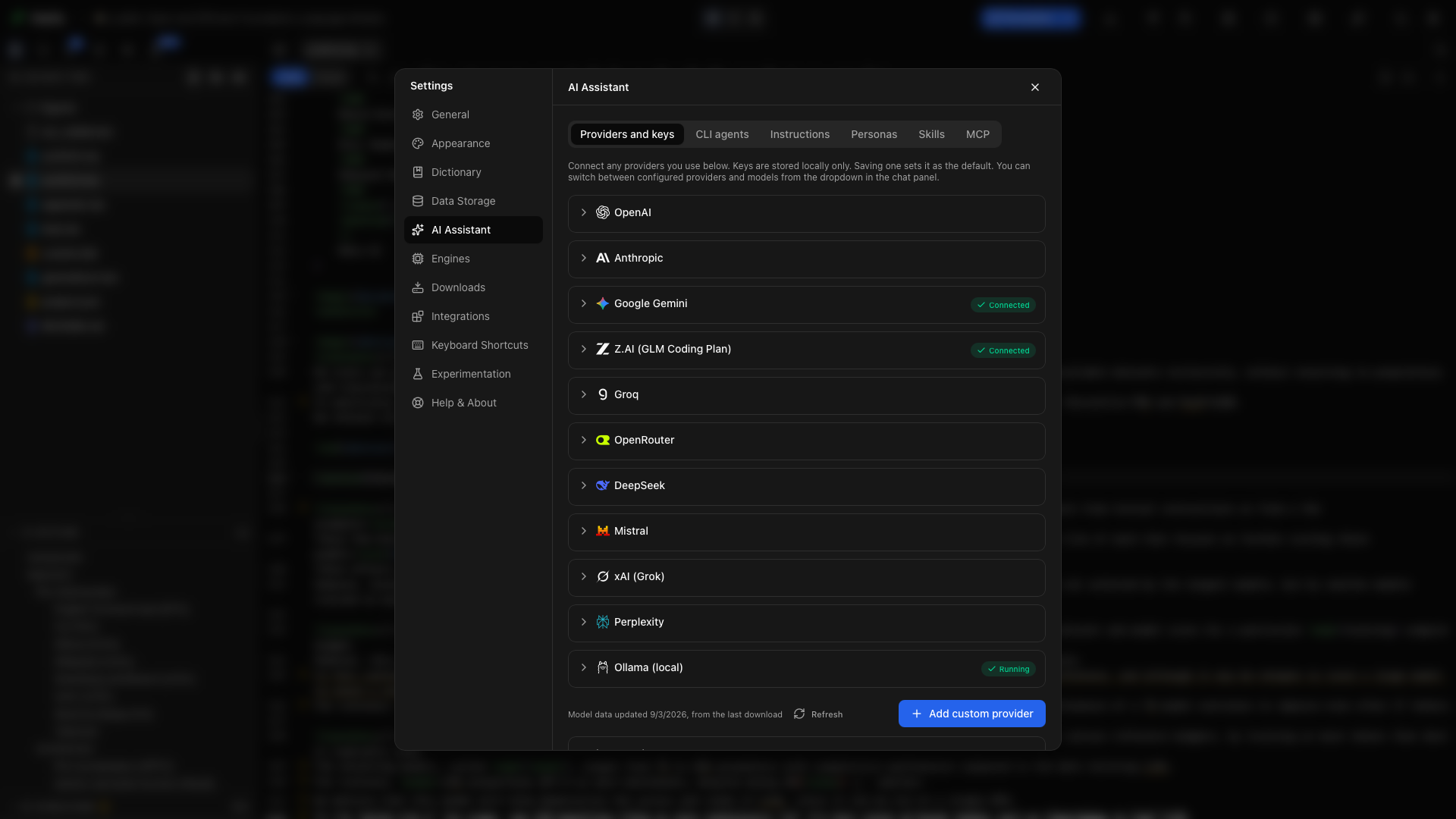
설정 → AI 어시스턴트를 열어 원하는 방식을 설정하세요. 여러 제공자를 연결해 두고 채팅에서 모델을 바꿔 가며 쓸 수 있습니다.
API 키가 없나요? 로그인해 둔 CLI 에이전트가 그 자리를 대신할 수 있습니다. 그 에이전트를 도구에 쓸 모델로 고르면 도구와 Oleafly의 다른 AI 기능이 그 에이전트를 사용합니다. API 키 대신 에이전트 사용하기를 참고하세요.
제공자 연결하기
섹션 제목: “제공자 연결하기”- 제공자와 키를 열고 제공자를 펼칩니다.
- API 키를 입력하고 저장합니다.
- Oleafly가 연결을 확인하고 모델 목록을 새로 고칩니다.
- 어시스턴트에서 모델을 고르거나 지침에서 기본 모델을 정합니다.
설정의 각 제공자 카드에는 키 설정 링크가 있습니다. Ollama는 로컬 모델 서버에 연결합니다.
모델 고르기
섹션 제목: “모델 고르기”모델 행에는 확인할 수 있는 경우 컨텍스트 크기, 비전, 도구, 추론 같은 기능 정보가 표시됩니다. 프로젝트 작업에는 도구를 지원하는 모델을, 이미지 확인에는 비전을 지원하는 모델을 사용하세요.
검증됨은 도구 호출 확인에 성공했다는 뜻입니다. 미검증은 어시스턴트가 그 모델을 확인하지 않았다는 뜻이고, 차단됨에는 선택할 수 없는 이유가 함께 표시됩니다. 이 배지는 도구 호환성을 나타낼 뿐, 모델의 연구나 글쓰기 품질을 평가하지는 않습니다.
도구를 호출할 수 없는 모델도 일반 채팅에는 쓸 수 있습니다. 그런 모델을 선택하면 입력창에 채팅 전용이며 이 모델은 도구를 쓸 수 없습니다라고 표시됩니다.
제공자의 사용 가능한 모델이 바뀌면 제공자 카드에서 새로 고침을 선택하세요. 제공자마다 30초에 한 번만 새로 고칠 수 있으며, 버튼 위에 마우스를 올리면 남은 시간이 표시됩니다. 식별자를 입력해 모델을 직접 추가할 수도 있습니다.
모두 켜기와 모두 끄기는 제공자 목록에 있는 모든 모델을 한 번에 켜거나 끕니다. 긴 목록을 한 번에 끈 다음, 쓰는 모델 몇 개만 다시 켜세요.
로컬 모델 연결하기
섹션 제목: “로컬 모델 연결하기”Ollama (새 탭에서 열림)를 설치하고 시작한 다음 Ollama에서 모델을 다운로드하세요. Oleafly에서 Ollama 카드를 열고 Ollama 확인을 선택합니다. 서버가 발견되면 설치된 모델을 선택하세요.
로컬 모델을 쓰면 모델 요청이 내 컴퓨터 안에 머뭅니다. 온라인 연구 도구는 사용할 때 여전히 해당 서비스에 접속합니다.
사용자 지정 엔드포인트 추가하기
섹션 제목: “사용자 지정 엔드포인트 추가하기”OpenAI 호환 서비스, 로컬 서버, 게이트웨이를 쓰려면 사용자 지정 제공자 추가를 선택하세요. 이름, 기본 URL, 필요한 키를 입력합니다. 저장한 다음 모델을 고르세요.
OpenCode Zen과 OpenCode Go는 사용자 지정 제공자로 연결됩니다. 이 서비스들은 세션 ID가 없는 요청을 거부하므로 Oleafly가 각 채팅의 ID를 보내며, 다른 제공자에는 보내지 않습니다. 로컬 Lemonade 서버도 여기에 연결할 수 있습니다. 답하기 전에 생각하는 Lemonade 모델은 생각 단계 건너뛰기를 참고하세요.
저장된 제공자를 편집하면 주소를 바꿀 수 있습니다. 저장된 키는 그 제공자를 사용할 때 새 주소로 전송되므로, 저장하기 전에 목적지를 확인하세요.
작성 선호 사항 정하기
섹션 제목: “작성 선호 사항 정하기”지침에는 상시 선호 사항과 기본 채팅 모델이 있습니다. 구체적인 지침을 쓰세요.
영국식 철자를 사용하세요. 인용 키는 그대로 유지하세요. 수식을 바꾸기 전에 변경 내용을 설명하세요.
페르소나에는 이름을 붙인 지침 프리셋이 저장됩니다. 스킬은 반복되는 연구 작업의 절차를 제공합니다. 스킬 살펴보기 →
키와 비용
섹션 제목: “키와 비용”제공자 키는 로컬 앱 저장소에 암호화되어 저장되며 프로젝트 소스 파일에는 들어가지 않습니다. 호스팅 요청은 전달된 맥락과 함께 선택한 제공자로 전송됩니다. 모델 API 요금과 CLI 구독료는 각 제공자가 청구합니다.