
컴파일
LaTeX, Typst, Markdown 프로젝트를 컴파일하고, 엔진별 컴파일 옵션을 고르고, 로그를 읽고, 오프라인 패키지 가져오기를 제어합니다.
새 LaTeX 프로젝트는 설정 → 엔진 → LaTeX에서 정한 기본 컴파일 엔진으로 시작합니다. 처음 설치한 상태에서는 Oleafly에 함께 들어 있는 XeTeX 기반 엔진인 Tectonic입니다. 프로젝트에 전통적인 TeX 도구 체인이 필요하면 latexmk를 쓸 수도 있으며, 한 프로젝트에만 쓰거나 기본값으로 정할 수 있습니다. Typst 프로젝트는 내장 Typst 또는 프로젝트가 고정한 다른 버전으로 컴파일하고, Markdown 프로젝트는 Pandoc과 Tectonic을 거칩니다. LaTeX 컴파일러와 Typst 버전은 프로젝트에 속하므로, 한 프로젝트를 바꿔도 다른 프로젝트에는 영향이 없습니다.
컴파일 시작하기
섹션 제목: “컴파일 시작하기”
- 어디서든 ⌘↵(Ctrl+Enter).
- 툴바 오른쪽 위의 컴파일 버튼. 프로젝트에 결과가 생기면 다시 컴파일로 바뀝니다.
- ⌘K 명령 팔레트의 다시 컴파일.
- PDF 창이 보이는 보기로 프로젝트를 열면 자동으로 한 번 컴파일하므로, 항상 최신 미리보기가 나타납니다.
- 터미널이나 스크립트에서
oleafly build. 명령줄 도구를 참고하세요.
컴파일은 언제나 활성 파일을 먼저 저장하므로 PDF가 화면의 내용과 일치합니다. 편집기만 보이는 보기에서 컴파일하면 분할 보기가 나타나 결과를 지켜볼 수 있습니다.
컴파일 옵션
섹션 제목: “컴파일 옵션”다시 컴파일 옆의 화살표를 누르면 컴파일 옵션이 열립니다. 메뉴에는 프로젝트의 엔진에서 실제로 쓰이는 옵션만 표시됩니다.
| 그룹 | Tectonic으로 컴파일하는 LaTeX | latexmk로 컴파일하는 LaTeX | Typst | Markdown |
|---|---|---|---|---|
| 자동 컴파일 | 예 | 예 | 예 | 예 |
| 컴파일 모드(보통 또는 빠르게) | 예 | 아니요 | 아니요 | 아니요 |
| 구문 검사 | 예 | 예 | 아니요 | 아니요 |
| 컴파일러(이 프로젝트) | 예 | 예 | 아니요 | 아니요 |
| Typst 버전, 글꼴, 빌드, 변형 | 아니요 | 아니요 | 예 | 아니요 |
| 컴파일 오류 처리 | 예 | 예 | 아니요 | 아니요 |
컴파일 중지와 처음부터 다시 컴파일은 모든 엔진에서 메뉴 맨 아래에 있습니다. 변형 그룹은 Typst 프로젝트에 빌드 변형이 생기면 나타납니다.
컴파일러(이 프로젝트) 항목에서 Tectonic은 내장되어 있습니다. 자동은 시스템 TeX를 latexmk로 실행하고 소스를 보고 컴파일러를 고릅니다. pdfLaTeX, XeLaTeX, LuaLaTeX은 해당 컴파일러를 고정하며 마찬가지로 latexmk로 실행되고, upLaTeX와 pLaTeX는 일본어 문서를 컴파일합니다. Tectonic을 제외한 모든 선택에는 TeX 배포판이 필요합니다. 이 컴퓨터에 없으면 하나를 고를 때 Oleafly가 TinyTeX 설치를 제안합니다. TeX가 설치되어 있지 않을 때를 참고하세요. Typst 그룹은 Typst 프로젝트에서 다룹니다.
자동 컴파일
섹션 제목: “자동 컴파일”컴파일 옵션에서 자동 컴파일을 켜기로 설정하거나 ⌘K 팔레트에서 자동 컴파일 켜기를 실행하세요. 기본값은 꺼짐이며 모든 프로젝트에 적용되고, 같은 컨트롤로 다시 끌 수 있습니다.
LaTeX나 Markdown 프로젝트에서는 입력을 멈추고 약 2.5초 뒤에 Oleafly가 다시 컴파일합니다. 실제로 내용을 편집했을 때만 동작하며, 탭을 전환하거나 파일을 여는 것만으로는 동작하지 않습니다.
Typst 프로젝트에서는 자동 컴파일이 곧 실시간 미리보기입니다. Oleafly가 Typst 프로세스 하나를 계속 실행하고, 열린 파일은 입력을 멈추면 잠시 뒤 스스로 저장되며, PDF는 같은 스크롤 위치에서 새로 고쳐집니다. 자동 컴파일로 실시간 미리보기를 참고하세요.
컴파일이 쌓이는 일은 없습니다. 자동 컴파일이 실행되는 도중에 편집하면 Oleafly가 그 컴파일을 멈추고 최신 텍스트로 다시 시작하므로 PDF가 더 빨리 따라잡습니다. 단, 사용자나 에이전트가 시작한 컴파일, 패키지를 내려받는 중인 컴파일, 거의 끝난 컴파일, 그리고 이미 다시 시작된 컴파일은 끝까지 진행합니다. 이런 경우에는 후속 컴파일이 정확히 하나만 대기열에 들어가므로, 최종 PDF에는 최신 편집 내용이 반영됩니다.
진행 상황 보기
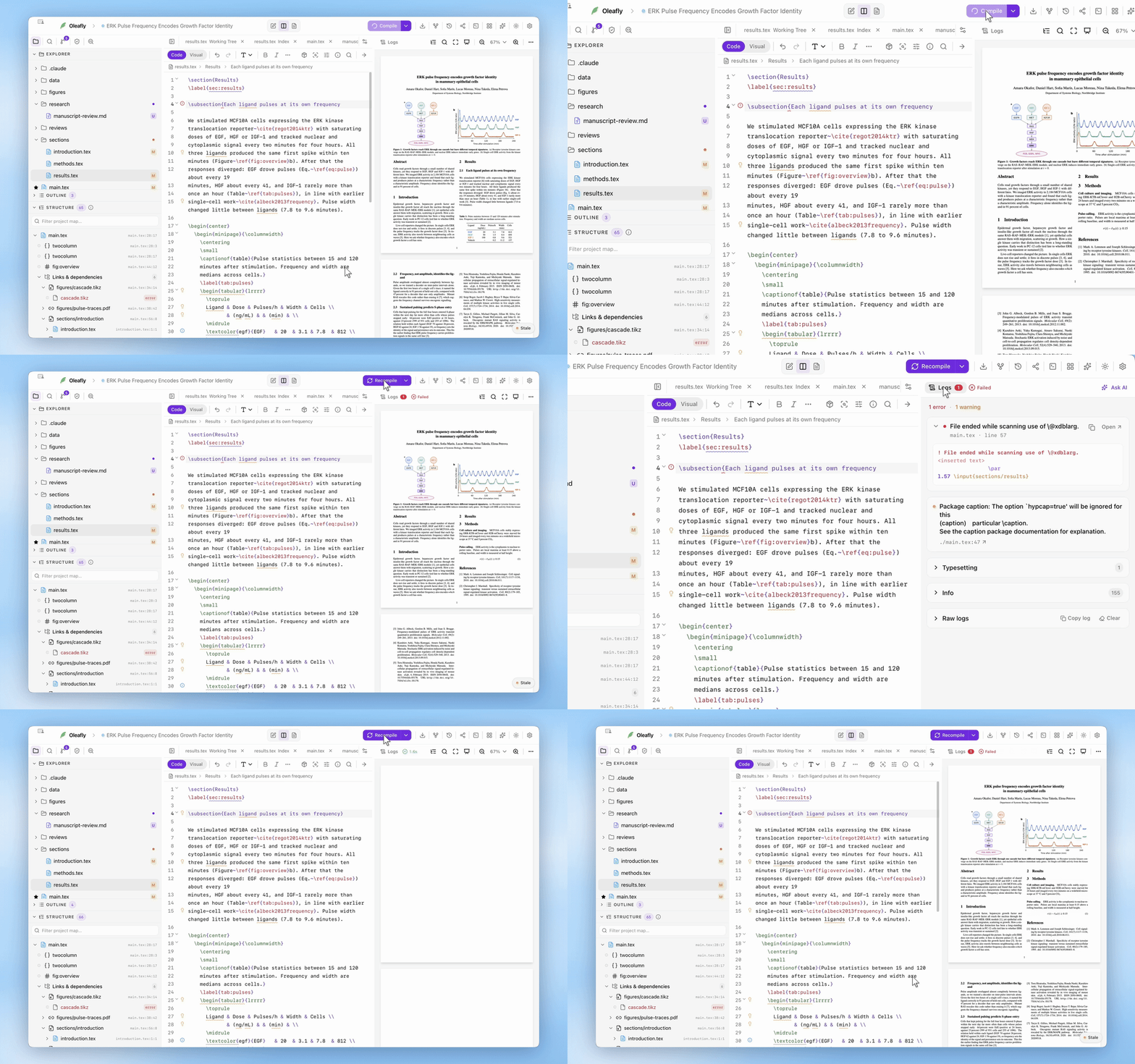
섹션 제목: “진행 상황 보기”빌드하는 동안 미리보기 맨 위에 얇은 진행 막대가 지나가고, 첫 PDF가 생기기 전에는 창에 진행률 추정치가 표시됩니다. 빌드가 끝나면 툴바에 컴파일 시간과 심각도 아이콘이 있는 상태 칩이 나타납니다.
- 초록색 체크: 컴파일에 성공했습니다.
- 주황색 삼각형: 경고와 함께 컴파일했습니다. PDF는 그대로 얻습니다.
- 빨간색 가위표: 오류와 함께 컴파일했습니다.
성공하면 미리보기가 자동으로 PDF로 전환됩니다. PDF가 만들어지지 않은 진짜 실패일 때만 로그 보기로 전환됩니다.
로그 읽기
섹션 제목: “로그 읽기”미리보기 툴바 왼쪽의 로그 버튼은 PDF와 컴파일 로그 사이를 전환하며, 오류(빨간색) 또는 경고(주황색) 개수를 배지로 보여 줍니다.
- 맨 위에는 분석된 진단 목록이 있습니다. 각 오류나 경고가 종류와 함께 나오고, 알 수 있으면
l.42같은 줄 참조도 나옵니다. 글꼴이 표시하지 못한 문자는 누락된 문자 아래에 묶여 나옵니다. - 그 아래에는 색을 입힌 컴파일러 원본 로그 전체가 있습니다. 오류는 굵은 빨간색, 줄 참조는 강조 표시, 파일 중첩은 들여쓰기로 나타납니다.
- 로그 복사 버튼은 전체를 한 번에 복사해 버그 보고나 포럼 글에 쓸 수 있게 합니다. 로그에서 ⌘A에 이어 ⌘C를 눌러도 전체가 복사됩니다.
- 로그 복사 옆의 지우기는 다음 컴파일 때까지 로그와 그 오류를 숨깁니다. 빌드 파일은 그대로 남고, 다음 컴파일이 새 로그를 씁니다.
긴 로그도 즉시 열립니다. 10만 줄짜리 로그도 마찬가지이며, 스크롤할 때 빈 영역이 생기지 않습니다.
컴파일 오류는 린터 파이프라인을 거쳐 편집기에서 물결선으로도 표시되며, 오류를 고쳐 달라고 요청하면 AI 어시스턴트가 get_log 도구로 이 로그를 읽을 수 있습니다.
Typst 오류는 편집기에서 Typst가 보고한 정확한 범위에 소스 줄, Typst 자체의 힌트와 함께 표시됩니다. 흔한 오류에는 무엇이 잘못되었는지 쉬운 설명도 함께 나옵니다.
패키지와 오프라인 컴파일
섹션 제목: “패키지와 오프라인 컴파일”Tectonic은 문서가 LaTeX 패키지를 처음 필요로 할 때 내려받아 로컬에 캐시합니다. 한 컴퓨터에서 처음 컴파일할 때는 자주 쓰는 패키지도 한꺼번에 가져옵니다. 이 첫 컴파일은 더 느릴 수 있고 네트워크 연결이 필요합니다. 이후의 컴파일은 캐시를 씁니다. Oleafly의 패키지 미러가 실패하면 컴파일이 업스트림 소스로 넘어가며, 로그에도 그렇게 표시됩니다.
설정의 일반 항목이나 명령 팔레트에 있는 오프라인 모드를 켜면 Tectonic에서 이것이 보장됩니다. 컴파일러가 --only-cached로 실행되어 패키지를 절대 가져오지 않습니다. 캐시에 없는 패키지가 필요한 문서는 가능하면 파일 이름을 알려 주는 메시지와 함께 실패하며, 끄고 컴파일을 누르면 오프라인 모드를 끄고 다시 컴파일합니다.
오프라인 모드는 Typst에도 적용됩니다. 켜져 있는 동안 Typst는 패키지를 내려받을 수 없으므로, 모든 @preview 패키지가 이미 캐시에 있거나 프로젝트의 typst-packages 폴더에 포함되어 있어야 합니다. Typst Universe의 패키지를 참고하세요. Markdown 프로젝트는 오프라인 모드를 무시하며, 로그에도 그렇게 표시됩니다.
latexmk는 컴퓨터에 이미 설치된 TeX 배포판을 씁니다. Oleafly는 MacTeX, TeX Live, MiKTeX, TinyTeX를 포함한 시스템 배포판을 먼저 확인하며, 설정 → 엔진 → LaTeX에는 컴파일에 쓰는 배포판이 사용 중으로 표시됩니다. 하나도 없으면 앱이 자체 TinyTeX 복사본을 설치하고 관리할 수 있습니다. MiKTeX에서 latexmk를 실행하려면 Perl도 필요합니다. MiKTeX와 Perl을 참고하세요. 시스템 TeX 프로세스는 사용자 계정이 접근할 수 있는 파일을 읽을 수 있으므로, latexmk는 신뢰하는 프로젝트에만 쓰세요.
latexmk 빌드가 .sty, .cls, 참고문헌 스타일, 글꼴 파일, babel 언어 파일, TikZ 라이브러리 같은 TeX 파일을 찾지 못하면, Oleafly는 오류 메시지에 찾아서 설치 버튼을 제공할 수 있습니다. 파일 이름과 패키지 이름은 다른 경우가 많습니다. 예를 들어 tikz.sty는 TeX Live 패키지 pgf에 속합니다. Oleafly는 그 소유 패키지를 찾아 tlmgr로 설치하고, 패키지 목록을 새로 고친 뒤 다시 컴파일합니다. Debian, Ubuntu, Fedora에서는 TeX Live를 시스템 패키지 관리자가 관리하므로, Oleafly는 대신 apt 또는 dnf 명령을 알려 줍니다. 먼저 검색해 보거나 패키지를 직접 관리하고 싶다면 설정 → 엔진 → LaTeX의 패키지 목록을 이용하세요.
제한 사항과 안전장치
섹션 제목: “제한 사항과 안전장치”- 프로젝트마다 한 번에 컴파일 하나만 실행되며, 최신 요청만 남기는 대기열을 씁니다. 새 요청이 오래된 요청을 대체하므로 빌드 도중에 프로젝트를 바꿔도 엉뚱한 PDF가 표시되지 않고, 입력하는 동안 컴파일이 폭주하지도 않습니다.
- 대체되거나 시간이 초과된 빌드는 실제로 취소됩니다. Oleafly는 모든 플랫폼에서 컴파일러의 프로세스 트리 전체를 종료하며, 백그라운드에서 계속 실행되도록 두지 않습니다.
- 5분을 넘겨 실행되는 컴파일은 계속 돌게 두지 않고 중단합니다. Tectonic이 아직 패키지를 내려받는 중이면 내려받을 때마다 제한 시간이 늘어나며, 모두 합쳐 최대 30분까지입니다. Markdown에서 PDF로의 변환에는 15분, Quarto와 Calepin에는 1시간이 주어집니다.
- 결과에는 요청에 연결된 식별자가 붙으므로, 순서가 어긋나 끝난 빌드의 오래된 PDF는 표시되지 않고 거부됩니다.
흔한 실패와 빠른 해결
섹션 제목: “흔한 실패와 빠른 해결”- 오프라인 모드에서 “패키지 없음”: 메시지에서 끄고 컴파일을 선택하거나, 한 번만 오프라인 모드를 끄고 컴파일해 패키지를 가져와 캐시한 다음, 다시 켜세요.
- “이 컴파일러에는 작동하는 TeX 배포판이 필요합니다”: pdfLaTeX를 비롯한
latexmk컴파일러는 이 컴퓨터에 TeX가 있어야 하므로, TeX 없이 하나를 고르면 이 대화 상자가 열립니다. TinyTeX 내려받아 사용을 선택하거나, 내장 엔진으로 돌아가려면 Tectonic으로 되돌리기를 선택하세요. 이 때문에 컴파일이 이미 실패했다면 미리보기에 TinyTeX 내려받아 사용과 Tectonic 사용이 나타납니다. TeX가 설치되어 있지 않을 때를 참고하세요. - MiKTeX에서 “latexmk에 Perl이 필요합니다”: Strawberry Perl을 설치하거나, Perl이 함께 들어 있는 TinyTeX를 설치하세요. MiKTeX와 Perl을 참고하세요.
latexmk빌드에서 파일을 찾을 수 없음: 찾아서 설치를 사용하세요. 찾지 못하면 설정 → 엔진 → LaTeX의 패키지 목록에서 파일이나 패키지 이름을 검색하세요. Debian, Ubuntu, Fedora에서는apt또는dnf로 설치합니다. MiKTeX 패키지는 MiKTeX Console에서 관리합니다.- upLaTeX 또는 pLaTeX가 설치되어 있지 않음: **일본어 지원 설치(약 450 MB)**가 나타나면 선택하거나, 메시지가 알려 주는 명령을 실행하세요. 일본어 문서를 참고하세요.
- PDF에서 글자가 빠짐, 주로 한국어, 중국어, 일본어: 글꼴에 해당 문자의 글리프가 없으면 TeX는 실패하지 않고 그 문자를 건너뜁니다. Oleafly가 경고하고 로그에 붙여 넣을 설정을 보여 줍니다. PDF에서 빠진 문자를 참고하세요. Typst는 상자로 표시되는 문자를 참고하세요.
- PDF에 색인, 용어집, 기호 목록이 없음: Tectonic은
makeindex를 실행할 수 없습니다. 프로젝트를latexmk로 바꾸거나, 외부 도구가 필요 없는\makenoidxglossaries로 용어집을 만드세요.latexmk에서는xindy나\newglossary로 만든 목록이 빌드되지 않습니다. - 컴파일 시간이 초과됨: 다시 컴파일하세요. 패키지를 아직 내려받는 중이었다면 멈춘 지점부터 이어서 받습니다. Tectonic에서 긴 초안을 컴파일한다면 컴파일 모드를 빠르게로 설정하세요.
- Tectonic에서 EPS 그림, 강제로 지정한
pdftex드라이버, 또는 번들에 없는 파일: 엔진 대화 상자가 열립니다. 열리지 않았거나 닫았다면 엔진 선택을 선택하세요. 각 보기에서 그 버튼이 어디에 있는지는 Tectonic으로 충분하지 않을 때에 나와 있습니다. 권장으로 표시된 옵션을 고르세요. Oleafly가 작동하는 TeX 배포판을 찾으면 시스템 LaTeX이고, 찾지 못하면 TinyTeX 내려받아 사용입니다. 패키지가 없는 경우 전환한 뒤 Oleafly가 설치 단계로 바로 이어갈 수 있습니다. minted, PythonTeX,\write18이 차단됨: 프로젝트의 모든 파일을 신뢰한다면 편집기 위 배너에서 외부 명령 허용을 선택하세요. 외부 명령 허용을 참고하세요.- Tectonic에서 패키지 다운로드 실패: 연결을 확인하고 메시지에서 다시 컴파일을 선택하세요. Oleafly는 미러에 이어 업스트림 소스도 이미 시도했고, 다운로드는 멈춘 지점부터 이어지며, 컴퓨터가 오프라인이었다면 연결이 돌아왔을 때 컴파일이 저절로 다시 실행됩니다.
- “Typst 0.13.1이(가) 설치되어 있지 않습니다”: 프로젝트가 이 컴퓨터에 없는 Typst 버전을 고정했습니다. 미리보기에서 Typst 0.13.1 다운로드를 선택하거나, Typst 사용에 이어 기본 버전을 선택해 고정을 해제하세요. 고정한 버전이 없을 때를 참고하세요.
- 정의되지 않은 인용이나 참조 경고: 프리플라이트가 파일과 줄 번호까지 하나하나 짚어 줍니다.
- 해석할 수 없는 오류: AI에게 물어보세요. “LaTeX 오류를 고쳐 줘”라고 하면 컴파일, 로그 읽기, 대상 편집, 다시 컴파일의 순환이 시작되며, 선택한 승인 정책을 따릅니다.
다른 문서 엔진
섹션 제목: “다른 문서 엔진”LaTeX 컴파일러 선택은 프로젝트의 문서 엔진과 별개입니다.
- Typst 프로젝트는 내장 Typst 0.15.1 또는 프로젝트가 고정한 버전으로 컴파일합니다. Typst 프로젝트를 참고하세요.
- Markdown 프로젝트는 관리형 Pandoc을 거쳐 PDF로 빌드되며, PDF 엔진은 Tectonic입니다.
- Quarto 프로젝트는
.qmd와.Rmd파일을 Quarto로 PDF나 웹 페이지로 렌더링합니다. Quarto를 참고하세요. - Calepin 프로젝트는 Typst 문서의 코드를 Calepin으로 실행한 다음, 내장 Typst로 PDF를 빌드합니다. Calepin을 참고하세요. 두 엔진 모두 허용하기 전에는 프로젝트의 코드를 실행하지 않습니다.
- 태그된 접근성 PDF는 시스템 TeX 설치본이나 Oleafly가 관리하는 TinyTeX를 통해 LuaLaTeX를 씁니다. LaTeX 엔진과 패키지를 참고하세요. Typst 0.14 이상은 추가 단계 없이 모든 PDF에 태그를 붙입니다.
엔진은 프로젝트를 만들 때 프로젝트마다 정하며, 인터페이스는 그에 맞게 바뀝니다. 엔진이 지원하지 못하는 동작은 실패하도록 두지 않고 숨깁니다. LaTeX 프로젝트를 Typst로 옮기려면 새 Typst 프로젝트로 변환하세요.
성공한 빌드의 소스 보관하기
섹션 제목: “성공한 빌드의 소스 보관하기”체크포인트를 켜면 성공한 컴파일에 쓰인 소스가 저장됩니다. 직접 쓰는 Git 워크플로를 바꾸지 않고도 이전 빌드를 비교하고 복원할 수 있습니다.
컴파일된 PDF 자체를 프로젝트 폴더에 두려면 미리보기의 저장 메뉴에서 컴파일할 때 PDF 동기화를 켜세요.