# 노트에 쓰기
노트 편집기, 노트에 넣을 수 있는 모든 블록, 노트의 각 부분이 Markdown 파일에 저장되는 방식을 설명합니다.
노트는 리치 편집기에서 열리고, 쓰는 동안 Markdown으로 저절로 저장됩니다. 이 페이지에서는 노트에 무엇을 넣을 수 있는지, 그리고 각 부분이 파일에 어떤 모습으로 남는지 설명합니다. 노트는 실험 기능이라서 켜기 전에는 숨겨져 있습니다. [노트 켜기](/docs/notes/#turn-on-notes)를 참고하세요.
## 노트의 구성 요소
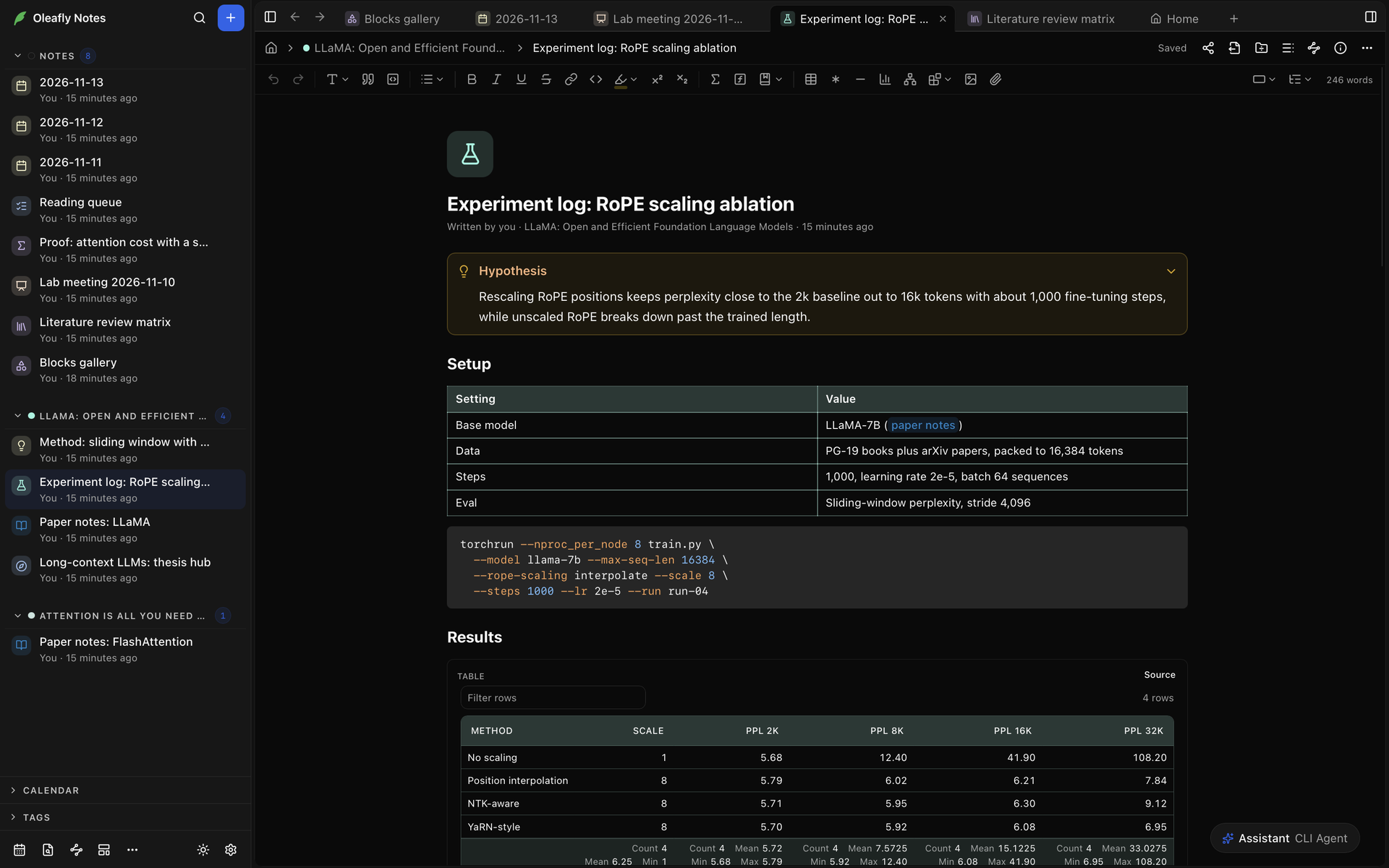
탭의 위에서부터 아래로 다음과 같습니다.
- 헤더. 이동 경로 표시줄에 **노트 홈**, 노트의 프로젝트, 노트의 제목이 표시됩니다. 오른쪽에는 저장 상태와 **내보내기**, **개요 표시**, **노트 정보**, **더 보기** 같은 버튼이 있습니다.
- 서식 [도구 모음](#the-toolbar).
- [아이콘](#icon-and-color).
- 제목. 클릭하면 바꿀 수 있습니다. Enter를 누르면 본문으로 이동하고, Esc를 누르면 이전 제목으로 되돌아갑니다.
- **노트 정보**가 **인라인**으로 설정되어 있을 때의 [속성](#properties).
- 노트의 본문.
## 입력하면서 Markdown 쓰기
입력한 Markdown은 그 자리에서 서식으로 바뀝니다.
| 입력 | 결과 |
| --- | --- |
| 줄 맨 앞의 `# `부터 `###### `까지 | 제목 |
| `- ` 또는 `1. ` | 글머리 기호 또는 번호 목록 |
| 줄 맨 앞의 `[ ] ` 또는 `[x] ` | 할 일, 미완료 또는 완료 |
| `> ` | 인용문. `> [!tip] `는 [콜아웃](#callouts)을 만듭니다 |
| ```` ``` ````, 뒤에 `python` 같은 언어를 붙여도 되며, 그다음 공백 | 코드 블록. ```` ```mermaid ```` 같은 블록 이름은 [그려지는 블록](#blocks-a-note-can-hold)이 됩니다 |
| `$x^2$` | 인라인 수식 |
| 빈 줄의 `$$` | 별행 수식 |
| 한 줄에 혼자 있는 `---` | 구분선 |
| `==text==` | 형광펜 텍스트 |
**입력하면서 바꾸기**는 `->`를 `→`로, `!=`를 `≠`로 바꾸는 식으로 문자 쌍을 바꿔 줍니다. 코드와 수식은 입력한 그대로 두며, 바꾼 직후 Backspace를 누르면 입력한 텍스트로 돌아갑니다. 쌍을 편집하거나 이 기능을 끄려면 **설정 → 모양 → 노트**를 여세요. **노트 맞춤법 검사**도 같은 탭에 있습니다.
굵게의 ⌘B(Ctrl+B), 할 일 목록의 ⌘⇧9(Ctrl+Shift+9) 같은 서식 키는 [노트 편집기 키](/docs/keyboard-shortcuts/#note-editor-keys)에 있습니다.
## 도구 모음
노트 위의 도구 모음에는 왼쪽부터 다음 항목이 있습니다.
- **실행 취소**와 **다시 실행**.
- **블록 종류**: 한 줄을 **텍스트**나 **제목 1**부터 **제목 6**까지의 제목으로 바꿉니다.
- **인용문**과 **코드 블록**.
- **목록**: **글머리 기호 목록**, **번호 목록**, **할 일 목록**이 있습니다.
- **굵게**, **기울임**, **밑줄**, **취소선**, 웹 주소를 위한 **링크 추가**.
- **인라인 코드**와 **형광펜**. **형광펜**에서는 **노란색**, **주황색**, **빨간색**, **분홍색**, **보라색**, **파란색**, **초록색** 중 하나를 고르거나 **형광펜 지우기**를 선택합니다.
- **위 첨자**와 **아래 첨자**.
- **인라인 수식**과 **별행 수식**.
- **인용**: 노트가 프로젝트에 연결되어 있을 때 나타납니다. 그 프로젝트의 참고문헌에 있는 참고 자료를 나열하고, 하나를 `[@key]` 형태로 삽입합니다. 해당 프로젝트가 열려 있고 [Zotero가 연결](/docs/citations/#cite-from-your-zotero-library)되어 있으면 Zotero도 검색합니다.
- **표 삽입**, **각주 삽입**, **구분선**, **차트**, **Mermaid 다이어그램**, **블록 삽입**(슬래시 메뉴의 데이터, 수식, 다이어그램, 코드, 과학 그룹에 있는 블록), **이미지 삽입**, **파일 첨부**.
- **노트 너비**(**표준**, **넓게**, **전체 너비**)와 노트의 제목을 나열하는 **개요**. [개요 패널](/docs/notes/organize/#outline)은 노트 옆에 제목을 표시합니다.
- **단어 수 표시**가 켜져 있는 동안의 단어 수.
창이 좁으면 들어가지 않는 컨트롤은 도구 모음 맨 끝의 **더 보기**로 옮겨집니다. 커서가 코드 블록 안에 있으면 **언어**로 색상에 쓸 언어를 정합니다. 커서가 표 안에 있으면 **표 도구**가 나타납니다. [표](#tables)를 참고하세요. 이미지를 선택하면 **이미지 크기**로 **원래 크기**, 25%, 50%, 75%, 100% 중에서 고르고, **대체 텍스트**로 이미지를 설명합니다.
## 슬래시 메뉴
슬래시 메뉴로 어떤 블록이든 삽입할 수 있습니다.
1. 빈 줄에서 `/`를 입력합니다. 목록, 인용문, 콜아웃 안에서도 작동합니다.
2. 계속 입력해서 목록을 좁힙니다. 예를 들면 `/chart`나 `/dna`입니다.
3. ↑와 ↓로 이동한 다음 Enter 또는 Tab으로 삽입합니다. Esc는 메뉴를 닫고 `/`를 텍스트로 남깁니다.
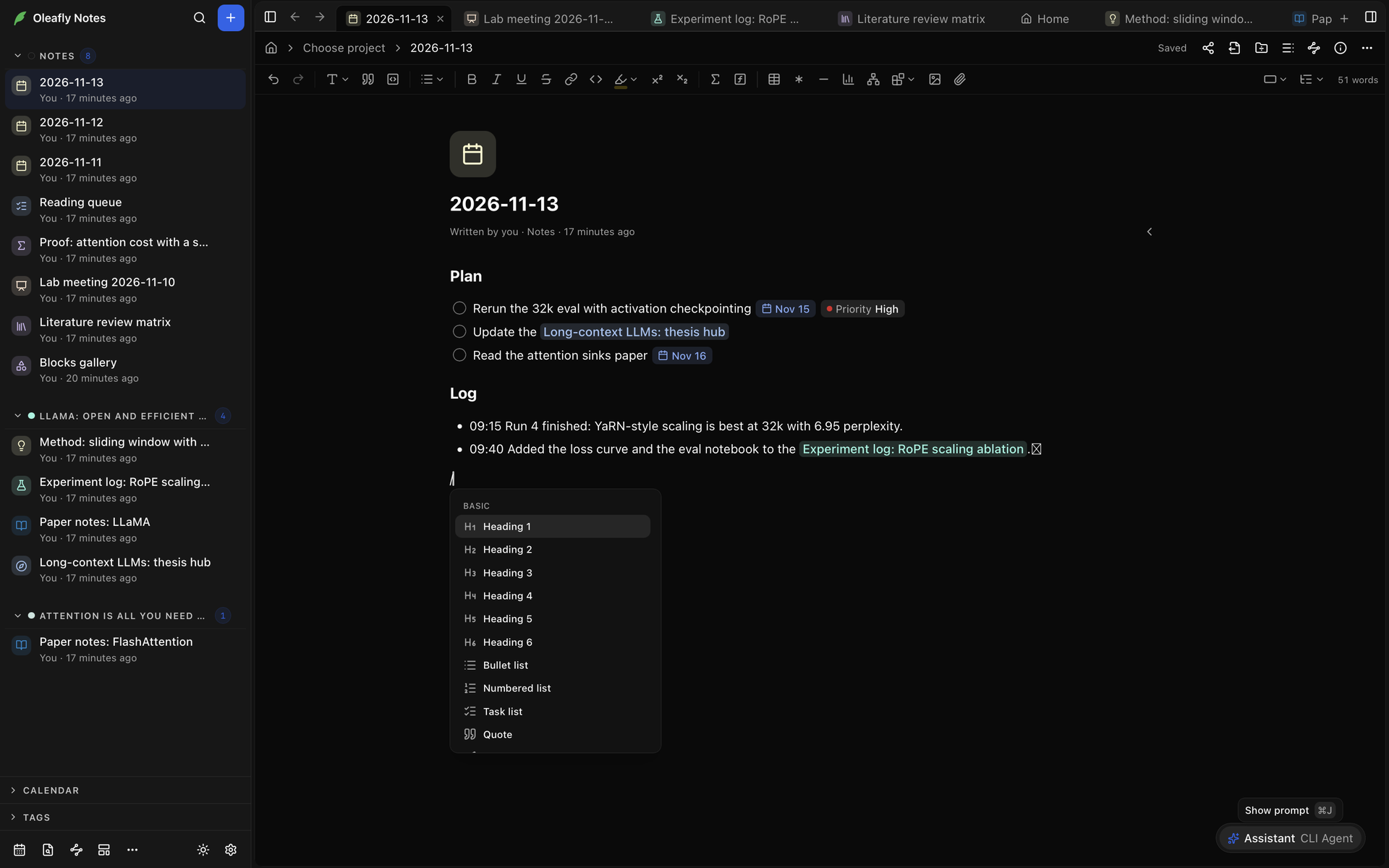
메뉴에는 그룹이 여섯 개 있습니다.
| 그룹 | 항목 |
| --- | --- |
| **기본** | **제목 1**부터 **제목 6**까지, **글머리 기호 목록**, **번호 목록**, **할 일 목록**, **인용문**, **콜아웃**, **표**, **코드**, **수식**, **구분선**, **각주**, **북마크**, **파일 첨부** |
| **데이터** | **표**, **차트**, **플롯** |
| **수식** | **LaTeX**, **Typst** |
| **다이어그램** | **Mermaid**, **D2**, **TikZ**, **CircuiTikZ**, **SVG** |
| **코드** | **HTML**, **React** |
| **과학** | **화학 구조**, **3D 분자**, **서열** |
**기본**의 **표**는 3행 3열의 Markdown 표를 삽입합니다. **데이터**의 **표**는 CSV 표 블록을 삽입합니다. 그려지는 블록은 바꿔 쓸 수 있는 예시와 함께 시작합니다.
## 블록 옵션
포인터를 문단, 제목, 목록 항목, 할 일, 인용문, 콜아웃, 표, 코드 블록 위로 옮기면 왼쪽에 핸들이 나타납니다. 핸들을 클릭하면 **블록 옵션**이 열립니다.
- **블록 링크 복사**는 다른 노트에 붙여넣을 수 있는 링크를 복사합니다. 블록에 ID가 없으면 Oleafly가 먼저 짧은 ID를 부여합니다. 키는 ⌘⇧L(Ctrl+Shift+L)이며, 커서가 있는 블록의 링크를 복사합니다.
- **링크한 노트**는 이 블록을 링크한 노트를 나열합니다. 하나를 고르면 그 노트가 열립니다.
다른 노트가 링크한 블록에는 링크한 노트의 수가 표시됩니다. 숫자를 클릭하면 같은 메뉴가 열립니다.
## 노트에 넣을 수 있는 블록
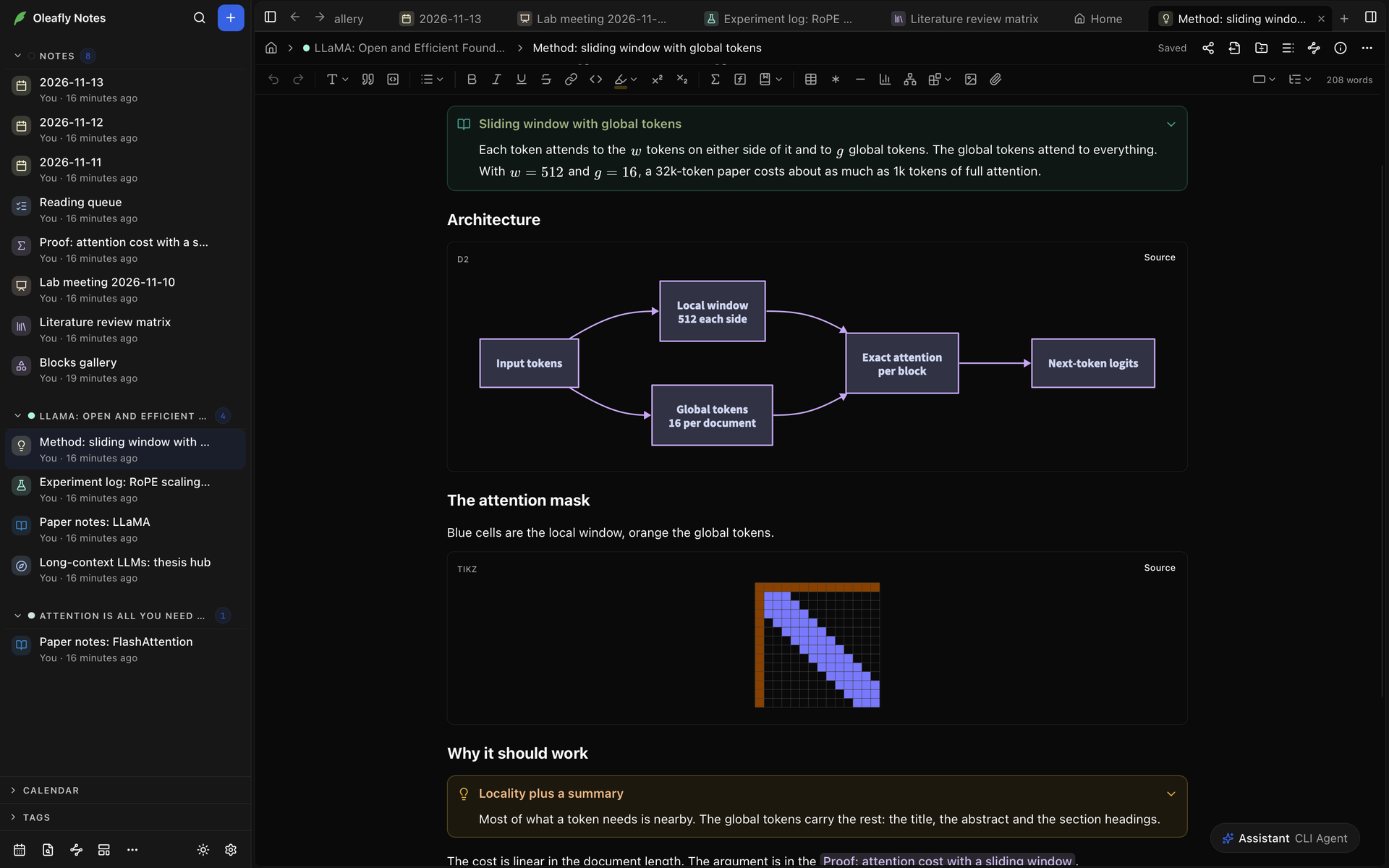
아래 표의 블록은 그려지는 블록입니다. 블록은 각각 Markdown 파일에서 펜스 코드 블록이며, 노트에는 차트나 다이어그램처럼 그 블록이 설명하는 결과가 표시됩니다. 노트에서 처음부터 들어 있는 **블록 갤러리** 노트에 대부분의 예시가 있습니다.
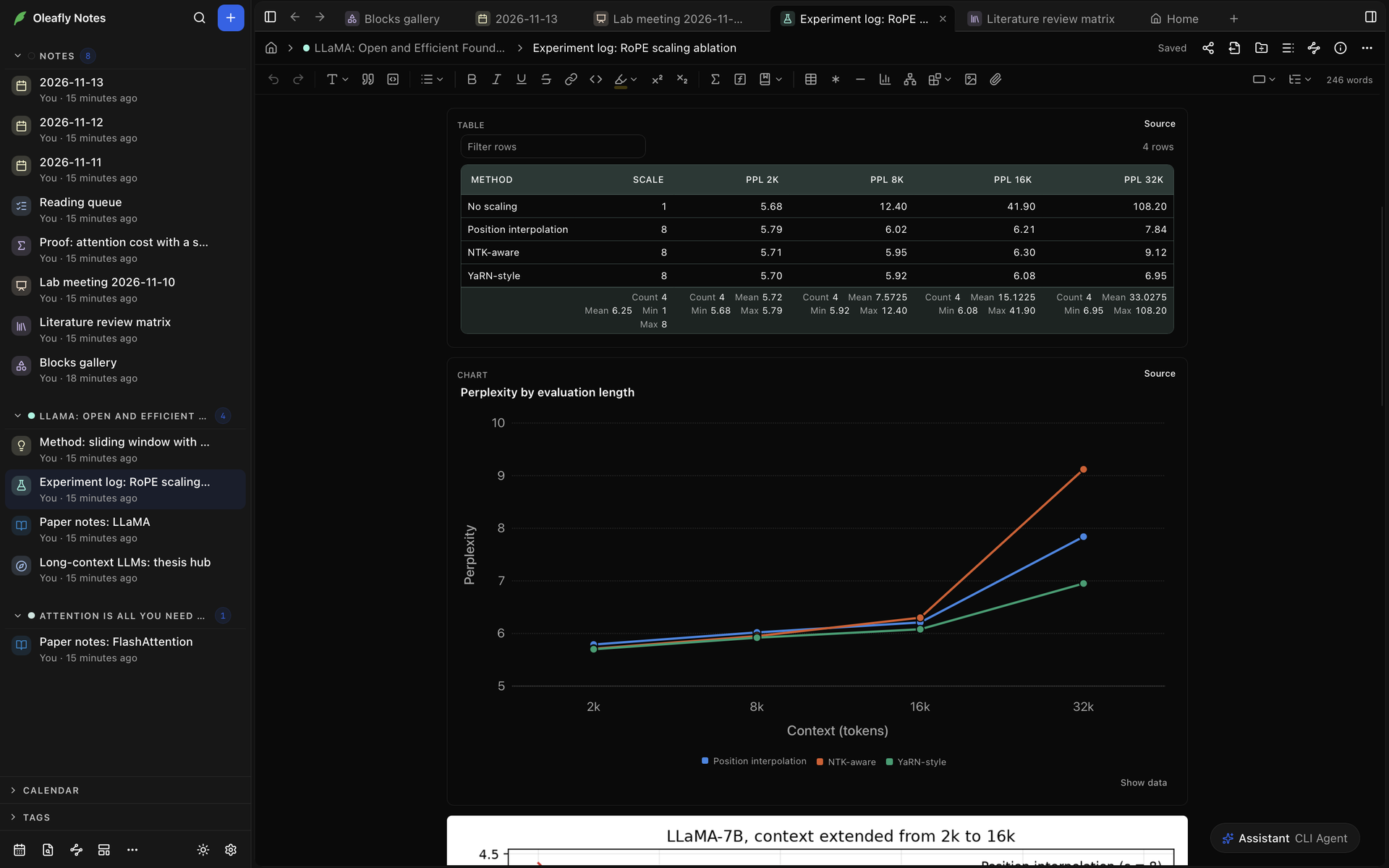
- 그려지는 블록에서 **소스**를 선택하면 그림을 만드는 내용을 편집할 수 있고, **미리보기**를 선택하면 돌아갑니다. 커서를 블록 안으로 옮겨도 소스가 나타납니다.
- 입력을 멈추고 잠시 후에 그림이 갱신됩니다.
- 소스가 표시되는 동안 **코드 복사**는 소스를 복사하고, 블록 이름 옆의 정보 버튼은 그 종류의 블록을 쓰는 방법을 설명합니다.
- 소스에 실수가 있으면 블록은 그림 대신 메시지를 표시합니다. 소스를 열어 고치세요.
| 블록 | 펜스 | 표시되는 내용 |
| --- | --- | --- |
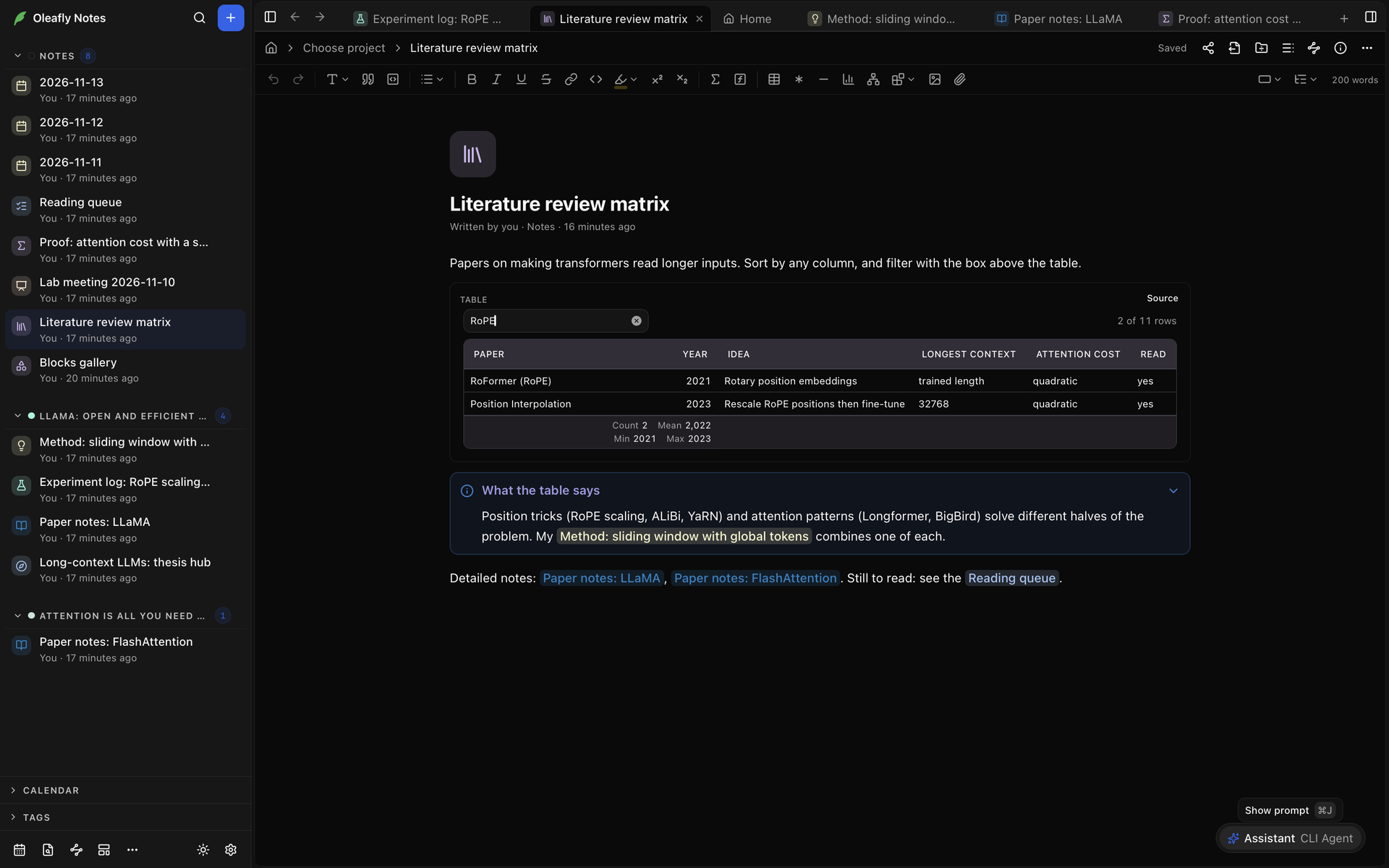
| **표**(데이터) | `csv` 또는 `tsv` | 요약 행이 있는 표. 아무 열로나 정렬하거나 **행 필터**로 필터링합니다. 첫 행을 헤더로 하여 행을 블록 안에 넣거나, `path: assets/results.csv` 같은 줄로 파일을 읽습니다. 파일은 `.csv`, `.tsv`, `.xlsx`, `.xls`이며 6 MB까지입니다 |
| **차트** | `chart` | 막대, 선, 영역, 산점도, 원, 도넛, 히스토그램 차트. `type`, `categories`, `series`가 있는 JSON으로 작성합니다. 계열은 8개까지이며 오차 막대, 로그 눈금, 누적 막대를 지원합니다. **데이터 표시**는 숫자를 표로 보여 줍니다 |
| **플롯** | `plot` | `y = x^2 - 1`이나 `x = cos(t), y = sin(t)`처럼 한 줄에 하나씩 쓴 식으로 그린 곡선. `domain: -5, 5`, `range: 0, 1`, `labels: Time, Signal`, `point: 1, 0, Root` 같은 줄은 축을 정하고 점을 표시합니다. 곡선은 8개, 점은 50개까지입니다 |
| **LaTeX** | `latex` | `equation`이나 `align` 환경 같은 별행 수식. `\ce{H2O}`는 화학식을, `\pu{5 mg}`는 단위를 씁니다 |
| **Typst** | `typst` | 이미지로 그려지는 Typst 스니펫. 인터넷의 패키지는 쓸 수 없습니다 |
| **Mermaid** | `mermaid` | 순서도나 시퀀스 다이어그램 같은 Mermaid 다이어그램 |
| **D2** | `d2` | D2 다이어그램 |
| **TikZ** | `tikz` | TikZ 명령 또는 `tikzpicture` 전체. 내 컴퓨터의 LaTeX로 컴파일됩니다 |
| **CircuiTikZ** | `circuitikz` | CircuiTikZ 명령이나 `circuitikz` 환경 전체로 그린 회로 |
| **SVG** | `svg` | `svg` 요소 하나. 스크립트, 링크, 원격 이미지는 제거됩니다 |
| **HTML** | `html` | CSS와 스크립트가 있는 페이지 또는 일부. 스크립트는 **실행**을 선택하면 시작됩니다 |
| **React** | `jsx` | 기본 내보내기가 있는 컴포넌트 파일 하나. **실행**을 선택하면 시작됩니다 |
| **화학 구조** | `smiles` | 한 줄에 SMILES 문자열 하나씩, 최대 24개의 구조. 각각 `Aspirin: CC(=O)OC1=CC=CC=C1C(=O)O`처럼 이름을 붙일 수 있습니다 |
| **3D 분자** | `molecule` | 끌어서 회전하고 스크롤해서 확대/축소할 수 있는 3D 보기. 파일의 텍스트를 붙여넣거나 `path: assets/1abc.pdb`로 파일을 가리킵니다. PDB, SDF, MOL, XYZ, CIF, MOL2를 읽습니다. `style:`과 `color:` 줄이 모양을 정하며, 화면의 **스타일**과 **색상** 메뉴로도 바꿀 수 있습니다 |
| **서열** | `sequence` | FASTA 레코드나 원시 서열의 DNA, RNA, 단백질과 그 길이. DNA와 RNA는 GC 함량도 보여 주며, **역상보 서열**과 **번역**은 해당 보기를 보여 줍니다 |
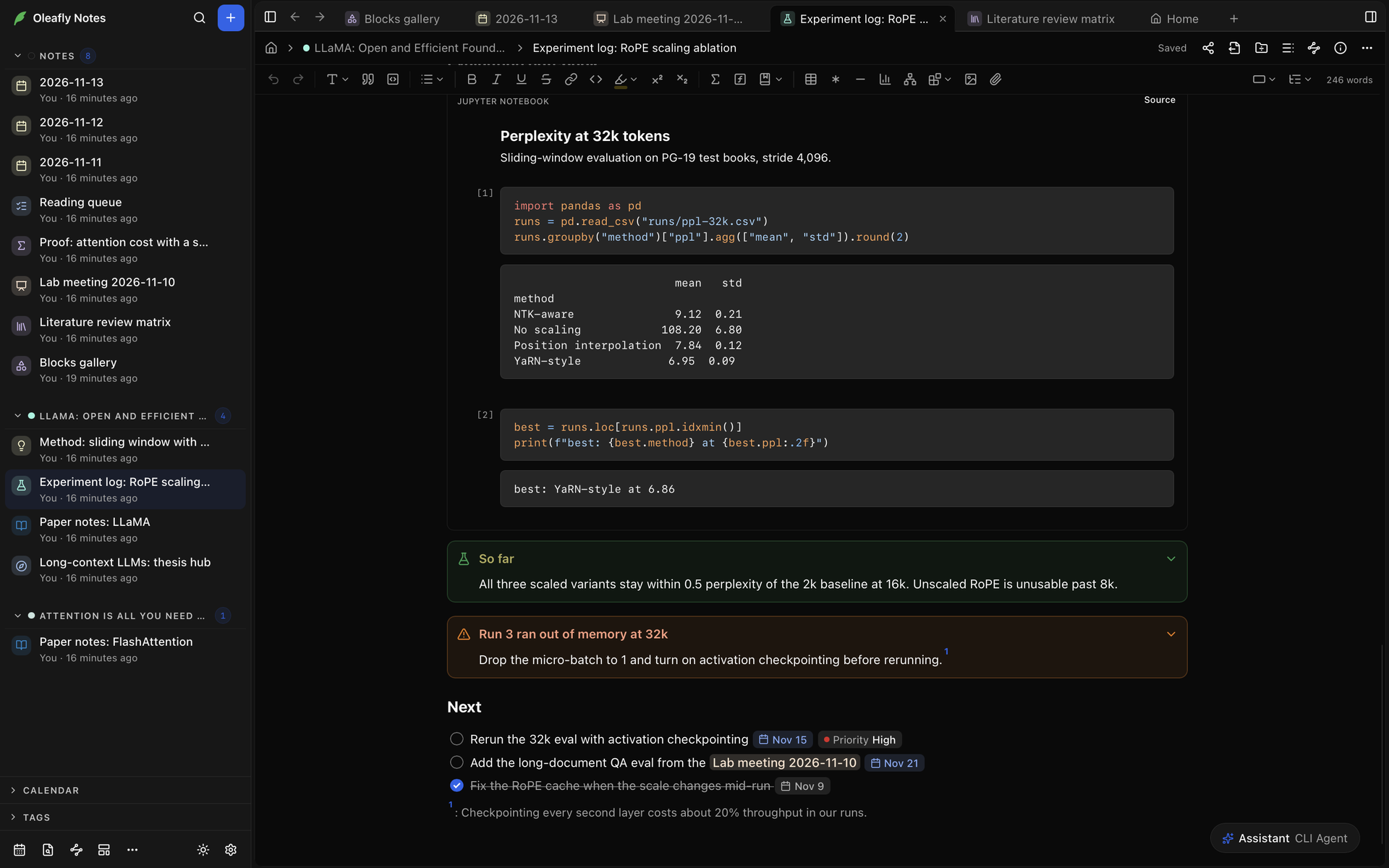
| **Jupyter 노트북** | `notebook` | 노트북 파일의 셀과 출력. [노트북](#notebooks)을 참고하세요 |
| **북마크** | `bookmark` | 웹 페이지의 제목, 설명, 사이트가 담긴 카드. [북마크와 동영상](#bookmarks-and-videos)을 참고하세요 |
슬래시 메뉴는 LaTeX와 Typst 블록을 ```` ```{=latex} ````와 ```` ```{=typst} ```` 펜스로 씁니다. 일반 ```` ```latex ````와 ```` ```typst ```` 펜스도 같은 방식으로 열립니다.
### 콜아웃
콜아웃은 아이콘, 제목, 본문이 있는 상자입니다. 슬래시 메뉴에서 **콜아웃**을 선택하거나, 줄을 `> [!tip] ` 뒤에 제목을 붙여 시작하세요. 제목에서 Enter를 누르면 본문으로 이동합니다. 제목 맨 앞에서 Backspace를 누르면 콜아웃이 다시 인용문으로 바뀝니다.
아이콘을 클릭하면 종류를 바꿀 수 있습니다. 종류는 24개입니다. **메모**, **요약**, **정보**, **할 일**, **팁**, **성공**, **질문**, **경고**, **실패**, **위험**, **버그**, **예시**, **인용**, **정리**, **보조정리**, **따름정리**, **명제**, **정의**, **증명**, **가설**, **가정**, **결과**, **방법**, **비고**입니다. `summary`, `hint`, `caution`, `error` 같은 다른 흔한 이름은 이 중 가장 가까운 것으로 연결됩니다. 제목이 없는 콜아웃에는 그 종류의 이름이 표시됩니다.
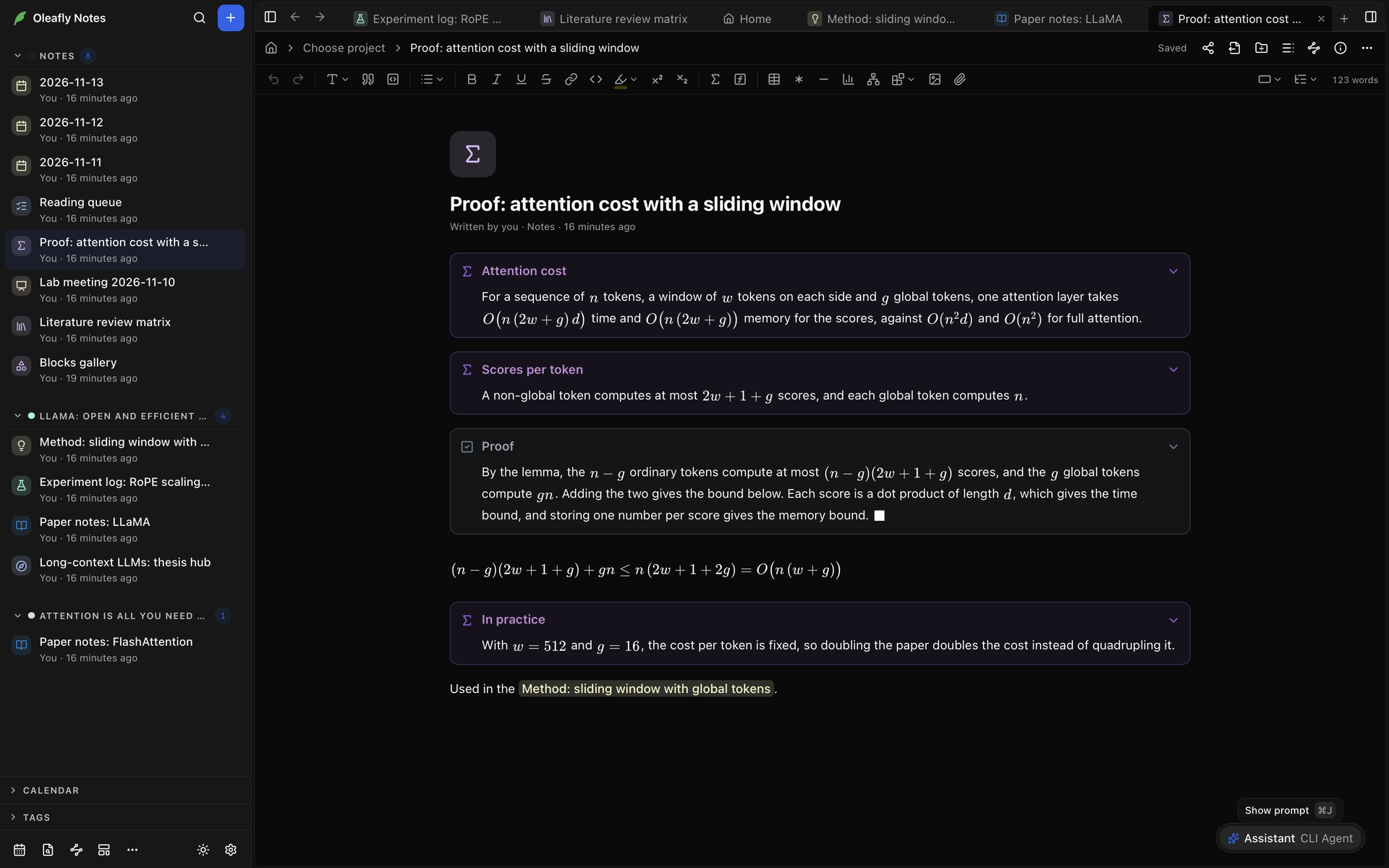
아이콘 옆의 화살표는 콜아웃을 접습니다. 접는 것은 보기만 바꾸고 파일은 절대 바꾸지 않습니다. 콜아웃이 접힌 채로 시작하게 하려면 `> [!example]- Protocol`처럼 종류 뒤에 `-`를 붙이세요.
**설정 → 모양 → 노트**의 **콜아웃 스타일**은 콜아웃을 **옅은 색**, **채우기**, **테두리** 또는 **세로선**으로 그립니다.
### 표
Markdown 표는 직접 입력하는 격자입니다. 슬래시 메뉴의 **표**나 도구 모음의 **표 삽입**으로 삽입하며, 도구 모음에서는 크기를 고를 수 있습니다. 커서가 표 안에 있으면 도구 모음의 **표 도구**에 **위에 행 삽입**, **아래에 행 삽입**, **왼쪽에 열 삽입**, **오른쪽에 열 삽입**, **행 삭제**, **열 삭제**, **열 왼쪽 정렬**, **열 가운데 정렬**, **열 오른쪽 정렬**, **표 삭제**가 있습니다.
정렬하고 필터링하려는 데이터에는 CSV **표** 블록을 대신 쓰세요. `.csv`, `.tsv` 또는 Excel 파일을 노트에 끌어다 놓으면 만들어집니다.
### 수식
슬래시 메뉴의 **수식**은 별행 수식을 삽입합니다. 수식을 클릭하면 소스를 편집할 수 있습니다. `align` 환경이나 화학식에는 **LaTeX** 블록을 쓰세요.
### 코드를 실행하는 블록
**HTML**과 **React** 블록은 인터넷에 접근할 수 없는 격리된 프레임에서 실행되므로 데이터를 블록 안에 넣으세요. **실행**을 선택하면 시작하고 **중지**를 선택하면 끝납니다. React 블록은 `react`, `recharts`, `d3`, `lodash`, `papaparse`, `chart.js`, `lucide-react`를 가져올 수 있습니다.
블록의 코드를 바꾸면 다시 실행할지 묻습니다. **이 블록을 항상 실행**을 선택하면 코드가 바뀔 때까지 노트를 열 때 그 블록이 저절로 시작합니다. 블록이 멈췄거나 앱이 닫혔다면 다음에는 그 노트의 블록이 저절로 시작하지 않으며, 블록이 이유를 알려 줍니다.
### LaTeX 그림
**TikZ**와 **CircuiTikZ** 블록은 내 컴퓨터의 LaTeX로 컴파일되어 결과를 그림으로 보여 줍니다. `\usetikzlibrary{positioning}` 같은 그림 위의 줄은 그 블록의 프리앰블에 넣습니다. 모든 TikZ와 CircuiTikZ 블록을 같은 줄로 시작하려면 **설정 → 모양 → 노트**에서 **TikZ 프리앰블**을 설정하세요.
LaTeX는 내 컴퓨터에서 실행되며 내 파일을 읽을 수 있습니다. 다른 사람과 공유하는 노트에서는 소스를 확인하고 **그리기**를 선택할 때까지 이 블록이 대기합니다.
### 노트북
Jupyter 노트북을 표시하려면 `.ipynb` 파일을 첨부하세요. 노트에 셀과 출력이 읽기 전용으로 표시됩니다. 블록의 소스에서 첫 줄이 노트북의 경로이고, 선택 줄 두 개로 표시 내용을 바꿀 수 있습니다.
- `cells: 2-5`는 해당 셀만 표시합니다. 숫자 하나는 셀 하나를 표시합니다.
- `code: hide`는 코드 없이 출력만 표시합니다.
노트북은 형식 4이고 64 MiB보다 작아야 합니다.
### 이미지, 파일, 미디어
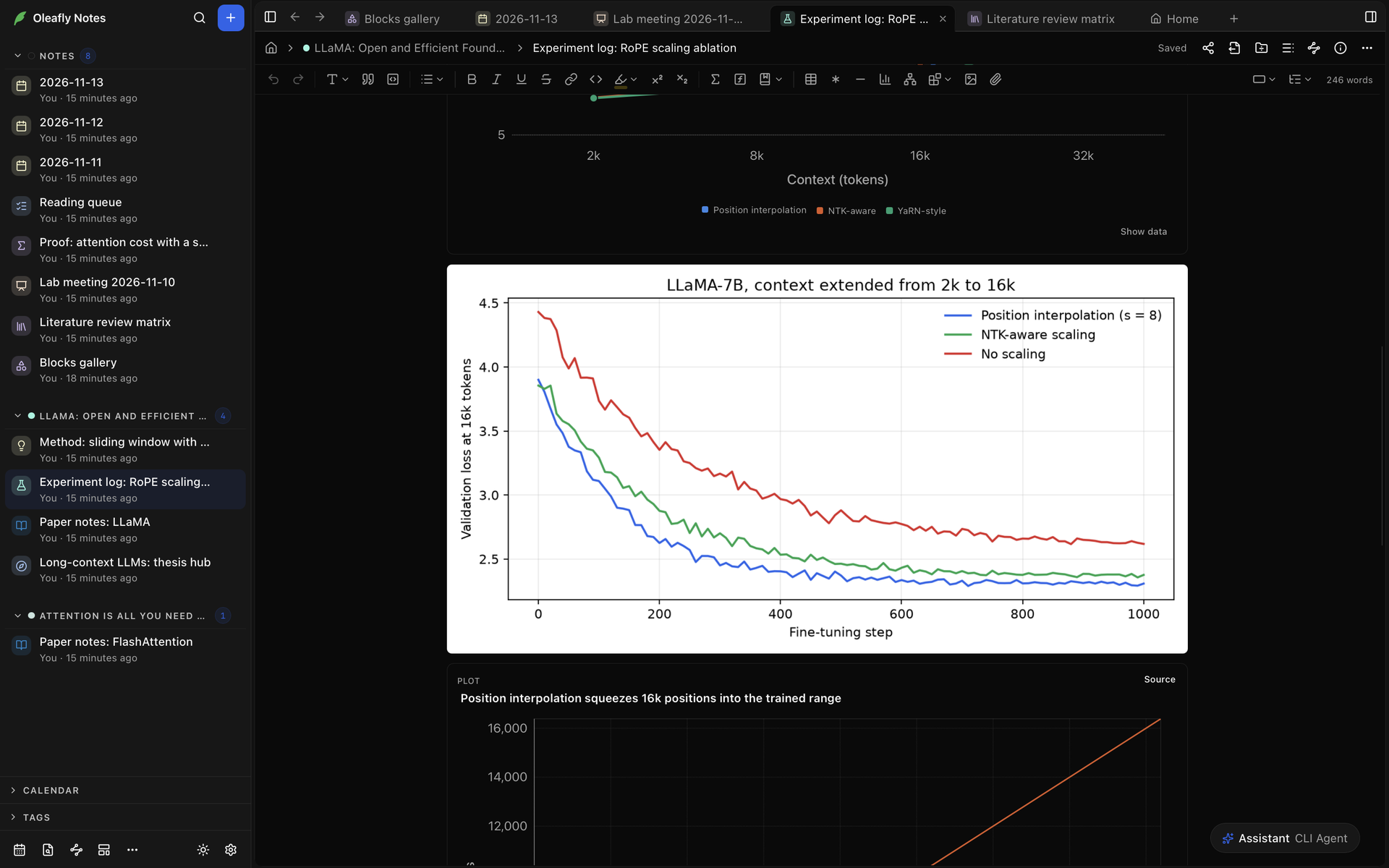
파일을 추가하려면 노트에 끌어다 놓거나 붙여넣거나 **이미지 삽입** 또는 **파일 첨부**를 선택하세요. Oleafly는 파일을 노트 옆의 `assets` 폴더로 복사하고 이름에 짧은 코드를 붙입니다. 노트에 넣을 수 있는 것은 다음과 같습니다.
| 파일 | 표시 방식 |
| --- | --- |
| 이미지: PNG, JPEG, GIF, WebP, AVIF, SVG | 이미지 |
| 오디오: MP3, WAV, M4A, AAC, OGG, Opus, FLAC | 재생기 |
| 동영상: MP4, M4V, WebM, MOV, OGV | 재생기 |
| PDF | PDF의 한 페이지와 그 이름, 페이지 번호, **PDF 열기** |
| CSV, TSV, Excel | CSV **표** 블록 |
| PDB, SDF, CIF, MOL, MOL2, XYZ | **3D 분자** 블록 |
| Jupyter 노트북 | 노트북 블록 |
파일은 각각 64 MB까지 가능합니다. 오디오나 동영상을 재생할 수 없으면 노트가 알려 줍니다. 컴퓨터에 그 형식의 코덱이 없을 수 있습니다.
이미지의 가장자리 핸들을 끌면 크기를 바꾸고, 핸들을 더블 클릭하면 원래 크기로 돌아갑니다. PDF는 첫 페이지를 표시합니다. 다른 페이지를 표시하려면 Markdown에서 경로 끝에 `#page=3`을 추가하세요.
웹의 이미지는 허용하기 전에는 불러오지 않습니다. **이미지 불러오기**를 선택하거나 **이미지를 불러오는 다른 방법**을 열어 **이 노트의 모든 이미지 불러오기**나 그 사이트의 **이미지 항상 불러오기**를 선택하세요. 허용한 사이트는 **설정 → 모양 → 노트**의 **웹 이미지** 아래에 나열됩니다.
### 북마크와 동영상
- 슬래시 메뉴의 **북마크**는 웹 주소를 묻고 페이지의 제목, 설명, 사이트가 담긴 카드를 만듭니다. 카드를 클릭하면 브라우저에서 페이지가 열립니다.
- 빈 줄에 웹 주소를 붙여넣으면 노트가 표시 방식을 묻습니다. 카드로 보려면 **북마크 카드**를, 일반 링크로 두려면 **링크로 유지**를 선택하세요. 그대로 계속 입력해도 링크로 남습니다.
- YouTube나 Vimeo 링크에는 **동영상 임베드**와 **링크로 유지**를 고를 수 있습니다. 임베드한 동영상은 클릭하면 노트에서 재생됩니다.
### 연구 작업의 파일
노트가 프로젝트에 연결되어 있고 [연구 작업](/docs/research-tasks/)이 켜져 있으면 그 프로젝트의 작업이 만든 파일을 삽입할 수 있습니다. [연구 작업의 파일](/docs/notes/ai/#files-from-research-tasks)을 참고하세요.
## 속성
속성은 상태나 마감일처럼 노트에 대한 이름 붙은 값입니다. 노트의 프런트 매터에 저장됩니다.
표시되는 위치는 **설정 → 모양 → 노트**의 **노트 정보**에 따라 다릅니다. 기본값인 **사이드 패널**에서는 노트의 날짜와 개수 아래, **정보** 패널에 나타납니다. 노트 헤더의 **노트 정보** 또는 ⌘⌥I(Ctrl+Shift+T)로 열고 닫습니다. **인라인**에서는 제목 아래에 표시되며 같은 키로 접습니다.
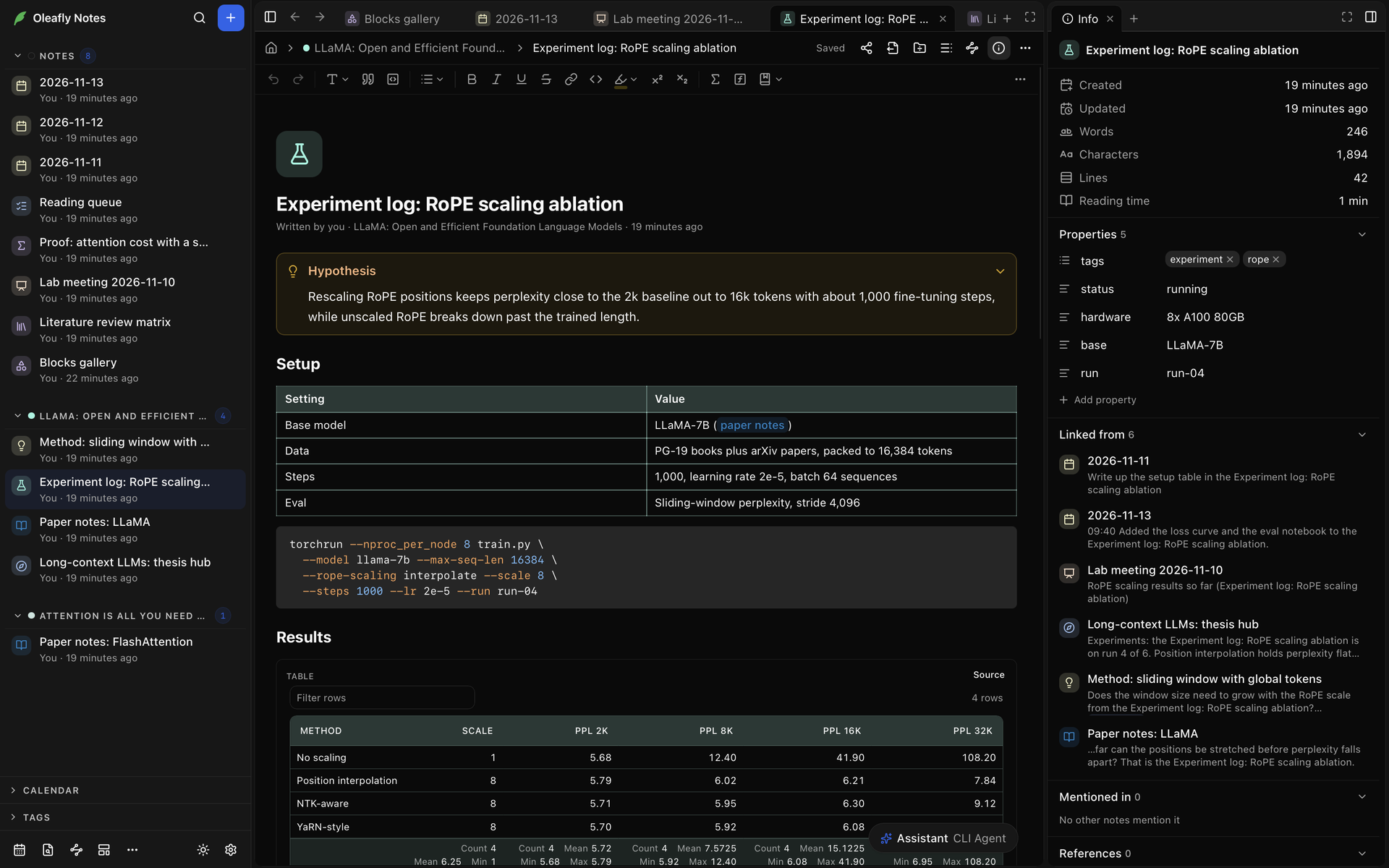
속성을 추가하려면 다음과 같이 합니다.
1. **속성 추가**를 선택합니다. **인라인**에서는 제목 위로 포인터를 옮기면 나타납니다.
2. **속성 이름**을 입력하고 Enter를 누릅니다.
3. 값을 채웁니다.
Oleafly는 값을 보고 속성의 유형을 추측합니다. 속성 이름 옆의 아이콘을 클릭하면 다른 유형을 고르거나 속성을 제거할 수 있습니다. 유형은 다음과 같습니다.
| 유형 | 담는 내용 |
| --- | --- |
| **텍스트** | 모든 텍스트 |
| **목록** | 여러 항목. **항목 추가**로 하나를 추가합니다 |
| **숫자** | 숫자 |
| **체크박스** | 예 또는 아니요 |
| **날짜** | 달력에서 고른 날짜 |
| **노트 링크** | 다른 노트로의 링크. **노트 선택**으로 고릅니다 |
Oleafly는 속성 이름에 대해 고른 유형을 기억합니다. 유형을 바꾸면 값의 일부가 사라지는 경우에는 먼저 묻습니다. `tags`와 `aliases`는 항상 목록입니다. 별칭은 노트의 다른 이름입니다. 링크 메뉴, **노트로 이동**, **언급한 노트**는 제목뿐 아니라 별칭도 찾습니다. 속성 이름을 바꾸려면 이름 상자에 새 이름을 입력하세요.
프런트 매터가 올바른 YAML이 아니면 여기서 속성을 편집할 수 없습니다. **Markdown에서 고치기**를 선택하면 파일의 Markdown이 열리므로 거기서 바로잡으세요.
## 아이콘과 색상
제목 위로 포인터를 옮겨 **아이콘 추가**를 선택하거나, 노트에 이미 있는 아이콘을 클릭하세요. **이모지** 또는 **아이콘** 탭에서 고르거나 검색합니다. **제거**를 선택하면 아이콘이 사라집니다.
**이모지**와 **아이콘** 탭 아래의 색상 줄이 노트의 색상을 정합니다. 노트가 나열되는 모든 곳에서 아이콘 뒤에 깔리는 색이며, 노트의 표에도 옅게 입혀집니다. 아이콘과 색상은 프런트 매터에 저장됩니다.
## 노트 사이의 링크
`[[`를 입력하면 다른 노트나 프로젝트로 링크할 수 있습니다.
1. `[[`와 노트 제목 또는 별칭의 일부를 입력합니다. 메뉴에는 일치하는 노트가 **노트** 아래에, 프로젝트가 **프로젝트** 아래에 나열됩니다.
2. Enter로 하나를 고릅니다. 링크에는 노트의 제목이 표시됩니다.
3. 그 이름의 노트가 없으면 **“…” 노트 만들기**가 노트를 만들고 링크합니다.
![\[\[exp를 입력하면 노트 아래에 Experiment log: RoPE scaling ablation이, 프로젝트 아래에 프로젝트 하나가, 그리고 “exp” 노트 만들기가 나옵니다.](https://cdn.oleafly.com/images/screenshots/desktop/docs/notes-link-menu-dark-window-v2.png#view=606,640,360,256)
다른 단어를 표시하려면 막대 뒤에 입력하세요. 예: `[[Masking|the masking study]]`. 지금 보고 있는 노트의 링크를 얻으려면 **더 보기** 메뉴에서 **링크 복사**를 선택하거나 ⌘⌥L(Ctrl+Shift+X)을 누르세요.
링크를 클릭하면 노트가 열립니다. 잠시 가리키고 있으면 노트의 미리보기가 나타납니다.
### 제목이나 블록으로 링크하기
- `[[Masking#`은 **Masking** 노트의 제목을 나열합니다. 하나를 고르면 바로 그 제목으로 링크합니다.
- `[[#`은 지금 보고 있는 노트의 제목을 **이 노트** 아래에 나열합니다.
- `[[Masking#^`은 문단, 목록 항목, 표 등 그 노트의 블록을 나열합니다. 블록에 아직 ID가 없으면 Oleafly가 그 노트에 ID를 추가합니다.
제목 링크는 `Masking > Results`로 표시됩니다. 열면 그 제목으로 스크롤합니다.
### 노트 임베드
임베드는 다른 노트의 텍스트를 이 노트 안에 표시합니다. `![[`를 입력해 노트를 고르거나, `[[` 메뉴에서 노트를 강조한 뒤 Enter 대신 Shift+Enter를 누르세요. 그 메뉴의 노트에는 **임베드** 버튼도 있습니다.
임베드에는 노트 전체, 제목 하나의 섹션, 블록 하나를 넣을 수 있으며 위에서처럼 `#`과 `#^`로 고릅니다. 헤더의 화살표로 접고, **노트 열기**로 그 노트를 엽니다. 노트는 자기 자신을 임베드할 수 없습니다.
### 백링크와 언급
**정보** 패널, 또는 **노트 정보**가 **인라인**일 때는 노트의 끝에 목록이 두 개 있습니다.
- **이 노트를 연결한 곳**: 여기로 링크한 노트와 링크가 들어 있는 줄. 이 노트의 블록을 가리키는 링크라면 옆의 버튼이 그 블록으로 이동합니다. 여기로 링크한 노트가 50개를 넘으면 **73개 모두 표시** 같은 버튼이 나머지를 나열합니다.
- **언급한 노트**: 링크 없이 일반 텍스트로 이 노트의 제목이나 별칭을 쓴 노트. **링크**는 그 노트에서 처음 나오는 언급을 링크로 바꿉니다.
### 끊어진 링크
더 이상 없는 노트로의 링크는 텍스트에 표시됩니다. 클릭하면 링크의 단어를 제목으로 하는 노트가 만들어지고, 링크가 새 노트를 가리킵니다.
**정보** 패널의 **끊어진 링크** 섹션에는 이 노트에서 없는 노트와 블록으로 가는 링크가 나열되며, 사이드바의 [끊어진 링크](/docs/notes/organize/#dead-links)와 같은 해결 방법인 **노트 만들기**, **대신 …에 링크**, **링크 제거**가 있습니다.
## 태그
`#`과 이름을 입력하면 `#method`나 `#lab/2024`처럼 노트에 태그를 붙일 수 있습니다. 첫 글자를 입력하면 이미 쓰고 있는 태그를 메뉴가 제안합니다. Enter 또는 Tab으로 하나를 고르거나 계속 입력해 새 태그를 만드세요.
- 태그는 줄의 시작이나 공백 또는 `(` 뒤에 옵니다.
- 글자, 숫자, `_`, `-`, `/`를 쓸 수 있습니다. 슬래시는 한 태그를 다른 태그 아래에 중첩합니다.
- `#12`처럼 숫자만 있는 것은 태그가 아닙니다.
- 코드와 링크 안의 텍스트에는 태그가 붙지 않습니다.
태그는 색이 있는 칩으로 표시됩니다. `tags` 속성도 노트에 태그를 붙입니다. 태그로 노트를 찾는 방법은 [태그](/docs/notes/organize/#tags)에 있습니다.
## @ 메뉴
`@`를 입력하면 날짜, 할 일 필드, 태그, 노트 링크를 삽입할 수 있습니다. 메뉴는 일치하는 항목을 그룹으로 나눠 보여 줍니다.
| 그룹 | 항목 |
| --- | --- |
| **날짜** | **오늘**, **내일**, **어제**, **다음 월요일**, **날짜 선택**. 다른 요일은 `next`를, 특정 날짜는 `2026-11-20` 같은 날짜를 입력하세요 |
| **할 일 필드** | **마감일**, **예정일**, **우선순위**, **사용자 지정 필드**. `@high`를 입력하면 **우선순위 높음**을 제안합니다 |
| **태그** | 이미 쓰고 있는 태그 |
| **노트** | 링크할 노트 |
날짜는 [필드](#fields)로 들어갑니다. 할 일에서는 날짜 그룹이 **마감일**이라고 불리며, 고른 날짜는 할 일의 `due` 필드가 됩니다. 그 밖의 곳에서는 `date` 필드가 됩니다.
필드를 이름으로 설정하려면 `@`와 콜론 두 개가 붙은 이름, 예를 들어 `@owner:: Ana`를 입력한 뒤 **owner을(를) “Ana”(으)로 설정**을 선택하세요. 아직 필드가 아닌 단어를 입력하면 **“…” 필드 추가**가 그 이름으로 필드를 시작합니다.
### 필드
필드는 이름과 값이며 Markdown에서는 `[due:: 2026-11-20]`로 씁니다. 이 형태를 입력해도 대괄호를 닫으면 필드가 만들어집니다. 필드는 할 일, 문단, 콜아웃, 표에서 작동하지만 링크나 코드에서는 작동하지 않습니다.
필드는 칩으로 표시됩니다. 날짜 칩은 오늘 가까이에서는 **오늘**이나 **내일**처럼 말로 표시되고, 지난 마감일은 표시됩니다. 칩을 클릭하면 바꿀 수 있습니다.
- 날짜 칩은 달력을 엽니다
- 우선순위 칩은 **높음**, **보통**, **낮음**을 제안합니다
- 그 밖의 칩에는 **이름**과 **값** 상자와 **저장**이 있습니다
**제거**는 필드를 삭제합니다. **설정 → 모양 → 노트**의 **날짜와 필드 칩**은 칩을 **옅은 색**, **테두리**, **밑줄**로 그립니다.
## 할 일과 마감일
할 일은 체크박스가 있는 목록 항목입니다. 줄을 `[ ] `로 시작하거나, **할 일 목록**을 선택하거나, ⌘⇧9(Ctrl+Shift+9)를 누르세요.
- 상자를 클릭하거나 커서가 할 일 안에 있을 때 ⌘↵(Ctrl+Enter)를 누르면 완료 또는 미완료로 표시됩니다.
- Enter는 다음 할 일을 시작합니다. Tab과 Shift+Tab은 위의 할 일 아래로 중첩하거나 다시 꺼냅니다.
- 할 일 맨 앞에서 Backspace를 누르면 상자가 없어지고 일반 목록 항목이 남습니다.
할 일에서 `@`를 입력하면 마감일, 예정일, 우선순위를 줄 수 있습니다.
```markdown
- [ ] Send the draft to Ana [due:: 2026-11-20] [priority:: high]
- [x] Book the cluster [scheduled:: 2026-11-10]
```
개인 노트의 할 일은 노트 홈의 **할 일**에 나타나고, 사이드바 달력은 마감이 남은 할 일이 있는 날마다 고리를 표시합니다. [프로젝트 노트](/docs/notes/projects-and-sharing/#project-notes)의 할 일은 두 곳 모두에 나타나지 않습니다. [할 일](/docs/notes/organize/#tasks)을 참고하세요. **설정 → 모양 → 노트**의 **할 일 체크박스**는 상자를 **사각형** 또는 **원형**으로 만듭니다.
## 찾기와 바꾸기
노트에서 ⌘F(Ctrl+F)를 누르세요. 몇 단어를 선택해 둔 경우 이미 **찾기**에 들어가 있습니다.
- Enter는 다음 일치 항목으로, Shift+Enter는 이전 항목으로 이동합니다. 현재 위치는 **12개 중 3번째**처럼 개수로 표시됩니다.
- **대소문자 구분**, **단어 단위로 일치**, **정규식 사용**은 일치 방식을 바꿉니다.
- **바꾸기 전환**은 바꾸기 줄을 엽니다. **바꾸기**는 현재 일치 항목을 바꾸고 다음으로 넘어가며, **모두**는 한 번의 실행 취소로 되돌릴 수 있는 한 단계로 모든 일치 항목을 바꿉니다. **대소문자 유지**는 각 일치 항목의 대문자를 유지합니다.
- Esc는 막대를 닫고 보고 있던 일치 항목을 선택합니다.
찾기는 코드 블록과 그려지는 블록의 소스를 포함해 노트의 텍스트를 검색합니다. Markdown 표기는 검색하지 않습니다. 일치 항목은 한 문단, 제목 등 한 블록 안에 머물며 인라인 수식이나 필드를 가로질러 이어지지 않습니다.
바꾼 내용은 일반 텍스트로 들어갑니다. **바꿀 내용**에 입력한 웹 주소나 Markdown은 입력한 그대로 남고 링크나 서식이 되지 않습니다. 바뀐 단어는 각각 원래 서식을 유지합니다. **정규식 사용**이 켜져 있으면 **바꿀 내용**의 `$1`이 첫 번째 그룹을 삽입합니다. 읽기만 할 수 있는 노트에는 바꾸기 줄이 없습니다.
## 저장과 실행 취소
노트는 입력을 멈추고 잠시 후에 저절로 저장됩니다. 쓰는 동안 헤더에 **저장하는 중**이 표시되고, 이어서 **저장됨**이 표시됩니다.
저장에 실패하면 노트 위의 막대에 **저장되지 않음**과 이유가 표시되고, **다시 시도**로 재시도할 수 있습니다.
도구 모음의 **실행 취소**와 **다시 실행**, 또는 ⌘Z와 ⌘⇧Z(Ctrl+Z와 Ctrl+Shift+Z)로 편집 내용을 앞뒤로 이동합니다. **닫은 뒤에도 실행 취소 유지**는 기본으로 켜져 있어서 노트를 닫거나 Oleafly를 종료한 뒤에도 실행 취소가 작동합니다.
- 기록은 이 컴퓨터에 남으며, 노트를 마지막으로 편집한 뒤 30일 동안 보관됩니다.
- 그동안 다른 프로그램에서 파일이 바뀌었다면 노트는 새 기록으로 열립니다.
- **설정 → 모양 → 노트**에서 이 설정을 끄면 보관된 기록이 삭제됩니다.
## 버전 기록
버전은 되돌아갈 수 있는 노트의 저장된 사본입니다. 노트 헤더에서 **더 보기**를 열고 **버전 기록**을 선택하세요.
- **버전 저장**은 지금 상태의 노트를 보관합니다. 마지막 버전 이후 바뀐 것이 없으면 Oleafly가 그렇게 알려 주고 아무것도 저장하지 않습니다.
- Oleafly는 제안된 변경을 모두 수락할 때마다, 그리고 이전 버전을 복원하기 전에도 버전을 저장합니다.
- 버전을 선택하면 복원했을 때 달라지는 내용이 표시되며, 그다음 **이 버전 복원**을 선택합니다.
복원은 노트의 텍스트만 바꿉니다. 첨부 파일은 그대로 남습니다.
## 노트 내보내기
노트 헤더의 **내보내기**를 선택하거나, 노트를 마우스 오른쪽 버튼으로 클릭하고 **내보내기**를 여세요.
- **Markdown 폴더(.md)**는 노트를 새 폴더에 Markdown 파일로 저장하고, 첨부 파일은 `attachments` 폴더에 넣습니다.
- **Word 문서(.docx)**, **웹 페이지(.html)**, **LaTeX(.tex)**, **Typst(.typ)**는 노트를 해당 형식으로 변환합니다. Oleafly가 파일을 저장할 위치를 묻습니다.
- **Markdown으로 복사**는 노트의 제목을 제목 줄로 붙여 노트의 텍스트를 복사합니다.
Word 문서나 웹 페이지는 노트의 이미지를 파일 안에 담습니다. 이미지 파일이 필요한 LaTeX나 Typst 내보내기는 문서 옆의 `figures` 폴더에 이미지를 넣어 `.zip` 파일로 저장됩니다.
개인 노트를 모두 한꺼번에 내보내려면 사이드바 막대에서 **더 보기 → Markdown 폴더로 내보내기**를 선택하세요.
## Markdown 파일에서의 모습
노트는 맨 위에 프런트 매터가 있는 Markdown 파일입니다. [노트 파일의 모습](/docs/notes/#what-a-note-file-looks-like)에서 Oleafly가 쓰는 필드를 볼 수 있습니다. 본문에서는 노트의 각 부분이 저마다의 형태를 가집니다.
| 노트에서 | 파일에서 |
| --- | --- |
| 콜아웃 | `> [!tip] Title`, 그다음 `>`로 시작하는 줄에 본문. `[!tip]-`는 접힌 채로 시작합니다 |
| 할 일 | `- [ ] Open task`와 `- [x] Done task` |
| 필드 | `[due:: 2026-11-20]` |
| 태그 | `#method` |
| 형광펜 | 노란색은 `==text==`. 다른 색은 `text`를 씁니다 |
| 위 첨자, 아래 첨자 | `2`, `2` |
| 인라인 수식과 별행 수식 | `$x^2$`와 `$$ ... $$` |
| 각주 | 본문의 `[^1]`과 아래의 `[^1]: The note.` |
| 인용 | `[@key]` |
| 그려지는 블록 | ```` ```chart ```` 같은, 블록 이름을 딴 펜스 코드 블록 |
| 이미지 또는 파일 | ``, 크기를 바꿨다면 뒤에 `{width=50%}` |
| 노트 링크 | `[Masking](oleafly://note/)`. ``는 링크된 노트의 `id`입니다 |
| 제목 링크 | `oleafly://note/#results`. 제목의 텍스트를 소문자로 쓰고 하이픈으로 잇습니다 |
| 블록 링크 | `oleafly://note/#^k3x9q2`. 블록의 줄 끝에, 또는 표, 목록, 인용문, 코드 블록 뒤에는 별도의 줄에 ` ^k3x9q2`가 붙습니다 |
| 임베드 | `` |
링크는 노트의 `id`를 가리키므로 노트 이름을 바꿔도 링크가 계속 작동합니다.
### 저장할 때 다시 쓰이는 것
Oleafly는 건드리지 않은 블록을 바이트 단위로 그대로 다시 씁니다. 편집한 블록은 Oleafly 자체의 스타일로 쓰이므로 표기가 바뀔 수 있습니다.
- `*`와 `+` 글머리 기호는 `-`가 되고, 번호 목록은 시작 번호부터 다시 매겨집니다.
- `_em_`은 `*em*`이 되고, `__strong__`은 `**strong**`이 됩니다.
- 밑줄 제목(`=====` 위의 `Title`)은 `# Title`이 됩니다.
- `~~~` 펜스는 백틱이 되고, 들여쓴 코드는 펜스 블록이 됩니다.
- 할 일의 `[X]`는 `[x]`가 됩니다.
- 참조 링크는 인라인 링크가 됩니다.
- 혼자 있는 `*`처럼 표기로 읽힐 수 있는 문자에는 백슬래시가 붙습니다.
열려 있는 노트를 다른 프로그램이 바꿨을 때 일어나는 일은 [다른 프로그램에서 노트 편집하기](/docs/notes/#edit-a-note-in-another-program)에 있습니다.