# 在笔记中书写
笔记编辑器、笔记可以容纳的每一种块,以及笔记的每个部分如何保存在它的 Markdown 文件中。
笔记在富文本编辑器中打开,并在你书写时自动保存为 Markdown。本页介绍你可以在笔记中放什么,以及每个部分在文件中的样子。笔记是一项实验功能,在你开启之前一直隐藏。参见[开启笔记](/docs/notes/#turn-on-notes)。
## 笔记的组成部分
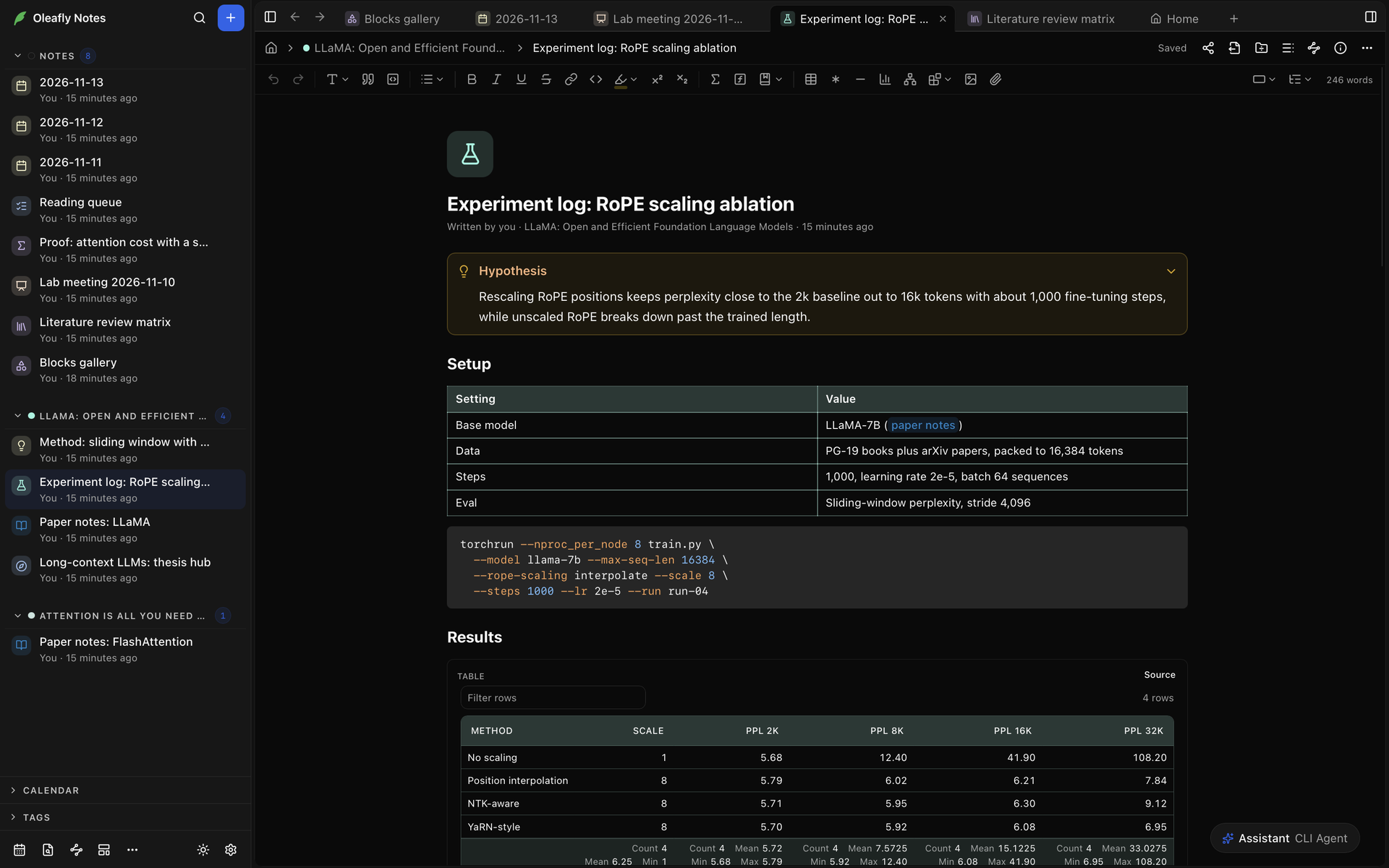
从标签页顶部往下依次是:
- 页眉。它的面包屑显示**笔记主页**、笔记的项目和笔记的标题。右侧是保存状态,以及**导出**、**显示大纲**、**笔记信息**和**更多**等按钮。
- 格式[工具栏](#the-toolbar)。
- [图标](#icon-and-color)。
- 标题。点击它即可更改。Enter 会进入正文,Esc 会恢复原来的标题。
- [属性](#properties),当**笔记信息**设为**页内**时显示。
- 笔记的正文。
## 边写边输入 Markdown
你输入的 Markdown 会当场变成格式:
| 输入 | 得到 |
| --- | --- |
| 行首的 `# ` 到 `###### ` | 标题 |
| `- ` 或 `1. ` | 无序列表或有序列表 |
| 行首的 `[ ] ` 或 `[x] ` | 任务,未完成或已完成 |
| `> ` | 引用。`> [!tip] ` 会生成[标注](#callouts) |
| ```` ``` ````,后面可以跟一种语言(如 `python`),然后输入一个空格 | 代码块。像 ```` ```mermaid ```` 这样的块名会生成[绘制块](#blocks-a-note-can-hold) |
| `$x^2$` | 行内公式 |
| 空行上的 `$$` | 行间公式 |
| 单独一行的 `---` | 分隔线 |
| `==text==` | 高亮的文字 |
**输入时替换**会把 `->` 这样的组合换成 `→`,把 `!=` 换成 `≠`。代码和公式保持你输入的样子,替换之后紧接着按 Backspace 会把你的文字换回来。你可以在**设置 → 外观 → 笔记**中编辑这些替换对,或关闭这个功能。**在笔记中检查拼写**也在同一个标签页中。
格式按键,例如加粗的 ⌘B(Ctrl+B)和任务列表的 ⌘⇧9(Ctrl+Shift+9),列在[笔记编辑器按键](/docs/keyboard-shortcuts/#note-editor-keys)中。
## 工具栏
笔记上方的工具栏从左到右依次有:
- **撤销**和**重做**。
- **块类型**,用来把一行变成**正文**或从**标题 1**到**标题 6**的标题。
- **引文**和**代码块**。
- **列表**,其中有**无序列表**、**有序列表**和**任务列表**。
- **加粗**、**斜体**、**下划线**、**删除线**和**添加链接**(用于网址)。
- **行内代码**和**高亮**。**高亮**可以选择**黄色**、**橙色**、**红色**、**粉色**、**紫色**、**蓝色**或**绿色**,也可以选择**移除高亮**。
- **上标**和**下标**。
- **行内公式**和**行间公式**。
- **引用**,在笔记关联到项目时可用。它会列出该项目参考文献中的条目,并把其中一条以 `[@key]` 的形式插入。如果该项目已打开且[已连接 Zotero](/docs/citations/#cite-from-your-zotero-library),它也会搜索 Zotero。
- **插入表格**、**插入脚注**、**分隔线**、**统计图**、**Mermaid 图表**、**插入块**(斜杠菜单中数据、公式、图表、代码和科学分组里的块)、**插入图像**和**附加文件**。
- **笔记宽度**(**标准**、**宽**或**全宽**)和**大纲**,后者列出笔记的标题。[大纲面板](/docs/notes/organize/#outline)会在笔记旁边显示它们。
- 字数,在**显示字数**开启期间显示。
在较窄的窗口中,放不下的控件会移到工具栏末尾的**更多**中。光标在代码块中时,**语言**用来设置它的着色所用的语言。光标在表格中时,会出现**表格工具**。参见[表格](#tables)。选中一张图片后,**图片大小**可设为**原始大小**、25%、50%、75% 或 100%,**替代文本**用来描述这张图片。
## 斜杠菜单
斜杠菜单可以插入任何块。
1. 在空行上输入 `/`。在列表、引用和标注里也可以这样做。
2. 继续输入来缩小列表,例如 `/chart` 或 `/dna`。
3. 用 ↑ 和 ↓ 移动,然后按 Enter 或 Tab 插入。Esc 会关闭菜单,并把 `/` 留作文本。
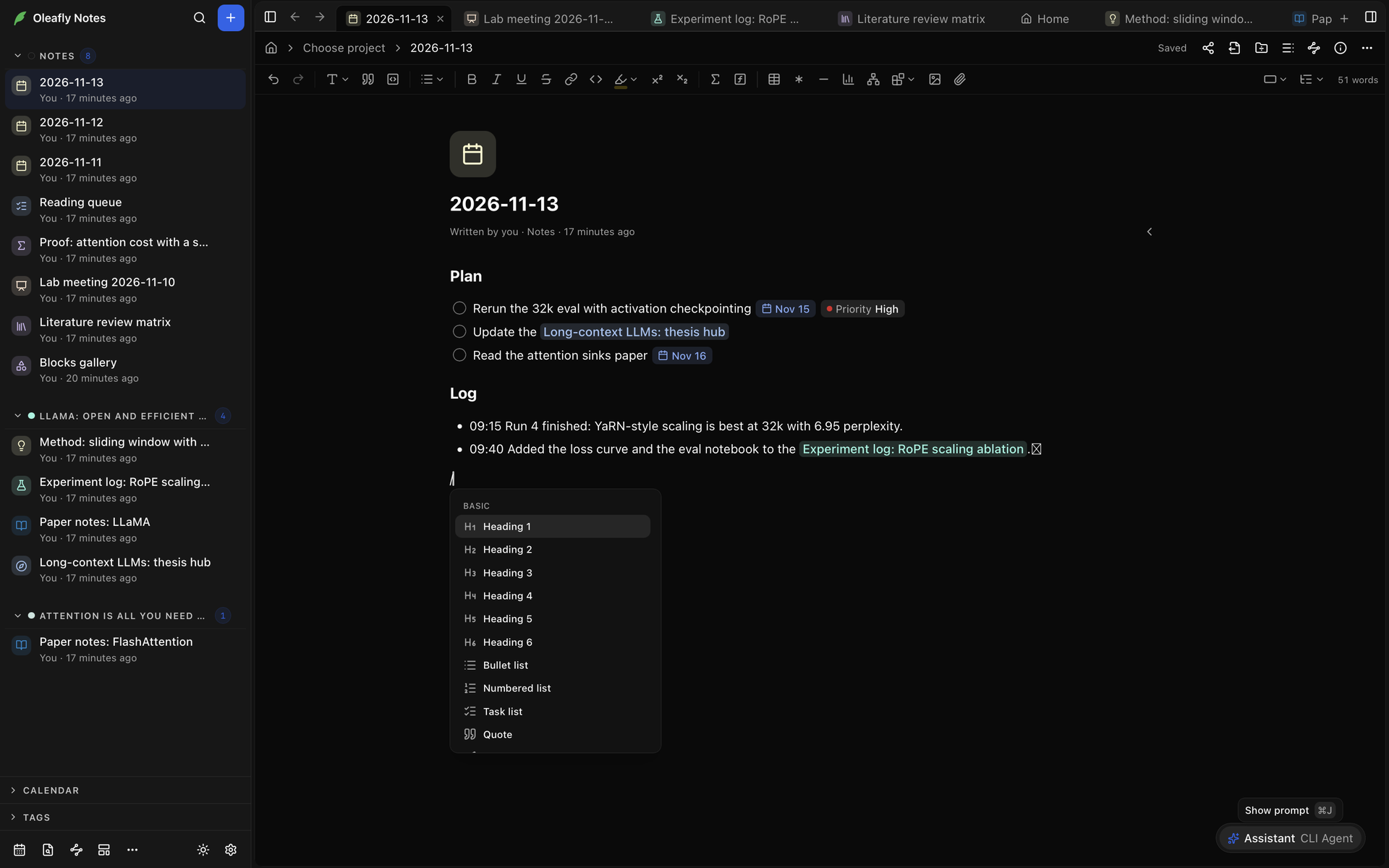
菜单有六个分组:
| 分组 | 项目 |
| --- | --- |
| **基础** | **标题 1**到**标题 6**、**无序列表**、**有序列表**、**任务列表**、**引文**、**标注**、**表格**、**代码**、**公式**、**分隔线**、**脚注**、**书签**、**附加文件** |
| **数据** | **表格**、**统计图**、**函数图像** |
| **公式** | **LaTeX**、**Typst** |
| **图表** | **Mermaid**、**D2**、**TikZ**、**CircuiTikZ**、**SVG** |
| **代码** | **HTML**、**React** |
| **科学** | **化学结构**、**3D 分子**、**序列** |
**基础**下的**表格**会插入一个三行三列的 Markdown 表格。**数据**下的**表格**会插入一个 CSV 表格块。绘制块一开始带有一个你可以修改的示例。
## 块选项
把指针移到段落、标题、列表项、任务、引用、标注、表格或代码块上,它的左侧会出现一个手柄。点击它可打开**块选项**:
- **复制块链接**会复制一个可以粘贴到另一篇笔记中的链接。如果这个块还没有短 ID,Oleafly 会先给它加一个。对应的按键是 ⌘⇧L(Ctrl+Shift+L),它会复制指向光标所在块的链接。
- **链接来源**列出链接到这个块的笔记。选择其中一篇即可打开它。
被其他笔记链接的块会显示有多少篇笔记链接到它。点击这个数字可打开同一个菜单。
## 笔记可以容纳的块
下表中的块都是绘制块。每一个在 Markdown 文件中都是一个围栏代码块,笔记会显示它所描述的内容,例如统计图或图表。笔记初始带有的**块示例集**笔记里有其中大多数块的示例。
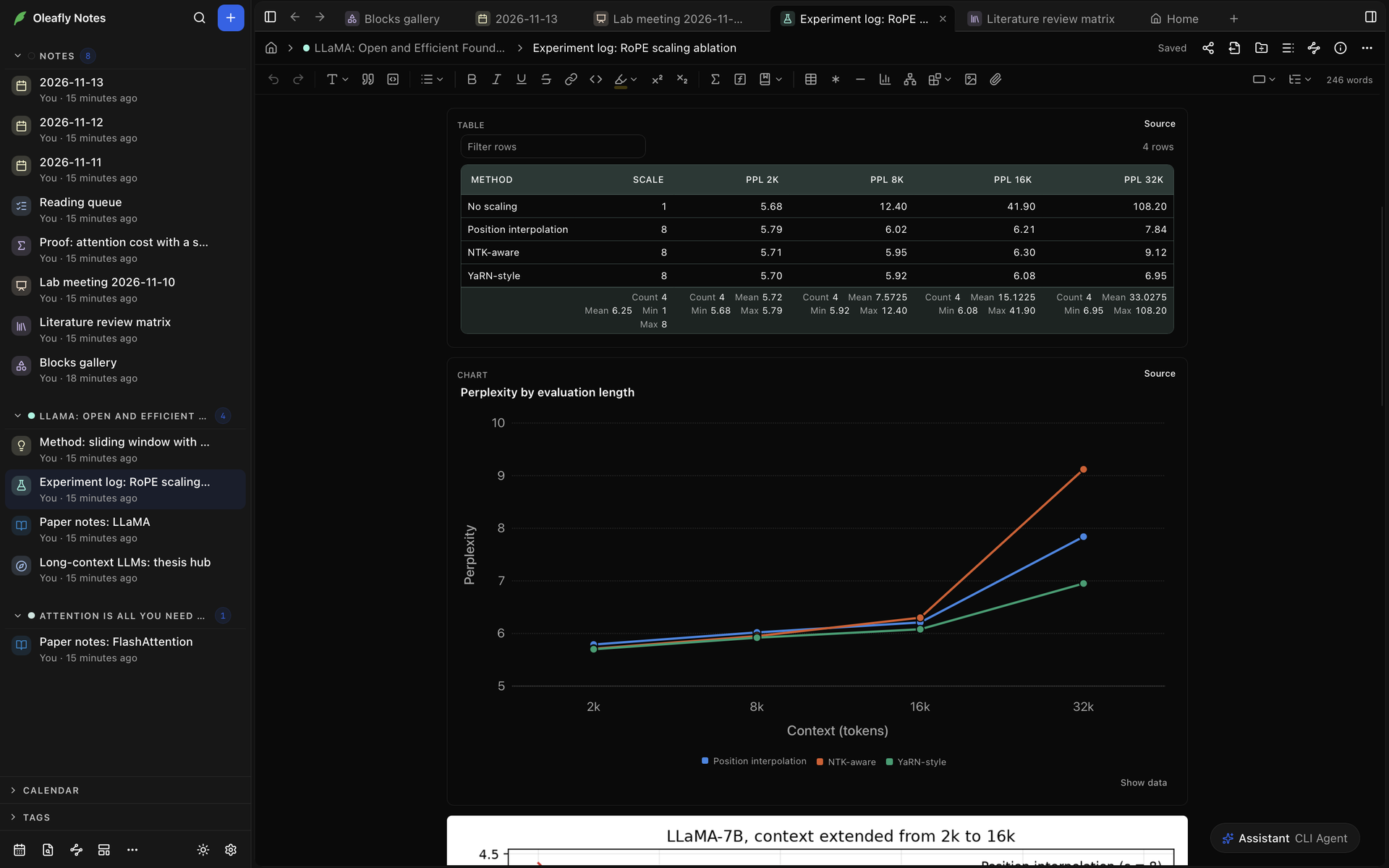
- 在绘制块上选择**源码**可以编辑绘制它的内容,选择**预览**则返回。把光标移到块里也会显示它的源码。
- 你停止输入片刻之后,绘图会更新。
- 显示源码时,**复制代码**会复制它,块名称旁边的信息按钮会说明如何写这种块。
- 如果源码有错误,块会显示一条消息来取代绘图。请打开源码修正它。
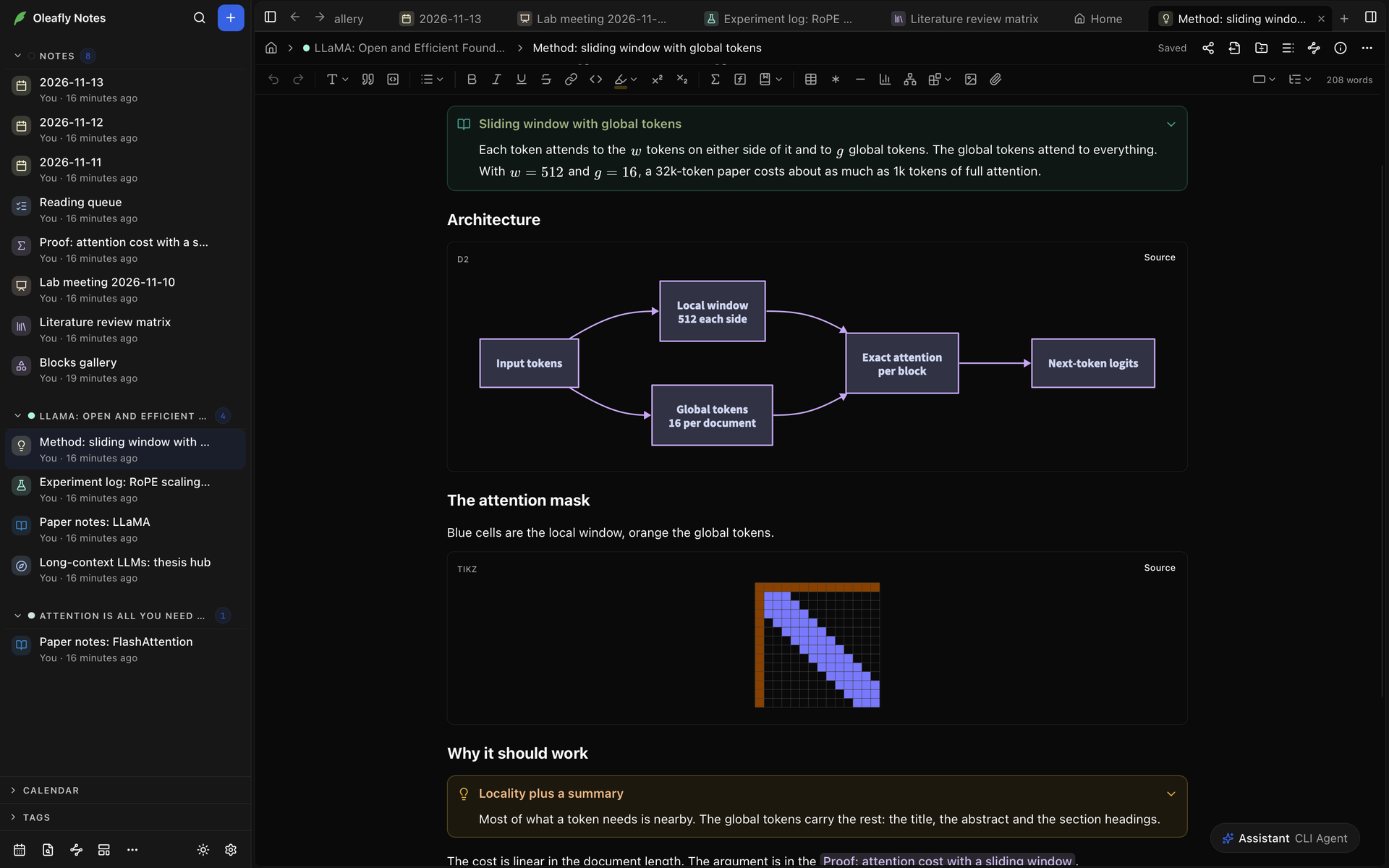
| 块 | 围栏 | 显示的内容 |
| --- | --- | --- |
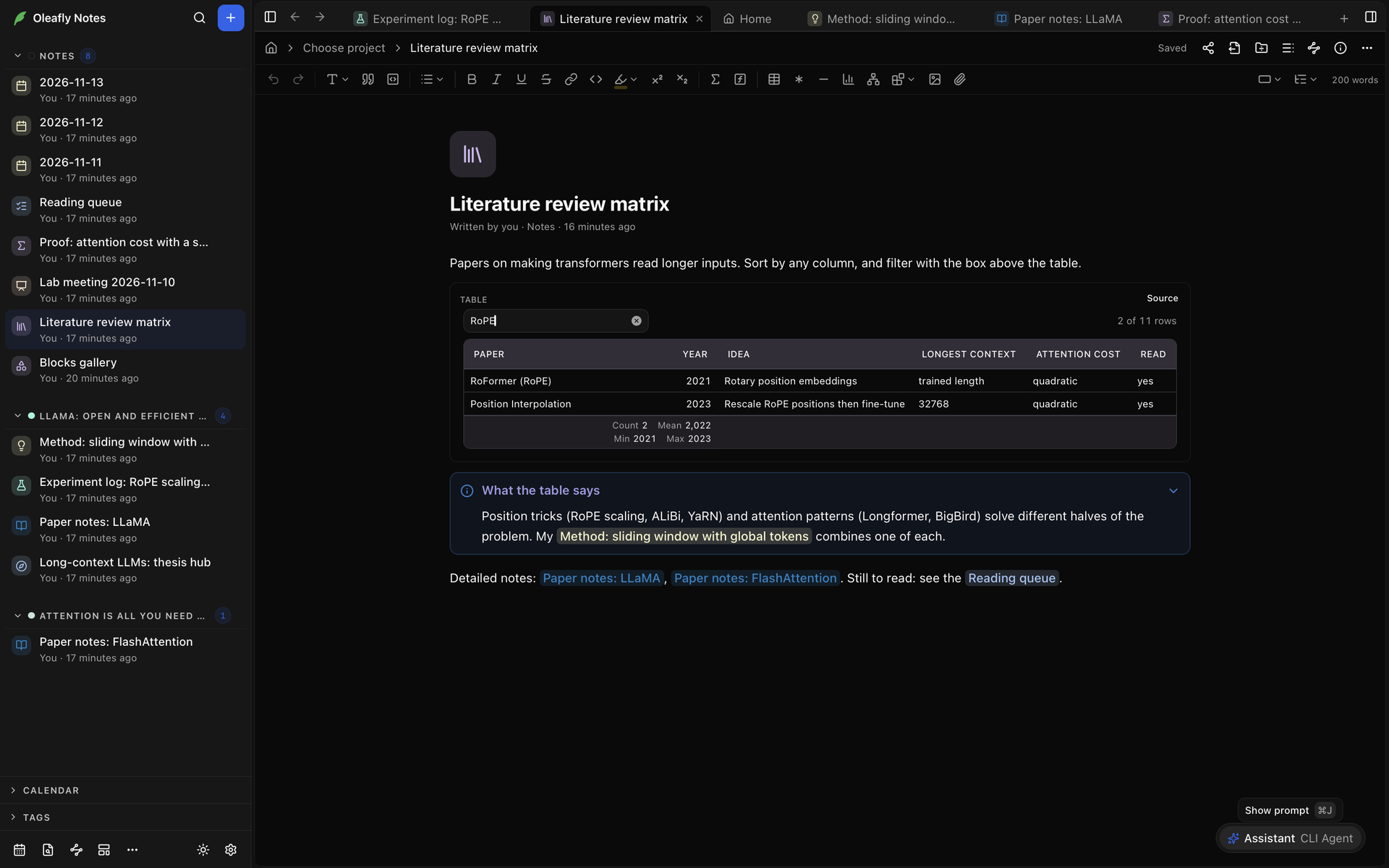
| **表格**(数据) | `csv` 或 `tsv` | 带有汇总行的表格。可按任意列排序,或用**筛选行**筛选。把行放在块里,第一行是表头,或者用 `path: assets/results.csv` 这样的一行来读取文件。文件可以是 `.csv`、`.tsv`、`.xlsx` 或 `.xls`,最大 6 MB |
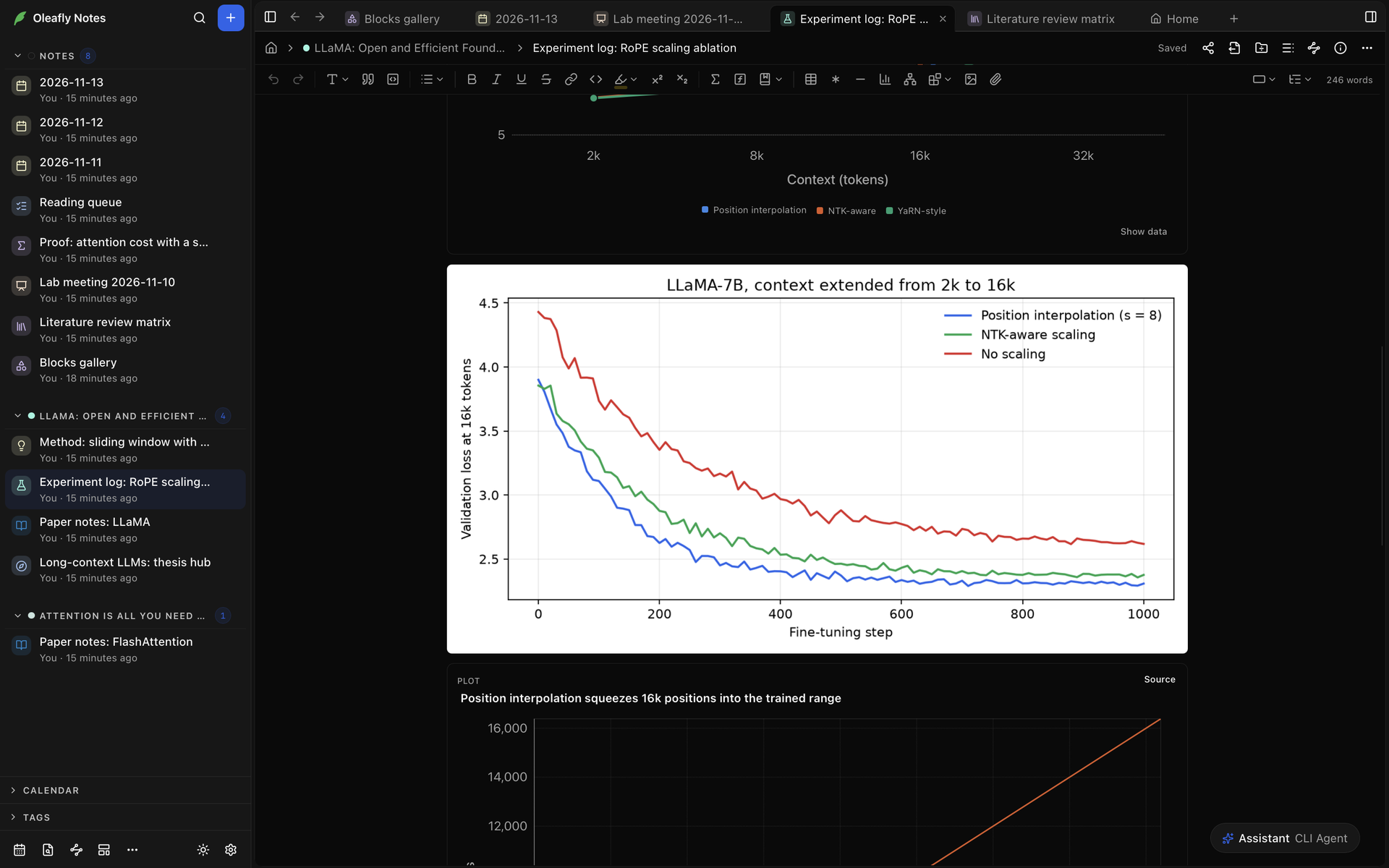
| **统计图** | `chart` | 柱状图、折线图、面积图、散点图、饼图、环形图或直方图,用 JSON 书写,带有 `type`、`categories` 和 `series`。最多 8 个数据系列,支持误差线、对数刻度和堆叠柱状图。**显示数据**会把数字显示为表格 |
| **函数图像** | `plot` | 由表达式绘制的曲线,每行一条,例如 `y = x^2 - 1` 或 `x = cos(t), y = sin(t)`。`domain: -5, 5`、`range: 0, 1`、`labels: Time, Signal` 和 `point: 1, 0, Root` 这样的行用来设置坐标轴并标出点。最多 8 条曲线和 50 个点 |
| **LaTeX** | `latex` | 行间公式,例如 `equation` 或 `align` 环境。`\ce{H2O}` 书写化学式,`\pu{5 mg}` 书写单位 |
| **Typst** | `typst` | 一段 Typst 代码,以图像形式绘制。无法使用来自互联网的包 |
| **Mermaid** | `mermaid` | Mermaid 图表,例如流程图或时序图 |
| **D2** | `d2` | D2 图表 |
| **TikZ** | `tikz` | TikZ 命令或完整的 `tikzpicture`,用你电脑上的 LaTeX 编译 |
| **CircuiTikZ** | `circuitikz` | 电路,由 CircuiTikZ 命令或完整的 `circuitikz` 环境写成 |
| **SVG** | `svg` | 一个 `svg` 元素。脚本、链接和远程图片会被移除 |
| **HTML** | `html` | 带有 CSS 和脚本的页面或片段。脚本在你选择**运行**时启动 |
| **React** | `jsx` | 一个带有默认导出的组件文件。它在你选择**运行**时启动 |
| **化学结构** | `smiles` | 最多 24 个结构,每行一个 SMILES 字符串,每个结构可以带一个名称,例如 `Aspirin: CC(=O)OC1=CC=CC=C1C(=O)O` |
| **3D 分子** | `molecule` | 可以拖动旋转、滚动缩放的 3D 视图。粘贴文件的文本,或用 `path: assets/1abc.pdb` 指向一个文件。可读取 PDB、SDF、MOL、XYZ、CIF 和 MOL2。`style:` 和 `color:` 行设置外观,屏幕上的**样式**和**配色**菜单可以更改它 |
| **序列** | `sequence` | 来自 FASTA 记录或原始序列的 DNA、RNA 或蛋白质,并显示它的长度。DNA 和 RNA 还会显示 GC 含量,**反向互补**和**翻译**会显示对应的视图 |
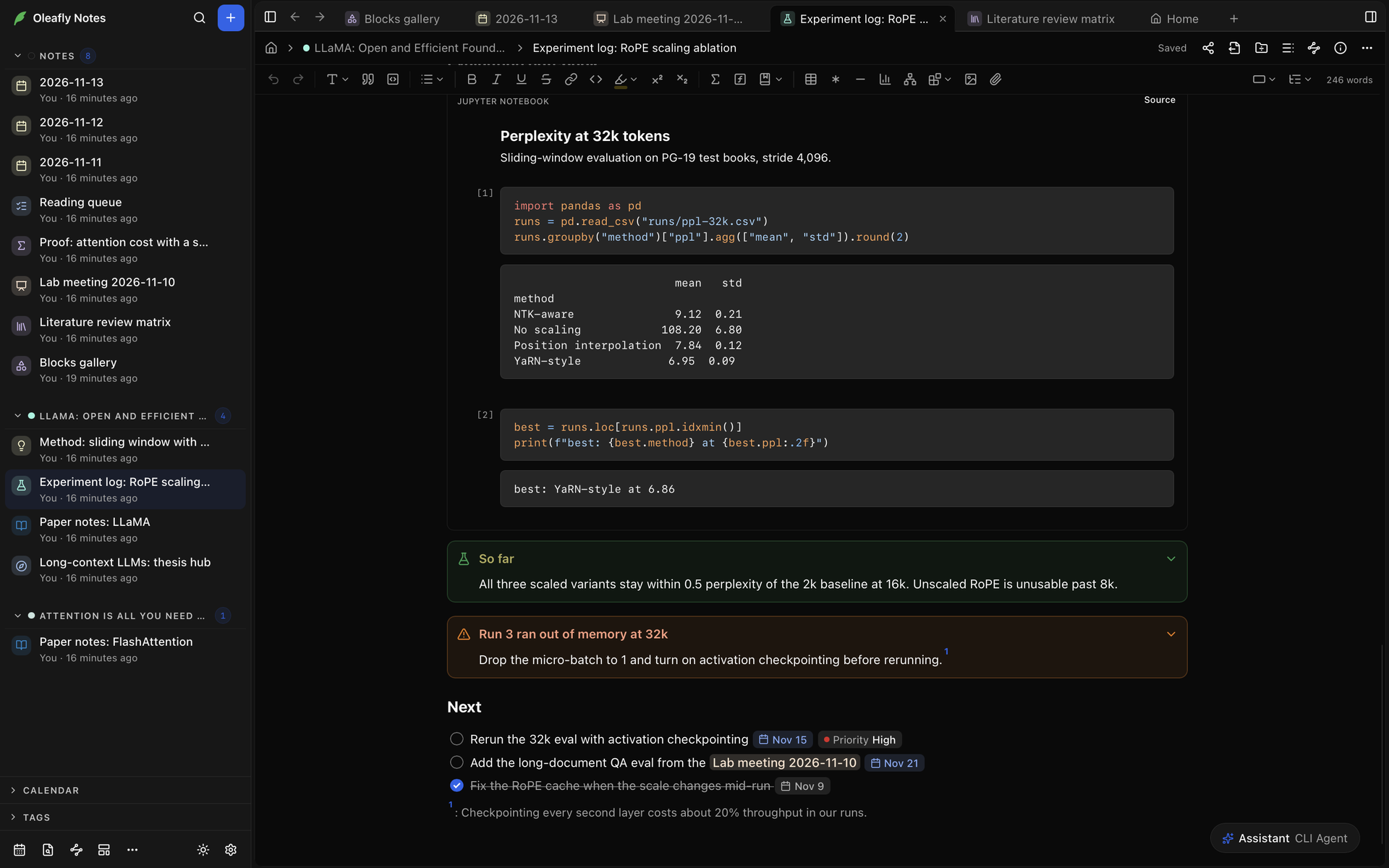
| **Jupyter 笔记本** | `notebook` | 笔记本文件的单元格和输出。参见[笔记本](#notebooks) |
| **书签** | `bookmark` | 带有网页标题、描述和网站的卡片。参见[书签和视频](#bookmarks-and-videos) |
斜杠菜单用 ```` ```{=latex} ```` 和 ```` ```{=typst} ```` 这样的围栏来写 LaTeX 和 Typst 块。普通的 ```` ```latex ```` 和 ```` ```typst ```` 围栏打开的效果相同。
### 标注
标注是带有图标、标题和正文的方框。在斜杠菜单中选择**标注**,或者在一行的开头输入 `> [!tip] ` 再加一个标题。在标题中按 Enter 会进入正文。在标题开头按 Backspace 会把标注变回引用。
点击图标可以更改类型。共有 24 种:**笔记**、**摘要**、**信息**、**待办**、**提示**、**成功**、**问题**、**警告**、**失败**、**危险**、**缺陷**、**示例**、**引用**、**定理**、**引理**、**推论**、**命题**、**定义**、**证明**、**假设**、**假定**、**结果**、**方法**和**注记**。其他常见的名称,例如 `summary`、`hint`、`caution` 和 `error`,会对应到其中最接近的一种。没有标题的标注会显示它的类型名称。
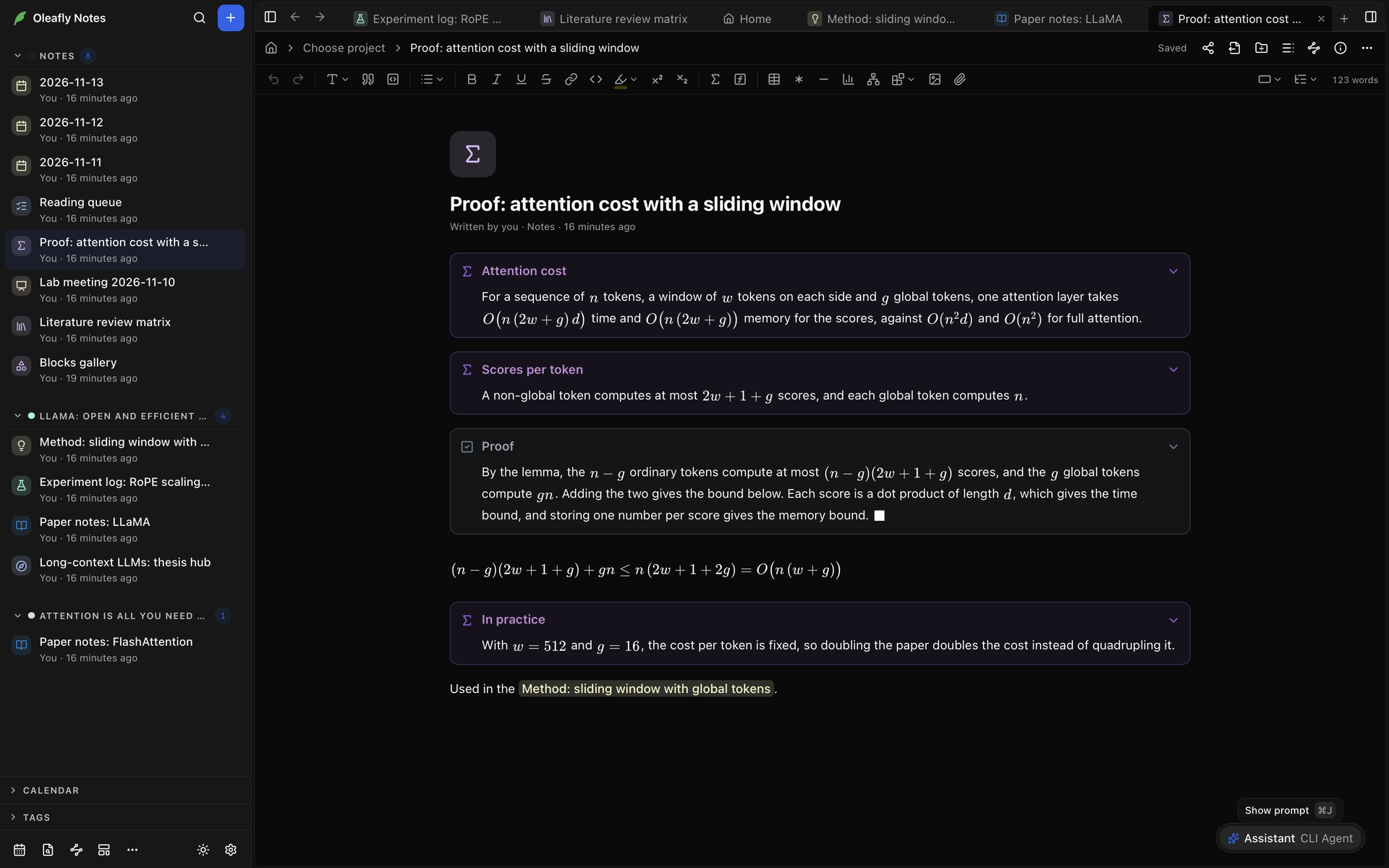
图标旁边的箭头可以折叠标注。折叠只改变视图,绝不改变文件。要让标注一开始就是折叠的,请在类型后加上 `-`,如 `> [!example]- Protocol`。
**设置 → 外观 → 笔记**中的**标注样式**可以把标注绘制成**浅色底**、**填充**、**描边**或带**侧边条**。
### 表格
Markdown 表格是一个你可以在里面输入的网格。用斜杠菜单中的**表格**插入,或用工具栏中的**插入表格**插入,后者可以让你选择大小。光标在表格中时,工具栏中的**表格工具**有**在上方插入行**、**在下方插入行**、**在左侧插入列**、**在右侧插入列**、**删除行**、**删除列**、**列左对齐**、**列居中对齐**、**列右对齐**和**删除表格**。
对于需要排序和筛选的数据,请改用 CSV **表格**块。把 `.csv`、`.tsv` 或 Excel 文件拖进笔记,就会生成一个。
### 公式
斜杠菜单中的**公式**会插入行间公式。点击公式即可编辑它的源码。如果要用 `align` 环境或化学式,请使用 **LaTeX** 块。
### 运行代码的块
**HTML** 和 **React** 块在一个封闭的框架中运行,无法访问互联网,所以请把你的数据放在块里。选择**运行**启动一个块,选择**停止**结束它。React 块可以导入 `react`、`recharts`、`d3`、`lodash`、`papaparse`、`chart.js` 和 `lucide-react`。
当你更改块的代码时,它会要求再次运行。勾选**始终运行此块**,可以让该块在笔记打开时自动启动,直到它的代码发生更改。如果某个块卡住了或让应用关闭了,那篇笔记中的块下次不会自动启动,并且该块会说明原因。
### LaTeX 绘图
**TikZ** 和 **CircuiTikZ** 块用你电脑上的 LaTeX 编译,并把结果显示为一幅图。图片上方的行,例如 `\usetikzlibrary{positioning}`,放在该块的导言区里。要让每个 TikZ 和 CircuiTikZ 块都以相同的行开头,请在**设置 → 外观 → 笔记**中设置 **TikZ 导言区**。
LaTeX 在你的电脑上运行,可以读取你的文件。在与他人共享的笔记中,这些块会等到你检查过源码并选择**绘制**之后才运行。
### 笔记本
要显示 Jupyter 笔记本,请附加它的 `.ipynb` 文件。笔记会以只读方式显示它的单元格及其输出。在块的源码中,第一行是笔记本的路径,另有两个可选的行可以改变显示的内容:
- `cells: 2-5` 只显示这些单元格。只写一个数字则显示一个单元格。
- `code: hide` 显示输出但不显示代码。
笔记本必须是格式 4,且小于 64 MiB。
### 图片、文件和媒体
要添加文件,请把它拖进笔记、粘贴进去,或选择**插入图像**或**附加文件**。Oleafly 会把它复制到笔记旁边的 `assets` 文件夹中,并在它的名称里加上一个简短的代码。笔记可以容纳:
| 文件 | 显示为 |
| --- | --- |
| 图片:PNG、JPEG、GIF、WebP、AVIF、SVG | 图片 |
| 音频:MP3、WAV、M4A、AAC、OGG、Opus、FLAC | 播放器 |
| 视频:MP4、M4V、WebM、MOV、OGV | 播放器 |
| PDF | PDF 的一页,附带它的名称、页码和**打开 PDF** |
| CSV、TSV、Excel | CSV **表格**块 |
| PDB、SDF、CIF、MOL、MOL2、XYZ | **3D 分子**块 |
| Jupyter 笔记本 | 笔记本块 |
每个文件最大 64 MB。如果音频或视频无法播放,笔记会告诉你。你的电脑可能没有该格式的编解码器。
拖动图片侧边的手柄可以调整大小,双击手柄则回到它的原始大小。PDF 显示它的第一页。要显示其他页,请在 Markdown 中把 `#page=3` 加到它的路径末尾。
来自网络的图片在你允许之前不会加载。选择**加载图片**,或打开**更多加载图片的方式**,其中有**加载这篇笔记中的所有图片**,以及针对该网站的**始终加载来自 … 的图片**。你允许的网站列在**设置 → 外观 → 笔记**的**来自网络的图片**下。
### 书签和视频
- 斜杠菜单中的**书签**会询问网址,并生成一张带有该页标题、描述和网站的卡片。点击卡片即可在浏览器中打开该网页。
- 在空行上粘贴一个网址,笔记会询问如何显示它。选择**书签卡片**得到卡片,选择**保留为链接**则保留纯链接。继续输入也会保留链接。
- 对于 YouTube 或 Vimeo 链接,选项是**嵌入视频**和**保留为链接**。嵌入的视频在你点击后会在笔记中播放。
### 研究任务产生的文件
当笔记关联到项目并且[研究任务](/docs/research-tasks/)已开启时,你可以插入该项目的任务生成的文件。参见[研究任务产生的文件](/docs/notes/ai/#files-from-research-tasks)。
## 属性
属性是关于笔记的命名值,例如状态或截止日期。它们保存在笔记的 front matter 中。
它们显示在哪里取决于**设置 → 外观 → 笔记**中的**笔记信息**。选择**侧边面板**(默认)时,它们在**信息**面板中,位于笔记的日期和计数之下。笔记页眉中的**笔记信息**,或 ⌘⌥I(Ctrl+Shift+T),可以打开和关闭它。选择**页内**时,它们在标题下方,同样的按键可以折叠它们。
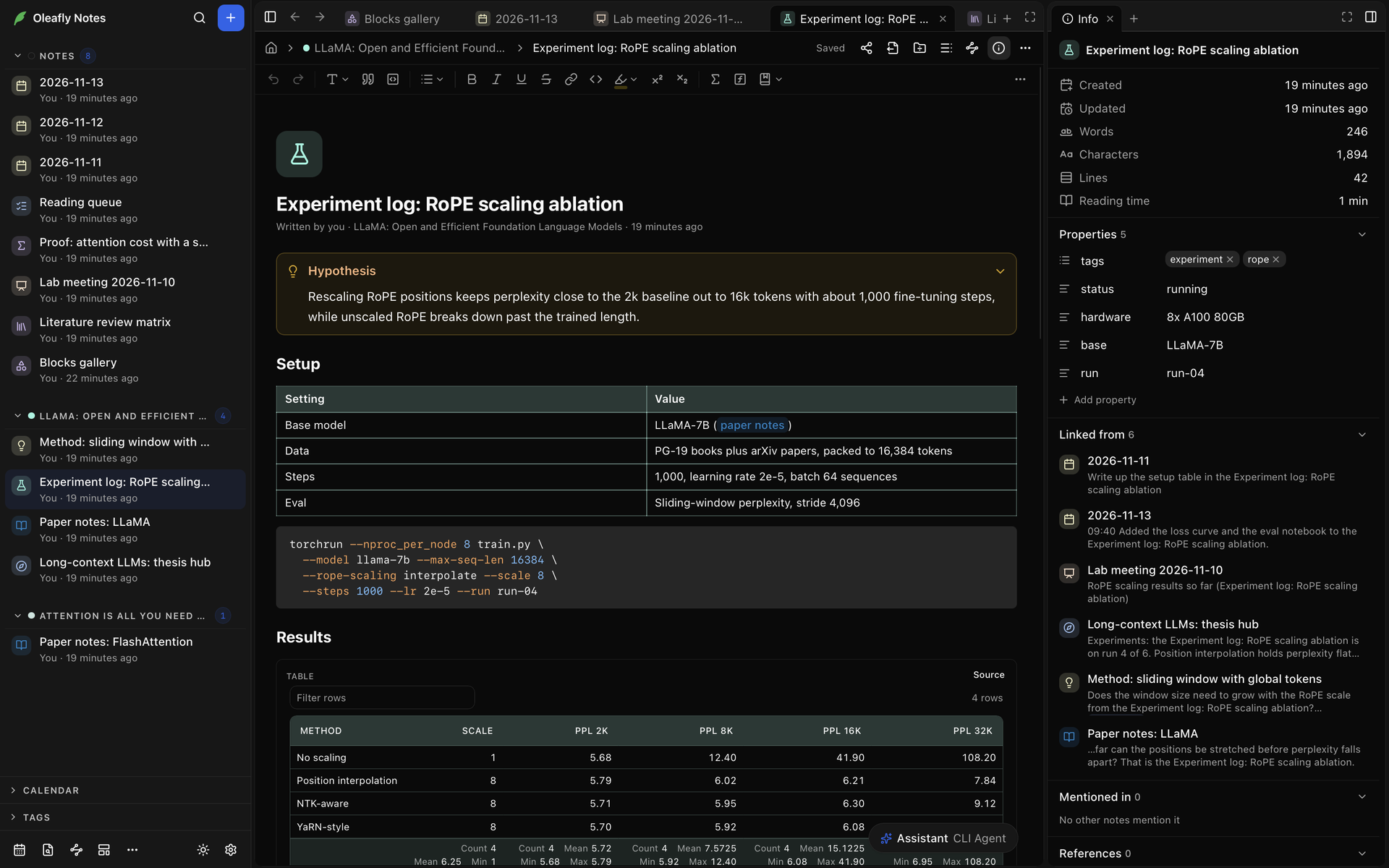
添加一个属性:
1. 选择**添加属性**。选择**页内**时,把指针移到标题上才会显示它。
2. 输入**属性名称**并按 Enter。
3. 填写值。
Oleafly 会根据值猜测每个属性的类型。点击属性名称旁边的图标可以选择另一种类型,或移除该属性。类型有:
| 类型 | 内容 |
| --- | --- |
| **文本** | 任意文本 |
| **列表** | 多个项目。用**添加项**添加一项 |
| **数字** | 一个数字 |
| **复选框** | 是或否 |
| **日期** | 一个日期,从日历中选取 |
| **笔记链接** | 指向另一篇笔记的链接。用**选择笔记**挑选 |
Oleafly 会记住你为某个属性名称选择的类型。如果更改类型会丢失部分值,它会先询问。`tags` 和 `aliases` 始终是列表。别名是笔记的其他名称:链接菜单、**转到笔记**和**提及此笔记的位置**除了标题之外也会查找它们。要重命名属性,请在它的名称框中输入新名称。
如果 front matter 不是有效的 YAML,这里就无法编辑属性。选择**在 Markdown 中修正**,打开文件的 Markdown 来更正它。
## 图标与颜色
把指针移到标题上并选择**添加图标**,或点击笔记已有的图标。从**表情符号**或**图标**标签页中选择,或搜索它们。**移除**会去掉图标。
**表情符号**和**图标**标签页下方的一行颜色用来设置笔记的颜色。它是笔记在各处列出时图标后面的颜色,并且会给笔记的表格着色。图标和颜色都保存在 front matter 中。
## 笔记之间的链接
输入 `[[` 可以链接到另一篇笔记或某个项目。
1. 输入 `[[` 和笔记标题或别名的一部分。菜单会在**笔记**下列出匹配的笔记,在**项目**下列出匹配的项目。
2. 用 Enter 选择一项。链接会显示该笔记的标题。
3. 如果没有笔记叫这个名字,**新建笔记“…”** 会新建一篇并链接到它。
![输入 \[\[exp 后,菜单在笔记下列出 Experiment log: RoPE scaling ablation,在项目下列出一个项目,还有新建笔记“exp”。](https://cdn.oleafly.com/images/screenshots/desktop/docs/notes-link-menu-dark-window-v2.png#view=606,640,360,256)
要显示不同的文字,请把它们输入在竖线之后,如 `[[Masking|the masking study]]`。要得到指向你所在笔记的链接,请在它的**更多**菜单中选择**复制链接**,或按 ⌘⌥L(Ctrl+Shift+X)。
点击链接即可打开笔记。在链接上悬停片刻,可以看到该笔记的预览。
### 链接到标题或块
- `[[Masking#` 会列出笔记 **Masking** 中的标题。选择其中一个即可直接链接到它。
- `[[#` 会在**这篇笔记**下列出你所在笔记的标题。
- `[[Masking#^` 会列出该笔记的块:段落、列表项、表格等等。如果这个块还没有 ID,Oleafly 会在那篇笔记中给它加一个。
标题链接显示为 `Masking > Results`。打开它会滚动到该标题。
### 嵌入笔记
嵌入会在这篇笔记里显示另一篇笔记的文字。输入 `![[` 来选择笔记,或者在 `[[` 菜单中高亮一篇笔记,然后按 Shift+Enter 而不是 Enter。该菜单中的笔记也都有一个**嵌入**按钮。
嵌入可以包含整篇笔记、某个标题下的一节,或某一个块,按上文所述用 `#` 和 `#^` 来选取。用它页眉中的箭头折叠它,用**打开笔记**打开那篇笔记。一篇笔记不能嵌入它自己。
### 反向链接与提及
**信息**面板,或者在**笔记信息**为**页内**时的笔记末尾,有两个列表:
- **链接来源**:链接到这里的笔记,每篇笔记附带包含该链接的那一行。如果某个链接指向这篇笔记中的一个块,它旁边的按钮会跳到那个块。当链接到这里的笔记超过 50 篇时,**显示全部 73 项**这样的按钮会列出其余的笔记。
- **提及此笔记的位置**:把这篇笔记的标题或它的某个别名当作纯文本使用(没有链接)的笔记。**链接**会把那篇笔记中的第一处这样的提及变成链接。
### 失效链接
指向已不存在的笔记的链接会在文字中被标记出来。点击它会以该链接的文字作为标题新建一篇笔记,链接则指向这篇新笔记。
**信息**面板的**失效链接**部分列出这篇笔记中指向缺失笔记和缺失块的链接,修复方式与侧边栏中的[失效链接](/docs/notes/organize/#dead-links)相同:**新建笔记**、**改为链接到 …** 和**移除链接**。
## 标签
输入 `#` 和一个名称即可给笔记加标签,例如 `#method` 或 `#lab/2024`。输入第一个字母之后,菜单会建议你已经用过的标签。用 Enter 或 Tab 选择一个,或继续输入一个新标签。
- 标签在一行的开头,或跟在空格或 `(` 之后。
- 它可以包含字母、数字、`_`、`-` 和 `/`。斜杠会把一个标签嵌套到另一个标签之下。
- 只有数字的标签,例如 `#12`,不算标签。
- 代码中和链接内的文字不会被标记。
标签显示为彩色的小标签。`tags` 属性也会给笔记加标签。[标签](/docs/notes/organize/#tags)介绍了如何按标签查找笔记。
## @ 菜单
输入 `@` 可以插入日期、任务字段、标签或指向笔记的链接。菜单会把匹配的内容分组:
| 分组 | 项目 |
| --- | --- |
| **日期** | **今天**、**明天**、**昨天**、**下周一**,以及**选择日期**。输入 `next` 可得到其他星期几,输入 `2026-11-20` 这样的日期可得到那一天 |
| **任务字段** | **截止日期**、**计划日期**、**优先级**、**自定义字段**。输入 `@high` 会提供**高优先级** |
| **标签** | 你已经用过的标签 |
| **笔记** | 可以链接的笔记 |
日期会作为[字段](#fields)插入。在任务中,日期分组叫作**截止日期**,你选取的日期会成为任务的 `due` 字段。在其他地方,它是 `date` 字段。
要按名称设置字段,请输入 `@` 和带有两个冒号的名称,例如 `@owner:: Ana`,然后选择**将 owner 设为“Ana”**。如果你输入的词还不是字段,**添加字段“…”** 会以该名称新建一个。
### 字段
字段是一个名称和一个值,在 Markdown 中写作 `[due:: 2026-11-20]`。输入这种形式并闭合方括号后,同样会生成字段。字段可用于任务、段落、标注和表格,但不能用于链接或代码。
字段显示为小标签。日期标签在临近今天时用文字表示,例如**今天**或**明天**,已经过期的截止日期会被标记出来。点击标签即可更改它:
- 日期标签会打开日历
- 优先级标签提供**高**、**中**和**低**
- 其他任何标签都有**名称**和**值**两个框以及**保存**
**移除**会删除该字段。**设置 → 外观 → 笔记**中的**日期和字段样式**可以把标签绘制成**浅色底**、**描边**或**下划线**。
## 任务与截止日期
任务是带有复选框的列表项。在一行开头输入 `[ ] `,选择**任务列表**,或按 ⌘⇧9(Ctrl+Shift+9)。
- 点击复选框,或在光标位于任务中时按 ⌘↵(Ctrl+Enter),即可把它标为已完成或未完成。
- Enter 开始下一个任务。Tab 和 Shift+Tab 把它嵌套到上方任务之下,或移回外层。
- 在任务开头按 Backspace 会去掉它的复选框,只留下一个普通列表项。
在任务中输入 `@` 可以给它设置截止日期、计划日期或优先级:
```markdown
- [ ] Send the draft to Ana [due:: 2026-11-20] [priority:: high]
- [x] Book the cluster [scheduled:: 2026-11-10]
```
你的个人笔记中的任务会显示在笔记主页的**任务**下,侧边栏的日历会给每个有未完成任务到期的日子画一个圆圈。[项目笔记](/docs/notes/projects-and-sharing/#project-notes)中的任务在这两处都不会出现。参见[任务](/docs/notes/organize/#tasks)。**设置 → 外观 → 笔记**中的**任务复选框**可以让复选框变成**方形**或**圆形**。
## 查找与替换
在笔记中按 ⌘F(Ctrl+F)。如果你选中了几个词,它们已经在**查找**中了。
- Enter 跳到下一个匹配项,Shift+Enter 跳到上一个。计数会显示你所在的位置,例如**第 3 项,共 12 项**。
- **区分大小写**、**全字匹配**和**使用正则表达式**会改变匹配方式。
- **切换替换**会打开替换行。**替换**会更改当前匹配项并移到下一个,**全部**会一次更改所有匹配项,一次撤销即可还原。**保留大小写**会保留每个匹配项的大写。
- Esc 会关闭这一栏,并选中你当时所在的匹配项。
查找会搜索笔记的文字,包括代码块和绘制块的源码。它不会搜索 Markdown 标记。一个匹配项只会出现在一个段落、标题或其他块之内,绝不会跨越行内公式或字段。
替换内容会作为纯文本放入。在**替换**中输入的网址或 Markdown 会保持原样,不会变成链接或格式。每个被替换的词都保留它原有的格式。开启**使用正则表达式**后,**替换**中的 `$1` 会插入第一个分组。只能阅读的笔记没有替换行。
## 保存与撤销
你停止输入片刻之后,笔记会自动保存。写入期间页眉显示**正在保存**,然后是**已保存**。
如果保存失败,笔记上方的一栏会显示**未保存**并给出原因,用**重试**再试一次。
工具栏中的**撤销**和**重做**,或 ⌘Z 和 ⌘⇧Z(Ctrl+Z 和 Ctrl+Shift+Z),可以逐步回退或重做你的编辑。**关闭后保留撤销记录**默认开启,所以在你关闭笔记或退出 Oleafly 之后,撤销依然有效。
- 历史记录留在这台电脑上,在你最后一次编辑这篇笔记之后保留 30 天。
- 如果文件在这期间被另一个程序更改,笔记会以全新的历史记录打开。
- 在**设置 → 外观 → 笔记**中关闭这个设置,会删除保留的历史记录。
## 版本历史
版本是笔记的一份已保存副本,你可以回到它。打开笔记页眉中的**更多**,选择**版本历史**。
- **保存版本**会保留笔记现在的样子。如果自上一个版本以来没有任何更改,Oleafly 会告知这一点,并且不保存任何内容。
- 每次你接受所有修改建议时,以及在它恢复较早的版本之前,Oleafly 也会保存一个版本。
- 选择一个版本,查看恢复它会带来哪些更改,然后选择**恢复此版本**。
恢复只更改笔记的文字。附加的文件保持原样。
## 导出笔记
选择笔记页眉中的**导出**,或右键单击笔记并打开**导出**:
- **Markdown 文件夹(.md)** 会把笔记保存为一个新文件夹中的 Markdown 文件,附件放在 `attachments` 文件夹中。
- **Word 文档(.docx)**、**网页(.html)**、**LaTeX(.tex)** 和 **Typst (.typ)** 会把笔记转换为该格式。Oleafly 会询问把文件保存到哪里。
- **复制为 Markdown**会复制笔记的文字,并把它的标题作为标题行。
Word 文档或网页会把笔记的图片保存在文件里。需要图片文件的 LaTeX 或 Typst 导出会保存为一个 `.zip` 文件,图片放在文档旁边的 `figures` 文件夹中。
要一次导出你所有的个人笔记,请在侧边栏的栏中选择**更多 → 导出为 Markdown 文件夹**。
## 它在 Markdown 文件中的样子
笔记是顶部带有 front matter 的 Markdown 文件。[笔记文件是什么样的](/docs/notes/#what-a-note-file-looks-like)显示了 Oleafly 写入的字段。在正文中,笔记的每个部分都有它自己的形式:
| 在笔记中 | 在文件中 |
| --- | --- |
| 标注 | `> [!tip] Title`,然后是以 `>` 开头的行组成的正文。`[!tip]-` 表示一开始是折叠的 |
| 任务 | `- [ ] Open task` 和 `- [x] Done task` |
| 字段 | `[due:: 2026-11-20]` |
| 标签 | `#method` |
| 高亮 | 黄色用 `==text==`。其他颜色用 `text` |
| 上标、下标 | `2`、`2` |
| 行内公式和行间公式 | `$x^2$` 和 `$$ ... $$` |
| 脚注 | 正文中是 `[^1]`,下方是 `[^1]: The note.` |
| 引用 | `[@key]` |
| 绘制块 | 以块名命名的围栏代码块,例如 ```` ```chart ```` |
| 图片或文件 | ``,调整过大小时后面加上 `{width=50%}` |
| 指向笔记的链接 | `[Masking](oleafly://note/)`,其中 `` 是被链接笔记的 `id` |
| 指向标题的链接 | `oleafly://note/#results`,使用标题文字的小写形式并以连字符连接 |
| 指向块的链接 | `oleafly://note/#^k3x9q2`。该块的行尾带有 ` ^k3x9q2`,如果它在表格、列表、引用或代码块之后,则单独占一行 |
| 嵌入 | `` |
链接指向的是笔记的 `id`,所以你重命名笔记后链接仍然有效。
### 保存会改写什么
Oleafly 会把你没有动过的块逐字节原样写回。你编辑过的块会以 Oleafly 自己的风格写入,所以它的标记可能会变化:
- `*` 和 `+` 项目符号会变成 `-`,有序列表会从它的起始数字重新编号。
- `_em_` 会变成 `*em*`,`__strong__` 会变成 `**strong**`。
- 带下划线的标题(`Title` 上方加 `=====`)会变成 `# Title`。
- `~~~` 围栏会变成反引号,缩进的代码会变成围栏块。
- 任务中的 `[X]` 会变成 `[x]`。
- 引用式链接会变成行内链接。
- 会被当作标记的字符,例如单独的 `*`,会加上反斜杠。
当另一个程序更改了一篇已打开的笔记时会发生什么,参见[在其他程序中编辑笔记](/docs/notes/#edit-a-note-in-another-program)。