# Viết trong một ghi chú
Trình soạn thảo ghi chú, mọi khối mà một ghi chú có thể chứa, và cách mỗi phần của ghi chú được lưu trong tệp Markdown của nó.
Một ghi chú mở trong một trình soạn thảo đa dạng và tự lưu dưới dạng Markdown khi bạn viết. Trang này nói về những gì bạn có thể đưa vào một ghi chú và cách mỗi phần trông như thế nào trong tệp. Notes là một tính năng thử nghiệm và vẫn bị ẩn cho đến khi bạn bật. Xem [Bật Notes](/docs/notes/#turn-on-notes).
## Các phần của một ghi chú
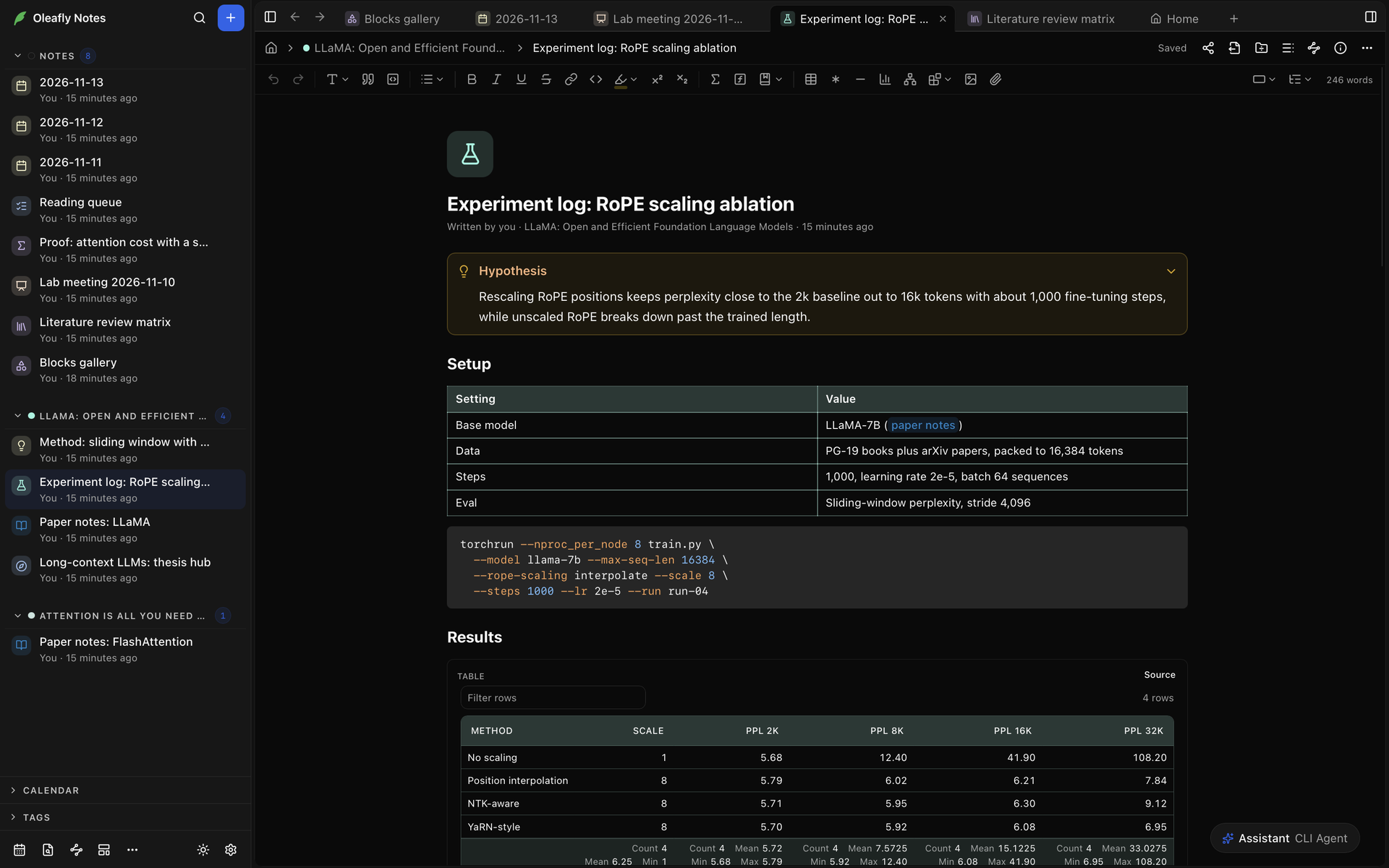
Từ đầu thẻ trở xuống:
- Phần đầu. Đường dẫn điều hướng của nó hiển thị **Notes Home**, dự án của ghi chú và tiêu đề của ghi chú. Bên phải là trạng thái lưu và các nút như **Export**, **Show outline**, **Note info** và **More**.
- [Thanh công cụ](#the-toolbar) định dạng.
- [Biểu tượng](#icon-and-color).
- Tiêu đề. Nhấp vào nó để đổi. Enter chuyển vào phần văn bản, và Esc trả lại tiêu đề cũ.
- Các [thuộc tính](#properties), khi **Note info** được đặt là **Inline**.
- Văn bản của ghi chú.
## Gõ Markdown ngay khi viết
Markdown bạn gõ biến thành định dạng ngay tại chỗ:
| Gõ | Bạn nhận được |
| --- | --- |
| `# ` đến `###### ` ở đầu một dòng | Một tiêu đề |
| `- ` hoặc `1. ` | Một danh sách gạch đầu dòng hoặc đánh số |
| `[ ] ` hoặc `[x] ` ở đầu một dòng | Một tác vụ, còn mở hoặc đã xong |
| `> ` | Một đoạn trích dẫn. `> [!tip] ` tạo một [khối nhấn mạnh (callout)](#callouts) |
| ```` ``` ````, tùy chọn theo sau là một ngôn ngữ chẳng hạn `python`, rồi một dấu cách | Một khối mã. Một tên khối chẳng hạn ```` ```mermaid ```` cho một [khối vẽ](#blocks-a-note-can-hold) |
| `$x^2$` | Công thức toán nội dòng |
| `$$` trên một dòng trống | Công thức toán hiển thị |
| `---` trên một dòng riêng | Một đường phân cách |
| `==text==` | Văn bản được tô sáng |
**Replace as you type** thay các cặp như `->` bằng `→` và `!=` bằng `≠`. Mã và công thức toán giữ nguyên như đã gõ, và Backspace ngay sau một lần thay sẽ trả lại văn bản của bạn. Hãy sửa các cặp, hoặc tắt tính năng này, trong **Settings → Appearance → Notes**. **Check spelling in notes** nằm trên cùng thẻ đó.
Các phím định dạng, chẳng hạn ⌘B (Ctrl+B) cho in đậm và ⌘⇧9 (Ctrl+Shift+9) cho danh sách tác vụ, nằm trong [Phím của trình soạn thảo ghi chú](/docs/keyboard-shortcuts/#note-editor-keys).
## Thanh công cụ
Thanh công cụ phía trên ghi chú có, từ trái sang phải:
- **Undo** và **Redo**.
- **Block type**, để biến một dòng thành **Text** hoặc một tiêu đề từ **Heading 1** đến **Heading 6**.
- **Quote** và **Code block**.
- **List**, với **Bullet list**, **Numbered list** và **Task list**.
- **Bold**, **Italic**, **Underline**, **Strikethrough** và **Add link**, cho một địa chỉ web.
- **Inline code** và **Highlight**. **Highlight** chọn **Yellow**, **Orange**, **Red**, **Pink**, **Purple**, **Blue** hoặc **Green**, hoặc **Remove highlight**.
- **Superscript** và **Subscript**.
- **Inline math** và **Display math**.
- **Citation**, khi ghi chú được liên kết với một dự án. Nó liệt kê các tài liệu tham khảo trong thư mục tài liệu tham khảo của dự án đó và chèn một mục dưới dạng `[@key]`. Khi dự án đó đang mở và [Zotero được kết nối](/docs/citations/#cite-from-your-zotero-library), nó cũng tìm trong Zotero.
- **Insert table**, **Insert footnote**, **Divider**, **Chart**, **Mermaid diagram**, **Insert block** (các khối từ các nhóm Data, Math, Diagrams, Code và Science của menu dấu gạch chéo), **Insert image** và **Attach file**.
- **Note width** (**Standard**, **Wide** hoặc **Full width**) và **Outline**, liệt kê các tiêu đề của ghi chú. [Bảng dàn ý](/docs/notes/organize/#outline) hiển thị chúng bên cạnh ghi chú.
- Số từ, khi **Show word count** đang bật.
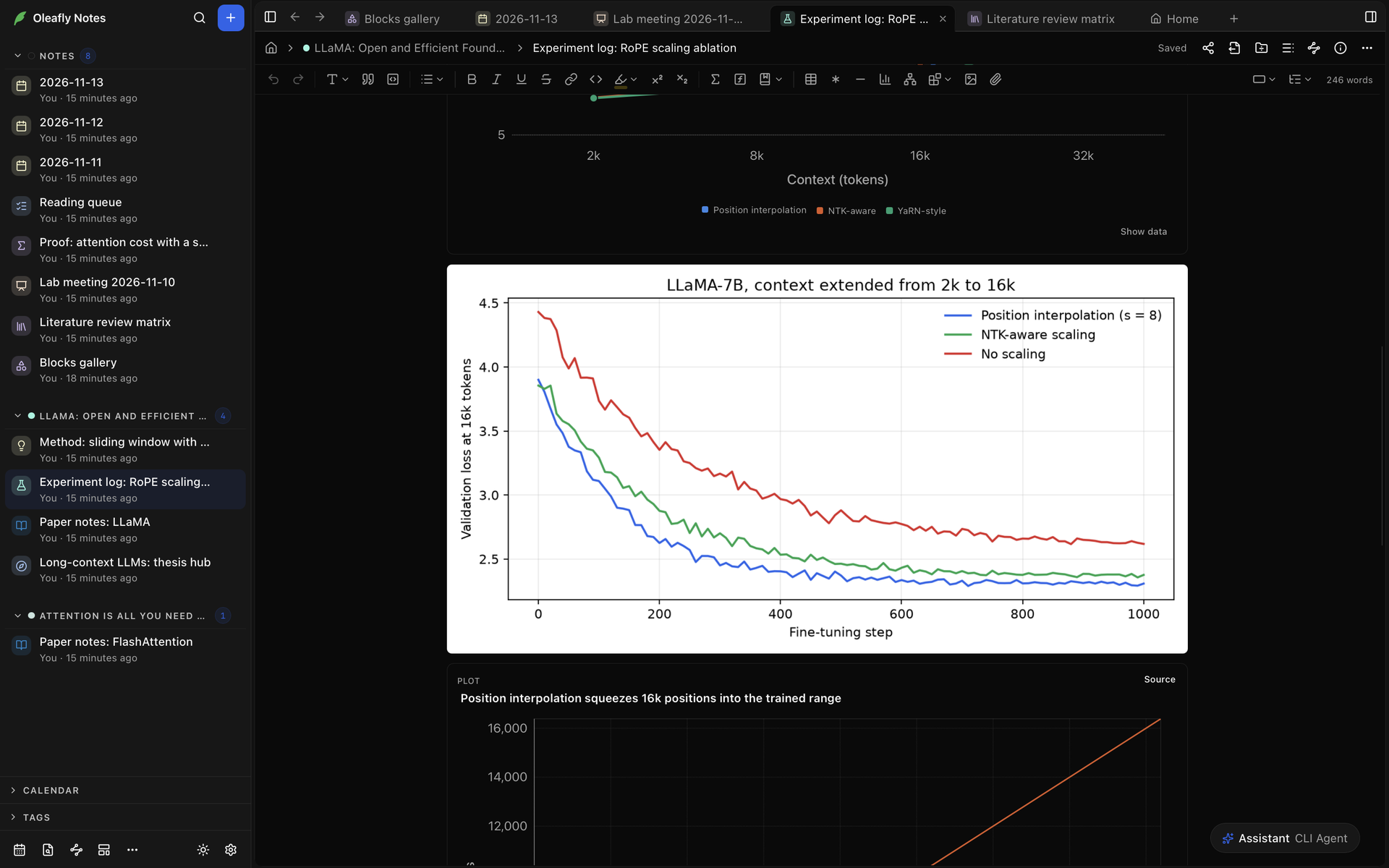
Trong một cửa sổ hẹp, các điều khiển không vừa sẽ chuyển vào **More** ở cuối thanh công cụ. Khi con trỏ ở trong một khối mã, **Code language** đặt ngôn ngữ cho màu sắc của nó. Khi con trỏ ở trong một bảng, **Table tools** xuất hiện. Xem [Bảng](#tables). Khi một hình ảnh đang được chọn, **Image size** đặt **Original size**, 25%, 50%, 75% hoặc 100%, và **Alt text** mô tả hình ảnh.
## Menu dấu gạch chéo
Menu dấu gạch chéo chèn bất kỳ khối nào.
1. Trên một dòng trống, gõ `/`. Cách này cũng dùng được bên trong danh sách, đoạn trích dẫn và callout.
2. Tiếp tục gõ để thu hẹp danh sách, chẳng hạn `/chart` hoặc `/dna`.
3. Dùng ↑ và ↓ để di chuyển, rồi Enter hoặc Tab để chèn. Esc đóng menu và để lại `/` dưới dạng văn bản.
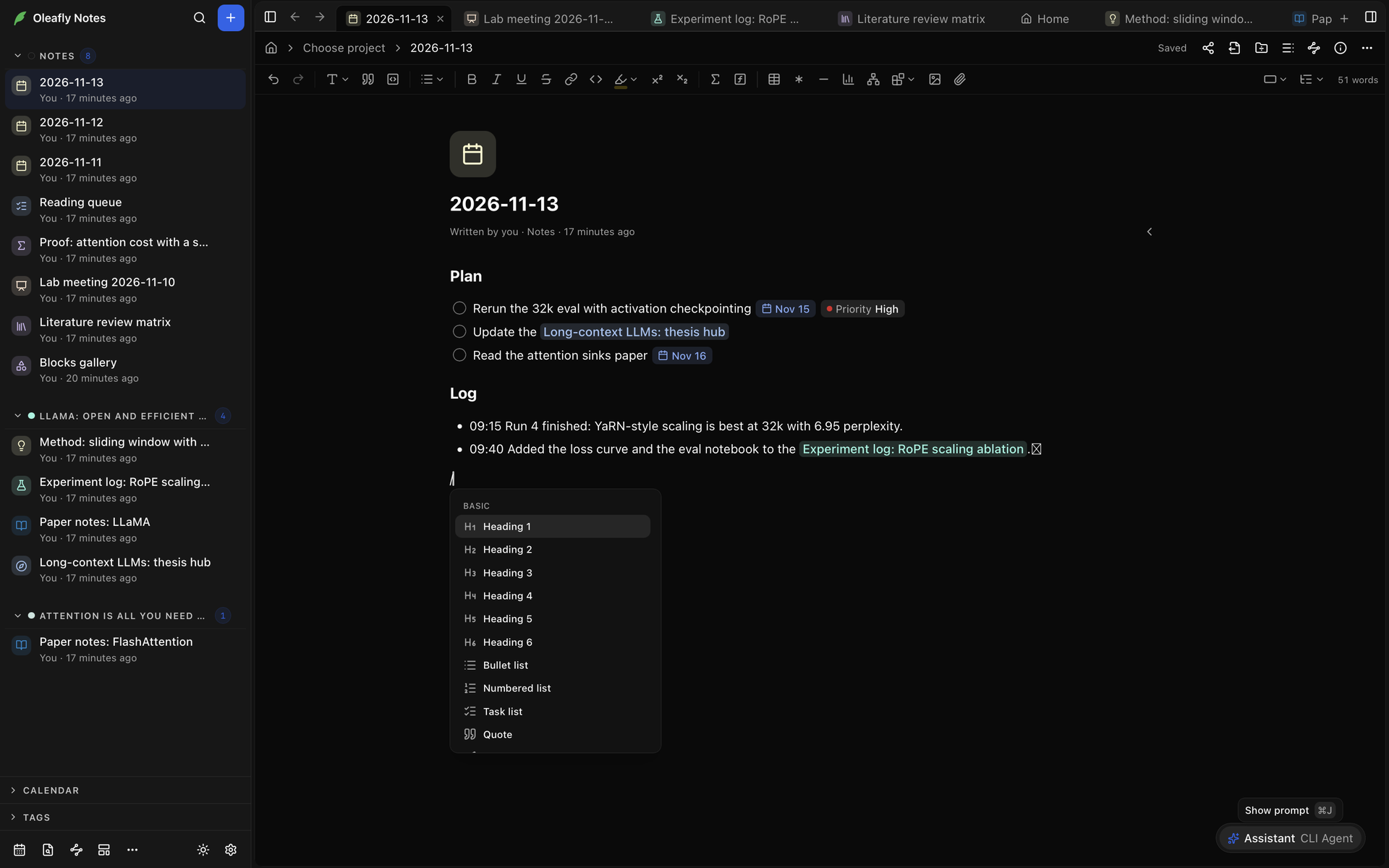
Menu có sáu nhóm:
| Nhóm | Các mục |
| --- | --- |
| **Basic** | **Heading 1** đến **Heading 6**, **Bullet list**, **Numbered list**, **Task list**, **Quote**, **Callout**, **Table**, **Code**, **Math**, **Divider**, **Footnote**, **Bookmark**, **Attach file** |
| **Data** | **Table**, **Chart**, **Plot** |
| **Math** | **LaTeX**, **Typst** |
| **Diagrams** | **Mermaid**, **D2**, **TikZ**, **CircuiTikZ**, **SVG** |
| **Code** | **HTML**, **React** |
| **Science** | **Chemical structure**, **3D molecule**, **Sequence** |
**Table** dưới **Basic** chèn một bảng Markdown ba hàng ba cột. **Table** dưới **Data** chèn một khối bảng CSV. Một khối vẽ bắt đầu với một ví dụ mà bạn có thể thay đổi.
## Tùy chọn của khối
Di chuyển con trỏ chuột lên một đoạn văn, tiêu đề, mục danh sách, tác vụ, đoạn trích dẫn, callout, bảng hoặc khối mã, và một tay nắm xuất hiện ở bên trái của nó. Nhấp vào đó để mở **Block options**:
- **Copy link to block** sao chép một liên kết mà bạn có thể dán vào một ghi chú khác. Oleafly cho khối một ID ngắn trước nếu nó chưa có. Phím là ⌘⇧L (Ctrl+Shift+L), và nó sao chép một liên kết đến khối mà con trỏ đang ở trong.
- **Linked from** liệt kê các ghi chú liên kết đến khối này. Chọn một ghi chú để mở nó.
Một khối mà các ghi chú khác liên kết đến hiển thị có bao nhiêu ghi chú liên kết đến nó. Nhấp vào con số để mở cùng menu đó.
## Các khối mà một ghi chú có thể chứa
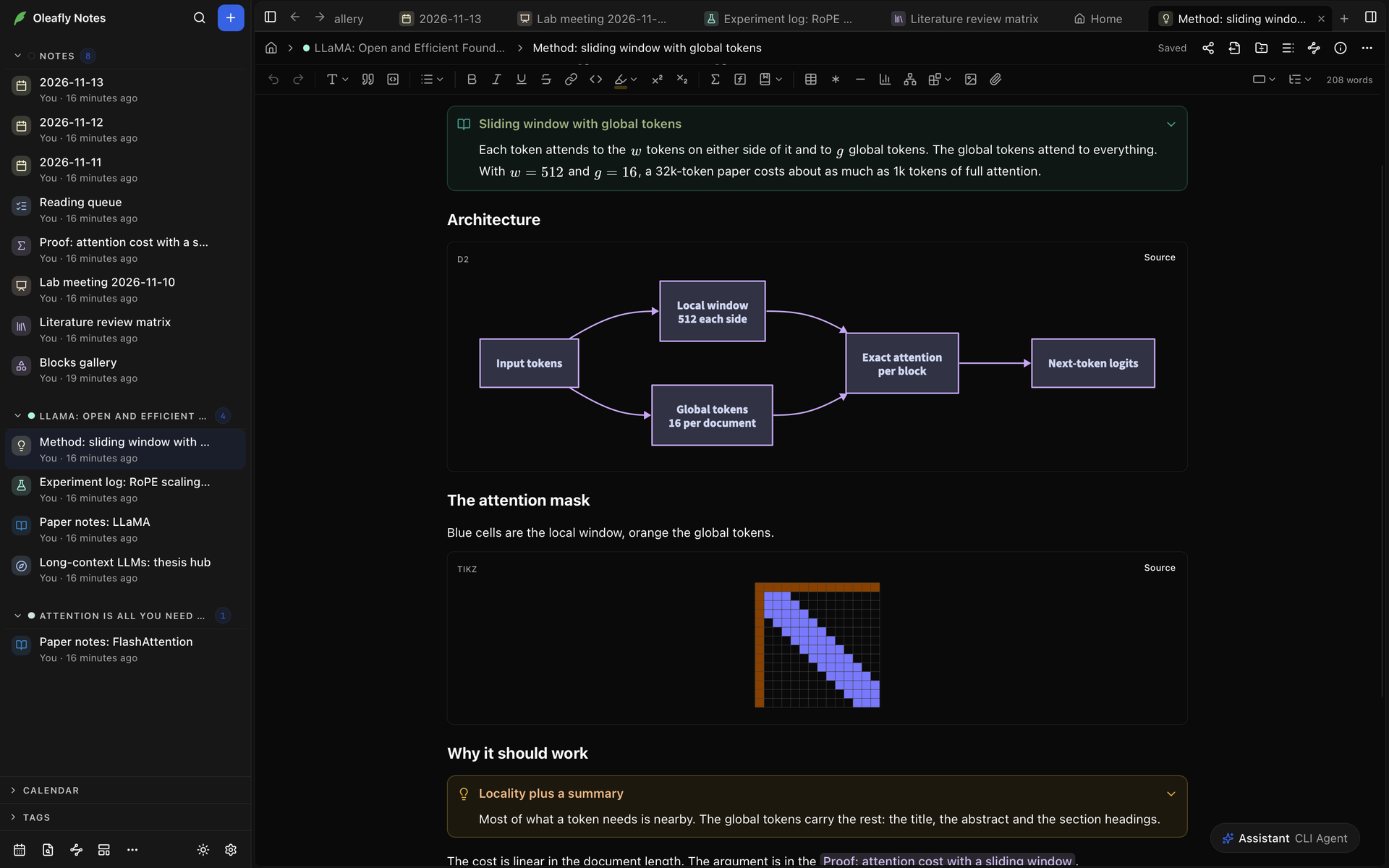
Các khối trong bảng bên dưới là các khối vẽ. Mỗi khối là một khối mã có rào trong tệp Markdown, và ghi chú hiển thị những gì nó mô tả, chẳng hạn một biểu đồ hoặc một sơ đồ. Ghi chú **Blocks gallery** mà Notes khởi đầu có các ví dụ về hầu hết chúng.
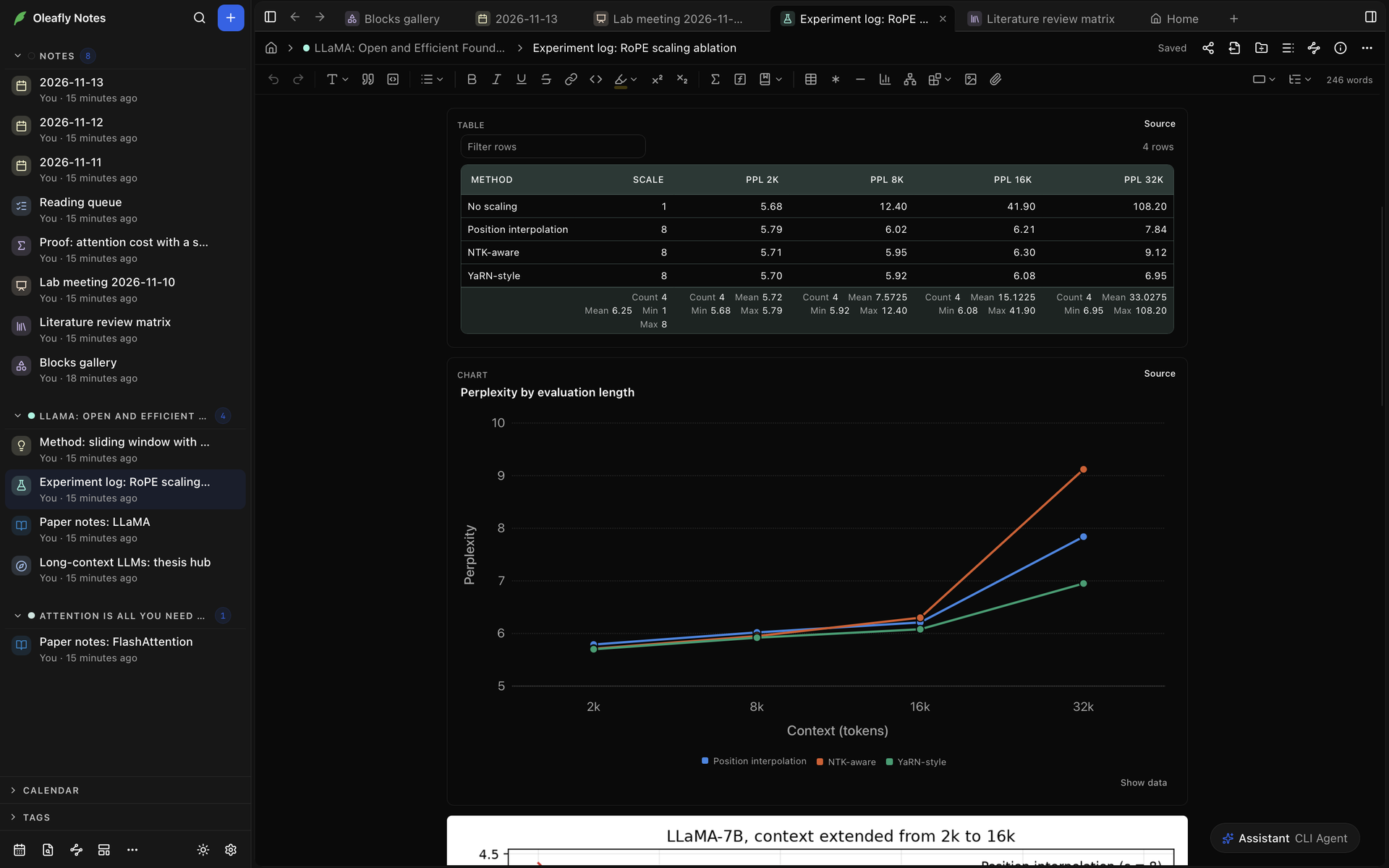
- Chọn **Source** trên một khối vẽ để chỉnh sửa những gì vẽ ra nó, và **Preview** để quay lại. Di chuyển con trỏ vào khối cũng hiển thị mã nguồn của nó.
- Hình vẽ cập nhật một lúc sau khi bạn ngừng gõ.
- Khi mã nguồn đang hiển thị, **Copy code** sao chép nó, và nút thông tin bên cạnh tên của khối giải thích cách viết loại khối đó.
- Nếu mã nguồn có lỗi, khối hiển thị một thông báo thay cho hình vẽ. Hãy mở mã nguồn để sửa.
| Khối | Rào | Nó hiển thị gì |
| --- | --- | --- |
| **Table** (Data) | `csv` hoặc `tsv` | Một bảng có dòng tóm tắt. Sắp xếp theo bất kỳ cột nào, hoặc lọc bằng **Filter rows**. Đặt các hàng vào khối, hàng đầu tiên là tiêu đề, hoặc đọc một tệp bằng một dòng như `path: assets/results.csv`. Tệp có thể là `.csv`, `.tsv`, `.xlsx` hoặc `.xls`, tối đa 6 MB |
| **Chart** | `chart` | Một biểu đồ cột, đường, vùng, phân tán, tròn, vành khuyên hoặc histogram, được viết dưới dạng JSON với `type`, `categories` và `series`. Tối đa 8 chuỗi dữ liệu, với thanh sai số, thang logarit và cột chồng. **Show data** hiển thị các con số dưới dạng bảng |
| **Plot** | `plot` | Các đường cong từ biểu thức, mỗi dòng một đường, chẳng hạn `y = x^2 - 1` hoặc `x = cos(t), y = sin(t)`. Các dòng như `domain: -5, 5`, `range: 0, 1`, `labels: Time, Signal` và `point: 1, 0, Root` đặt các trục và đánh dấu các điểm. Tối đa 8 đường cong và 50 điểm |
| **LaTeX** | `latex` | Công thức toán hiển thị, chẳng hạn một môi trường `equation` hoặc `align`. `\ce{H2O}` viết hóa học và `\pu{5 mg}` viết đơn vị |
| **Typst** | `typst` | Một đoạn mã Typst, được vẽ thành một hình ảnh. Các gói từ internet không khả dụng |
| **Mermaid** | `mermaid` | Một sơ đồ Mermaid, chẳng hạn một lưu đồ hoặc một sơ đồ trình tự |
| **D2** | `d2` | Một sơ đồ D2 |
| **TikZ** | `tikz` | Các lệnh TikZ hoặc một `tikzpicture` đầy đủ, được biên dịch bằng LaTeX trên máy tính của bạn |
| **CircuiTikZ** | `circuitikz` | Một mạch điện, từ các lệnh CircuiTikZ hoặc một môi trường `circuitikz` đầy đủ |
| **SVG** | `svg` | Một phần tử `svg`. Script, liên kết và hình ảnh từ xa bị gỡ bỏ |
| **HTML** | `html` | Một trang hoặc một đoạn với CSS và script. Script bắt đầu khi bạn chọn **Run** |
| **React** | `jsx` | Một tệp component với một default export. Nó bắt đầu khi bạn chọn **Run** |
| **Chemical structure** | `smiles` | Tối đa 24 cấu trúc, mỗi dòng một chuỗi SMILES, mỗi chuỗi có một tên tùy chọn, như trong `Aspirin: CC(=O)OC1=CC=CC=C1C(=O)O` |
| **3D molecule** | `molecule` | Một khung nhìn 3D mà bạn có thể kéo để xoay và cuộn để thu phóng. Dán văn bản của tệp, hoặc trỏ đến một tệp bằng `path: assets/1abc.pdb`. Đọc được PDB, SDF, MOL, XYZ, CIF và MOL2. Các dòng `style:` và `color:` đặt diện mạo, và các menu **Style** và **Color** thay đổi nó trên màn hình |
| **Sequence** | `sequence` | DNA, RNA hoặc protein từ các bản ghi FASTA hoặc một chuỗi thô, kèm độ dài của nó. DNA và RNA cũng hiển thị hàm lượng GC, và **Reverse complement** và **Translation** hiển thị các kiểu xem đó |
| **Jupyter notebook** | `notebook` | Các ô và kết quả đầu ra của một tệp notebook. Xem [Notebook](#notebooks) |
| **Bookmark** | `bookmark` | Một thẻ có tiêu đề, mô tả và trang của một trang web. Xem [Dấu trang và video](#bookmarks-and-videos) |
Menu dấu gạch chéo ghi các khối LaTeX và Typst bằng các rào ```` ```{=latex} ```` và ```` ```{=typst} ````. Các rào ```` ```latex ```` và ```` ```typst ```` thông thường cũng mở theo cách tương tự.
### Callout
Một callout là một hộp có biểu tượng, tiêu đề và nội dung. Chọn **Callout** trong menu dấu gạch chéo, hoặc bắt đầu một dòng bằng `> [!tip] ` theo sau là một tiêu đề. Bấm Enter trong tiêu đề để chuyển vào nội dung. Backspace ở đầu tiêu đề biến callout trở lại thành một đoạn trích dẫn.
Nhấp biểu tượng để đổi loại. Có 24 loại: **Note**, **Abstract**, **Info**, **To do**, **Tip**, **Success**, **Question**, **Warning**, **Failure**, **Danger**, **Bug**, **Example**, **Quote**, **Theorem**, **Lemma**, **Corollary**, **Proposition**, **Definition**, **Proof**, **Hypothesis**, **Assumption**, **Result**, **Method** và **Remark**. Các tên phổ biến khác, chẳng hạn `summary`, `hint`, `caution` và `error`, được ánh xạ đến loại gần nhất trong số này. Một callout không có tiêu đề hiển thị tên của loại của nó.
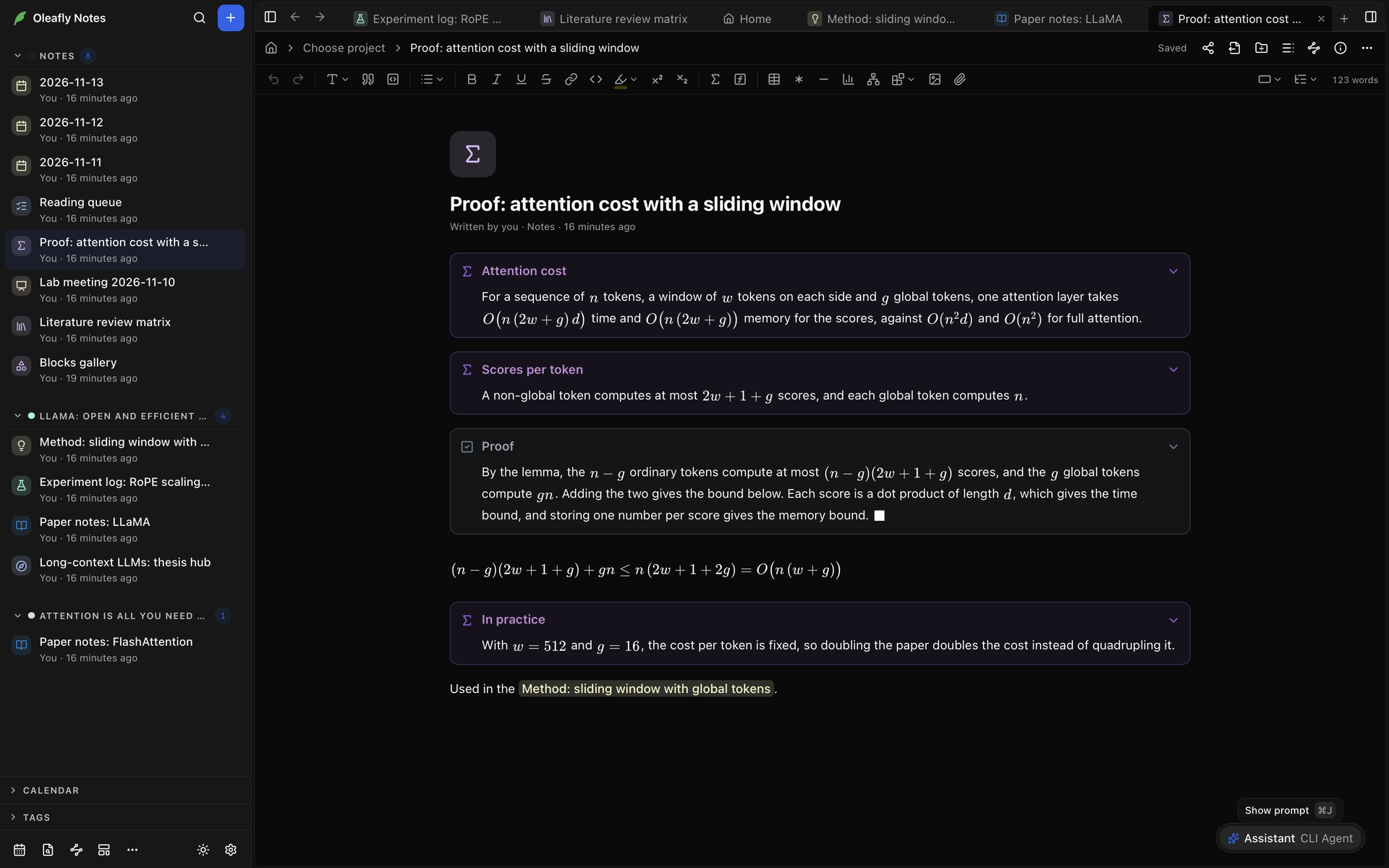
Mũi tên bên cạnh biểu tượng gập callout. Việc gập chỉ thay đổi khung nhìn và không bao giờ thay đổi tệp. Để một callout bắt đầu ở trạng thái gập, thêm `-` sau loại, như trong `> [!example]- Protocol`.
**Callout style**, trong **Settings → Appearance → Notes**, vẽ callout kiểu **Tinted**, **Filled**, **Outlined** hoặc với một **Side bar**.
### Bảng
Một bảng Markdown là một lưới mà bạn gõ vào. Chèn một bảng bằng **Table** trong menu dấu gạch chéo, hoặc bằng **Insert table** trên thanh công cụ, cho phép bạn chọn kích thước. Khi con trỏ ở trong đó, **Table tools** trên thanh công cụ có **Insert row above**, **Insert row below**, **Insert column left**, **Insert column right**, **Delete row**, **Delete column**, **Align column left**, **Align column center**, **Align column right** và **Delete table**.
Với dữ liệu bạn muốn sắp xếp và lọc, hãy dùng khối **Table** CSV thay vào đó. Thả một tệp `.csv`, `.tsv` hoặc Excel vào một ghi chú sẽ tạo ra một khối như vậy.
### Công thức toán
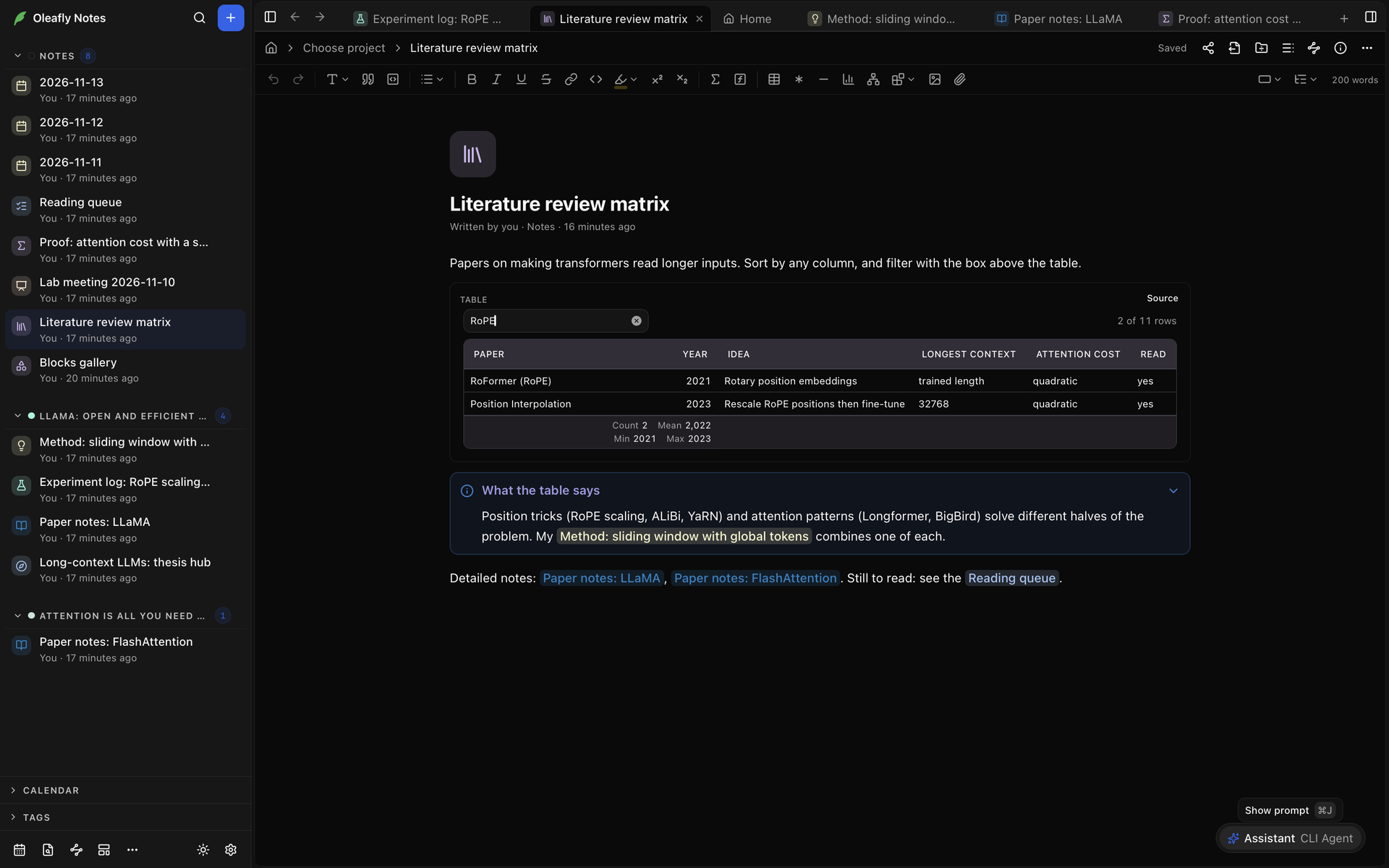
**Math** trong menu dấu gạch chéo chèn công thức toán hiển thị. Nhấp một công thức để chỉnh sửa mã nguồn của nó. Với một môi trường `align` hoặc hóa học, hãy dùng một khối **LaTeX**.
### Các khối chạy mã
Các khối **HTML** và **React** chạy trong một khung đóng kín không có quyền truy cập internet, nên hãy đặt dữ liệu của bạn vào khối. Chọn **Run** để bắt đầu một khối và **Stop** để kết thúc nó. Một khối React có thể nhập `react`, `recharts`, `d3`, `lodash`, `papaparse`, `chart.js` và `lucide-react`.
Khi bạn thay đổi mã của một khối, nó yêu cầu chạy lại. Đánh dấu **Always run this block** để khối đó tự bắt đầu khi ghi chú mở, cho đến khi mã của nó thay đổi. Nếu một khối bị treo hoặc làm đóng ứng dụng, các khối trong ghi chú đó sẽ không tự bắt đầu vào lần sau, và khối cho biết lý do.
### Hình vẽ LaTeX
Các khối **TikZ** và **CircuiTikZ** được biên dịch bằng LaTeX trên máy tính của bạn và hiển thị kết quả dưới dạng một hình vẽ. Các dòng phía trên hình, chẳng hạn `\usetikzlibrary{positioning}`, nằm trong phần mở đầu (preamble) của khối đó. Để bắt đầu mọi khối TikZ và CircuiTikZ bằng cùng các dòng, hãy đặt **TikZ preamble** trong **Settings → Appearance → Notes**.
LaTeX chạy trên máy tính của bạn và có thể đọc các tệp của bạn. Trong một ghi chú dùng chung với người khác, các khối này chờ cho đến khi bạn kiểm tra mã nguồn và chọn **Draw**.
### Notebook
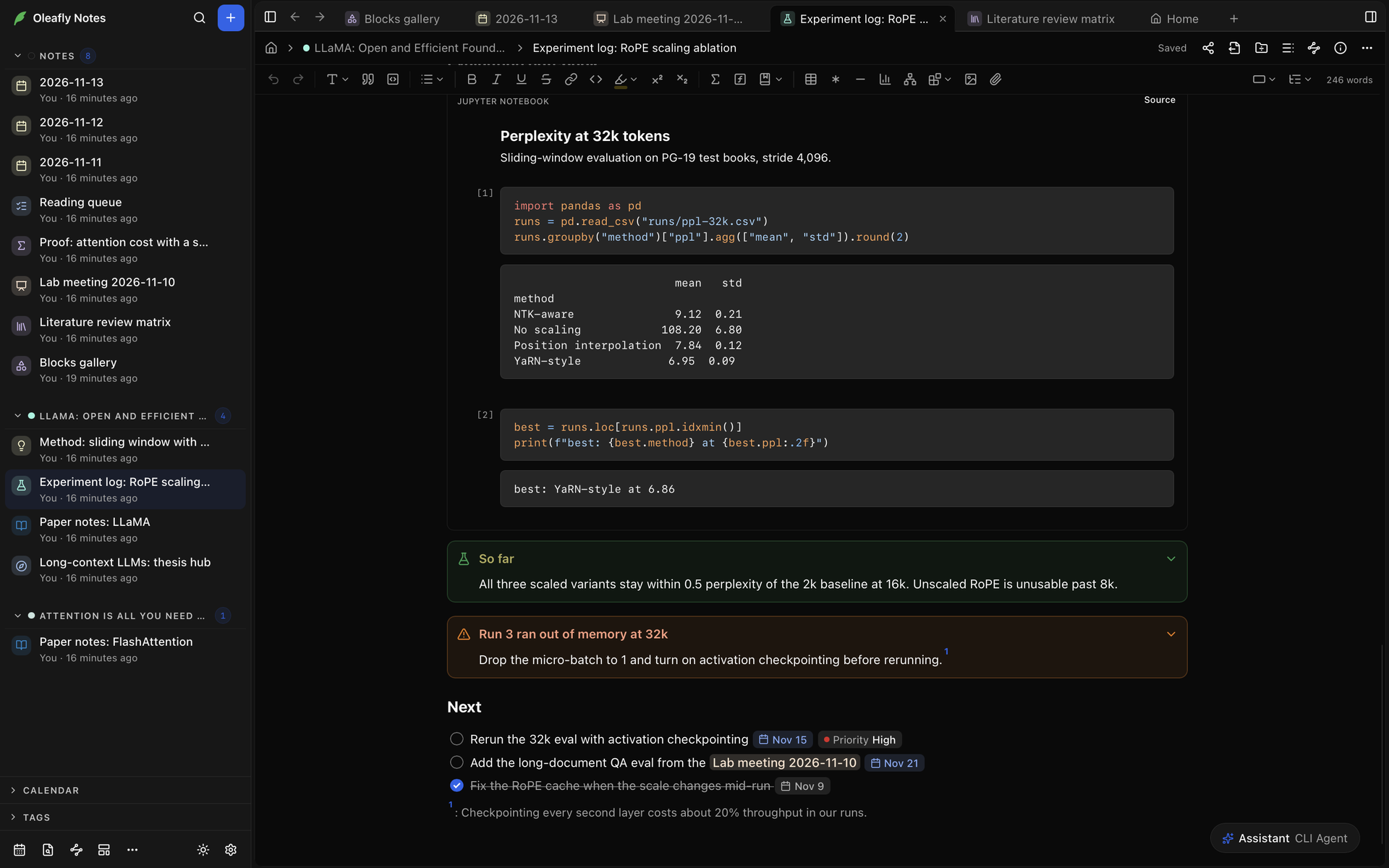
Để hiển thị một Jupyter notebook, hãy đính kèm tệp `.ipynb` của nó. Ghi chú hiển thị các ô và kết quả đầu ra của chúng, chỉ đọc. Trong mã nguồn của khối, đường dẫn của notebook là dòng đầu tiên, và hai dòng tùy chọn thay đổi những gì hiển thị:
- `cells: 2-5` chỉ hiển thị những ô đó. Một số hiển thị một ô.
- `code: hide` hiển thị các kết quả đầu ra mà không có mã.
Notebook phải thuộc định dạng 4 và nhỏ hơn 64 MiB.
### Hình ảnh, tệp và đa phương tiện
Để thêm một tệp, thả nó vào ghi chú, dán nó, hoặc chọn **Insert image** hoặc **Attach file**. Oleafly sao chép nó vào thư mục `assets` cạnh ghi chú và thêm một mã ngắn vào tên của nó. Một ghi chú có thể chứa:
| Tệp | Hiển thị dưới dạng |
| --- | --- |
| Hình ảnh: PNG, JPEG, GIF, WebP, AVIF, SVG | Hình ảnh |
| Âm thanh: MP3, WAV, M4A, AAC, OGG, Opus, FLAC | Một trình phát |
| Video: MP4, M4V, WebM, MOV, OGV | Một trình phát |
| PDF | Một trang của PDF, kèm tên và số trang của nó và **Open PDF** |
| CSV, TSV, Excel | Một khối **Table** CSV |
| PDB, SDF, CIF, MOL, MOL2, XYZ | Một khối **3D molecule** |
| Jupyter notebook | Một khối notebook |
Mỗi tệp có thể lớn tối đa 64 MB. Nếu âm thanh hoặc video không phát được, ghi chú sẽ cho biết. Máy tính của bạn có thể không có codec cho định dạng đó.
Kéo tay nắm ở cạnh một hình ảnh để đổi kích thước, hoặc nhấp đúp vào tay nắm để quay về kích thước gốc. Một PDF hiển thị trang đầu tiên của nó. Để hiển thị một trang khác, thêm `#page=3` vào cuối đường dẫn của nó trong Markdown.
Một hình ảnh từ web không tải cho đến khi bạn cho phép. Chọn **Load image**, hoặc mở **More ways to load images** để có **Load all images in this note** và **Always load images from** trang đó. Các trang bạn cho phép được liệt kê dưới **Images from the web** trong **Settings → Appearance → Notes**.
### Dấu trang và video
- **Bookmark** trong menu dấu gạch chéo yêu cầu một địa chỉ web và tạo một thẻ có tiêu đề, mô tả và trang của trang web đó. Nhấp vào thẻ để mở trang trong trình duyệt của bạn.
- Dán một địa chỉ web vào một dòng trống, và ghi chú hỏi cách hiển thị nó. Chọn **Bookmark card** để có một thẻ, hoặc **Keep as link** để giữ liên kết thuần. Tiếp tục gõ cũng giữ lại liên kết.
- Với một liên kết YouTube hoặc Vimeo, các lựa chọn là **Embed video** và **Keep as link**. Một video được nhúng phát trong ghi chú khi bạn nhấp vào nó.
### Các tệp từ research task
Khi một ghi chú được liên kết với một dự án và [research tasks](/docs/research-tasks/) được bật, bạn có thể chèn các tệp mà các tác vụ của dự án đã tạo ra. Xem [Các tệp từ research task](/docs/notes/ai/#files-from-research-tasks).
## Thuộc tính
Thuộc tính là các giá trị có tên về một ghi chú, chẳng hạn một trạng thái hoặc một hạn chót. Chúng được lưu trong front matter của ghi chú.
Nơi chúng hiển thị tùy thuộc vào **Note info** trong **Settings → Appearance → Notes**. Với **Side panel**, mặc định, chúng nằm trong bảng **Info** dưới các ngày và số đếm của ghi chú. **Note info** ở phần đầu của ghi chú, hoặc ⌘⌥I (Ctrl+Shift+T), mở và đóng nó. Với **Inline**, chúng nằm dưới tiêu đề, và cùng các phím đó gập chúng.
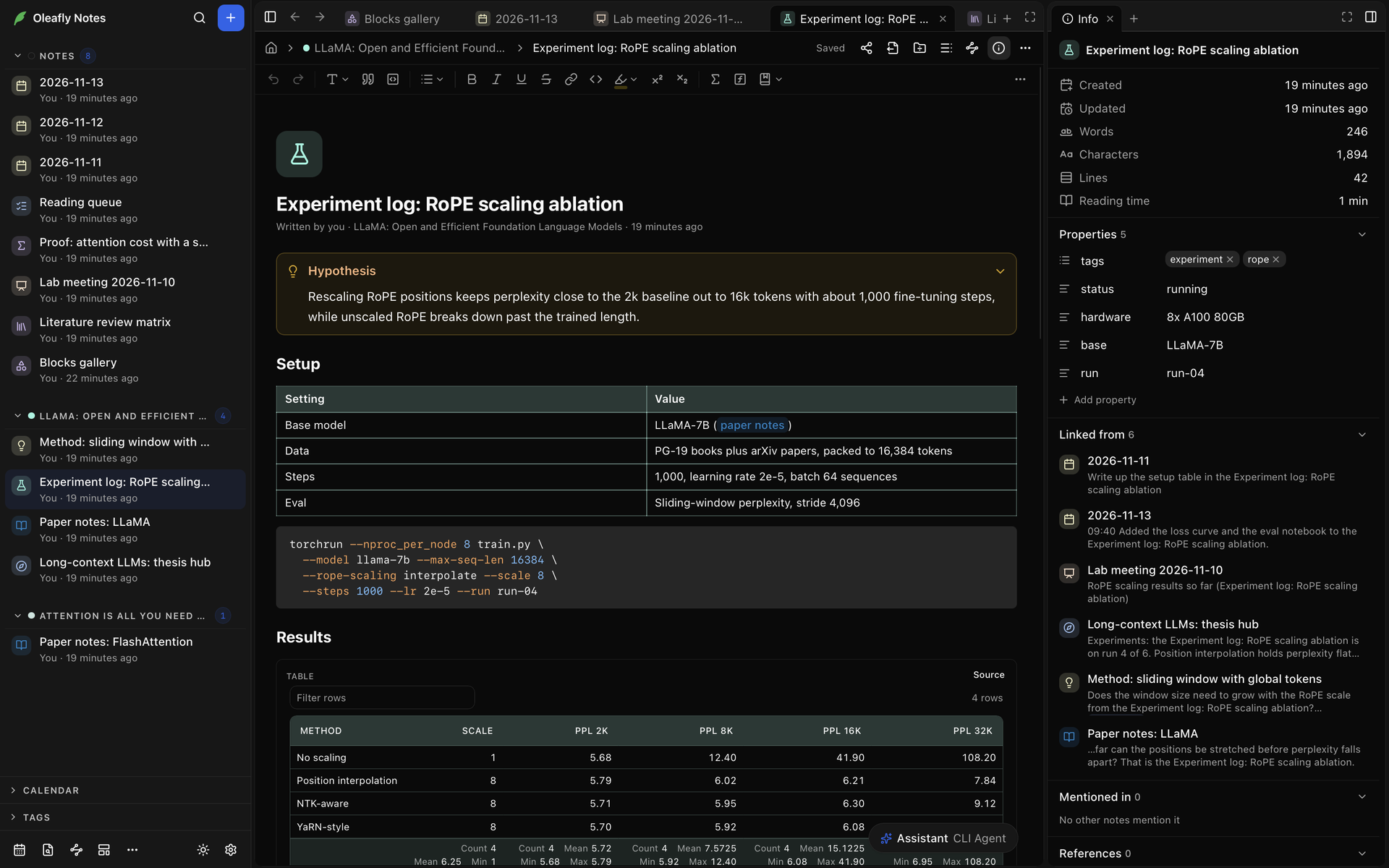
Để thêm một thuộc tính:
1. Chọn **Add property**. Với **Inline**, nó hiển thị khi bạn di chuyển con trỏ chuột lên tiêu đề.
2. Gõ một **Property name** và bấm Enter.
3. Điền giá trị.
Oleafly đoán kiểu của mỗi thuộc tính từ giá trị của nó. Nhấp biểu tượng bên cạnh tên một thuộc tính để chọn kiểu khác hoặc gỡ thuộc tính. Các kiểu là:
| Kiểu | Chứa |
| --- | --- |
| **Text** | Văn bản bất kỳ |
| **List** | Nhiều mục. Thêm một mục bằng **Add item** |
| **Number** | Một con số |
| **Checkbox** | Có hoặc không |
| **Date** | Một ngày, chọn từ lịch |
| **Note link** | Một liên kết đến một ghi chú khác. **Choose a note** chọn nó |
Oleafly nhớ kiểu bạn chọn cho một tên thuộc tính. Nếu đổi kiểu sẽ làm mất một phần giá trị, nó hỏi trước. `tags` và `aliases` luôn là danh sách. Bí danh là những tên khác của ghi chú: menu liên kết, **Go to note** và **Mentioned in** tìm chúng cũng như tiêu đề. Để đổi tên một thuộc tính, gõ một tên mới vào ô tên của nó.
Nếu front matter không phải là YAML hợp lệ, các thuộc tính không thể chỉnh sửa ở đây. Chọn **Fix it in Markdown** để mở Markdown của tệp và sửa nó.
## Biểu tượng và màu
Di chuyển con trỏ chuột lên tiêu đề và chọn **Add icon**, hoặc nhấp vào biểu tượng mà một ghi chú đã có. Chọn từ thẻ **Emoji** hoặc **Icons**, hoặc tìm kiếm chúng. **Remove** gỡ biểu tượng ra.
Hàng màu dưới các thẻ **Emoji** và **Icons** đặt màu của ghi chú. Đó là màu phía sau biểu tượng ở bất cứ nơi nào ghi chú được liệt kê, và nó nhuộm màu các bảng của ghi chú. Biểu tượng và màu được lưu trong front matter.
## Liên kết giữa các ghi chú
Gõ `[[` để liên kết đến một ghi chú khác hoặc một dự án.
1. Gõ `[[` và một phần tiêu đề hoặc bí danh của một ghi chú. Menu liệt kê các ghi chú khớp dưới **Notes** và các dự án dưới **Projects**.
2. Chọn một mục bằng Enter. Liên kết hiển thị tiêu đề của ghi chú.
3. Nếu không ghi chú nào có tên đó, **Create note "…"** tạo một ghi chú và liên kết đến nó.
![Gõ \[\[exp liệt kê Experiment log: RoPE scaling ablation dưới Notes, một dự án dưới Projects, và Create note "exp".](https://cdn.oleafly.com/images/screenshots/desktop/docs/notes-link-menu-dark-window-v2.png#view=606,640,360,256)
Để hiển thị các từ khác, gõ chúng sau một dấu gạch đứng, như trong `[[Masking|the masking study]]`. Để lấy một liên kết đến ghi chú bạn đang ở, chọn **Copy link** trong menu **More** của nó hoặc bấm ⌘⌥L (Ctrl+Shift+X).
Nhấp một liên kết để mở ghi chú. Di chuột lên nó một lúc để xem bản xem trước của ghi chú.
### Liên kết đến một tiêu đề hoặc một khối
- `[[Masking#` liệt kê các tiêu đề trong ghi chú **Masking**. Chọn một tiêu đề để liên kết thẳng đến nó.
- `[[#` liệt kê các tiêu đề của ghi chú bạn đang ở, dưới **This note**.
- `[[Masking#^` liệt kê các khối của ghi chú: đoạn văn, mục danh sách, bảng và các khối còn lại. Nếu khối chưa có ID, Oleafly thêm một ID vào ghi chú đó.
Một liên kết tiêu đề hiển thị dưới dạng `Masking > Results`. Mở nó sẽ cuộn đến tiêu đề.
### Nhúng một ghi chú
Một phần nhúng hiển thị văn bản của một ghi chú khác bên trong ghi chú này. Gõ `![[` để chọn ghi chú, hoặc tô sáng một ghi chú trong menu `[[` và bấm Shift+Enter thay vì Enter. Các ghi chú trong menu đó cũng có nút **Embed**.
Một phần nhúng có thể chứa cả một ghi chú, phần của một tiêu đề, hoặc một khối, được chọn bằng `#` và `#^` như trên. Gập nó bằng mũi tên ở phần đầu của nó, và mở ghi chú bằng **Open note**. Một ghi chú không thể nhúng chính nó.
### Liên kết ngược và các lần nhắc đến
Bảng **Info**, hoặc phần cuối của ghi chú khi **Note info** là **Inline**, có hai danh sách:
- **Linked from**: các ghi chú liên kết đến đây, mỗi ghi chú kèm dòng chứa liên kết. Nếu một liên kết trỏ đến một khối trong ghi chú này, một nút bên cạnh đi đến khối đó. Khi có hơn 50 ghi chú liên kết đến đây, một nút như **Show all 73** liệt kê phần còn lại.
- **Mentioned in**: các ghi chú dùng tiêu đề của ghi chú này hoặc một trong các bí danh của nó dưới dạng văn bản thường, không có liên kết. **Link** biến lần nhắc đến đầu tiên như vậy trong ghi chú đó thành một liên kết.
### Liên kết hỏng
Một liên kết đến một ghi chú không còn tồn tại được đánh dấu trong văn bản. Nhấp vào nó để tạo một ghi chú có tiêu đề là các từ của liên kết, và liên kết trỏ đến ghi chú mới.
Mục **Dead links** của bảng **Info** liệt kê các liên kết của ghi chú này đến các ghi chú và khối bị thiếu, với các cách sửa giống [Liên kết hỏng](/docs/notes/organize/#dead-links) trong thanh bên: **Create note**, **Link to … instead** và **Remove link**.
## Thẻ gắn nhãn
Gõ `#` và một cái tên để gắn thẻ cho một ghi chú, chẳng hạn `#method` hoặc `#lab/2024`. Sau chữ cái đầu tiên, một menu gợi ý các thẻ bạn đã dùng. Chọn một thẻ bằng Enter hoặc Tab, hoặc tiếp tục gõ một thẻ mới.
- Một thẻ bắt đầu một dòng hoặc đứng sau một dấu cách hoặc `(`.
- Nó có thể chứa chữ cái, chữ số, `_`, `-` và `/`. Dấu gạch chéo lồng một thẻ vào dưới thẻ khác.
- Một thẻ chỉ gồm chữ số, chẳng hạn `#12`, không phải là thẻ.
- Văn bản trong mã và bên trong liên kết không được gắn thẻ.
Các thẻ hiển thị dưới dạng chip có màu. Một thuộc tính `tags` cũng gắn thẻ cho ghi chú. [Thẻ gắn nhãn](/docs/notes/organize/#tags) nói về việc tìm ghi chú theo thẻ.
## Menu @
Gõ `@` để chèn một ngày, một trường của tác vụ, một thẻ hoặc một liên kết đến một ghi chú. Menu nhóm những gì khớp:
| Nhóm | Các mục |
| --- | --- |
| **Dates** | **Today**, **Tomorrow**, **Yesterday**, **Next Monday**, và **Pick a date**. Gõ `next` cho các ngày khác trong tuần, hoặc một ngày chẳng hạn `2026-11-20` cho ngày đó |
| **Task fields** | **Due date**, **Scheduled date**, **Priority**, **Custom field**. Gõ `@high` đưa ra **High priority** |
| **Tags** | Các thẻ bạn đã dùng |
| **Notes** | Các ghi chú để liên kết đến |
Một ngày đi vào dưới dạng một [trường](#fields). Trong một tác vụ, nhóm ngày được gọi là **Due date**, và một ngày bạn chọn trở thành trường `due` của tác vụ. Ở bất cứ nơi nào khác nó là một trường `date`.
Để đặt một trường theo tên, gõ `@` và tên đó với hai dấu hai chấm, chẳng hạn `@owner:: Ana`, rồi chọn **Set owner to "Ana"**. Nếu bạn gõ một từ chưa phải là một trường, **Add field "…"** bắt đầu một trường với tên đó.
### Trường
Một trường là một tên và một giá trị, được viết `[due:: 2026-11-20]` trong Markdown. Gõ dạng đó cũng tạo ra một trường, khi bạn đóng dấu ngoặc. Các trường hoạt động trong tác vụ, đoạn văn, callout và bảng, nhưng không hoạt động trong liên kết hoặc mã.
Các trường hiển thị dưới dạng chip. Một chip ngày hiển thị bằng chữ khi gần hôm nay, chẳng hạn **Today** hoặc **Tomorrow**, và một hạn chót đã qua được đánh dấu. Nhấp một chip để thay đổi:
- một chip ngày mở một lịch
- một chip mức ưu tiên đưa ra **High**, **Medium** và **Low**
- mọi chip khác có các ô **Name** và **Value** và **Save**
**Remove** xóa trường. **Date and field chips**, trong **Settings → Appearance → Notes**, vẽ các chip dưới dạng **Tint**, **Outline** hoặc **Underline**.
## Tác vụ và hạn chót
Một tác vụ là một mục danh sách có hộp kiểm. Bắt đầu một dòng bằng `[ ] `, chọn **Task list**, hoặc bấm ⌘⇧9 (Ctrl+Shift+9).
- Nhấp hộp, hoặc bấm ⌘↵ (Ctrl+Enter) khi con trỏ ở trong tác vụ, để đánh dấu nó đã xong hoặc chưa xong.
- Enter bắt đầu tác vụ kế tiếp. Tab và Shift+Tab lồng nó vào dưới tác vụ phía trên hoặc đưa nó ra ngoài.
- Backspace ở đầu một tác vụ gỡ hộp kiểm của nó, để lại một mục danh sách thuần.
Gõ `@` trong một tác vụ để đặt cho nó một hạn chót, một ngày đã lên lịch hoặc một mức ưu tiên:
```markdown
- [ ] Send the draft to Ana [due:: 2026-11-20] [priority:: high]
- [x] Book the cluster [scheduled:: 2026-11-10]
```
Các tác vụ trong ghi chú cá nhân của bạn hiển thị dưới **Tasks** trên Notes Home, và lịch ở thanh bên đặt một vòng tròn quanh mỗi ngày có tác vụ chưa xong đến hạn. Các tác vụ trong [ghi chú dự án](/docs/notes/projects-and-sharing/#project-notes) không xuất hiện ở cả hai nơi. Xem [Tác vụ](/docs/notes/organize/#tasks). **Task checkboxes**, trong **Settings → Appearance → Notes**, làm các hộp kiểm **Square** hoặc **Round**.
## Tìm và thay thế
Bấm ⌘F (Ctrl+F) trong một ghi chú. Nếu bạn đã chọn vài từ, chúng đã nằm sẵn trong **Find**.
- Enter đi đến kết quả khớp kế tiếp và Shift+Enter đến kết quả khớp trước. Số đếm cho biết bạn đang ở đâu, chẳng hạn **3 of 12**.
- **Match case**, **Match whole word** và **Use regular expression** thay đổi cách khớp.
- **Toggle Replace** mở hàng thay thế. **Replace** thay đổi kết quả khớp hiện tại và chuyển tiếp, và **All** thay đổi mọi kết quả khớp trong một bước mà một lần hoàn tác sẽ đảo ngược. **Preserve case** giữ chữ hoa của mỗi kết quả khớp.
- Esc đóng thanh và chọn kết quả khớp bạn đang ở.
Find tìm trong văn bản của ghi chú, kể cả các khối mã và mã nguồn của các khối vẽ. Nó không tìm trong phần đánh dấu Markdown. Một kết quả khớp nằm trong một đoạn văn, tiêu đề hoặc khối khác, và không bao giờ chạy qua công thức toán nội dòng hoặc một trường.
Phần thay thế đi vào dưới dạng văn bản thuần. Một địa chỉ web hoặc Markdown gõ trong **Replace** giữ nguyên như đã viết và không trở thành liên kết hay định dạng. Mỗi từ được thay giữ định dạng mà nó có. Khi **Use regular expression** bật, `$1` trong **Replace** chèn nhóm đầu tiên. Một ghi chú bạn chỉ có thể đọc không có hàng thay thế.
## Lưu và hoàn tác
Một ghi chú tự lưu một lúc sau khi bạn ngừng gõ. Phần đầu ghi **Saving** khi nó đang ghi, rồi **Saved**.
Nếu việc lưu thất bại, một thanh phía trên ghi chú ghi **Not saved** và nêu lý do, kèm **Retry** để thử lại.
**Undo** và **Redo** trên thanh công cụ, hoặc ⌘Z và ⌘⇧Z (Ctrl+Z và Ctrl+Shift+Z), đi qua các chỉnh sửa của bạn. **Keep undo after closing** được bật theo mặc định, nên hoàn tác vẫn hoạt động sau khi bạn đóng ghi chú hoặc thoát Oleafly.
- Lịch sử ở lại trên máy tính này và được giữ 30 ngày sau lần cuối bạn chỉnh sửa ghi chú.
- Nếu tệp đã thay đổi trong một chương trình khác trong lúc đó, ghi chú mở ra với một lịch sử mới.
- Tắt cài đặt này trong **Settings → Appearance → Notes** sẽ xóa lịch sử đã giữ.
## Lịch sử phiên bản
Một phiên bản là một bản sao đã lưu của ghi chú mà bạn có thể quay lại. Mở **More** ở phần đầu của ghi chú và chọn **Version history**.
- **Save a version** giữ ghi chú như hiện tại. Nếu không có gì thay đổi kể từ phiên bản trước, Oleafly cho biết và không lưu gì.
- Oleafly cũng lưu một phiên bản mỗi khi bạn chấp nhận tất cả các thay đổi được đề xuất, và trước khi nó khôi phục một phiên bản cũ hơn.
- Chọn một phiên bản để xem việc khôi phục nó sẽ thay đổi gì, rồi chọn **Restore this version**.
Việc khôi phục chỉ thay đổi văn bản của ghi chú. Các tệp đính kèm giữ nguyên.
## Xuất một ghi chú
Chọn **Export** ở phần đầu của ghi chú, hoặc nhấp chuột phải vào ghi chú và mở **Export**:
- **Markdown folder (.md)** lưu ghi chú thành một tệp Markdown trong một thư mục mới, với các tệp đính kèm của nó trong một thư mục `attachments`.
- **Word document (.docx)**, **Web page (.html)**, **LaTeX (.tex)** và **Typst (.typ)** chuyển đổi ghi chú sang định dạng đó. Oleafly hỏi nơi lưu tệp.
- **Copy as Markdown** sao chép văn bản của ghi chú, với tiêu đề của nó làm một tiêu đề.
Một tài liệu Word hoặc trang web giữ các hình ảnh của ghi chú bên trong tệp. Một bản xuất LaTeX hoặc Typst cần các tệp hình ảnh được lưu thành một tệp `.zip`, với các hình ảnh trong một thư mục `figures` cạnh tài liệu.
Để xuất tất cả ghi chú cá nhân của bạn cùng lúc, chọn **More → Export as Markdown folder** trên thanh của thanh bên.
## Nó trông như thế nào trong tệp Markdown
Một ghi chú là một tệp Markdown có front matter ở đầu. [Một tệp ghi chú trông như thế nào](/docs/notes/#what-a-note-file-looks-like) cho thấy các trường mà Oleafly ghi. Trong phần văn bản, mỗi phần của một ghi chú có dạng riêng:
| Trong ghi chú | Trong tệp |
| --- | --- |
| Callout | `> [!tip] Title`, rồi nội dung trên các dòng bắt đầu bằng `>`. `[!tip]-` bắt đầu ở trạng thái gập |
| Tác vụ | `- [ ] Open task` và `- [x] Done task` |
| Trường | `[due:: 2026-11-20]` |
| Thẻ gắn nhãn | `#method` |
| Tô sáng | `==text==` cho màu vàng. Các màu khác dùng `text` |
| Chỉ số trên, chỉ số dưới | `2`, `2` |
| Công thức toán nội dòng và hiển thị | `$x^2$` và `$$ ... $$` |
| Chú thích cuối trang | `[^1]` trong văn bản và `[^1]: The note.` bên dưới |
| Trích dẫn | `[@key]` |
| Khối vẽ | Một khối mã có rào được đặt tên theo khối, chẳng hạn ```` ```chart ```` |
| Hình ảnh hoặc tệp | ``, kèm `{width=50%}` sau nó khi bạn đã đổi kích thước |
| Liên kết đến một ghi chú | `[Masking](oleafly://note/)`, trong đó `` là `id` của ghi chú được liên kết |
| Liên kết đến một tiêu đề | `oleafly://note/#results`, dùng văn bản của tiêu đề viết thường với dấu gạch nối |
| Liên kết đến một khối | `oleafly://note/#^k3x9q2`. Khối mang ` ^k3x9q2` ở cuối dòng của nó, hoặc trên một dòng riêng sau một bảng, danh sách, đoạn trích dẫn hoặc khối mã |
| Phần nhúng | `` |
Các liên kết trỏ đến `id` của một ghi chú, nên một liên kết vẫn hoạt động khi bạn đổi tên ghi chú.
### Một lần lưu ghi lại những gì
Oleafly ghi lại các khối bạn không chạm vào từng byte một. Một khối bạn chỉnh sửa được ghi theo phong cách riêng của Oleafly, nên phần đánh dấu của nó có thể thay đổi:
- Các dấu đầu dòng `*` và `+` trở thành `-`, và một danh sách có thứ tự được đánh số lại từ điểm bắt đầu của nó.
- `_em_` trở thành `*em*`, và `__strong__` trở thành `**strong**`.
- Một tiêu đề có gạch dưới (`Title` phía trên `=====`) trở thành `# Title`.
- Một rào `~~~` trở thành dấu backtick, và mã thụt lề trở thành một khối có rào.
- `[X]` trong một tác vụ trở thành `[x]`.
- Một liên kết tham chiếu trở thành một liên kết nội dòng.
- Các ký tự có thể bị hiểu là đánh dấu, chẳng hạn một dấu `*` đơn lẻ, được thêm một dấu gạch chéo ngược.
[Chỉnh sửa một ghi chú trong chương trình khác](/docs/notes/#edit-a-note-in-another-program) nói về những gì xảy ra khi một chương trình khác thay đổi một ghi chú đang mở.