# ノートで書く
ノートのエディタ、ノートに入れられるすべてのブロック、そしてノートの各部分が Markdown ファイルにどう保存されるか。
ノートはリッチエディタで開き、書いている間に Markdown として自動で保存されます。このページでは、ノートに入れられるものと、それぞれがファイルの中でどう見えるかを説明します。ノートは実験的な機能で、オンにするまで表示されません。[ノートをオンにする](/docs/notes/#turn-on-notes)を参照してください。
## ノートの各部分
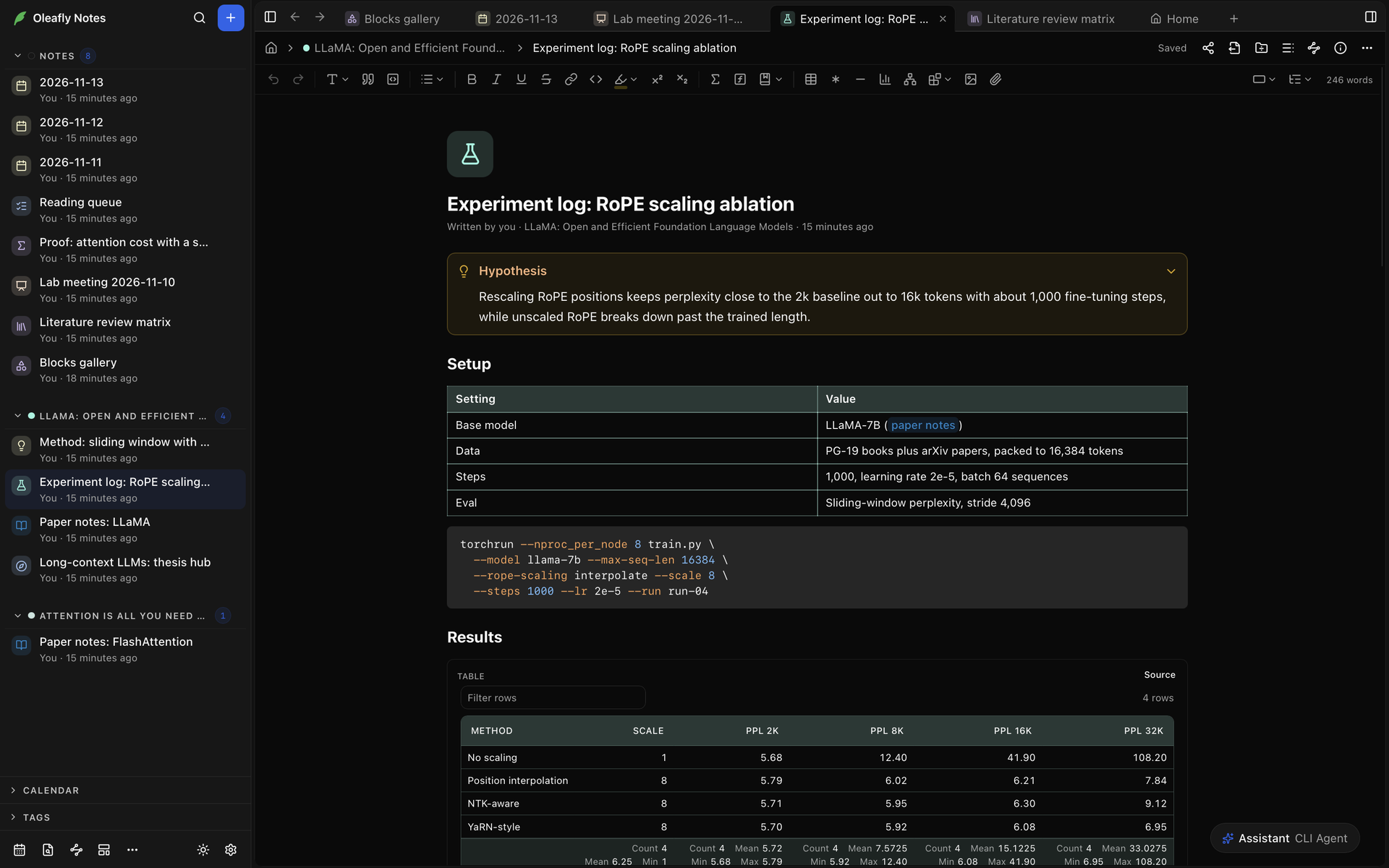
タブの上から順に、次のとおりです。
- ヘッダー。パンくずリストに、**ノートのホーム**、ノートのプロジェクト、ノートのタイトルが表示されます。右側には、保存の状態と、**書き出す**、**アウトラインを表示**、**ノートの情報**、**その他**などのボタンがあります。
- 書式の[ツールバー](#the-toolbar)。
- [アイコン](#icon-and-color)。
- タイトル。クリックすると変更できます。Enter で本文に移り、Esc で元のタイトルに戻します。
- [プロパティ](#properties)。**ノートの情報**が**インライン**のときに表示されます。
- ノートの本文。
## Markdown を入力しながら書く
入力した Markdown は、その場で書式に変わります。
| 入力 | 結果 |
| --- | --- |
| 行頭の `# ` から `###### ` | 見出し |
| `- ` または `1. ` | 箇条書きまたは番号付きリスト |
| 行頭の `[ ] ` または `[x] ` | 未完了または完了のタスク |
| `> ` | 引用。`> [!tip] ` は[コールアウト](#callouts)になります |
| ```` ``` ````、続けて `python` などの言語名(省略可)、そしてスペース | コードブロック。```` ```mermaid ```` のようなブロック名を付けると、[描画ブロック](#blocks-a-note-can-hold)になります |
| `$x^2$` | 行内数式 |
| 空の行の `$$` | ディスプレイ数式 |
| 単独の行の `---` | 区切り線 |
| `==text==` | ハイライトしたテキスト |
**入力中に置き換える**は、`->` を `→` に、`!=` を `≠` に置き換えるなど、決まった組み合わせを置き換えます。コードと数式は入力したままで、置き換えた直後に Backspace を押すと、元のテキストに戻ります。組み合わせの編集とオフへの切り替えは、**設定 → 外観 → ノート**で行います。**ノートのスペルチェック**も同じタブにあります。
太字の ⌘B(Ctrl+B)やタスクリストの ⌘⇧9(Ctrl+Shift+9)など、書式のキーは、[ノートエディタのキー](/docs/keyboard-shortcuts/#note-editor-keys)に一覧しています。
## ツールバー
ノートの上にあるツールバーには、左から順に次のものがあります。
- **元に戻す**と**やり直す**。
- **ブロックの種類**。行を**テキスト**や、**見出し 1** から**見出し 6** までの見出しに変えます。
- **引用**と**コードブロック**。
- **リスト**。**箇条書き**、**番号付きリスト**、**タスクリスト**があります。
- **太字**、**斜体**、**下線**、**取り消し線**、Web アドレスを張る**リンクを追加**。
- **インラインコード**と**ハイライト**。**ハイライト**では、**黄**、**オレンジ**、**赤**、**ピンク**、**紫**、**青**、**緑**を選ぶか、**ハイライトを解除**します。
- **上付き**と**下付き**。
- **行内数式**と**ディスプレイ数式**。
- **引用**。ノートがプロジェクトにリンクされているときに使えます。そのプロジェクトの文献リストにある参考文献が一覧され、選んだものが `[@key]` として挿入されます。そのプロジェクトを開いていて、[Zotero に接続](/docs/citations/#cite-from-your-zotero-library)している場合は、Zotero も検索されます。
- **表を挿入**、**脚注を挿入**、**区切り線**、**グラフ**、**Mermaid の図**、**ブロックを挿入**(スラッシュメニューのデータ、数式、ダイアグラム、コード、科学のグループにあるブロック)、**画像を挿入**、**ファイルを添付**。
- **ノートの幅**(**標準**、**広い**、**全幅**)と、ノートの見出しを一覧する**アウトライン**。[アウトラインパネル](/docs/notes/organize/#outline)では、見出しがノートの横に表示されます。
- **単語数を表示**がオンの間は、単語数。
ウィンドウが狭いときは、収まらないコントロールがツールバー末尾の**その他**に移ります。カーソルがコードブロックの中にあるときは、**言語**で、色分けに使う言語を設定します。カーソルが表の中にあるときは、**表のツール**が表示されます。[表](#tables)を参照してください。画像を選択しているときは、**画像のサイズ**で**元のサイズ**、25%、50%、75%、100% を選び、**代替テキスト**で画像の説明を付けます。
## スラッシュメニュー
スラッシュメニューからは、どのブロックでも挿入できます。
1. 空の行で `/` を入力します。リスト、引用、コールアウトの中でも使えます。
2. 続けて `/chart` や `/dna` のように入力すると、一覧が絞り込まれます。
3. ↑ と ↓ で移動し、Enter または Tab で挿入します。Esc でメニューを閉じ、`/` はテキストのまま残ります。
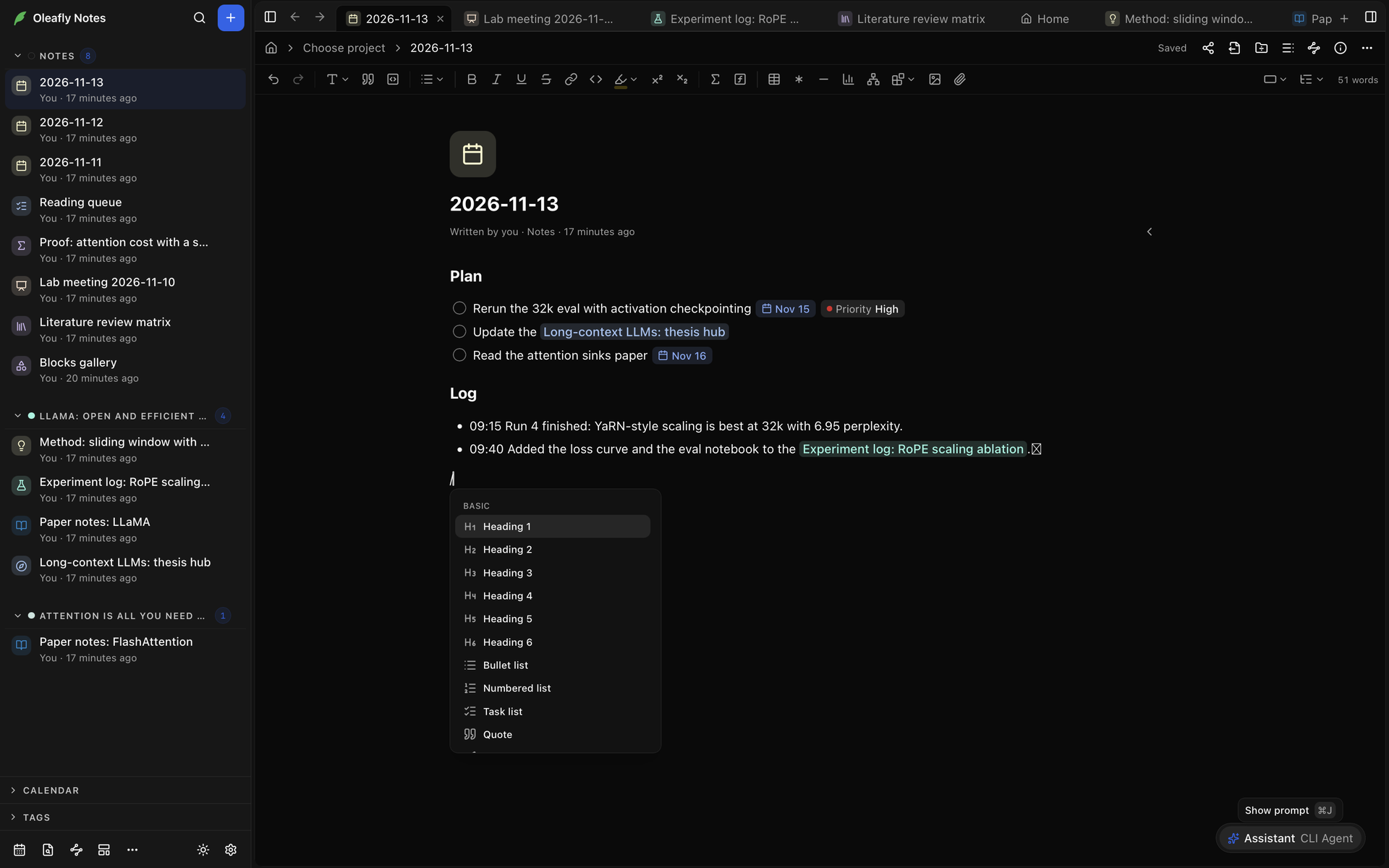
メニューには 6 つのグループがあります。
| グループ | 項目 |
| --- | --- |
| **基本** | **見出し 1** から**見出し 6**、**箇条書き**、**番号付きリスト**、**タスクリスト**、**引用**、**コールアウト**、**表**、**コード**、**数式**、**区切り線**、**脚注**、**ブックマーク**、**ファイルを添付** |
| **データ** | **表**、**グラフ**、**プロット** |
| **数式** | **LaTeX**、**Typst** |
| **図** | **Mermaid**、**D2**、**TikZ**、**CircuiTikZ**、**SVG** |
| **コード** | **HTML**、**React** |
| **科学** | **化学構造**、**3D 分子**、**配列** |
**基本**の**表**は、3 行 3 列の Markdown の表を挿入します。**データ**の**表**は、CSV の表ブロックを挿入します。描画ブロックは、変更できる例から始まります。
## ブロックのオプション
段落、見出し、リスト項目、タスク、引用、コールアウト、表、コードブロックにポインタを合わせると、左側にハンドルが表示されます。クリックすると**ブロックのオプション**が開きます。
- **ブロックへのリンクをコピー**は、ほかのノートに貼り付けられるリンクをコピーします。ブロックに ID がなければ、Oleafly が先に短い ID を付けます。キーは ⌘⇧L(Ctrl+Shift+L)で、カーソルがあるブロックへのリンクをコピーします。
- **リンク元**は、このブロックにリンクしているノートを一覧します。選ぶと、そのノートが開きます。
ほかのノートからリンクされているブロックには、リンクしているノートの数が表示されます。その数字をクリックすると、同じメニューが開きます。
## ノートに入れられるブロック
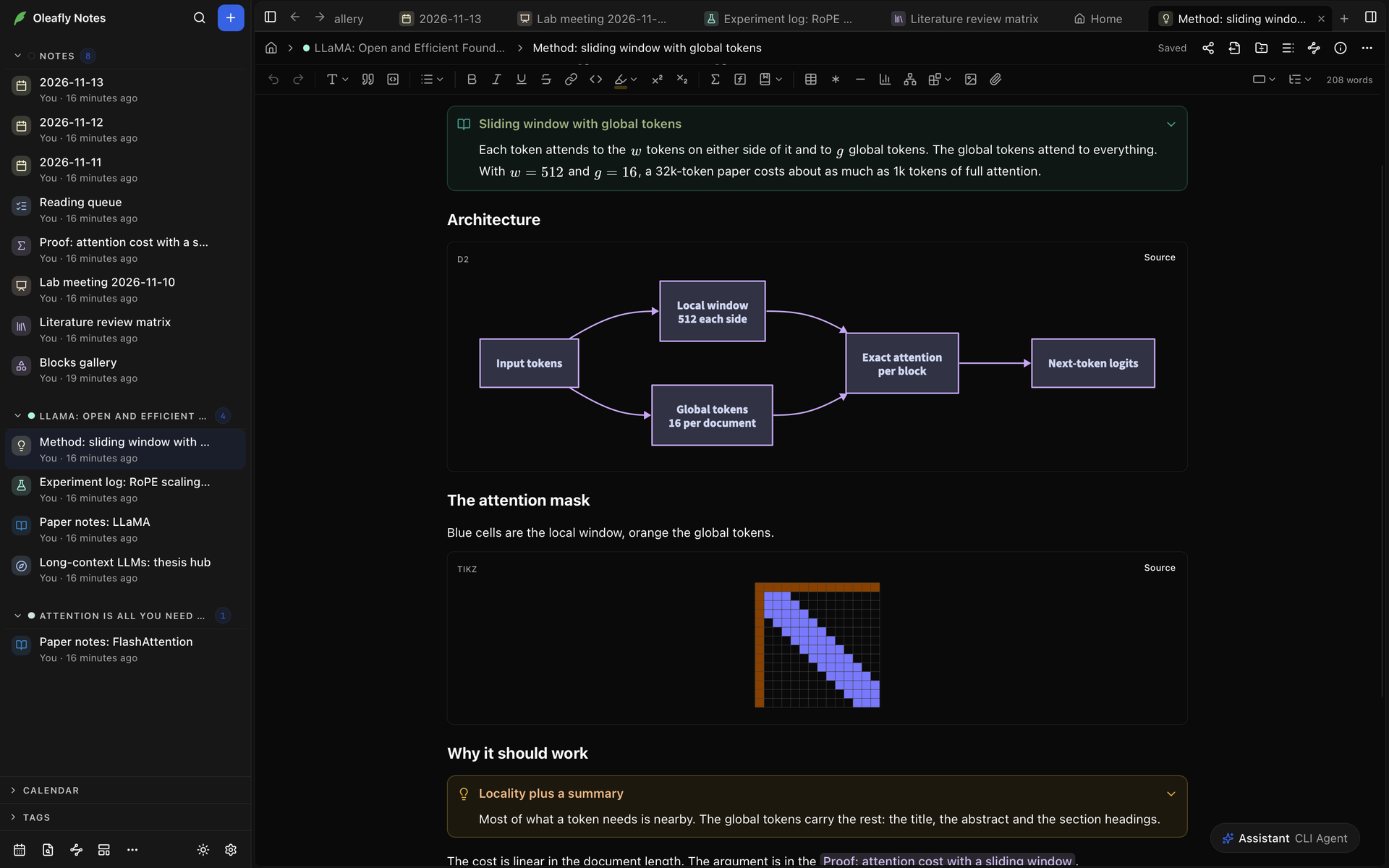
下の表のブロックは、描画ブロックです。それぞれ Markdown ファイルではフェンス付きコードブロックで、ノートにはグラフやダイアグラムなど、そのコードが表すものが表示されます。ノートの初期状態にある**ブロックギャラリー**のノートに、ほとんどのブロックの例があります。
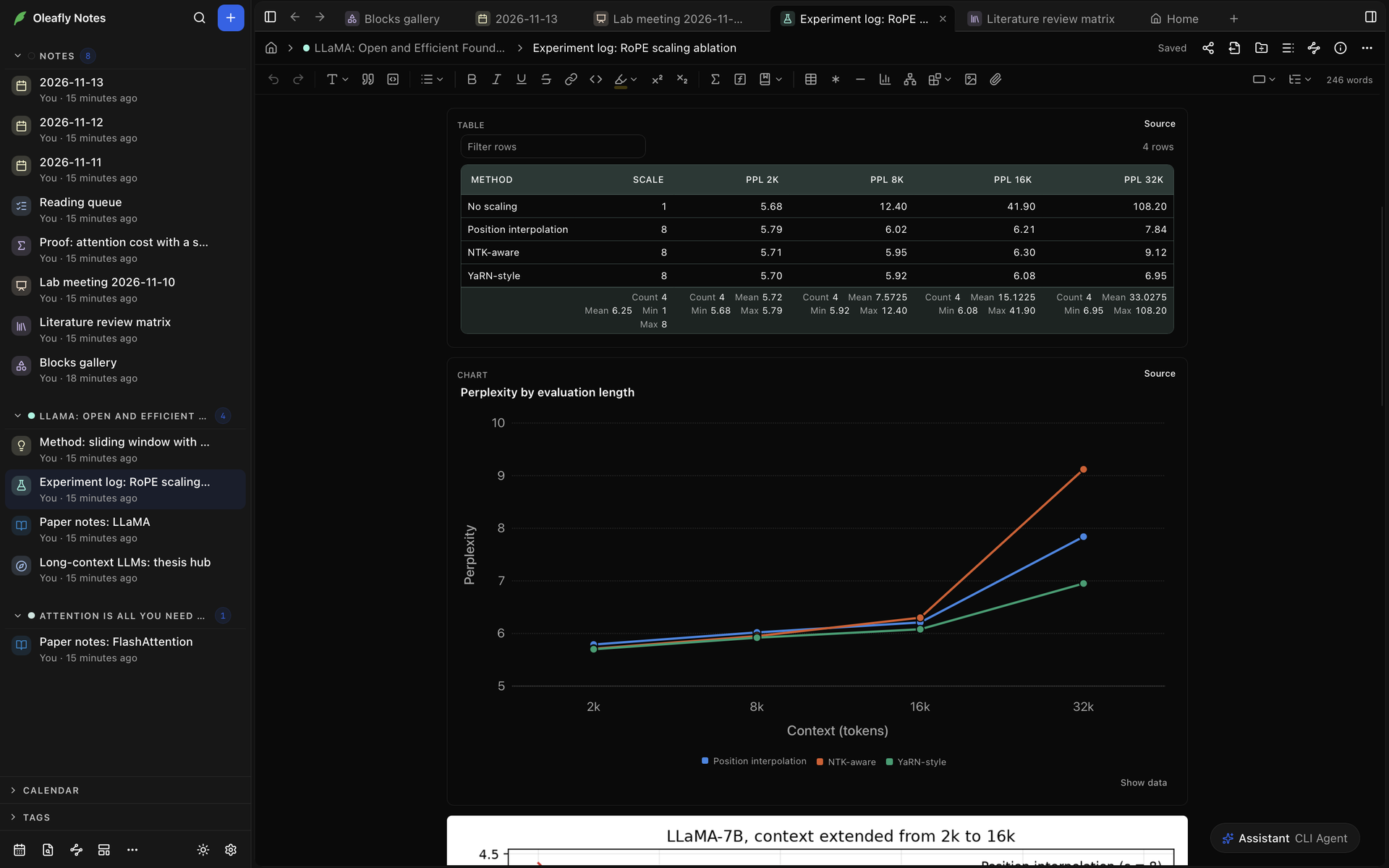
- 描画ブロックで**ソース**を選ぶと、描画の元になる内容を編集でき、**プレビュー**で戻ります。ブロックの中にカーソルを移しても、ソースが表示されます。
- 描画は、入力を止めて少しすると更新されます。
- ソースの表示中は、**コードをコピー**でソースをコピーでき、ブロック名の横にある情報ボタンに、その種類のブロックの書き方が表示されます。
- ソースに間違いがあると、ブロックには描画の代わりにメッセージが表示されます。ソースを開いて修正してください。
| ブロック | フェンス | 表示されるもの |
| --- | --- | --- |
| **表**(データ) | `csv` または `tsv` | 集計行付きの表。どの列でも並べ替えられ、**行を絞り込む**で絞り込めます。ブロックの中に行を書く(最初の行が見出し)か、`path: assets/results.csv` のような行でファイルを読み込みます。ファイルは `.csv`、`.tsv`、`.xlsx`、`.xls` で、6 MB まで |
| **グラフ** | `chart` | 棒、折れ線、面、散布図、円、ドーナツ、ヒストグラムのグラフ。`type`、`categories`、`series` を持つ JSON で書きます。系列は 8 つまでで、誤差範囲、対数目盛、積み上げ棒が使えます。**データを表示**で、数値を表として表示します |
| **プロット** | `plot` | 1 行に 1 つ書いた式から描く曲線。`y = x^2 - 1` や `x = cos(t), y = sin(t)` のように書きます。`domain: -5, 5`、`range: 0, 1`、`labels: Time, Signal`、`point: 1, 0, Root` のような行で、軸の設定と点の表示をします。曲線は 8 本、点は 50 個まで |
| **LaTeX** | `latex` | `equation` や `align` 環境などのディスプレイ数式。`\ce{H2O}` で化学式、`\pu{5 mg}` で単位を書けます |
| **Typst** | `typst` | 画像として描画される Typst のスニペット。インターネット上のパッケージは使えません |
| **Mermaid** | `mermaid` | フローチャートやシーケンス図などの Mermaid の図 |
| **D2** | `d2` | D2 の図 |
| **TikZ** | `tikz` | TikZ のコマンド、または `tikzpicture` 全体。自分のコンピュータの LaTeX でコンパイルされます |
| **CircuiTikZ** | `circuitikz` | CircuiTikZ のコマンド、または `circuitikz` 環境全体で書く回路 |
| **SVG** | `svg` | `svg` 要素 1 つ。スクリプト、リンク、リモートの画像は取り除かれます |
| **HTML** | `html` | CSS とスクリプトを含むページまたは断片。スクリプトは、**実行**を選ぶと開始します |
| **React** | `jsx` | デフォルトエクスポートを持つコンポーネントのファイル 1 つ。**実行**を選ぶと開始します |
| **化学構造** | `smiles` | 最大 24 個の構造。1 行に SMILES 文字列を 1 つ書き、`Aspirin: CC(=O)OC1=CC=CC=C1C(=O)O` のように名前を付けることもできます |
| **3D 分子** | `molecule` | ドラッグで回転し、スクロールで拡大縮小できる 3D 表示。ファイルのテキストを貼り付けるか、`path: assets/1abc.pdb` でファイルを指定します。PDB、SDF、MOL、XYZ、CIF、MOL2 を読み込めます。`style:` と `color:` の行で見た目を設定でき、画面上の**スタイル**と**色**のメニューでも変更できます |
| **配列** | `sequence` | FASTA レコードまたは生の配列から、DNA、RNA、タンパク質を長さとともに表示します。DNA と RNA ではさらに GC 含量も表示され、**逆相補鎖**と**翻訳**で、それぞれの表示に切り替えられます |
| **Jupyter ノートブック** | `notebook` | ノートブックファイルのセルと出力。[ノートブック](#notebooks)を参照してください |
| **ブックマーク** | `bookmark` | Web ページのタイトル、説明、サイトを載せたカード。[ブックマークと動画](#bookmarks-and-videos)を参照してください |
スラッシュメニューは、LaTeX と Typst のブロックを ```` ```{=latex} ```` と ```` ```{=typst} ```` のフェンスで書きます。通常の ```` ```latex ```` と ```` ```typst ```` のフェンスでも、同じように開きます。
### コールアウト
コールアウトは、アイコン、タイトル、本文を持つボックスです。スラッシュメニューで**コールアウト**を選ぶか、行を `> [!tip] `、続けてタイトルで始めます。タイトルで Enter を押すと、本文に移ります。タイトルの先頭で Backspace を押すと、コールアウトが引用に戻ります。
アイコンをクリックすると、種類を変更できます。種類は 24 個あります。**ノート**、**要約**、**情報**、**ToDo**、**ヒント**、**成功**、**質問**、**警告**、**失敗**、**危険**、**バグ**、**例**、**引用**、**定理**、**補題**、**系**、**命題**、**定義**、**証明**、**仮説**、**仮定**、**結果**、**手法**、**注記**です。`summary`、`hint`、`caution`、`error` など、ほかによく使われる名前は、これらのうち最も近いものに対応します。タイトルのないコールアウトには、種類の名前が表示されます。
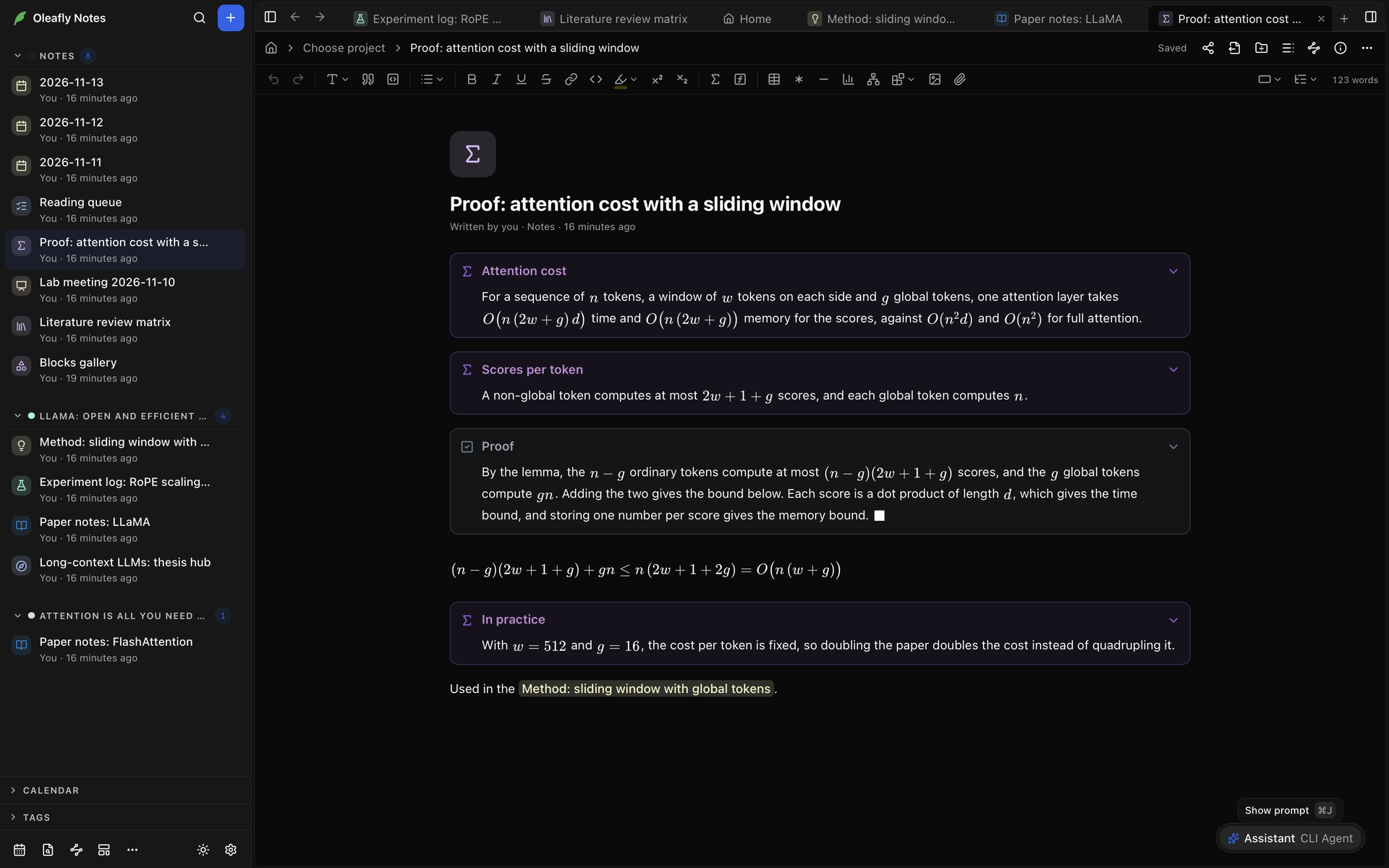
アイコンの横の矢印は、コールアウトを折りたたみます。折りたたみは表示だけを変え、ファイルは変えません。コールアウトを最初から折りたたんだ状態にするには、`> [!example]- Protocol` のように、種類の後ろに `-` を付けます。
**設定 → 外観 → ノート**の**コールアウトのスタイル**では、コールアウトを**淡い色**、**塗りつぶし**、**枠線**、**縦線**のどれかで描画します。
### 表
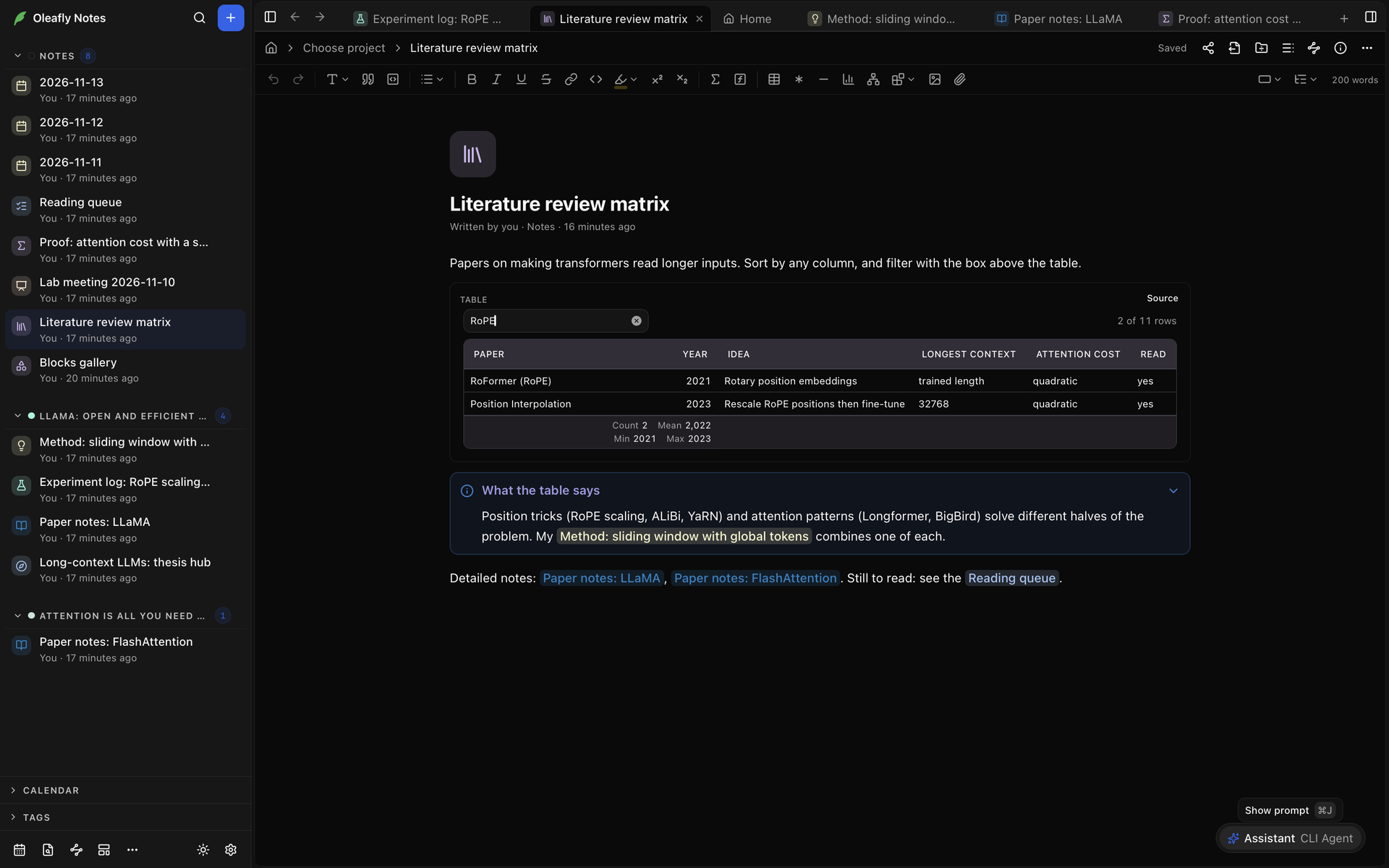
Markdown の表は、直接入力できるグリッドです。スラッシュメニューの**表**か、ツールバーの**表を挿入**で挿入でき、後者ではサイズを選べます。カーソルが表の中にあるときは、ツールバーの**表のツール**に、**上に行を挿入**、**下に行を挿入**、**左に列を挿入**、**右に列を挿入**、**行を削除**、**列を削除**、**列を左揃え**、**列を中央揃え**、**列を右揃え**、**表を削除**があります。
並べ替えや絞り込みをしたいデータには、代わりに CSV の**表**ブロックを使います。`.csv`、`.tsv`、Excel ファイルをノートにドロップすると、そのブロックができます。
### 数式
スラッシュメニューの**数式**は、ディスプレイ数式を挿入します。数式をクリックすると、そのソースを編集できます。`align` 環境や化学式には、**LaTeX** ブロックを使います。
### コードを実行するブロック
**HTML** と **React** のブロックは、インターネットに接続できない隔離されたフレームの中で実行されるため、データはブロックの中に入れてください。**実行**で開始し、**停止**で終了します。React ブロックでは、`react`、`recharts`、`d3`、`lodash`、`papaparse`、`chart.js`、`lucide-react` をインポートできます。
ブロックのコードを変更すると、もう一度実行するかどうかを尋ねられます。**このブロックを常に実行**にチェックを入れると、コードを変更するまでは、ノートを開いたときにそのブロックが自動で開始します。ブロックがフリーズしたり、アプリを終了させたりした場合は、次回、そのノートのブロックは自動で開始せず、ブロックにその理由が表示されます。
### LaTeX の図
**TikZ** と **CircuiTikZ** のブロックは、自分のコンピュータの LaTeX でコンパイルされ、結果が図として表示されます。`\usetikzlibrary{positioning}` のように図の前に置く行は、そのブロックのプリアンブルに入れます。すべての TikZ と CircuiTikZ のブロックを同じ行で始めるには、**設定 → 外観 → ノート**の **TikZ のプリアンブル**を設定します。
LaTeX は自分のコンピュータで実行され、ファイルを読み取れます。ほかの人と共有しているノートでは、これらのブロックは、ソースを確認して**描画**を選ぶまで待機します。
### ノートブック
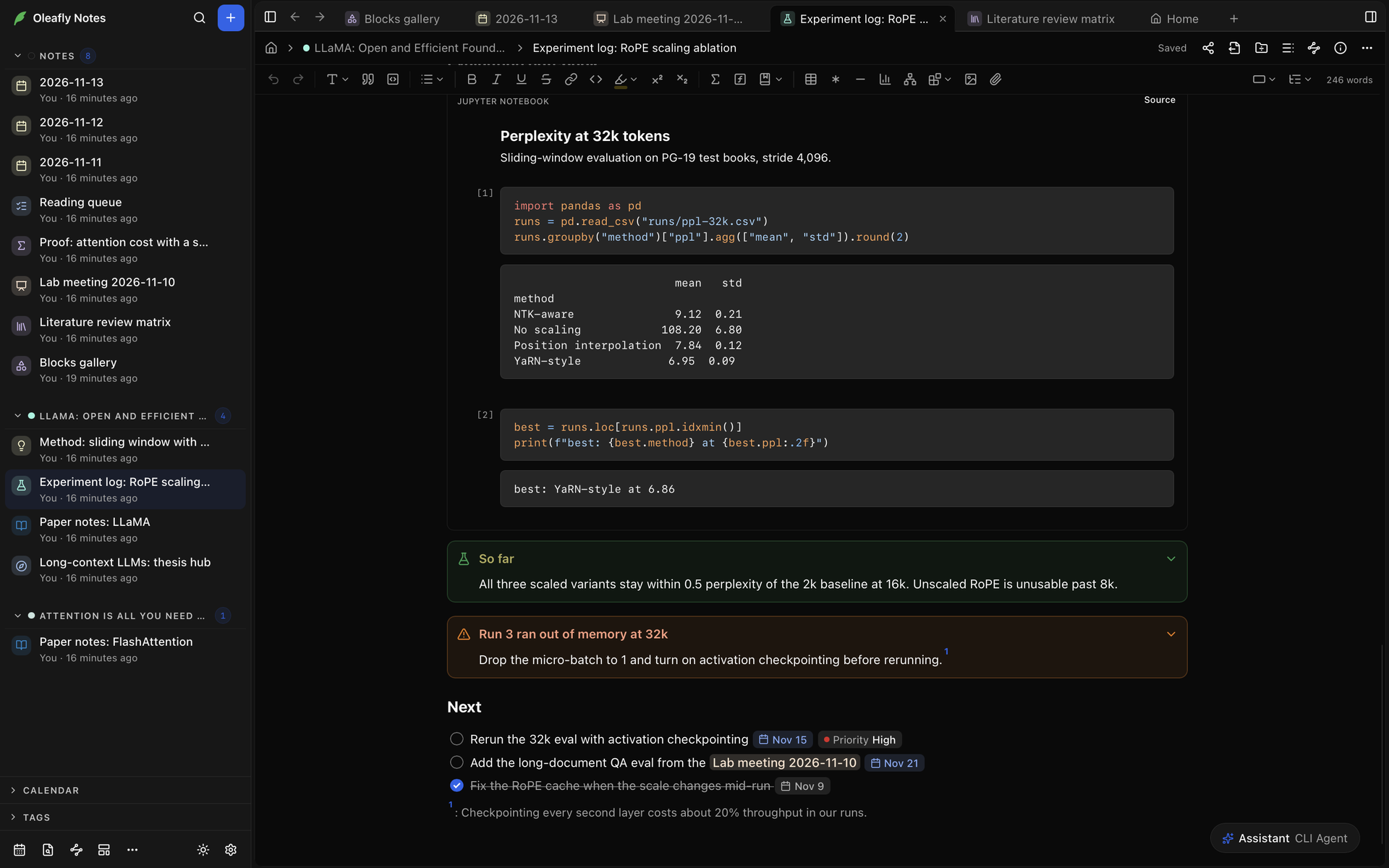
Jupyter ノートブックを表示するには、その `.ipynb` ファイルを添付します。ノートには、そのセルと出力が読み取り専用で表示されます。ブロックのソースでは、1 行目がノートブックのパスで、表示を変える 2 つの行を、必要に応じて追加できます。
- `cells: 2-5` は、そのセルだけを表示します。数字が 1 つなら、そのセルだけです。
- `code: hide` は、コードを隠して出力を表示します。
ノートブックはフォーマット 4 で、64 MiB 未満である必要があります。
### 画像、ファイル、メディア
ファイルを追加するには、ノートにドロップするか、貼り付けるか、**画像を挿入**または**ファイルを添付**を選びます。Oleafly はそのファイルをノートの横の `assets` フォルダにコピーし、名前に短いコードを付けます。ノートに入れられるものは、次のとおりです。
| ファイル | 表示のされ方 |
| --- | --- |
| 画像: PNG、JPEG、GIF、WebP、AVIF、SVG | 画像 |
| 音声: MP3、WAV、M4A、AAC、OGG、Opus、FLAC | プレーヤー |
| 動画: MP4、M4V、WebM、MOV、OGV | プレーヤー |
| PDF | PDF の 1 ページ。名前、ページ番号、**PDF を開く**付き |
| CSV、TSV、Excel | CSV の**表**ブロック |
| PDB、SDF、CIF、MOL、MOL2、XYZ | **3D 分子**ブロック |
| Jupyter ノートブック | ノートブックブロック |
ファイルは 1 つあたり 64 MB まで追加できます。音声や動画を再生できないときは、ノートにその旨が表示されます。使っているコンピュータに、その形式のコーデックがないのかもしれません。
画像の側面にあるハンドルをドラッグするとサイズを変更でき、ハンドルをダブルクリックすると元のサイズに戻ります。PDF では最初のページが表示されます。別のページを表示するには、Markdown のパスの末尾に `#page=3` を付けます。
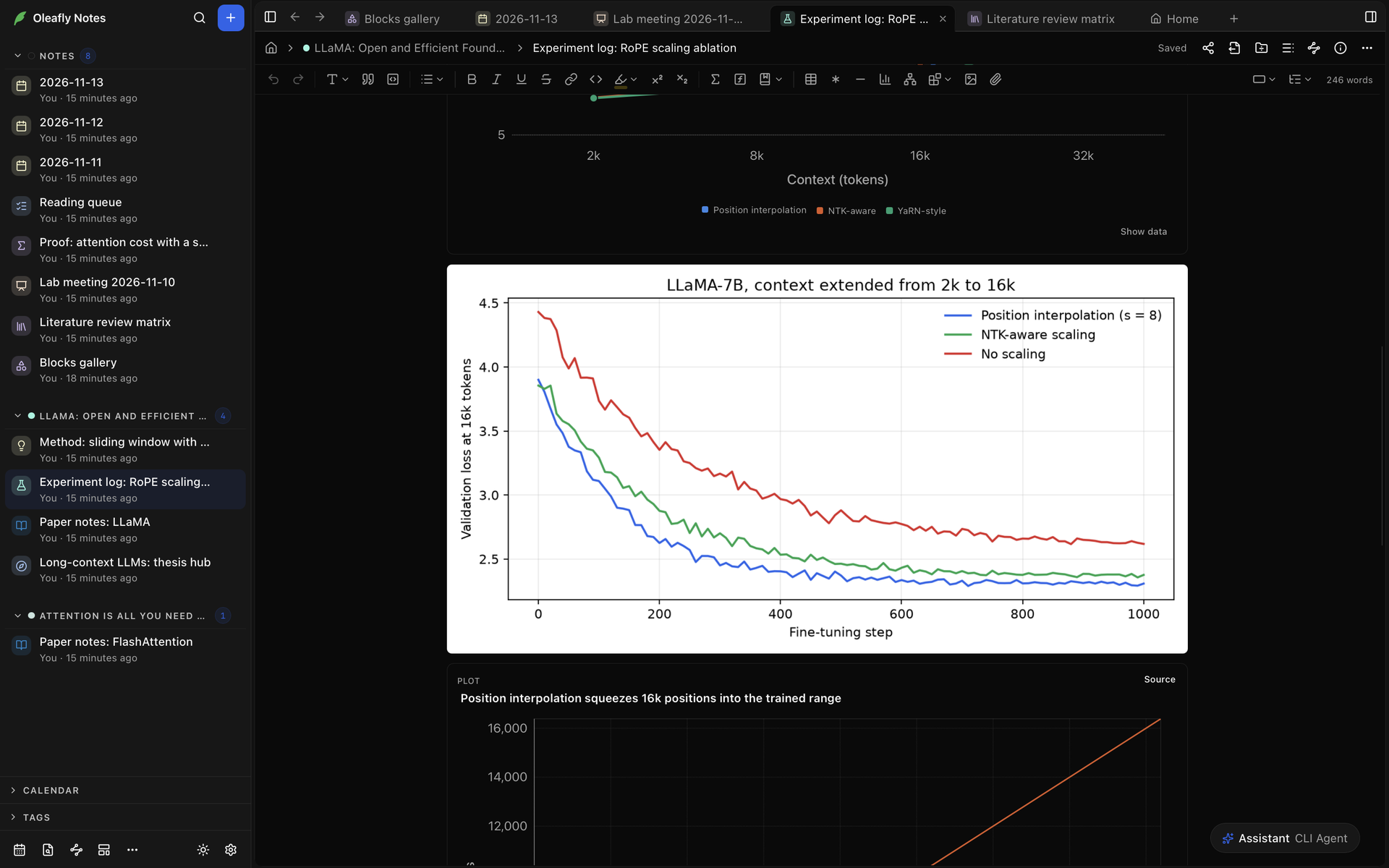
Web 上の画像は、許可するまで読み込まれません。**画像を読み込む**を選ぶか、**画像を読み込むその他の方法**を開いて、**このノートのすべての画像を読み込む**または**常に画像を読み込む**を選び、そのサイトを許可します。許可したサイトは、**設定 → 外観 → ノート**の**Web 上の画像**に一覧されます。
### ブックマークと動画
- スラッシュメニューの**ブックマーク**は、Web アドレスを尋ね、ページのタイトル、説明、サイトを載せたカードを作ります。カードをクリックすると、ブラウザでそのページが開きます。
- 空の行に Web アドレスを貼り付けると、ノートが表示方法を尋ねます。カードにするには**ブックマークカード**、通常のリンクのままにするには**リンクのままにする**を選びます。そのまま入力を続けても、リンクのまま残ります。
- YouTube または Vimeo のリンクの場合、選択肢は**動画を埋め込む**と**リンクのままにする**です。埋め込んだ動画は、クリックするとノートの中で再生されます。
### 研究タスクのファイル
ノートがプロジェクトにリンクされていて、[研究タスク](/docs/research-tasks/)がオンのときは、そのプロジェクトのタスクが作ったファイルを挿入できます。[研究タスクのファイル](/docs/notes/ai/#files-from-research-tasks)を参照してください。
## プロパティ
プロパティは、ステータスや期限など、ノートに関する名前付きの値です。ノートのフロントマターに保存されます。
表示される場所は、**設定 → 外観 → ノート**の**ノートの情報**によって決まります。既定の**サイドパネル**では、日付と数のすぐ下の**情報**パネルに表示されます。ヘッダーの**ノートの情報**、または ⌘⌥I(Ctrl+Shift+T)で、開閉します。**インライン**では、タイトルの下に表示され、同じキーで折りたためます。
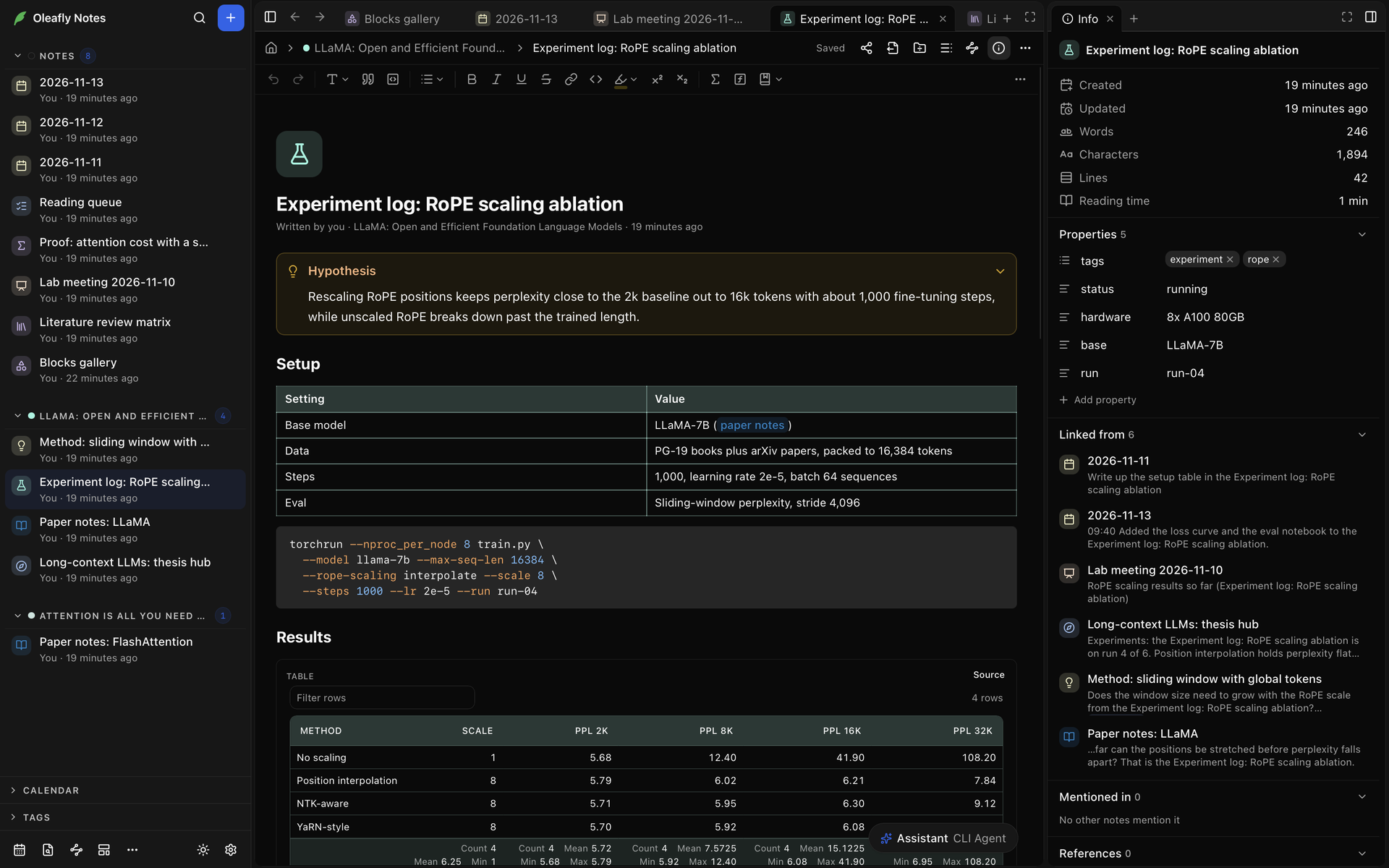
追加するには、次のようにします。
1. **プロパティを追加**を選びます。**インライン**では、タイトルにポインタを合わせると表示されます。
2. **プロパティ名**を入力して、Enter を押します。
3. 値を入力します。
Oleafly は、値からプロパティの種類を推測します。プロパティ名の横のアイコンをクリックすると、別の種類を選んだり、プロパティを削除したりできます。種類は次のとおりです。
| 種類 | 入る内容 |
| --- | --- |
| **テキスト** | 任意のテキスト |
| **リスト** | 複数の項目。**項目を追加**で追加します |
| **数値** | 数値 |
| **チェックボックス** | はい、いいえ |
| **日付** | カレンダーから選ぶ日付 |
| **ノートへのリンク** | 別のノートへのリンク。**ノートを選択**で選びます |
Oleafly は、プロパティ名ごとに選んだ種類を記憶します。種類を変えると値の一部が失われる場合は、先に確認します。`tags` と `aliases` は、常にリストです。エイリアスはノートの別名で、リンクメニュー、**ノートへ移動**、**言及しているノート**は、タイトルに加えてエイリアスでも探します。プロパティの名前を変更するには、名前のボックスに新しい名前を入力します。
フロントマターが有効な YAML でないときは、ここではプロパティを編集できません。**Markdown で修正**を選ぶと、ファイルの Markdown が開くので、そこで修正します。
## アイコンと色
タイトルにポインタを合わせて**アイコンを追加**を選ぶか、すでにあるアイコンをクリックします。**絵文字**タブまたは**アイコン**タブから選ぶか、検索します。**削除**で、アイコンを外します。
**絵文字**と**アイコン**のタブの下にある色の列で、ノートの色を設定します。ノートが一覧表示される場所では、アイコンの背景の色になり、ノートの表の色合いにも反映されます。アイコンと色は、フロントマターに保存されます。
## ノート間のリンク
`[[` を入力すると、別のノートやプロジェクトにリンクできます。
1. `[[` に続けて、ノートのタイトルまたはエイリアスの一部を入力します。メニューには、一致するノートが**ノート**の下に、プロジェクトが**プロジェクト**の下に一覧されます。
2. Enter で 1 つ選びます。リンクには、そのノートのタイトルが表示されます。
3. その名前のノートがなければ、**ノート「…」を作成**で作ってリンクします。
![\[\[exp と入力すると、ノートの下に「Experiment log: RoPE scaling ablation」、プロジェクトの下にプロジェクトが 1 つ、そしてノート「exp」を作成が一覧されます。](https://cdn.oleafly.com/images/screenshots/desktop/docs/notes-link-menu-dark-window-v2.png#view=606,640,360,256)
別の言葉を表示するには、`[[Masking|the masking study]]` のように、縦線の後ろに入力します。いま開いているノートへのリンクを取得するには、**その他**メニューの**リンクをコピー**を選ぶか、⌘⌥L(Ctrl+Shift+X)を押します。
リンクをクリックすると、そのノートが開きます。リンクにしばらくポインタを合わせると、ノートのプレビューが表示されます。
### 見出しやブロックへのリンク
- `[[Masking#` は、ノート **Masking** の見出しを一覧します。1 つ選ぶと、その見出しに直接リンクします。
- `[[#` は、いま開いているノートの見出しを、**このノート**の下に一覧します。
- `[[Masking#^` は、そのノートのブロック(段落、リスト項目、表など)を一覧します。ブロックにまだ ID がなければ、Oleafly がそのノートに ID を付けます。
見出しへのリンクは、`Masking > Results` のように表示されます。開くと、その見出しまでスクロールします。
### ノートを埋め込む
埋め込みは、別のノートの本文をこのノートの中に表示します。`![[` を入力してノートを選ぶか、`[[` メニューでノートを選択して、Enter の代わりに Shift+Enter を押します。そのメニューのノートには、**埋め込む**ボタンもあります。
埋め込みには、ノート全体、1 つの見出しのセクション、1 つのブロックを入れられ、上と同じ `#` と `#^` で選びます。ヘッダーの矢印で折りたたみ、**ノートを開く**でそのノートを開きます。ノートは、自分自身を埋め込めません。
### バックリンクと言及
**情報**パネル、または**ノートの情報**が**インライン**のときはノートの末尾に、2 つのリストがあります。
- **リンク元**: ここにリンクしているノート。リンクを含む行が付きます。リンクがこのノートのブロックを指している場合は、その横のボタンでそのブロックに移動します。50 を超えるノートがリンクしているときは、**すべて表示 73** のようなボタンで残りを一覧します。
- **言及しているノート**: このノートのタイトルまたはエイリアスを、リンクなしのテキストとして使っているノート。**リンク**は、そのノートで最初に見つかった言及をリンクにします。
### リンク切れ
存在しなくなったノートへのリンクは、本文でマークされます。クリックすると、そのリンクの文字をタイトルにしたノートが作られ、リンクが新しいノートを指すようになります。
**情報**パネルの**リンク切れ**には、このノートから、見つからないノートやブロックへのリンクが一覧されます。サイドバーの[リンク切れ](/docs/notes/organize/#dead-links)と同じ**ノートを作成**、**代わりに … にリンク**、**リンクを削除**で修正できます。
## タグ
`#` に続けて名前を入力すると、`#method` や `#lab/2024` のように、ノートにタグを付けられます。最初の文字を入力すると、すでに使っているタグがメニューに表示されます。Enter または Tab で選ぶか、そのまま入力して新しいタグを作ります。
- タグは、行頭か、スペースまたは `(` の後ろから始まります。
- 文字、数字、`_`、`-`、`/` を使えます。スラッシュは、タグを別のタグの下に入れ子にします。
- `#12` のように数字だけのものは、タグではありません。
- コードの中とリンクの中のテキストには、タグは付きません。
タグは、色付きのチップとして表示されます。`tags` プロパティでも、ノートにタグが付きます。タグでノートを探す方法は、[タグ](/docs/notes/organize/#tags)にあります。
## @ メニュー
`@` を入力すると、日付、タスクのフィールド、タグ、ノートへのリンクを挿入できます。メニューには、一致するものがグループごとに表示されます。
| グループ | 項目 |
| --- | --- |
| **日付** | **今日**、**明日**、**昨日**、**次の月曜日**、**日付を選択**。ほかの曜日は `next`、特定の日付は `2026-11-20` のように入力します |
| **タスクのフィールド** | **期限**、**予定日**、**優先度**、**カスタムフィールド**。`@high` と入力すると、**優先度: 高**が表示されます |
| **タグ** | すでに使っているタグ |
| **ノート** | リンクするノート |
日付は、[フィールド](#fields)として入ります。タスクの中では日付のグループが**期限**になり、選んだ日付はタスクの `due` フィールドになります。それ以外の場所では、`date` フィールドになります。
フィールドを名前で設定するには、`@` に続けて、`@owner:: Ana` のように名前とコロン 2 つを入力し、**owner を「Ana」に設定**を選びます。まだフィールドになっていない語を入力したときは、**フィールド「…」を追加**で、その名前のフィールドを作ります。
### フィールド
フィールドは名前と値の組で、Markdown では `[due:: 2026-11-20]` と書きます。この形を入力して、角括弧を閉じても、フィールドになります。フィールドは、タスク、段落、コールアウト、表の中で使えますが、リンクとコードの中では使えません。
フィールドは、チップとして表示されます。日付のチップは、今日に近いときは**今日**や**明日**のように言葉で表示され、期限を過ぎたものにはマークが付きます。チップをクリックすると、変更できます。
- 日付のチップは、カレンダーを開きます。
- 優先度のチップには、**高**、**中**、**低**があります。
- そのほかのチップには、**名前**と**値**のボックスと**保存**があります。
**削除**は、フィールドを削除します。**設定 → 外観 → ノート**の**日付とフィールドのチップ**では、チップを**淡い色**、**枠線**、**下線**のどれかで描画します。
## タスクと期限
タスクは、チェックボックス付きのリスト項目です。行を `[ ] ` で始めるか、**タスクリスト**を選ぶか、⌘⇧9(Ctrl+Shift+9)を押します。
- ボックスをクリックするか、カーソルをタスクの中に置いて ⌘↵(Ctrl+Enter)を押すと、完了と未完了が切り替わります。
- Enter で次のタスクを始めます。Tab と Shift+Tab で、上のタスクの下に入れ子にしたり、元に戻したりします。
- タスクの先頭で Backspace を押すと、ボックスが外れ、普通のリスト項目になります。
タスクの中で `@` を入力すると、期限、予定日、優先度を付けられます。
```markdown
- [ ] Send the draft to Ana [due:: 2026-11-20] [priority:: high]
- [x] Book the cluster [scheduled:: 2026-11-10]
```
個人のノートのタスクは、ノートのホームの**タスク**に表示され、サイドバーのカレンダーでは、未完了のタスクの期限がある日に丸が付きます。[プロジェクトのノート](/docs/notes/projects-and-sharing/#project-notes)のタスクは、どちらにも表示されません。[タスク](/docs/notes/organize/#tasks)を参照してください。**設定 → 外観 → ノート**の**タスクのチェックボックス**では、ボックスを**四角**または**丸**にできます。
## 検索と置換
ノートで ⌘F(Ctrl+F)を押します。数語を選択していた場合は、それがすでに**検索**に入っています。
- Enter で次の一致へ、Shift+Enter で前の一致へ移動します。件数には、**3 / 12** のように、現在の位置が表示されます。
- **大文字と小文字を区別**、**単語単位で一致**、**正規表現を使う**で、一致のしかたを変えます。
- **置換の表示を切り替え**で、置換の行を開きます。**置換**は現在の一致を置き換えて次へ進み、**すべて**は、1 回の元に戻す操作で戻せる 1 つの操作で、すべての一致を置き換えます。**大文字と小文字を保つ**は、一致ごとの大文字を保ちます。
- Esc でバーを閉じ、いま開いていた一致を選択します。
検索の対象は、コードブロックや描画ブロックのソースを含む、ノートのテキストです。Markdown の記号は検索しません。一致は 1 つの段落、見出し、ほかのブロックの中に収まり、行内数式やフィールドをまたぐことはありません。
置換後の文字列は、プレーンテキストとして入ります。**置換**に入力した Web アドレスや Markdown は、書いたままで、リンクや書式にはなりません。置き換えた語は、元の書式を保ちます。**正規表現を使う**をオンにすると、**置換**の `$1` が最初のグループを挿入します。読み取り専用のノートには、置換の行はありません。
## 保存と元に戻す
ノートは、入力を止めて少しすると自動で保存されます。ヘッダーには、書き込み中は**保存中**、完了すると**保存済み**と表示されます。
保存に失敗すると、ノートの上のバーに**未保存**と理由が表示され、**再試行**でもう一度保存を試せます。
ツールバーの**元に戻す**と**やり直す**、または ⌘Z と ⌘⇧Z(Ctrl+Z と Ctrl+Shift+Z)で、編集を 1 つずつさかのぼったり進めたりできます。**閉じた後も元に戻す履歴を保持**は、既定でオンなので、ノートを閉じたり Oleafly を終了したりした後でも、元に戻す操作が使えます。
- 履歴はこのコンピュータに残り、ノートを最後に編集してから 30 日間保持されます。
- その間にファイルが別のプログラムで変更された場合は、ノートは新しい履歴で開きます。
- **設定 → 外観 → ノート**でこの設定をオフにすると、保持されていた履歴が削除されます。
## バージョン履歴
バージョンは、あとで戻れる、ノートの保存済みのコピーです。ノートのヘッダーで**その他**を開き、**バージョン履歴**を選びます。
- **バージョンを保存**は、いまのノートを残します。前のバージョンから変更がないときは、Oleafly がその旨を知らせ、何も保存しません。
- 提案された変更をすべて承認するたびと、古いバージョンを復元する前にも、Oleafly がバージョンを保存します。
- バージョンを選ぶと、復元したときの変更点が表示されるので、**このバージョンを復元**を選びます。
復元で変わるのは、ノートのテキストだけです。添付ファイルはそのままです。
## ノートを書き出す
ノートのヘッダーの**書き出す**を選ぶか、ノートを右クリックして**書き出す**を開きます。
- **Markdown フォルダ(.md)** は、ノートを Markdown ファイルとして新しいフォルダに保存し、添付ファイルは `attachments` フォルダに入れます。
- **Word 文書(.docx)**、**Web ページ(.html)**、**LaTeX(.tex)**、**Typst(.typ)** は、ノートをその形式に変換します。保存先は、Oleafly が尋ねます。
- **Markdown としてコピー**は、ノートのテキストを、タイトルを見出しにしてコピーします。
Word 文書と Web ページでは、ノートの画像がファイルの中に収められます。画像ファイルが必要な LaTeX と Typst の書き出しは、`.zip` ファイルとして保存され、画像は文書の横の `figures` フォルダに入ります。
個人のノートをすべて一度に書き出すには、サイドバーのバーで**その他 → Markdown フォルダとして書き出す**を選びます。
## Markdown ファイルでの見え方
ノートは、先頭にフロントマターが付いた Markdown ファイルです。Oleafly が書き込むフィールドは、[ノートファイルの中身](/docs/notes/#what-a-note-file-looks-like)にあります。本文では、ノートの各部分に、それぞれ決まった書き方があります。
| ノートでは | ファイルでは |
| --- | --- |
| コールアウト | `> [!tip] Title`、続けて `>` で始まる行に本文。`[!tip]-` は折りたたんだ状態で始まります |
| タスク | `- [ ] Open task` と `- [x] Done task` |
| フィールド | `[due:: 2026-11-20]` |
| タグ | `#method` |
| ハイライト | 黄色は `==text==`。ほかの色は `text` |
| 上付き、下付き | `2`、`2` |
| 行内数式とディスプレイ数式 | `$x^2$` と `$$ ... $$` |
| 脚注 | 本文の `[^1]` と、下の `[^1]: The note.` |
| 引用 | `[@key]` |
| 描画ブロック | ```` ```chart ```` のように、ブロックの名前を付けたフェンス付きコードブロック |
| 画像またはファイル | ``。サイズを変更したときは、後ろに `{width=50%}` が付きます |
| ノートへのリンク | `[Masking](oleafly://note/)`。`` は、リンク先のノートの `id` |
| 見出しへのリンク | `oleafly://note/#results`。見出しのテキストを小文字にし、ハイフンでつないだもの |
| ブロックへのリンク | `oleafly://note/#^k3x9q2`。ブロックの行末に ` ^k3x9q2` が付きます。表、リスト、引用、コードブロックの後ろでは、単独の行になります |
| 埋め込み | `` |
リンクはノートの `id` を指すため、ノートの名前を変更しても、リンクは使い続けられます。
### 保存で書き換わるもの
Oleafly は、触れていないブロックは、バイト単位でそのまま書き戻します。編集したブロックは、Oleafly 独自の書き方で書かれるため、マークアップが変わることがあります。
- `*` と `+` の箇条書きは `-` になり、番号付きリストは先頭から振り直されます。
- `_em_` は `*em*` に、`__strong__` は `**strong**` になります。
- 下線付きのタイトル(`Title` の下に `=====`)は `# Title` になります。
- `~~~` のフェンスはバッククォートに、インデントされたコードはフェンス付きブロックになります。
- タスクの `[X]` は `[x]` になります。
- 参照形式のリンクは、インライン形式のリンクになります。
- 単独の `*` など、マークアップと読めてしまう文字には、バックスラッシュが付きます。
開いているノートを別のプログラムが変更したときに何が起こるかは、[別のプログラムでノートを編集する](/docs/notes/#edit-a-note-in-another-program)にあります。