# नोट में लिखें
नोट एडिटर, नोट में रखे जा सकने वाले हर ब्लॉक, और नोट का हर हिस्सा उसकी Markdown फ़ाइल में कैसे सहेजा जाता है।
नोट एक रिच एडिटर में खुलता है और आपके लिखते समय Markdown के रूप में खुद सहेजा जाता है। यह पेज बताता है कि आप नोट में क्या रख सकते हैं और हर हिस्सा फ़ाइल में कैसा दिखता है। Notes एक प्रयोग है और जब तक आप उसे चालू नहीं करते, छिपा रहता है। [Notes चालू करें](/docs/notes/#turn-on-notes) देखें।
## नोट के हिस्से
टैब के ऊपर से नीचे की ओर:
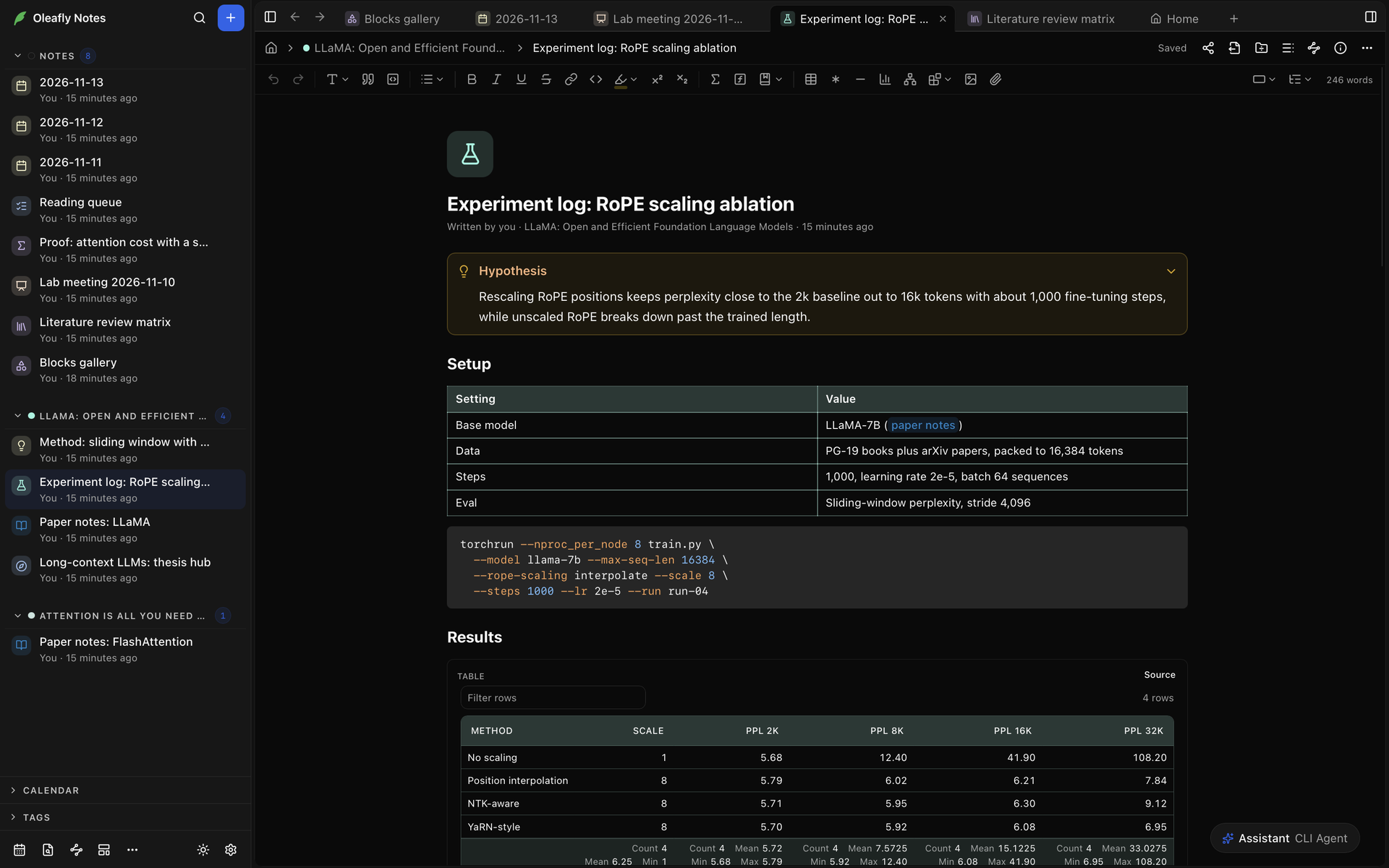
- हेडर। उसके ब्रेडक्रंब में **Notes Home**, नोट का प्रोजेक्ट और नोट का शीर्षक दिखता है। दाईं ओर सेव की स्थिति और **Export**, **Show outline**, **Note info** और **More** जैसे बटन होते हैं।
- फ़ॉर्मैटिंग [टूलबार](#the-toolbar)।
- [आइकन](#icon-and-color)।
- शीर्षक। उसे बदलने के लिए उस पर क्लिक करें। Enter टेक्स्ट में ले जाता है, और Esc पुराना शीर्षक वापस रख देता है।
- [प्रॉपर्टी](#properties), जब **Note info** **Inline** पर सेट हो।
- नोट का टेक्स्ट।
## लिखते-लिखते Markdown टाइप करें
आप जो Markdown टाइप करते हैं, वह उसी क्षण फ़ॉर्मैटिंग में बदल जाता है:
| टाइप करें | आपको मिलता है |
| --- | --- |
| पंक्ति की शुरुआत में `# ` से `###### ` तक | हेडिंग |
| `- ` या `1. ` | बुलेट या क्रमांकित सूची |
| पंक्ति की शुरुआत में `[ ] ` या `[x] ` | टास्क, खुला या पूरा |
| `> ` | उद्धरण। `> [!tip] ` एक [कॉलआउट](#callouts) बनाता है |
| ```` ``` ````, उसके बाद चाहें तो `python` जैसी कोई भाषा, फिर एक स्पेस | कोड ब्लॉक। ```` ```mermaid ```` जैसा ब्लॉक का नाम एक [बनाया गया ब्लॉक](#blocks-a-note-can-hold) देता है |
| `$x^2$` | इनलाइन गणित |
| खाली पंक्ति पर `$$` | डिस्प्ले गणित |
| अपनी पंक्ति पर `---` | विभाजक |
| `==text==` | हाइलाइट किया गया टेक्स्ट |
**Replace as you type** `->` को `→` और `!=` को `≠` जैसे जोड़ों से बदल देता है। कोड और गणित जैसे टाइप किए गए थे वैसे ही रहते हैं, और बदलाव के ठीक बाद Backspace आपका टेक्स्ट वापस रख देता है। जोड़ों को बदलें, या इसे बंद करें, **Settings → Appearance → Notes** में। **Check spelling in notes** उसी टैब में है।
बोल्ड के लिए ⌘B (Ctrl+B) और टास्क सूची के लिए ⌘⇧9 (Ctrl+Shift+9) जैसी फ़ॉर्मैटिंग कुंजियाँ [नोट एडिटर कुंजियाँ](/docs/keyboard-shortcuts/#note-editor-keys) में हैं।
## टूलबार
नोट के ऊपर के टूलबार में, बाएँ से दाएँ, ये हैं:
- **Undo** और **Redo**।
- **Block type**, किसी पंक्ति को **Text** या **Heading 1** से **Heading 6** तक की हेडिंग में बदलने के लिए।
- **Quote** और **Code block**।
- **List**, जिसमें **Bullet list**, **Numbered list** और **Task list** हैं।
- **Bold**, **Italic**, **Underline**, **Strikethrough** और वेब पते के लिए **Add link**।
- **Inline code** और **Highlight**। **Highlight** में **Yellow**, **Orange**, **Red**, **Pink**, **Purple**, **Blue** या **Green** चुनें, या **Remove highlight**।
- **Superscript** और **Subscript**।
- **Inline math** और **Display math**।
- **Citation**, जब नोट किसी प्रोजेक्ट से जुड़ा हो। यह उस प्रोजेक्ट की ग्रंथसूची के संदर्भ सूचीबद्ध करता है और एक को `[@key]` के रूप में डालता है। वह प्रोजेक्ट खुला हो और [Zotero कनेक्ट हो](/docs/citations/#cite-from-your-zotero-library), तो यह Zotero में भी खोजता है।
- **Insert table**, **Insert footnote**, **Divider**, **Chart**, **Mermaid diagram**, **Insert block** (स्लैश मेनू के Data, Math, Diagrams, Code और Science समूहों के ब्लॉक), **Insert image** और **Attach file**।
- **Note width** (**Standard**, **Wide** या **Full width**) और **Outline**, जो नोट की हेडिंग सूचीबद्ध करता है। [आउटलाइन पैनल](/docs/notes/organize/#outline) उन्हें नोट के बगल में दिखाता है।
- शब्द संख्या, जब **Show word count** चालू हो।
संकरी विंडो में, जो नियंत्रण समा नहीं पाते वे टूलबार के अंत के **More** में चले जाते हैं। कर्सर कोड ब्लॉक में हो तो **Code language** उसके रंगों के लिए भाषा तय करता है। कर्सर टेबल में हो तो **Table tools** दिखता है। [टेबल](#tables) देखें। किसी छवि के चुने होने पर **Image size** **Original size**, 25%, 50%, 75% या 100% सेट करता है, और **Alt text** छवि का वर्णन करता है।
## स्लैश मेनू
स्लैश मेनू कोई भी ब्लॉक डालता है।
1. खाली पंक्ति पर `/` टाइप करें। यह सूचियों, उद्धरणों और कॉलआउट के अंदर भी काम करता है।
2. सूची को छोटा करने के लिए टाइप करते रहें, जैसे `/chart` या `/dna`।
3. चलने के लिए ↑ और ↓ इस्तेमाल करें, फिर डालने के लिए Enter या Tab। Esc मेनू बंद कर देता है और `/` को टेक्स्ट के रूप में छोड़ देता है।
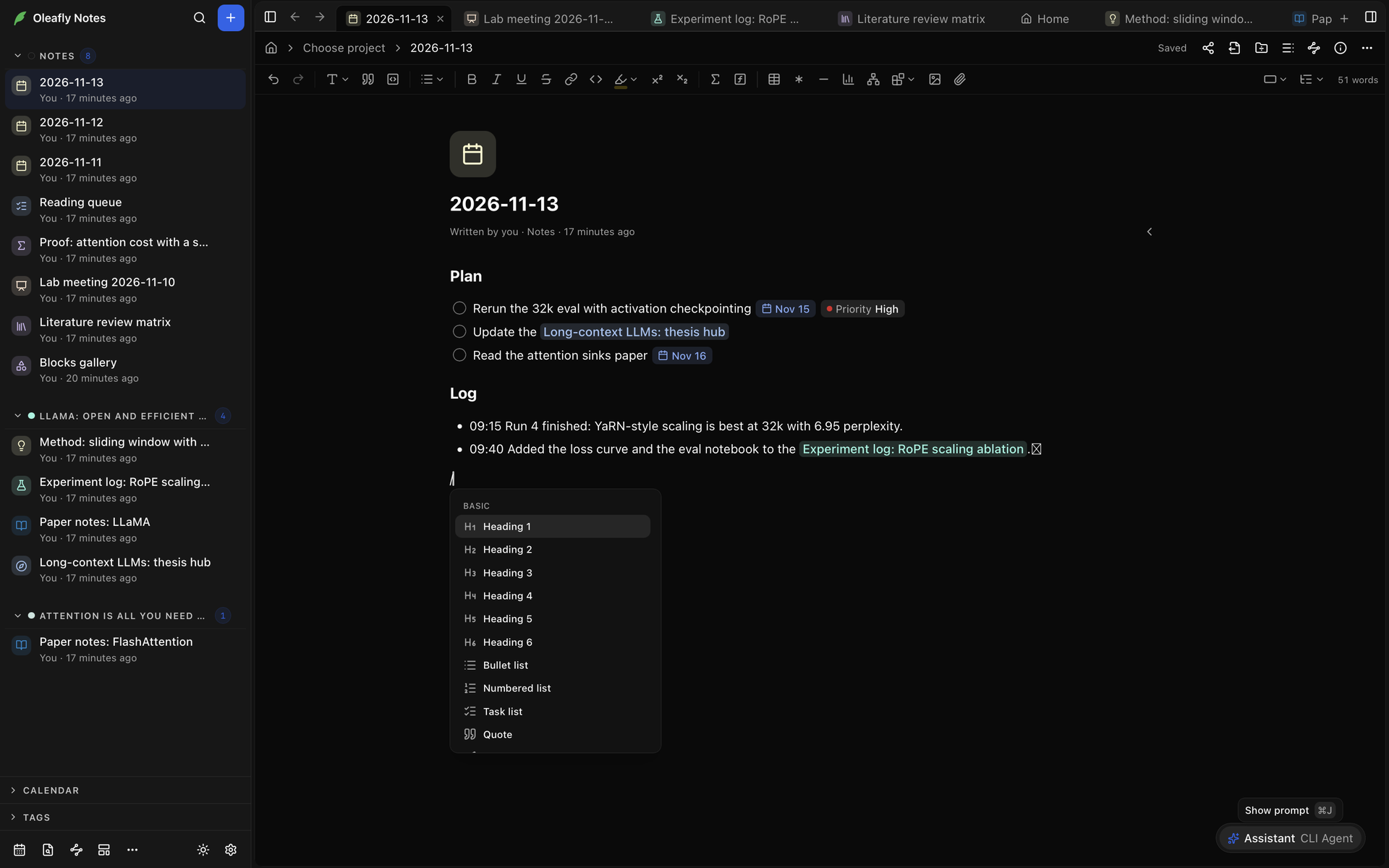
मेनू में छह समूह हैं:
| समूह | आइटम |
| --- | --- |
| **Basic** | **Heading 1** से **Heading 6**, **Bullet list**, **Numbered list**, **Task list**, **Quote**, **Callout**, **Table**, **Code**, **Math**, **Divider**, **Footnote**, **Bookmark**, **Attach file** |
| **Data** | **Table**, **Chart**, **Plot** |
| **Math** | **LaTeX**, **Typst** |
| **Diagrams** | **Mermaid**, **D2**, **TikZ**, **CircuiTikZ**, **SVG** |
| **Code** | **HTML**, **React** |
| **Science** | **Chemical structure**, **3D molecule**, **Sequence** |
**Basic** के अंतर्गत **Table** तीन पंक्तियों और तीन स्तंभों वाली Markdown टेबल डालता है। **Data** के अंतर्गत **Table** एक CSV टेबल ब्लॉक डालता है। बनाया गया ब्लॉक एक उदाहरण के साथ शुरू होता है जिसे आप बदल सकते हैं।
## ब्लॉक विकल्प
पॉइंटर को किसी अनुच्छेद, हेडिंग, सूची आइटम, टास्क, उद्धरण, कॉलआउट, टेबल या कोड ब्लॉक पर ले जाएँ, और उसके बाईं ओर एक हैंडल दिखता है। **Block options** के लिए उस पर क्लिक करें:
- **Copy link to block** एक ऐसा लिंक कॉपी करता है जिसे आप किसी दूसरे नोट में पेस्ट कर सकते हैं। अगर ब्लॉक में कोई ID नहीं है, तो Oleafly पहले उसे एक छोटी ID देता है। इसकी कुंजी ⌘⇧L (Ctrl+Shift+L) है, और यह उस ब्लॉक का लिंक कॉपी करती है जिसमें कर्सर है।
- **Linked from** उन नोट्स को सूचीबद्ध करता है जो इस ब्लॉक से लिंक करते हैं। किसी को खोलने के लिए उसे चुनें।
जिस ब्लॉक से दूसरे नोट्स लिंक करते हैं, वह दिखाता है कि कितने नोट्स उससे लिंक करते हैं। वही मेनू खोलने के लिए संख्या पर क्लिक करें।
## नोट में रखे जा सकने वाले ब्लॉक
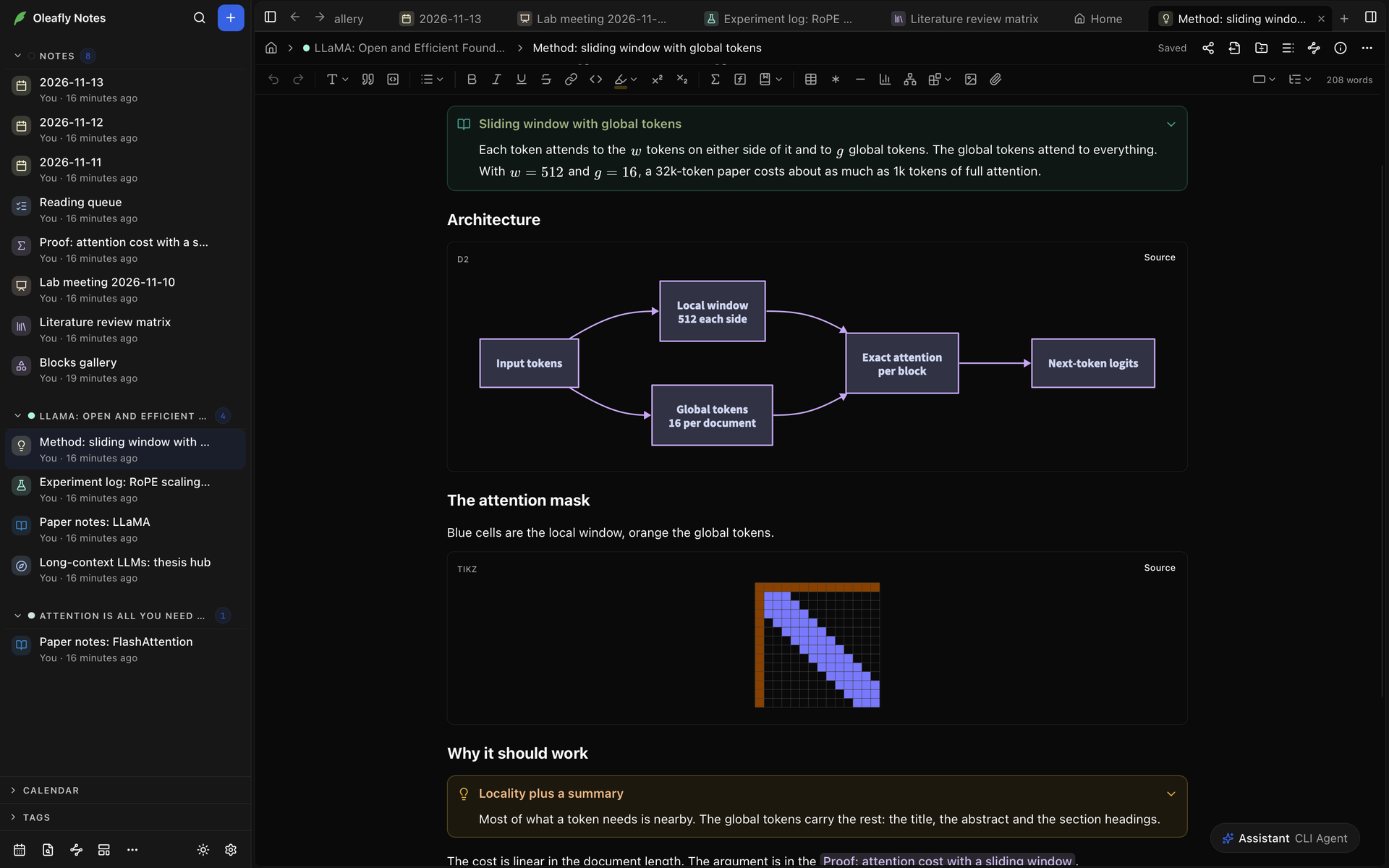
नीचे की टेबल के ब्लॉक बनाए गए ब्लॉक हैं। हर एक Markdown फ़ाइल में एक फ़ेंस्ड कोड ब्लॉक होता है, और नोट वह दिखाता है जो उसमें वर्णित है, जैसे चार्ट या डायग्राम। Notes जिस **Blocks gallery** नोट के साथ शुरू होता है, उसमें इनमें से ज़्यादातर के उदाहरण हैं।
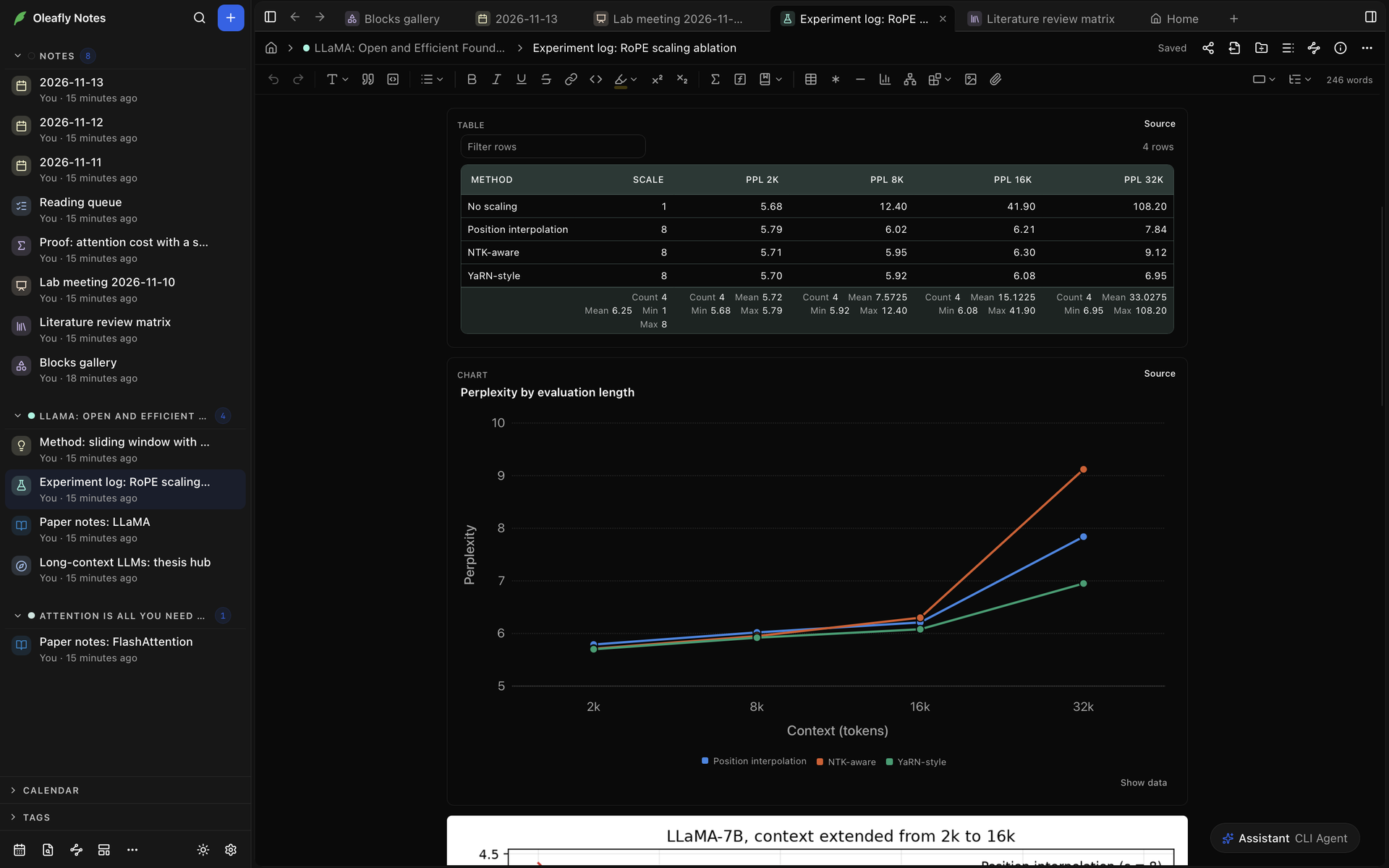
- बनाए गए ब्लॉक पर **Source** चुनें ताकि जो उसे बनाता है उसे संपादित कर सकें, और वापस जाने के लिए **Preview**। कर्सर को ब्लॉक के अंदर ले जाने पर भी उसका स्रोत दिखता है।
- आपके टाइप करना रोकने के कुछ क्षण बाद चित्र अपडेट होता है।
- जब स्रोत दिख रहा हो, **Copy code** उसे कॉपी करता है, और ब्लॉक के नाम के बगल का जानकारी बटन समझाता है कि उस तरह का ब्लॉक कैसे लिखें।
- अगर स्रोत में कोई गलती है, तो ब्लॉक चित्र की जगह एक संदेश दिखाता है। उसे ठीक करने के लिए स्रोत खोलें।
| ब्लॉक | फ़ेंस | वह क्या दिखाता है |
| --- | --- | --- |
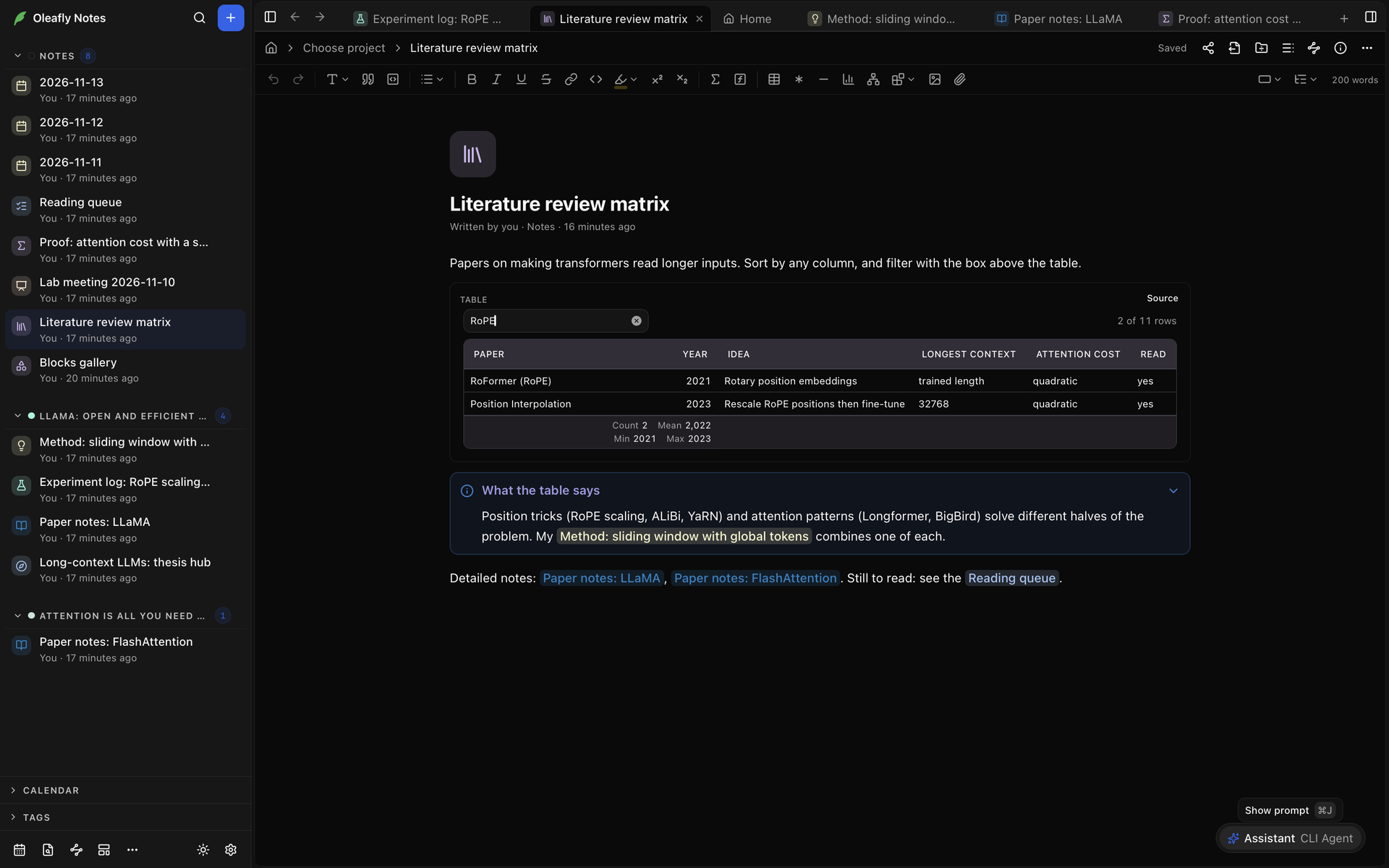
| **Table** (Data) | `csv` या `tsv` | सारांश पंक्ति वाली टेबल। किसी भी स्तंभ से क्रमबद्ध करें, या **Filter rows** से फ़िल्टर करें। पंक्तियाँ ब्लॉक में रखें, पहली हेडर होती है, या `path: assets/results.csv` जैसी पंक्ति से कोई फ़ाइल पढ़ें। फ़ाइलें `.csv`, `.tsv`, `.xlsx` या `.xls` हो सकती हैं, 6 MB तक |
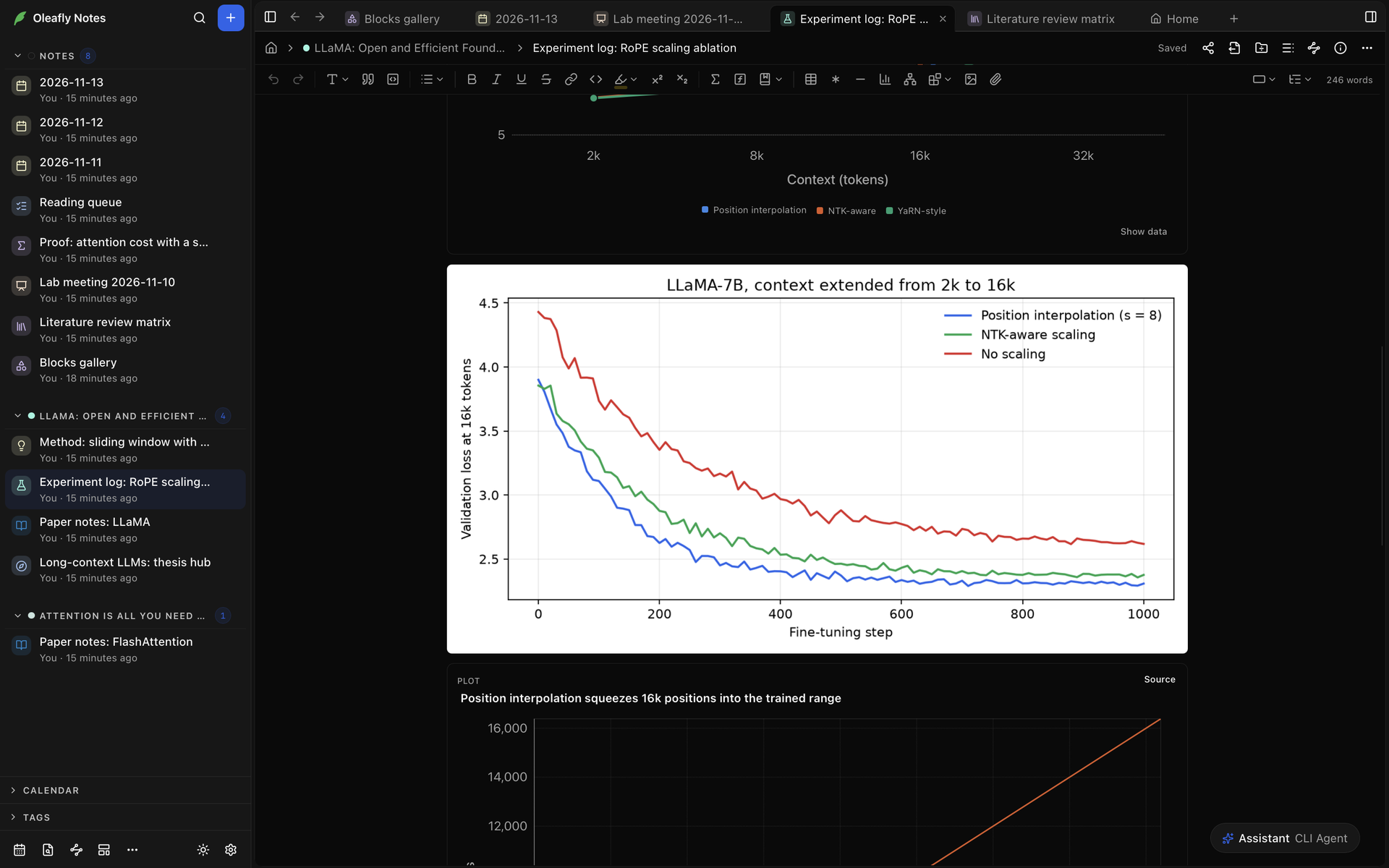
| **Chart** | `chart` | बार, लाइन, एरिया, स्कैटर, पाई, डोनट या हिस्टोग्राम चार्ट, जो `type`, `categories` और `series` वाले JSON के रूप में लिखा जाता है। 8 सीरीज़ तक, एरर बार, लॉग स्केल और स्टैक्ड बार के साथ। **Show data** संख्याओं को टेबल के रूप में दिखाता है |
| **Plot** | `plot` | व्यंजकों से बने वक्र, हर पंक्ति में एक, जैसे `y = x^2 - 1` या `x = cos(t), y = sin(t)`। `domain: -5, 5`, `range: 0, 1`, `labels: Time, Signal` और `point: 1, 0, Root` जैसी पंक्तियाँ अक्ष तय करती हैं और बिंदु चिह्नित करती हैं। 8 वक्र और 50 बिंदु तक |
| **LaTeX** | `latex` | डिस्प्ले गणित, जैसे `equation` या `align` एनवायरनमेंट। `\ce{H2O}` रसायन लिखता है और `\pu{5 mg}` इकाइयाँ लिखता है |
| **Typst** | `typst` | एक Typst स्निपेट, जो छवि के रूप में बनता है। इंटरनेट से पैकेज उपलब्ध नहीं हैं |
| **Mermaid** | `mermaid` | एक Mermaid डायग्राम, जैसे फ़्लोचार्ट या सीक्वेंस डायग्राम |
| **D2** | `d2` | एक D2 डायग्राम |
| **TikZ** | `tikz` | TikZ कमांड या पूरा `tikzpicture`, जो आपके कंप्यूटर पर LaTeX से कंपाइल होता है |
| **CircuiTikZ** | `circuitikz` | एक सर्किट, CircuiTikZ कमांड या पूरे `circuitikz` एनवायरनमेंट से |
| **SVG** | `svg` | एक `svg` एलिमेंट। स्क्रिप्ट, लिंक और रिमोट छवियाँ हटा दी जाती हैं |
| **HTML** | `html` | CSS और स्क्रिप्ट वाला पेज या अंश। **Run** चुनने पर स्क्रिप्ट शुरू होती हैं |
| **React** | `jsx` | डिफ़ॉल्ट एक्सपोर्ट वाली एक कॉम्पोनेंट फ़ाइल। **Run** चुनने पर यह शुरू होती है |
| **Chemical structure** | `smiles` | 24 संरचनाओं तक, हर पंक्ति में एक SMILES स्ट्रिंग, हर एक के साथ वैकल्पिक नाम, जैसे `Aspirin: CC(=O)OC1=CC=CC=C1C(=O)O` |
| **3D molecule** | `molecule` | 3D व्यू जिसे घुमाने के लिए खींचें और ज़ूम के लिए स्क्रोल करें। फ़ाइल का टेक्स्ट पेस्ट करें, या `path: assets/1abc.pdb` से फ़ाइल की ओर इशारा करें। PDB, SDF, MOL, XYZ, CIF और MOL2 पढ़ता है। `style:` और `color:` पंक्तियाँ रूप तय करती हैं, और **Style** और **Color** मेनू उसे स्क्रीन पर बदलते हैं |
| **Sequence** | `sequence` | FASTA रिकॉर्ड या कच्चे अनुक्रम से DNA, RNA या प्रोटीन, उसकी लंबाई के साथ। DNA और RNA GC सामग्री भी दिखाते हैं, और **Reverse complement** और **Translation** वे व्यू दिखाते हैं |
| **Jupyter notebook** | `notebook` | नोटबुक फ़ाइल के सेल और आउटपुट। [नोटबुक](#notebooks) देखें |
| **Bookmark** | `bookmark` | वेब पेज के शीर्षक, विवरण और साइट वाला कार्ड। [बुकमार्क और वीडियो](#bookmarks-and-videos) देखें |
स्लैश मेनू LaTeX और Typst ब्लॉक को ```` ```{=latex} ```` और ```` ```{=typst} ```` फ़ेंस के साथ लिखता है। सादे ```` ```latex ```` और ```` ```typst ```` फ़ेंस भी उसी तरह खुलते हैं।
### कॉलआउट
कॉलआउट आइकन, शीर्षक और मुख्य भाग वाला बॉक्स है। स्लैश मेनू में **Callout** चुनें, या किसी पंक्ति को `> [!tip] ` और उसके बाद शीर्षक से शुरू करें। मुख्य भाग में जाने के लिए शीर्षक में Enter दबाएँ। शीर्षक की शुरुआत में Backspace कॉलआउट को वापस उद्धरण बना देता है।
प्रकार बदलने के लिए आइकन पर क्लिक करें। 24 हैं: **Note**, **Abstract**, **Info**, **To do**, **Tip**, **Success**, **Question**, **Warning**, **Failure**, **Danger**, **Bug**, **Example**, **Quote**, **Theorem**, **Lemma**, **Corollary**, **Proposition**, **Definition**, **Proof**, **Hypothesis**, **Assumption**, **Result**, **Method** और **Remark**। `summary`, `hint`, `caution` और `error` जैसे दूसरे आम नाम इनमें से सबसे निकट वाले से जुड़ जाते हैं। बिना शीर्षक का कॉलआउट अपने प्रकार का नाम दिखाता है।
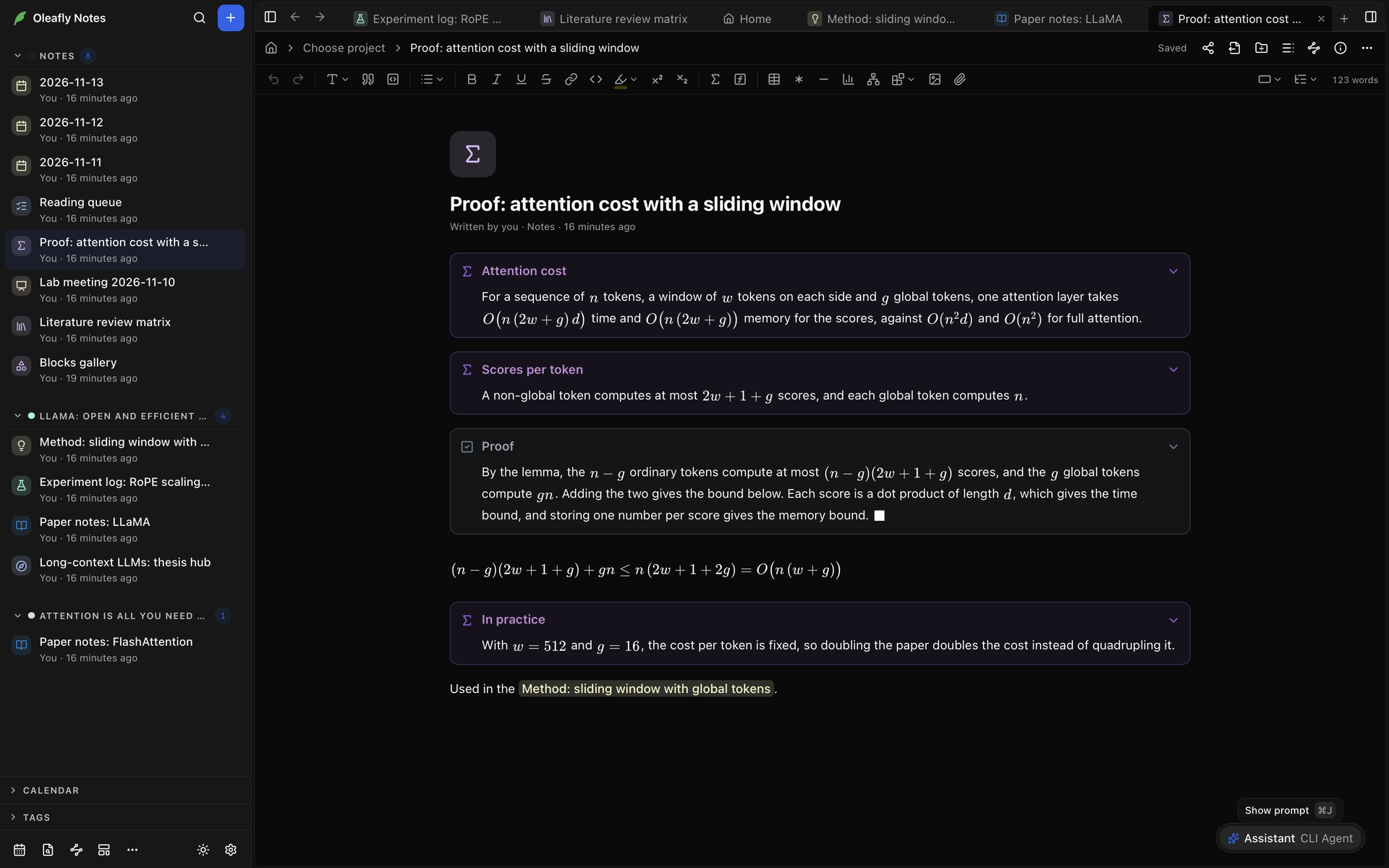
आइकन के बगल का तीर कॉलआउट को मोड़ता है। मोड़ना केवल व्यू बदलता है, फ़ाइल कभी नहीं। कॉलआउट को मुड़ा हुआ शुरू करने के लिए प्रकार के बाद `-` जोड़ें, जैसे `> [!example]- Protocol`।
**Settings → Appearance → Notes** में **Callout style** कॉलआउट को **Tinted**, **Filled**, **Outlined** या **Side bar** के साथ बनाता है।
### टेबल
Markdown टेबल एक ग्रिड है जिसमें आप टाइप करते हैं। एक डालने के लिए स्लैश मेनू में **Table** इस्तेमाल करें, या टूलबार में **Insert table**, जो आपको आकार चुनने देता है। कर्सर उसमें हो तो टूलबार में **Table tools** में **Insert row above**, **Insert row below**, **Insert column left**, **Insert column right**, **Delete row**, **Delete column**, **Align column left**, **Align column center**, **Align column right** और **Delete table** हैं।
जिस डेटा को आप क्रमबद्ध और फ़िल्टर करना चाहते हैं, उसके लिए इसके बजाय CSV **Table** ब्लॉक इस्तेमाल करें। नोट में `.csv`, `.tsv` या Excel फ़ाइल डाल देने पर एक बन जाता है।
### गणित
स्लैश मेनू में **Math** डिस्प्ले गणित डालता है। उसका स्रोत संपादित करने के लिए किसी सूत्र पर क्लिक करें। `align` एनवायरनमेंट या रसायन के लिए **LaTeX** ब्लॉक इस्तेमाल करें।
### कोड चलाने वाले ब्लॉक
**HTML** और **React** ब्लॉक बिना इंटरनेट पहुँच के एक बंद फ़्रेम में चलते हैं, इसलिए अपना डेटा ब्लॉक में ही रखें। किसी को शुरू करने के लिए **Run** और रोकने के लिए **Stop** चुनें। React ब्लॉक `react`, `recharts`, `d3`, `lodash`, `papaparse`, `chart.js` और `lucide-react` इम्पोर्ट कर सकता है।
जब आप किसी ब्लॉक का कोड बदलते हैं, तो वह फिर चलाने के लिए पूछता है। नोट खुलने पर उस ब्लॉक को अपने आप शुरू करने के लिए, जब तक उसका कोड न बदले, **Always run this block** पर टिक करें। अगर कोई ब्लॉक जम गया या उसने ऐप बंद कर दिया, तो अगली बार उस नोट के ब्लॉक अपने आप शुरू नहीं होते, और ब्लॉक कारण बताता है।
### LaTeX ड्रॉइंग
**TikZ** और **CircuiTikZ** ब्लॉक आपके कंप्यूटर पर LaTeX से कंपाइल होते हैं और नतीजा ड्रॉइंग के रूप में दिखाते हैं। चित्र के ऊपर की पंक्तियाँ, जैसे `\usetikzlibrary{positioning}`, उस ब्लॉक के प्रीएम्बल में जाती हैं। हर TikZ और CircuiTikZ ब्लॉक को एक ही पंक्तियों से शुरू करने के लिए **Settings → Appearance → Notes** में **TikZ preamble** सेट करें।
LaTeX आपके कंप्यूटर पर चलता है और आपकी फ़ाइलें पढ़ सकता है। दूसरों के साथ साझा किए गए नोट में, ये ब्लॉक तब तक रुके रहते हैं जब तक आप स्रोत जाँचकर **Draw** नहीं चुनते।
### नोटबुक
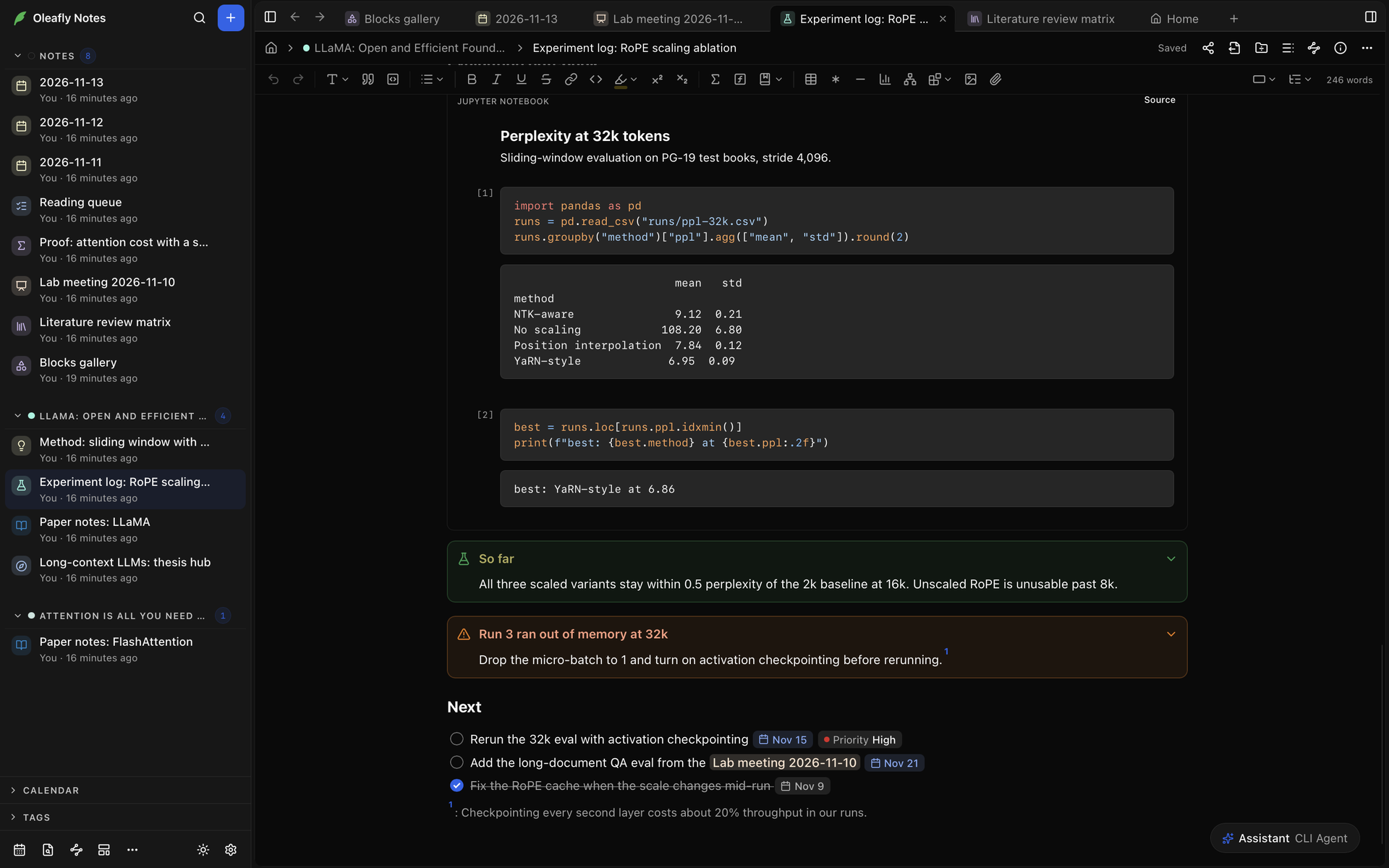
Jupyter नोटबुक दिखाने के लिए उसकी `.ipynb` फ़ाइल अटैच करें। नोट उसके सेल और उनके आउटपुट केवल-पढ़ने के रूप में दिखाता है। ब्लॉक के स्रोत में नोटबुक का पथ पहली पंक्ति होता है, और दो वैकल्पिक पंक्तियाँ बदलती हैं कि क्या दिखे:
- `cells: 2-5` केवल वही सेल दिखाता है। एक संख्या एक सेल दिखाती है।
- `code: hide` कोड के बिना आउटपुट दिखाता है।
नोटबुक फ़ॉर्मैट 4 की और 64 MiB से छोटी होनी चाहिए।
### छवियाँ, फ़ाइलें और मीडिया
फ़ाइल जोड़ने के लिए उसे नोट में डालें, पेस्ट करें, या **Insert image** या **Attach file** चुनें। Oleafly उसे नोट के बगल के `assets` फ़ोल्डर में कॉपी करता है और उसके नाम में एक छोटा कोड जोड़ देता है। नोट में ये हो सकते हैं:
| फ़ाइल | इस रूप में दिखती है |
| --- | --- |
| छवियाँ: PNG, JPEG, GIF, WebP, AVIF, SVG | छवि |
| ऑडियो: MP3, WAV, M4A, AAC, OGG, Opus, FLAC | एक प्लेयर |
| वीडियो: MP4, M4V, WebM, MOV, OGV | एक प्लेयर |
| PDF | PDF का एक पेज, उसके नाम और पेज संख्या और **Open PDF** के साथ |
| CSV, TSV, Excel | एक CSV **Table** ब्लॉक |
| PDB, SDF, CIF, MOL, MOL2, XYZ | एक **3D molecule** ब्लॉक |
| Jupyter notebook | एक नोटबुक ब्लॉक |
हर फ़ाइल 64 MB तक हो सकती है। अगर ऑडियो या वीडियो न चल सके, तो नोट यह बताता है। हो सकता है आपके कंप्यूटर में उस फ़ॉर्मैट का कोडेक न हो।
किसी छवि का आकार बदलने के लिए उसके किनारे का हैंडल खींचें, या मूल आकार पर लौटने के लिए हैंडल पर डबल-क्लिक करें। PDF अपना पहला पेज दिखाता है। कोई दूसरा पेज दिखाने के लिए Markdown में उसके पथ के अंत में `#page=3` जोड़ें।
वेब की छवि तब तक लोड नहीं होती जब तक आप अनुमति न दें। **Load image** चुनें, या **Load all images in this note** और उस साइट के लिए **Always load images from** के लिए **More ways to load images** खोलें। जिन साइटों को आप अनुमति देते हैं, वे **Settings → Appearance → Notes** में **Images from the web** के अंतर्गत सूचीबद्ध होती हैं।
### बुकमार्क और वीडियो
- स्लैश मेनू का **Bookmark** वेब पता माँगता है और पेज के शीर्षक, विवरण और साइट वाला कार्ड बनाता है। पेज को अपने ब्राउज़र में खोलने के लिए कार्ड पर क्लिक करें।
- खाली पंक्ति पर वेब पता पेस्ट करें, और नोट पूछता है कि उसे कैसे दिखाना है। कार्ड के लिए **Bookmark card** चुनें, या सादे लिंक के लिए **Keep as link**। टाइप करते रहने पर भी लिंक बना रहता है।
- YouTube या Vimeo लिंक के लिए विकल्प **Embed video** और **Keep as link** हैं। एम्बेड किया गया वीडियो क्लिक करने पर नोट में चलता है।
### रिसर्च टास्क की फ़ाइलें
जब कोई नोट किसी प्रोजेक्ट से जुड़ा हो और [रिसर्च टास्क](/docs/research-tasks/) चालू हों, तो आप वे फ़ाइलें डाल सकते हैं जो प्रोजेक्ट के टास्क ने बनाईं। [रिसर्च टास्क की फ़ाइलें](/docs/notes/ai/#files-from-research-tasks) देखें।
## प्रॉपर्टी
प्रॉपर्टी नोट के बारे में नामित मान हैं, जैसे स्थिति या डेडलाइन। वे नोट के फ़्रंट मैटर में सहेजी जाती हैं।
वे कहाँ दिखती हैं, यह **Settings → Appearance → Notes** में **Note info** पर निर्भर है। **Side panel** के साथ, जो डिफ़ॉल्ट है, वे नोट की तारीखों और गिनतियों के नीचे **Info** पैनल में होती हैं। हेडर का **Note info**, या ⌘⌥I (Ctrl+Shift+T), उसे खोलता और बंद करता है। **Inline** के साथ वे शीर्षक के नीचे होती हैं, और वही कुंजियाँ उन्हें मोड़ती हैं।
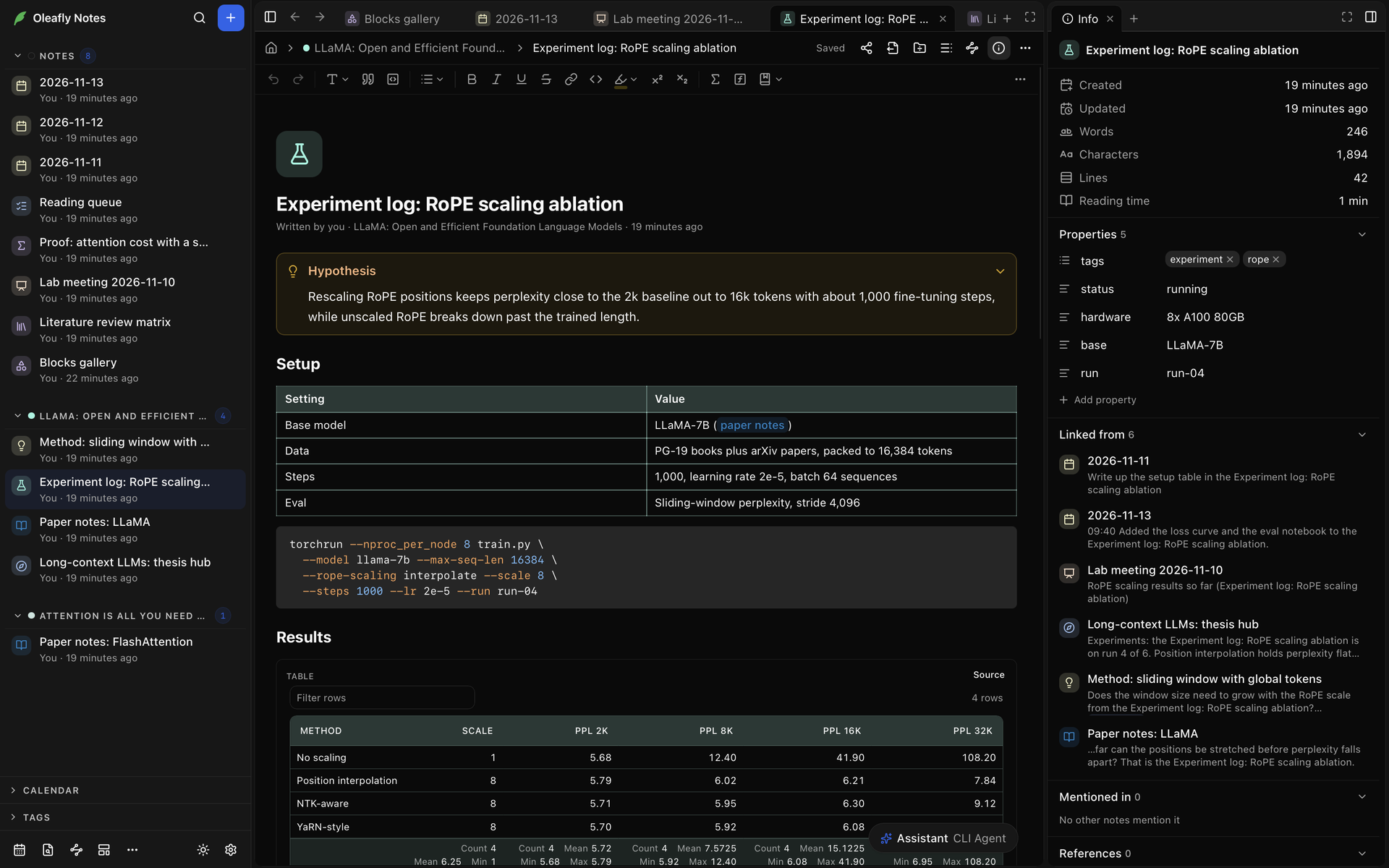
एक जोड़ने के लिए:
1. **Add property** चुनें। **Inline** के साथ यह तब दिखता है जब आप पॉइंटर को शीर्षक पर ले जाते हैं।
2. **Property name** टाइप करें और Enter दबाएँ।
3. मान भरें।
Oleafly हर प्रॉपर्टी का प्रकार उसके मान से अनुमान लगाता है। कोई दूसरा प्रकार चुनने या प्रॉपर्टी हटाने के लिए प्रॉपर्टी के नाम के बगल के आइकन पर क्लिक करें। प्रकार ये हैं:
| प्रकार | उसमें क्या होता है |
| --- | --- |
| **Text** | कोई भी टेक्स्ट |
| **List** | कई आइटम। एक जोड़ने के लिए **Add item** |
| **Number** | एक संख्या |
| **Checkbox** | हाँ या नहीं |
| **Date** | कैलेंडर से चुनी गई तारीख |
| **Note link** | किसी दूसरे नोट का लिंक। **Choose a note** उसे चुनता है |
Oleafly किसी प्रॉपर्टी नाम के लिए आपका चुना हुआ प्रकार याद रखता है। अगर प्रकार बदलने से मान का कुछ हिस्सा खो जाएगा, तो वह पहले पूछता है। `tags` और `aliases` हमेशा सूचियाँ होती हैं। उपनाम नोट के दूसरे नाम हैं: लिंक मेनू, **Go to note** और **Mentioned in** शीर्षक के साथ उन्हें भी खोजते हैं। किसी प्रॉपर्टी का नाम बदलने के लिए उसके नाम बॉक्स में नया नाम टाइप करें।
अगर फ़्रंट मैटर मान्य YAML नहीं है, तो प्रॉपर्टी यहाँ संपादित नहीं की जा सकतीं। फ़ाइल का Markdown खोलकर उसे ठीक करने के लिए **Fix it in Markdown** चुनें।
## आइकन और रंग
पॉइंटर को शीर्षक पर ले जाएँ और **Add icon** चुनें, या उस आइकन पर क्लिक करें जो नोट में पहले से है। **Emoji** या **Icons** टैब से चुनें, या उन्हें खोजें। **Remove** आइकन हटा देता है।
**Emoji** और **Icons** टैब के नीचे की रंगों की पंक्ति नोट का रंग तय करती है। यह वह रंग है जो नोट जहाँ भी सूचीबद्ध हो, आइकन के पीछे दिखता है, और यह नोट की टेबल को हल्का रंग देता है। आइकन और रंग फ़्रंट मैटर में सहेजे जाते हैं।
## नोट्स के बीच लिंक
किसी दूसरे नोट या किसी प्रोजेक्ट से लिंक करने के लिए `[[` टाइप करें।
1. `[[` और नोट के शीर्षक या उपनाम का कोई हिस्सा टाइप करें। मेनू **Notes** के अंतर्गत मेल खाते नोट्स और **Projects** के अंतर्गत प्रोजेक्ट सूचीबद्ध करता है।
2. Enter से एक चुनें। लिंक नोट का शीर्षक दिखाता है।
3. अगर उस नाम का कोई नोट नहीं है, तो **Create note "…"** एक बनाता है और उससे लिंक कर देता है।
![\[\[exp टाइप करने पर Notes के अंतर्गत Experiment log: RoPE scaling ablation, Projects के अंतर्गत एक प्रोजेक्ट और Create note "exp" सूचीबद्ध होते हैं।](https://cdn.oleafly.com/images/screenshots/desktop/docs/notes-link-menu-dark-window-v2.png#view=606,640,360,256)
अलग शब्द दिखाने के लिए उन्हें बार के बाद टाइप करें, जैसे `[[Masking|the masking study]]`। जिस नोट में आप हैं उसका लिंक पाने के लिए उसके **More** मेनू में **Copy link** चुनें या ⌘⌥L (Ctrl+Shift+X) दबाएँ।
नोट खोलने के लिए लिंक पर क्लिक करें। नोट का पूर्वावलोकन देखने के लिए उस पर कुछ क्षण पॉइंटर रखें।
### किसी हेडिंग या ब्लॉक से लिंक करें
- `[[Masking#` नोट **Masking** की हेडिंग सूचीबद्ध करता है। सीधे उससे लिंक करने के लिए एक चुनें।
- `[[#` आप जिस नोट में हैं उसकी हेडिंग **This note** के अंतर्गत सूचीबद्ध करता है।
- `[[Masking#^` नोट के ब्लॉक सूचीबद्ध करता है: अनुच्छेद, सूची आइटम, टेबल और बाकी। अगर ब्लॉक की अभी कोई ID नहीं है, तो Oleafly उस नोट में एक जोड़ देता है।
हेडिंग का लिंक `Masking > Results` के रूप में दिखता है। उसे खोलने पर नोट हेडिंग तक स्क्रोल हो जाता है।
### नोट एम्बेड करें
एम्बेड किसी दूसरे नोट का टेक्स्ट इस नोट के भीतर दिखाता है। नोट चुनने के लिए `![[` टाइप करें, या `[[` मेनू में किसी नोट को हाइलाइट करके Enter की जगह Shift+Enter दबाएँ। उस मेनू के नोट्स में एक **Embed** बटन भी होता है।
एम्बेड में पूरा नोट, एक हेडिंग का भाग या एक ब्लॉक हो सकता है, जिसे ऊपर की तरह `#` और `#^` से चुना जाता है। उसे उसके हेडर के तीर से मोड़ें, और **Open note** से नोट खोलें। कोई नोट खुद को एम्बेड नहीं कर सकता।
### बैकलिंक और उल्लेख
**Info** पैनल में, या नोट के अंत में जब **Note info** **Inline** हो, दो सूचियाँ होती हैं:
- **Linked from**: वे नोट्स जो यहाँ लिंक करते हैं, हर एक उस पंक्ति के साथ जिसमें लिंक है। अगर कोई लिंक इस नोट के किसी ब्लॉक की ओर इशारा करता है, तो उसके बगल का बटन उस ब्लॉक पर ले जाता है। जब 50 से ज़्यादा नोट्स यहाँ लिंक करते हैं, तो **Show all 73** जैसा बटन बाकी को सूचीबद्ध करता है।
- **Mentioned in**: वे नोट्स जो इस नोट के शीर्षक या उसके किसी उपनाम को बिना लिंक के सादे टेक्स्ट के रूप में इस्तेमाल करते हैं। **Link** उस नोट में ऐसे पहले उल्लेख को लिंक बना देता है।
### टूटे लिंक
ऐसे नोट का लिंक जो अब मौजूद नहीं है, टेक्स्ट में चिह्नित होता है। उस पर क्लिक करके लिंक के शब्दों को शीर्षक बनाकर एक नोट बनाएँ, और लिंक नए नोट की ओर इशारा करने लगता है।
**Info** पैनल का **Dead links** भाग इस नोट के गुम नोट्स और ब्लॉक के लिंक सूचीबद्ध करता है, उन्हीं सुधारों के साथ जो साइडबार के [टूटे लिंक](/docs/notes/organize/#dead-links) में हैं: **Create note**, **Link to … instead** और **Remove link**।
## टैग
नोट को टैग करने के लिए `#` और एक नाम टाइप करें, जैसे `#method` या `#lab/2024`। पहले अक्षर के बाद एक मेनू वे टैग सुझाता है जिन्हें आप पहले से इस्तेमाल करते हैं। Enter या Tab से एक चुनें, या नया टाइप करते रहें।
- टैग पंक्ति की शुरुआत में आता है या स्पेस या `(` के बाद।
- उसमें अक्षर, अंक, `_`, `-` और `/` हो सकते हैं। स्लैश एक टैग को दूसरे के नीचे रखता है।
- केवल संख्याओं वाला टैग, जैसे `#12`, टैग नहीं है।
- कोड में और लिंक के अंदर के टेक्स्ट को टैग नहीं किया जाता।
टैग रंगीन चिप के रूप में दिखते हैं। `tags` प्रॉपर्टी भी नोट को टैग करती है। [टैग](/docs/notes/organize/#tags) में टैग से नोट्स खोजने के बारे में बताया गया है।
## @ मेनू
तारीख, टास्क फ़ील्ड, टैग या किसी नोट का लिंक डालने के लिए `@` टाइप करें। मेनू मेल खाने वाली चीज़ों को समूहों में रखता है:
| समूह | आइटम |
| --- | --- |
| **Dates** | **Today**, **Tomorrow**, **Yesterday**, **Next Monday**, और **Pick a date**। बाकी कार्यदिवसों के लिए `next` टाइप करें, या उस तारीख के लिए `2026-11-20` जैसी तारीख |
| **Task fields** | **Due date**, **Scheduled date**, **Priority**, **Custom field**। `@high` टाइप करने पर **High priority** मिलता है |
| **Tags** | वे टैग जिन्हें आप पहले से इस्तेमाल करते हैं |
| **Notes** | लिंक करने के लिए नोट्स |
तारीख [फ़ील्ड](#fields) के रूप में जाती है। टास्क में तारीखों वाला समूह **Due date** कहलाता है, और आपकी चुनी तारीख टास्क का `due` फ़ील्ड बन जाती है। और कहीं भी वह `date` फ़ील्ड होती है।
किसी फ़ील्ड को नाम से सेट करने के लिए `@` और दो कोलन वाला नाम टाइप करें, जैसे `@owner:: Ana`, फिर **Set owner to "Ana"** चुनें। अगर आप ऐसा शब्द टाइप करते हैं जो अभी फ़ील्ड नहीं है, तो **Add field "…"** उस नाम का एक फ़ील्ड शुरू करता है।
### फ़ील्ड
फ़ील्ड एक नाम और एक मान है, जो Markdown में `[due:: 2026-11-20]` लिखा जाता है। वह रूप टाइप करने पर भी, ब्रैकेट बंद करते ही, फ़ील्ड बन जाता है। फ़ील्ड टास्क, अनुच्छेद, कॉलआउट और टेबल में काम करते हैं, लिंक या कोड में नहीं।
फ़ील्ड चिप के रूप में दिखते हैं। तारीख की चिप आज के आसपास शब्दों में पढ़ी जाती है, जैसे **Today** या **Tomorrow**, और बीत चुकी देय तिथि चिह्नित होती है। बदलने के लिए चिप पर क्लिक करें:
- तारीख की चिप कैलेंडर खोलती है
- प्राथमिकता की चिप **High**, **Medium** और **Low** देती है
- बाकी हर चिप में **Name** और **Value** बॉक्स और **Save** होता है
**Remove** फ़ील्ड मिटा देता है। **Settings → Appearance → Notes** में **Date and field chips** चिप को **Tint**, **Outline** या **Underline** के रूप में बनाता है।
## टास्क और देय तिथियाँ
टास्क चेकबॉक्स वाला सूची आइटम है। किसी पंक्ति को `[ ] ` से शुरू करें, **Task list** चुनें, या ⌘⇧9 (Ctrl+Shift+9) दबाएँ।
- टास्क को पूरा या अधूरा चिह्नित करने के लिए बॉक्स पर क्लिक करें, या कर्सर टास्क में रखकर ⌘↵ (Ctrl+Enter) दबाएँ।
- Enter अगला टास्क शुरू करता है। Tab और Shift+Tab उसे ऊपर के टास्क के नीचे रखते हैं या वापस बाहर लाते हैं।
- टास्क की शुरुआत में Backspace उसका बॉक्स हटा देता है और सादा सूची आइटम छोड़ देता है।
टास्क को देय तिथि, निर्धारित तिथि या प्राथमिकता देने के लिए उसमें `@` टाइप करें:
```markdown
- [ ] Send the draft to Ana [due:: 2026-11-20] [priority:: high]
- [x] Book the cluster [scheduled:: 2026-11-10]
```
आपके निजी नोट्स के टास्क Notes Home पर **Tasks** के अंतर्गत दिखते हैं, और साइडबार का कैलेंडर हर उस दिन के चारों ओर एक घेरा लगाता है जिस दिन खुले टास्क देय हों। [प्रोजेक्ट नोट्स](/docs/notes/projects-and-sharing/#project-notes) के टास्क इनमें से किसी जगह नहीं दिखते। [Tasks](/docs/notes/organize/#tasks) देखें। **Settings → Appearance → Notes** में **Task checkboxes** बॉक्स को **Square** या **Round** बनाता है।
## खोजें और बदलें
नोट में ⌘F (Ctrl+F) दबाएँ। अगर आपने कुछ शब्द चुने थे, तो वे पहले से **Find** में होते हैं।
- Enter अगले मेल पर जाता है और Shift+Enter पिछले पर। गिनती बताती है कि आप कहाँ हैं, जैसे **3 of 12**।
- **Match case**, **Match whole word** और **Use regular expression** मिलान का तरीका बदलते हैं।
- **Toggle Replace** बदलने की पंक्ति खोलता है। **Replace** मौजूदा मेल को बदलकर आगे बढ़ता है, और **All** हर मेल को एक ही चरण में बदल देता है जिसे एक undo पलट देता है। **Preserve case** हर मेल के बड़े अक्षर बनाए रखता है।
- Esc बार बंद करता है और वह मेल चुन लेता है जिस पर आप थे।
Find नोट का टेक्स्ट खोजता है, जिसमें कोड ब्लॉक और बनाए गए ब्लॉक का स्रोत शामिल है। यह Markdown मार्कअप में नहीं खोजता। मेल एक ही अनुच्छेद, हेडिंग या दूसरे ब्लॉक के भीतर रहता है, और कभी इनलाइन गणित या फ़ील्ड के आर-पार नहीं जाता।
बदला हुआ टेक्स्ट सादे टेक्स्ट के रूप में जाता है। **Replace** में टाइप किया वेब पता या Markdown जैसा लिखा है वैसा रहता है और लिंक या फ़ॉर्मैटिंग नहीं बनता। हर बदला गया शब्द अपनी फ़ॉर्मैटिंग बनाए रखता है। **Use regular expression** चालू होने पर **Replace** में `$1` पहला ग्रुप डालता है। जिस नोट को आप केवल पढ़ सकते हैं, उसमें बदलने की पंक्ति नहीं होती।
## सहेजना और undo
आपके टाइप करना रोकने के कुछ क्षण बाद नोट खुद सहेजता है। लिखते समय हेडर **Saving** कहता है, फिर **Saved**।
अगर सहेजना विफल होता है, तो नोट के ऊपर का बार **Not saved** कहता है और कारण देता है, साथ में फिर कोशिश करने के लिए **Retry**।
टूलबार में **Undo** और **Redo**, या ⌘Z और ⌘⇧Z (Ctrl+Z और Ctrl+Shift+Z), आपके संपादनों में आगे-पीछे चलते हैं। **Keep undo after closing** डिफ़ॉल्ट रूप से चालू है, इसलिए नोट बंद करने या Oleafly छोड़ने के बाद भी undo काम करता है।
- इतिहास इसी कंप्यूटर पर रहता है और नोट को आखिरी बार संपादित करने के 30 दिन बाद तक रखा जाता है।
- अगर इस बीच फ़ाइल किसी दूसरे प्रोग्राम में बदल गई, तो नोट नए इतिहास के साथ खुलता है।
- **Settings → Appearance → Notes** में सेटिंग बंद करने से रखा गया इतिहास मिट जाता है।
## संस्करण इतिहास
संस्करण नोट की एक सहेजी हुई प्रति है जिस पर आप लौट सकते हैं। नोट के हेडर में **More** खोलें और **Version history** चुनें।
- **Save a version** नोट को वैसा ही रख लेता है जैसा वह अभी है। अगर पिछले संस्करण के बाद कुछ नहीं बदला, तो Oleafly यह बताता है और कुछ नहीं सहेजता।
- Oleafly हर बार, जब आप सभी सुझाए गए बदलाव स्वीकार करते हैं, और किसी पुराने संस्करण को बहाल करने से पहले भी, एक संस्करण सहेजता है।
- बहाल करने पर क्या बदलेगा यह देखने के लिए कोई संस्करण चुनें, फिर **Restore this version** चुनें।
बहाल करना केवल नोट का टेक्स्ट बदलता है। अटैच की गई फ़ाइलें जैसी हैं वैसी रहती हैं।
## नोट एक्सपोर्ट करें
नोट के हेडर में **Export** चुनें, या नोट पर राइट-क्लिक करके **Export** खोलें:
- **Markdown folder (.md)** नोट को नए फ़ोल्डर में Markdown फ़ाइल के रूप में सहेजता है, उसके अटैचमेंट `attachments` फ़ोल्डर में होते हैं।
- **Word document (.docx)**, **Web page (.html)**, **LaTeX (.tex)** और **Typst (.typ)** नोट को उस फ़ॉर्मैट में बदलते हैं। Oleafly पूछता है कि फ़ाइल कहाँ सहेजनी है।
- **Copy as Markdown** नोट का टेक्स्ट, उसके शीर्षक को हेडिंग बनाकर, कॉपी करता है।
Word दस्तावेज़ या वेब पेज नोट की छवियाँ फ़ाइल के भीतर रखता है। जिस LaTeX या Typst एक्सपोर्ट को छवि फ़ाइलें चाहिए, वह `.zip` फ़ाइल के रूप में सहेजा जाता है, जिसमें छवियाँ दस्तावेज़ के बगल के `figures` फ़ोल्डर में होती हैं।
अपने सभी निजी नोट्स एक साथ एक्सपोर्ट करने के लिए साइडबार बार में **More → Export as Markdown folder** चुनें।
## Markdown फ़ाइल में यह कैसा दिखता है
नोट एक Markdown फ़ाइल है जिसके शीर्ष पर फ़्रंट मैटर होता है। [नोट की फ़ाइल कैसी दिखती है](/docs/notes/#what-a-note-file-looks-like) वे फ़ील्ड दिखाता है जो Oleafly लिखता है। टेक्स्ट में नोट के हर हिस्से का अपना रूप है:
| नोट में | फ़ाइल में |
| --- | --- |
| कॉलआउट | `> [!tip] Title`, फिर मुख्य भाग `>` से शुरू होने वाली पंक्तियों में। `[!tip]-` मुड़ा हुआ शुरू होता है |
| टास्क | `- [ ] Open task` और `- [x] Done task` |
| फ़ील्ड | `[due:: 2026-11-20]` |
| टैग | `#method` |
| हाइलाइट | पीले के लिए `==text==`। दूसरे रंग `text` इस्तेमाल करते हैं |
| सुपरस्क्रिप्ट, सबस्क्रिप्ट | `2`, `2` |
| इनलाइन और डिस्प्ले गणित | `$x^2$` और `$$ ... $$` |
| फ़ुटनोट | टेक्स्ट में `[^1]` और नीचे `[^1]: The note.` |
| सायटेशन | `[@key]` |
| बनाया गया ब्लॉक | ब्लॉक के नाम वाला फ़ेंस्ड कोड ब्लॉक, जैसे ```` ```chart ```` |
| छवि या फ़ाइल | ``, आकार बदलने पर उसके बाद `{width=50%}` |
| नोट का लिंक | `[Masking](oleafly://note/)`, जहाँ `` लिंक किए गए नोट की `id` है |
| हेडिंग का लिंक | `oleafly://note/#results`, हेडिंग के टेक्स्ट को छोटे अक्षरों और हाइफ़न के साथ इस्तेमाल करके |
| ब्लॉक का लिंक | `oleafly://note/#^k3x9q2`। ब्लॉक की पंक्ति के अंत में ` ^k3x9q2` होता है, या टेबल, सूची, उद्धरण या कोड ब्लॉक के बाद अपनी पंक्ति पर |
| एम्बेड | `` |
लिंक नोट की `id` की ओर इशारा करते हैं, इसलिए नोट का नाम बदलने पर भी लिंक काम करता रहता है।
### सहेजना क्या दोबारा लिखता है
Oleafly आपके बिना छुए ब्लॉक को बाइट-दर-बाइट वापस लिखता है। जिस ब्लॉक को आप संपादित करते हैं, वह Oleafly की अपनी शैली में लिखा जाता है, इसलिए उसका मार्कअप बदल सकता है:
- `*` और `+` बुलेट `-` बन जाते हैं, और क्रमांकित सूची उसकी शुरुआत से फिर क्रमांकित होती है।
- `_em_` `*em*` बन जाता है, और `__strong__` `**strong**` बन जाता है।
- रेखांकित शीर्षक (`=====` के ऊपर `Title`) `# Title` बन जाता है।
- `~~~` फ़ेंस बैकटिक बन जाता है, और इंडेंट किया हुआ कोड फ़ेंस्ड ब्लॉक बन जाता है।
- टास्क में `[X]` `[x]` बन जाता है।
- रेफ़रेंस लिंक इनलाइन लिंक बन जाता है।
- जो अक्षर मार्कअप की तरह पढ़े जाते, जैसे अकेला `*`, उन्हें बैकस्लैश मिलता है।
[नोट को किसी दूसरे प्रोग्राम में संपादित करें](/docs/notes/#edit-a-note-in-another-program) बताता है कि जब कोई दूसरा प्रोग्राम खुले नोट को बदलता है तो क्या होता है।