# In einer Notiz schreiben
Der Notiz-Editor, jeder Block, den eine Notiz enthalten kann, und wie jeder Teil einer Notiz in ihrer Markdown-Datei gespeichert wird.
Eine Notiz öffnet sich in einem Rich-Editor und speichert sich beim Schreiben selbst als Markdown. Diese Seite behandelt, was Sie in eine Notiz einfügen können und wie jeder Teil in der Datei aussieht. Notizen ist ein Experiment und bleibt verborgen, bis Sie es einschalten. Siehe [Notizen einschalten](/docs/notes/#turn-on-notes).
## Die Teile einer Notiz
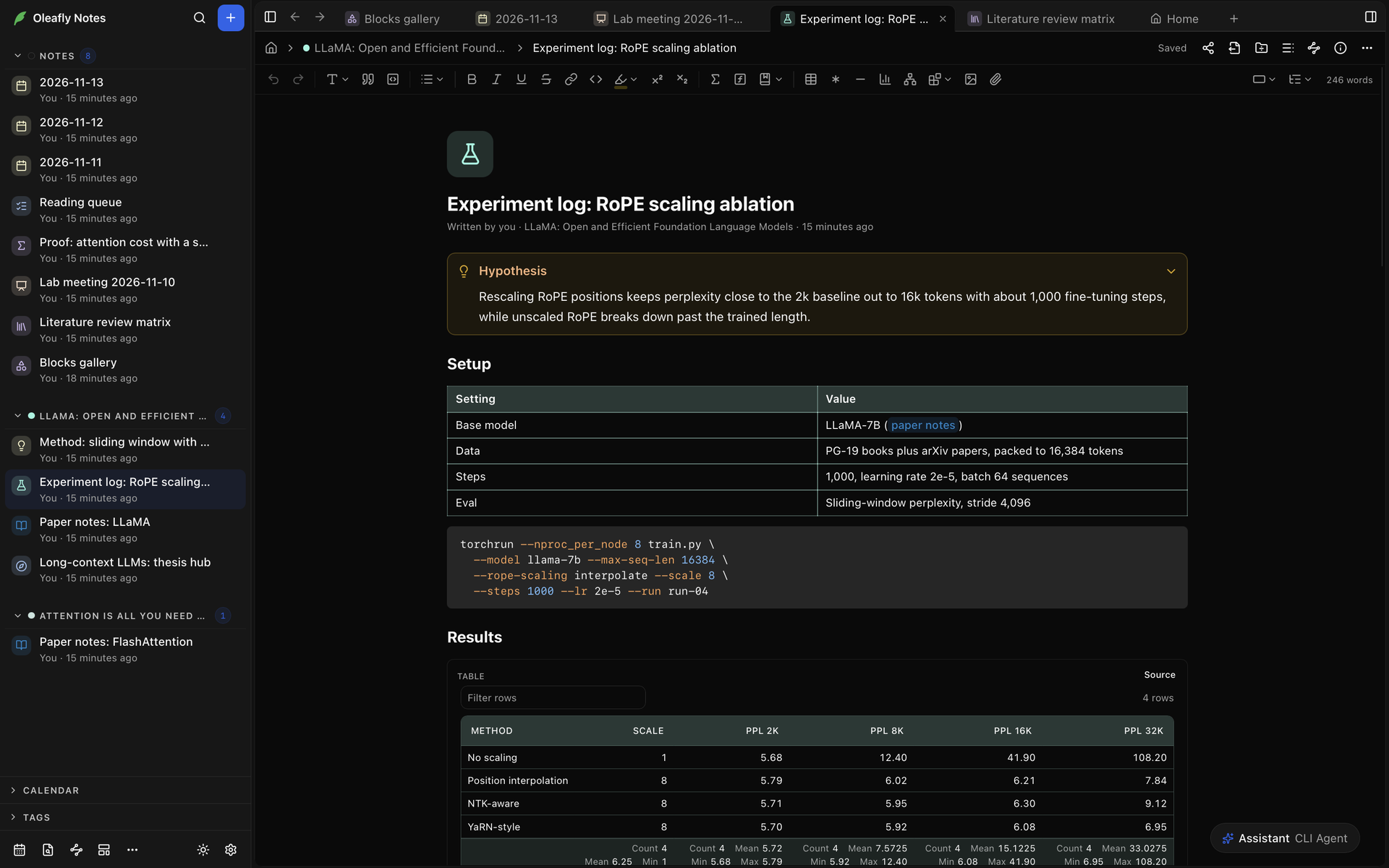
Vom oberen Rand des Tabs nach unten:
- Die Kopfzeile. Ihre Brotkrumenleiste zeigt die **Startseite der Notizen**, das Projekt der Notiz und den Titel der Notiz. Rechts stehen der Speicherstatus und Schaltflächen wie **Exportieren**, **Gliederung anzeigen**, **Infos zur Notiz** und **Mehr**.
- Die [Symbolleiste](#the-toolbar) für die Formatierung.
- Das [Symbol](#icon-and-color).
- Der Titel. Klicken Sie ihn an, um ihn zu ändern. Enter springt in den Text, und Esc stellt den alten Titel wieder her.
- Die [Eigenschaften](#properties), wenn **Infos zur Notiz** auf **Inline** steht.
- Der Text der Notiz.
## Markdown beim Tippen
Markdown, das Sie tippen, wird sofort zu Formatierung:
| Eingabe | Ergebnis |
| --- | --- |
| `# ` bis `###### ` am Zeilenanfang | Eine Überschrift |
| `- ` oder `1. ` | Eine Aufzählung oder nummerierte Liste |
| `[ ] ` oder `[x] ` am Zeilenanfang | Eine Aufgabe, offen oder erledigt |
| `> ` | Ein Zitat. `> [!tip] ` ergibt eine [Hinweisbox](#callouts) |
| ```` ``` ````, optional gefolgt von einer Sprache wie `python`, dann ein Leerzeichen | Ein Codeblock. Ein Blockname wie ```` ```mermaid ```` ergibt einen [gezeichneten Block](#blocks-a-note-can-hold) |
| `$x^2$` | Formel im Text |
| `$$` in einer leeren Zeile | Abgesetzte Formel |
| `---` in einer eigenen Zeile | Eine Trennlinie |
| `==text==` | Hervorgehobener Text |
**Beim Tippen ersetzen** tauscht Paare wie `->` gegen `→` und `!=` gegen `≠`. Code und Formeln bleiben wie getippt, und Backspace direkt nach einem Tausch bringt Ihren Text zurück. Bearbeiten Sie die Paare oder schalten Sie das aus unter **Einstellungen → Darstellung → Notizen**. **Rechtschreibung in Notizen prüfen** steht auf demselben Reiter.
Die Tasten für die Formatierung, etwa ⌘B (Ctrl+B) für Fett und ⌘⇧9 (Ctrl+Shift+9) für eine Aufgabenliste, stehen unter [Tasten des Notiz-Editors](/docs/keyboard-shortcuts/#note-editor-keys).
## Die Symbolleiste
Die Symbolleiste über der Notiz hat von links nach rechts:
- **Rückgängig** und **Wiederholen**.
- **Blocktyp**, um eine Zeile in **Text** oder eine Überschrift von **Überschrift 1** bis **Überschrift 6** zu verwandeln.
- **Zitat** und **Codeblock**.
- **Liste**, mit **Aufzählungsliste**, **Nummerierte Liste** und **Aufgabenliste**.
- **Fett**, **Kursiv**, **Unterstrichen**, **Durchgestrichen** und **Link hinzufügen**, für eine Webadresse.
- **Code im Text** und **Hervorheben**. **Hervorheben** bietet **Gelb**, **Orange**, **Rot**, **Rosa**, **Lila**, **Blau** oder **Grün**, oder **Hervorhebung entfernen**.
- **Hochgestellt** und **Tiefgestellt**.
- **Formel im Text** und **Abgesetzte Formel**.
- **Zitation**, wenn die Notiz mit einem Projekt verknüpft ist. Es listet die Literaturangaben im Literaturverzeichnis dieses Projekts und fügt eine als `[@key]` ein. Ist dieses Projekt geöffnet und [Zotero verbunden](/docs/citations/#cite-from-your-zotero-library), durchsucht es auch Zotero.
- **Tabelle einfügen**, **Fußnote einfügen**, **Trennlinie**, **Diagramm**, **Mermaid-Diagramm**, **Block einfügen** (die Blöcke aus den Gruppen Daten, Mathematik, Diagramme, Code und Naturwissenschaft des Schrägstrich-Menüs), **Bild einfügen** und **Datei anhängen**.
- **Breite der Notiz** (**Standard**, **Breit** oder **Volle Breite**) und **Gliederung**, die die Überschriften der Notiz listet. Der [Gliederungsbereich](/docs/notes/organize/#outline) zeigt sie neben der Notiz.
- Die Wortzahl, solange **Wortzahl anzeigen** eingeschaltet ist.
In einem schmalen Fenster wandern die Steuerelemente, die nicht passen, in **Mehr** am Ende der Symbolleiste. Steht der Cursor in einem Codeblock, legt **Sprache** die Sprache für seine Farben fest. Steht der Cursor in einer Tabelle, erscheint **Tabellenwerkzeuge**. Siehe [Tabellen](#tables). Ist ein Bild ausgewählt, legt **Bildgröße** **Originalgröße**, 25 %, 50 %, 75 % oder 100 % fest, und **Alternativtext** beschreibt das Bild.
## Das Schrägstrich-Menü
Das Schrägstrich-Menü fügt jeden Block ein.
1. Tippen Sie in einer leeren Zeile `/`. Das funktioniert auch in Listen, Zitaten und Hinweisboxen.
2. Tippen Sie weiter, um die Liste einzugrenzen, etwa `/chart` oder `/dna`.
3. Bewegen Sie sich mit ↑ und ↓, dann fügen Sie mit Enter oder Tab ein. Esc schließt das Menü und lässt das `/` als Text stehen.
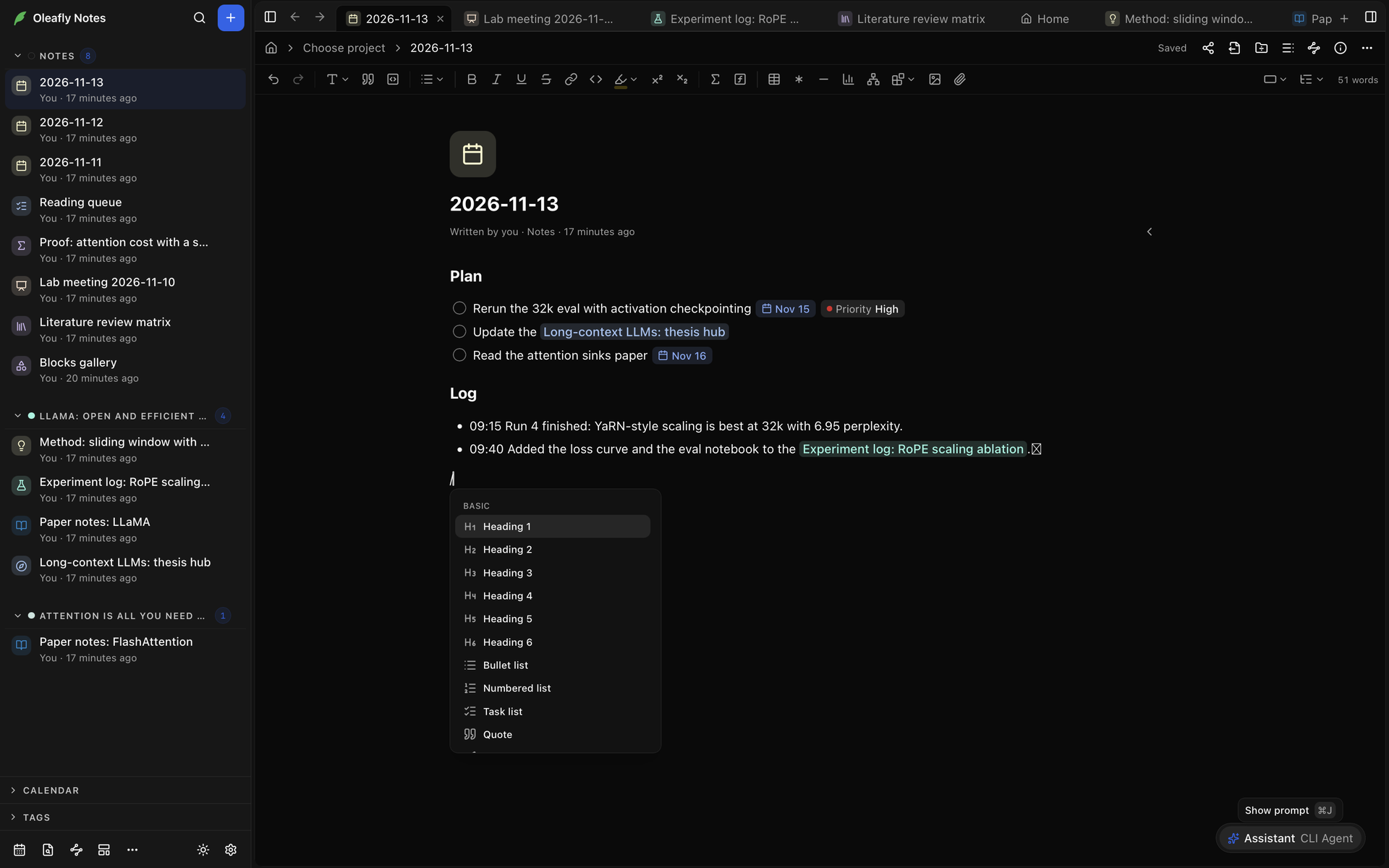
Das Menü hat sechs Gruppen:
| Gruppe | Einträge |
| --- | --- |
| **Grundlagen** | **Überschrift 1** bis **Überschrift 6**, **Aufzählungsliste**, **Nummerierte Liste**, **Aufgabenliste**, **Zitat**, **Hinweisbox**, **Tabelle**, **Code**, **Formel**, **Trennlinie**, **Fußnote**, **Lesezeichen**, **Datei anhängen** |
| **Daten** | **Tabelle**, **Diagramm**, **Plot** |
| **Mathematik** | **LaTeX**, **Typst** |
| **Diagramme** | **Mermaid**, **D2**, **TikZ**, **CircuiTikZ**, **SVG** |
| **Code** | **HTML**, **React** |
| **Naturwissenschaft** | **Chemische Struktur**, **3D-Molekül**, **Sequenz** |
**Tabelle** unter **Grundlagen** fügt eine Markdown-Tabelle mit drei Zeilen und drei Spalten ein. **Tabelle** unter **Daten** fügt einen CSV-Tabellenblock ein. Ein gezeichneter Block beginnt mit einem Beispiel, das Sie ändern können.
## Blockoptionen
Fahren Sie mit dem Zeiger über einen Absatz, eine Überschrift, einen Listeneintrag, eine Aufgabe, ein Zitat, eine Hinweisbox, eine Tabelle oder einen Codeblock, und links davon erscheint ein Griff. Klicken Sie darauf für **Blockoptionen**:
- **Link zum Block kopieren** kopiert einen Link, den Sie in eine andere Notiz einfügen können. Oleafly gibt dem Block zuerst eine kurze ID, wenn er keine hat. Die Taste ist ⌘⇧L (Ctrl+Shift+L), und sie kopiert einen Link zu dem Block, in dem der Cursor steht.
- **Verlinkt von** listet die Notizen, die auf diesen Block verlinken. Wählen Sie eine, um sie zu öffnen.
Ein Block, auf den andere Notizen verlinken, zeigt, wie viele Notizen auf ihn verlinken. Klicken Sie auf die Zahl, um dasselbe Menü zu öffnen.
## Blöcke, die eine Notiz enthalten kann
Die Blöcke in der folgenden Tabelle sind gezeichnete Blöcke. Jeder ist ein Codeblock in der Markdown-Datei, und die Notiz zeigt, was er beschreibt, etwa ein Diagramm oder eine Zeichnung. Die Notiz **Blockgalerie**, mit der Notizen beginnt, hat Beispiele für die meisten davon.
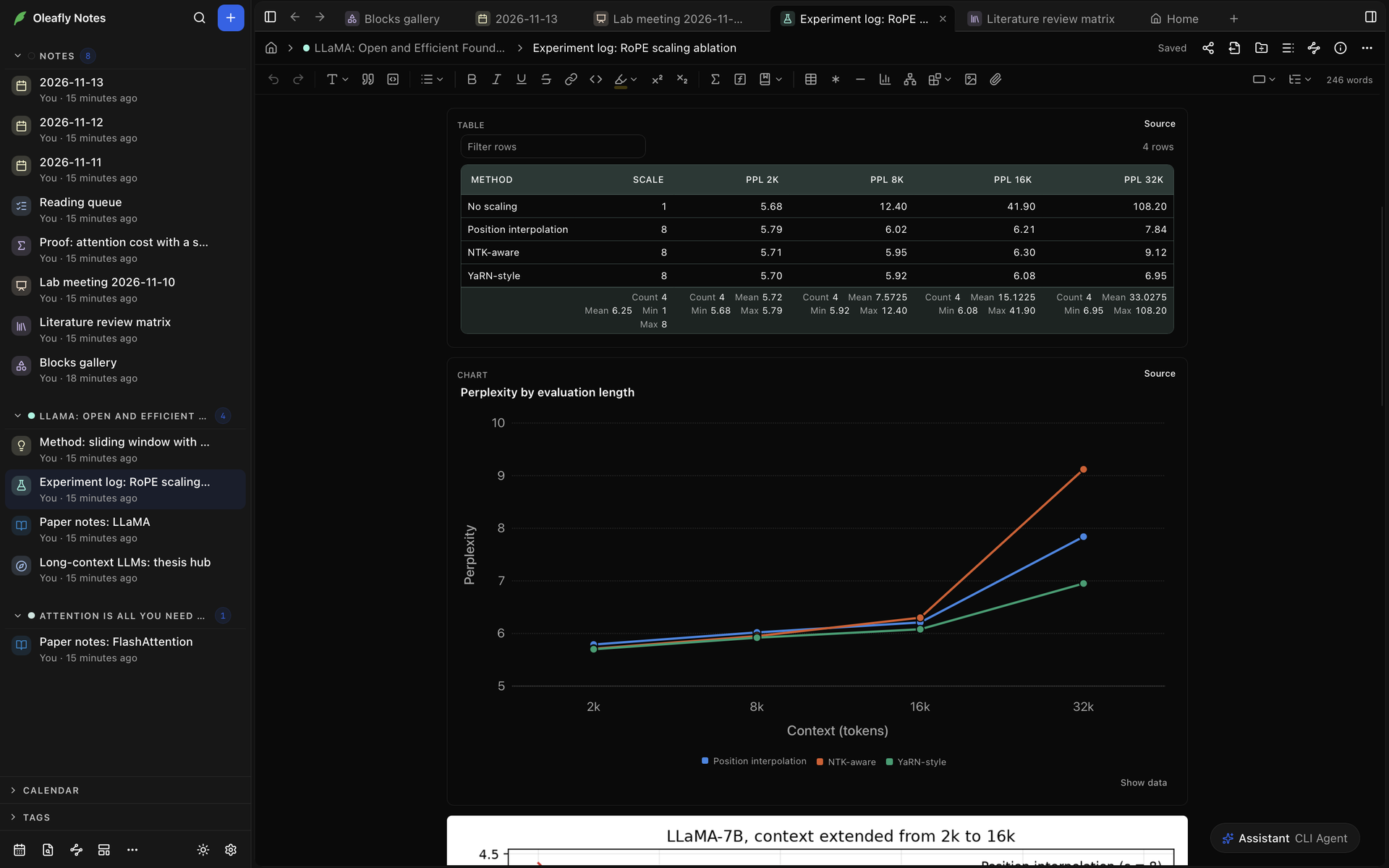
- Wählen Sie **Quelltext** an einem gezeichneten Block, um zu bearbeiten, was ihn zeichnet, und **Vorschau**, um zurückzukehren. Auch wenn Sie den Cursor in den Block setzen, erscheint sein Quelltext.
- Die Zeichnung aktualisiert sich einen Moment, nachdem Sie aufhören zu tippen.
- Solange der Quelltext sichtbar ist, kopiert **Code kopieren** ihn, und die Info-Schaltfläche neben dem Namen des Blocks erklärt, wie man diese Art von Block schreibt.
- Hat der Quelltext einen Fehler, zeigt der Block anstelle der Zeichnung eine Meldung. Öffnen Sie den Quelltext, um ihn zu beheben.
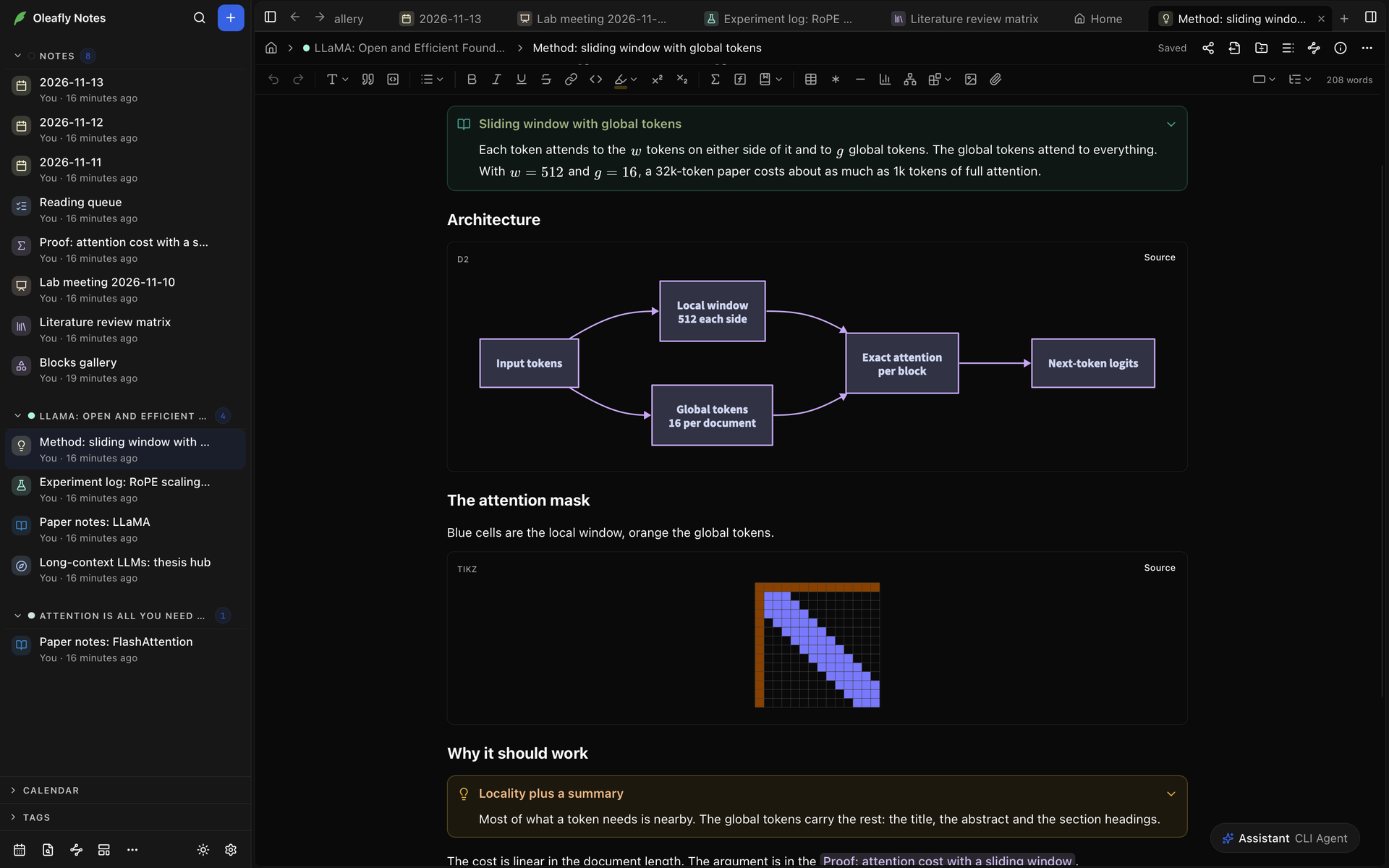
| Block | Kennung | Was er zeigt |
| --- | --- | --- |
| **Tabelle** (Daten) | `csv` oder `tsv` | Eine Tabelle mit einer Zusammenfassungszeile. Sortieren Sie nach einer beliebigen Spalte oder filtern Sie mit **Zeilen filtern**. Legen Sie die Zeilen in den Block, wobei die erste die Kopfzeile ist, oder lesen Sie eine Datei mit einer Zeile wie `path: assets/results.csv`. Dateien können `.csv`, `.tsv`, `.xlsx` oder `.xls` sein, bis zu 6 MB |
| **Diagramm** | `chart` | Ein Balken-, Linien-, Flächen-, Streu-, Kreis-, Ring- oder Histogramm-Diagramm, geschrieben als JSON mit `type`, `categories` und `series`. Bis zu 8 Reihen, mit Fehlerbalken, logarithmischer Skala und gestapelten Balken. **Daten anzeigen** zeigt die Zahlen als Tabelle |
| **Plot** | `plot` | Kurven aus Ausdrücken, einer pro Zeile, etwa `y = x^2 - 1` oder `x = cos(t), y = sin(t)`. Zeilen wie `domain: -5, 5`, `range: 0, 1`, `labels: Time, Signal` und `point: 1, 0, Root` legen die Achsen fest und markieren Punkte. Bis zu 8 Kurven und 50 Punkte |
| **LaTeX** | `latex` | Abgesetzte Formeln, etwa eine Umgebung `equation` oder `align`. `\ce{H2O}` schreibt Chemie und `\pu{5 mg}` schreibt Einheiten |
| **Typst** | `typst` | Ein Typst-Ausschnitt, als Bild gezeichnet. Pakete aus dem Internet sind nicht verfügbar |
| **Mermaid** | `mermaid` | Ein Mermaid-Diagramm, etwa ein Flussdiagramm oder ein Sequenzdiagramm |
| **D2** | `d2` | Ein D2-Diagramm |
| **TikZ** | `tikz` | TikZ-Befehle oder eine ganze `tikzpicture`, mit LaTeX auf Ihrem Computer kompiliert |
| **CircuiTikZ** | `circuitikz` | Eine Schaltung, aus CircuiTikZ-Befehlen oder einer ganzen Umgebung `circuitikz` |
| **SVG** | `svg` | Ein `svg`-Element. Skripte, Links und entfernte Bilder werden entfernt |
| **HTML** | `html` | Eine Seite oder ein Fragment mit CSS und Skripten. Skripte starten, wenn Sie **Ausführen** wählen |
| **React** | `jsx` | Eine Komponentendatei mit einem Default-Export. Sie startet, wenn Sie **Ausführen** wählen |
| **Chemische Struktur** | `smiles` | Bis zu 24 Strukturen, eine SMILES-Zeichenkette pro Zeile, jeweils mit einem optionalen Namen, wie in `Aspirin: CC(=O)OC1=CC=CC=C1C(=O)O` |
| **3D-Molekül** | `molecule` | Eine 3D-Ansicht, die Sie durch Ziehen drehen und durch Scrollen zoomen können. Fügen Sie den Text der Datei ein oder verweisen Sie mit `path: assets/1abc.pdb` auf eine Datei. Liest PDB, SDF, MOL, XYZ, CIF und MOL2. Zeilen mit `style:` und `color:` legen das Aussehen fest, und die Menüs **Stil** und **Farbe** ändern es auf dem Bildschirm |
| **Sequenz** | `sequence` | DNA, RNA oder Protein aus FASTA-Einträgen oder einer rohen Sequenz, mit ihrer Länge. DNA und RNA zeigen außerdem den GC-Gehalt, und **Reverses Komplement** und **Translation** zeigen diese Ansichten |
| **Jupyter-Notebook** | `notebook` | Die Zellen und Ausgaben einer Notebook-Datei. Siehe [Notebooks](#notebooks) |
| **Lesezeichen** | `bookmark` | Eine Karte mit Titel, Beschreibung und Website einer Webseite. Siehe [Lesezeichen und Videos](#bookmarks-and-videos) |
Das Schrägstrich-Menü schreibt LaTeX- und Typst-Blöcke mit den Kennungen ```` ```{=latex} ```` und ```` ```{=typst} ````. Einfache Kennungen ```` ```latex ```` und ```` ```typst ```` öffnen sich genauso.
### Hinweisboxen
Eine Hinweisbox ist ein Kasten mit Symbol, Titel und Text. Wählen Sie **Hinweisbox** im Schrägstrich-Menü oder beginnen Sie eine Zeile mit `> [!tip] ` gefolgt von einem Titel. Drücken Sie Enter im Titel, um in den Text zu springen. Backspace am Anfang des Titels verwandelt die Hinweisbox zurück in ein Zitat.
Klicken Sie auf das Symbol, um den Typ zu ändern. Es gibt 24: **Notiz**, **Zusammenfassung**, **Info**, **Aufgabe**, **Tipp**, **Erfolg**, **Frage**, **Warnung**, **Fehlschlag**, **Gefahr**, **Bug**, **Beispiel**, **Zitat**, **Satz**, **Lemma**, **Korollar**, **Proposition**, **Definition**, **Beweis**, **Hypothese**, **Annahme**, **Ergebnis**, **Methode** und **Bemerkung**. Andere gebräuchliche Namen, etwa `summary`, `hint`, `caution` und `error`, werden auf den nächstliegenden davon abgebildet. Eine Hinweisbox ohne Titel zeigt den Namen ihres Typs.
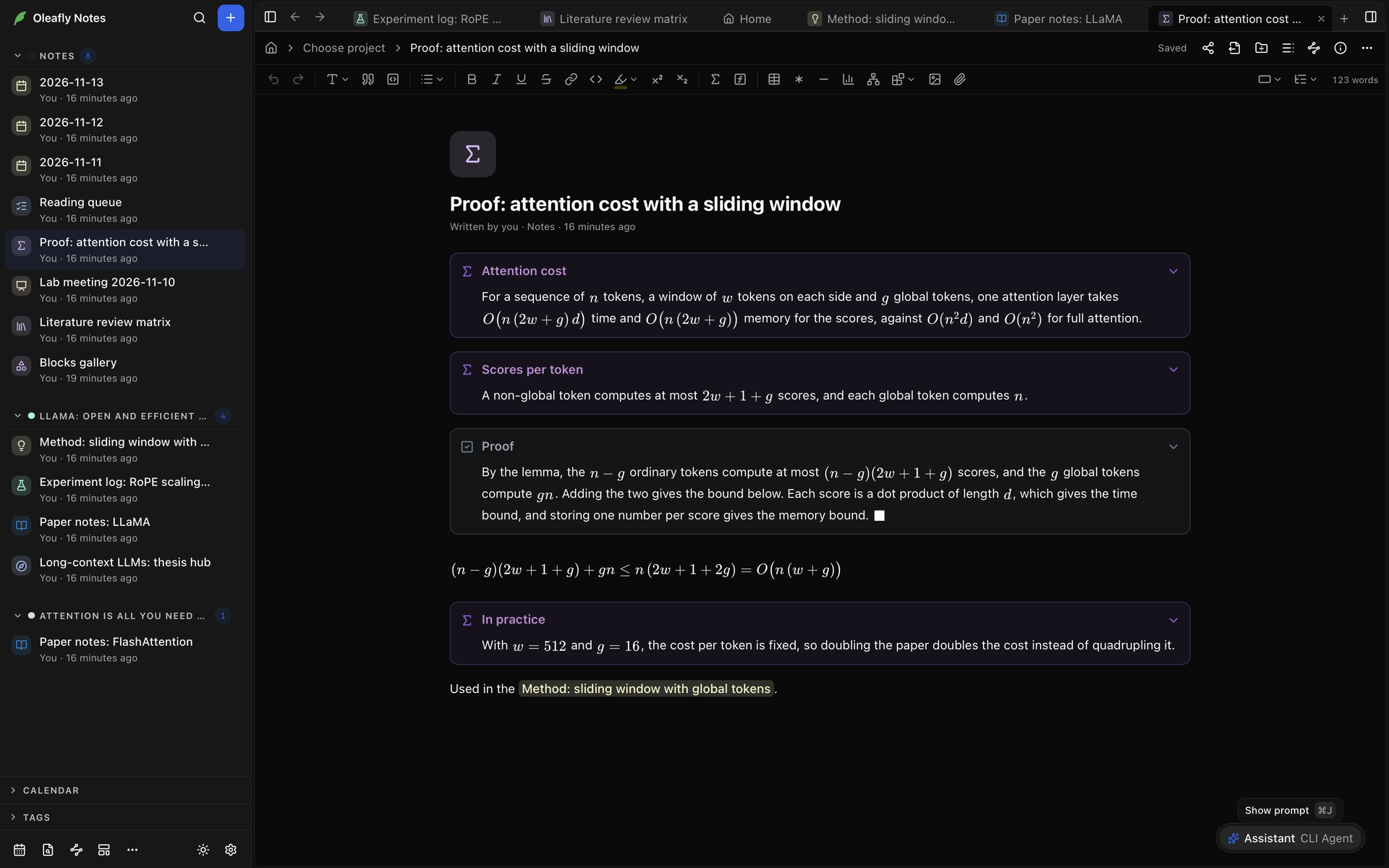
Der Pfeil neben dem Symbol klappt die Hinweisbox ein. Das Einklappen ändert nur die Ansicht und nie die Datei. Damit eine Hinweisbox eingeklappt beginnt, fügen Sie `-` nach dem Typ hinzu, wie in `> [!example]- Protocol`.
**Stil der Hinweisboxen** unter **Einstellungen → Darstellung → Notizen** zeichnet Hinweisboxen **Getönt**, **Gefüllt**, **Umrandet** oder mit einem **Seitenbalken**.
### Tabellen
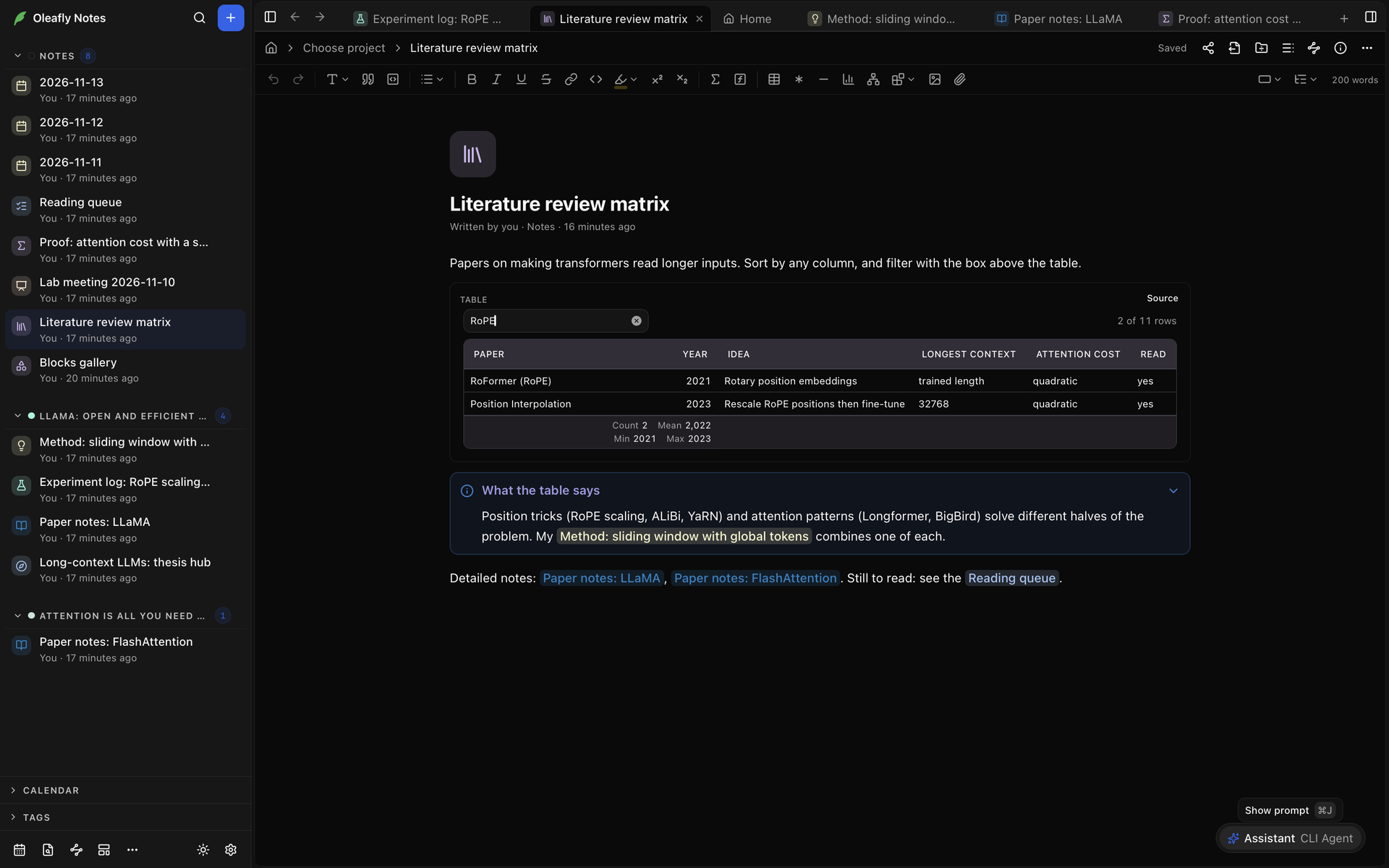
Eine Markdown-Tabelle ist ein Raster, in das Sie tippen. Fügen Sie eine mit **Tabelle** im Schrägstrich-Menü ein oder mit **Tabelle einfügen** in der Symbolleiste, wo Sie die Größe wählen. Steht der Cursor darin, enthält **Tabellenwerkzeuge** in der Symbolleiste **Zeile darüber einfügen**, **Zeile darunter einfügen**, **Spalte links einfügen**, **Spalte rechts einfügen**, **Zeile löschen**, **Spalte löschen**, **Spalte linksbündig ausrichten**, **Spalte zentriert ausrichten**, **Spalte rechtsbündig ausrichten** und **Tabelle löschen**.
Für Daten, die Sie sortieren und filtern möchten, nutzen Sie stattdessen den CSV-Block **Tabelle**. Eine `.csv`-, `.tsv`- oder Excel-Datei, die Sie in eine Notiz ziehen, erzeugt einen.
### Formeln
**Formel** im Schrägstrich-Menü fügt eine abgesetzte Formel ein. Klicken Sie auf eine Formel, um ihren Quelltext zu bearbeiten. Für eine Umgebung `align` oder für Chemie nutzen Sie einen Block **LaTeX**.
### Blöcke, die Code ausführen
Blöcke **HTML** und **React** laufen in einem abgeschotteten Rahmen ohne Internetzugang, legen Sie Ihre Daten also in den Block. Wählen Sie **Ausführen**, um einen zu starten, und **Stoppen**, um ihn zu beenden. Ein React-Block kann `react`, `recharts`, `d3`, `lodash`, `papaparse`, `chart.js` und `lucide-react` importieren.
Ändern Sie den Code eines Blocks, fragt er, ob er erneut laufen soll. Setzen Sie ein Häkchen bei **Diesen Block immer ausführen**, damit dieser Block beim Öffnen der Notiz von selbst startet, bis sich sein Code ändert. Ist ein Block eingefroren oder hat er die App geschlossen, starten die Blöcke in dieser Notiz beim nächsten Mal nicht von selbst, und der Block sagt, warum.
### Zeichnungen mit LaTeX
Blöcke **TikZ** und **CircuiTikZ** werden mit LaTeX auf Ihrem Computer kompiliert und zeigen das Ergebnis als Zeichnung. Zeilen über dem Bild, etwa `\usetikzlibrary{positioning}`, gehören in die Präambel dieses Blocks. Damit jeder TikZ- und CircuiTikZ-Block mit denselben Zeilen beginnt, legen Sie **Präambel für TikZ** unter **Einstellungen → Darstellung → Notizen** fest.
LaTeX läuft auf Ihrem Computer und kann Ihre Dateien lesen. In einer Notiz, die mit anderen geteilt ist, warten diese Blöcke, bis Sie den Quelltext prüfen und **Zeichnen** wählen.
### Notebooks
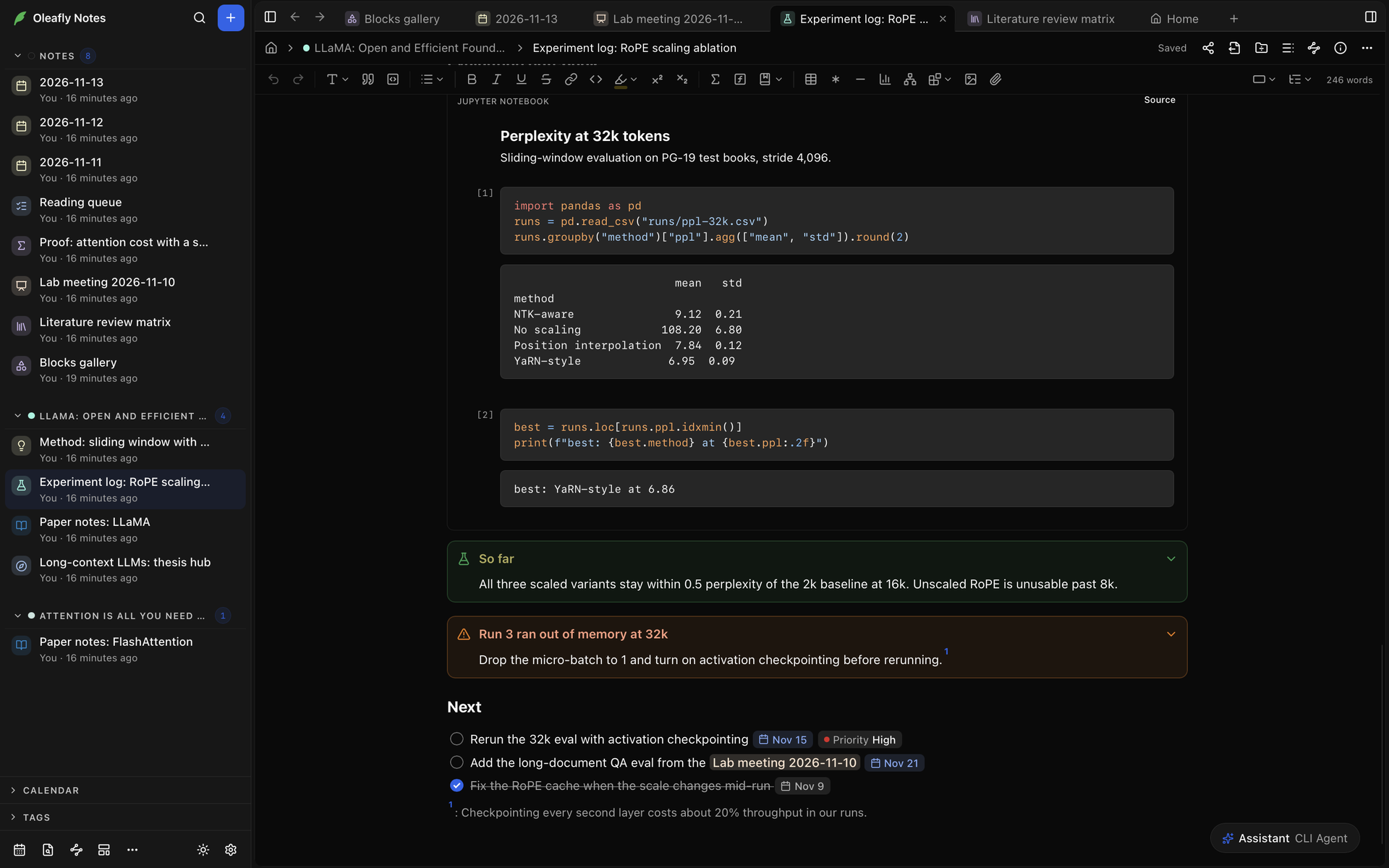
Um ein Jupyter-Notebook zu zeigen, hängen Sie seine `.ipynb`-Datei an. Die Notiz zeigt seine Zellen und ihre Ausgaben, nur lesbar. Im Quelltext des Blocks steht der Pfad des Notebooks in der ersten Zeile, und zwei optionale Zeilen ändern, was angezeigt wird:
- `cells: 2-5` zeigt nur diese Zellen. Eine Zahl zeigt eine Zelle.
- `code: hide` zeigt die Ausgaben ohne den Code.
Notebooks müssen das Format 4 haben und kleiner als 64 MiB sein.
### Bilder, Dateien und Medien
Um eine Datei hinzuzufügen, ziehen Sie sie in die Notiz, fügen Sie sie ein oder wählen Sie **Bild einfügen** oder **Datei anhängen**. Oleafly kopiert sie in den Ordner `assets` neben der Notiz und hängt ihrem Namen ein kurzes Kürzel an. Eine Notiz kann enthalten:
| Datei | Wird angezeigt als |
| --- | --- |
| Bilder: PNG, JPEG, GIF, WebP, AVIF, SVG | Das Bild |
| Audio: MP3, WAV, M4A, AAC, OGG, Opus, FLAC | Ein Player |
| Video: MP4, M4V, WebM, MOV, OGV | Ein Player |
| PDF | Eine Seite des PDFs, mit Name, Seitenzahl und **PDF öffnen** |
| CSV, TSV, Excel | Ein CSV-Block **Tabelle** |
| PDB, SDF, CIF, MOL, MOL2, XYZ | Ein Block **3D-Molekül** |
| Jupyter-Notebook | Ein Notebook-Block |
Jede Datei kann bis zu 64 MB groß sein. Lassen sich Audio oder Video nicht abspielen, sagt die Notiz das. Möglicherweise hat Ihr Computer keinen Codec für dieses Format.
Ziehen Sie den Griff am Rand eines Bildes, um seine Größe zu ändern, oder doppelklicken Sie auf den Griff, um zur Originalgröße zurückzukehren. Ein PDF zeigt seine erste Seite. Um eine andere Seite zu zeigen, fügen Sie `#page=3` ans Ende seines Pfads im Markdown an.
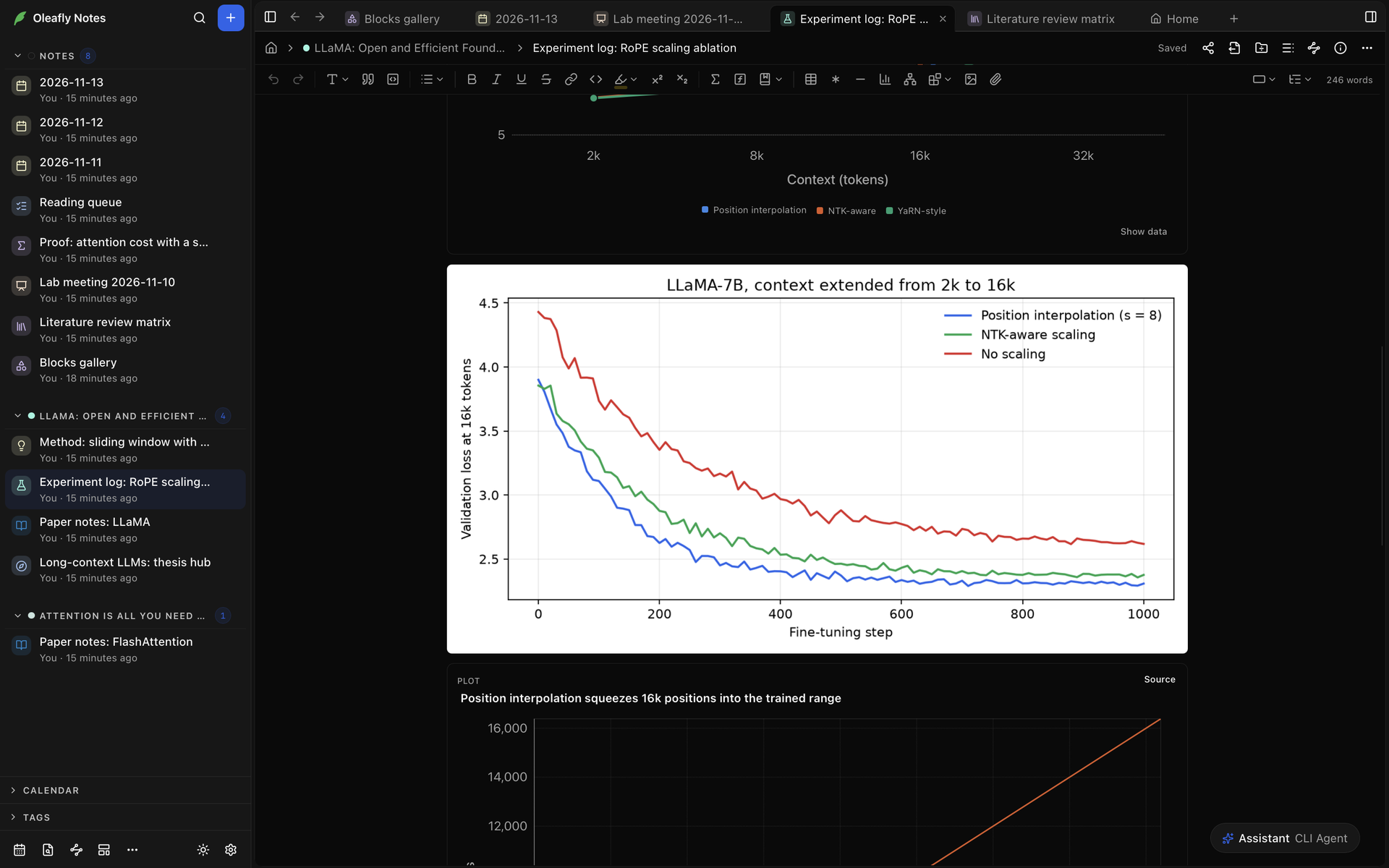
Ein Bild aus dem Web lädt erst, wenn Sie es erlauben. Wählen Sie **Bild laden** oder öffnen Sie **Weitere Möglichkeiten zum Laden von Bildern** für **Alle Bilder in dieser Notiz laden** und **Bilder von** dieser Website **immer laden**. Die Websites, die Sie erlauben, stehen unter **Bilder aus dem Web** in **Einstellungen → Darstellung → Notizen**.
### Lesezeichen und Videos
- **Lesezeichen** im Schrägstrich-Menü fragt nach einer Webadresse und erzeugt eine Karte mit Titel, Beschreibung und Website der Seite. Klicken Sie auf die Karte, um die Seite in Ihrem Browser zu öffnen.
- Fügen Sie eine Webadresse in eine leere Zeile ein, und die Notiz fragt, wie sie angezeigt werden soll. Wählen Sie **Lesezeichenkarte** für eine Karte oder **Als Link belassen** für den einfachen Link. Auch wenn Sie einfach weitertippen, bleibt der Link erhalten.
- Bei einem YouTube- oder Vimeo-Link lauten die Optionen **Video einbetten** und **Als Link belassen**. Ein eingebettetes Video spielt in der Notiz ab, wenn Sie darauf klicken.
### Dateien aus Forschungsaufgaben
Ist eine Notiz mit einem Projekt verknüpft und sind [Forschungsaufgaben](/docs/research-tasks/) eingeschaltet, können Sie die Dateien einfügen, die die Aufgaben des Projekts erzeugt haben. Siehe [Dateien aus Forschungsaufgaben](/docs/notes/ai/#files-from-research-tasks).
## Eigenschaften
Eigenschaften sind benannte Werte zu einer Notiz, etwa ein Status oder eine Frist. Sie werden im YAML-Kopf der Notiz gespeichert.
Wo sie erscheinen, hängt von **Infos zur Notiz** unter **Einstellungen → Darstellung → Notizen** ab. Mit **Seitenbereich**, dem Standard, stehen sie im Bereich **Info** unter den Daten und Zählungen der Notiz. **Infos zur Notiz** in der Kopfzeile der Notiz oder ⌘⌥I (Ctrl+Shift+T) öffnet und schließt ihn. Mit **Inline** stehen sie unter dem Titel, und dieselben Tasten klappen sie ein und aus.
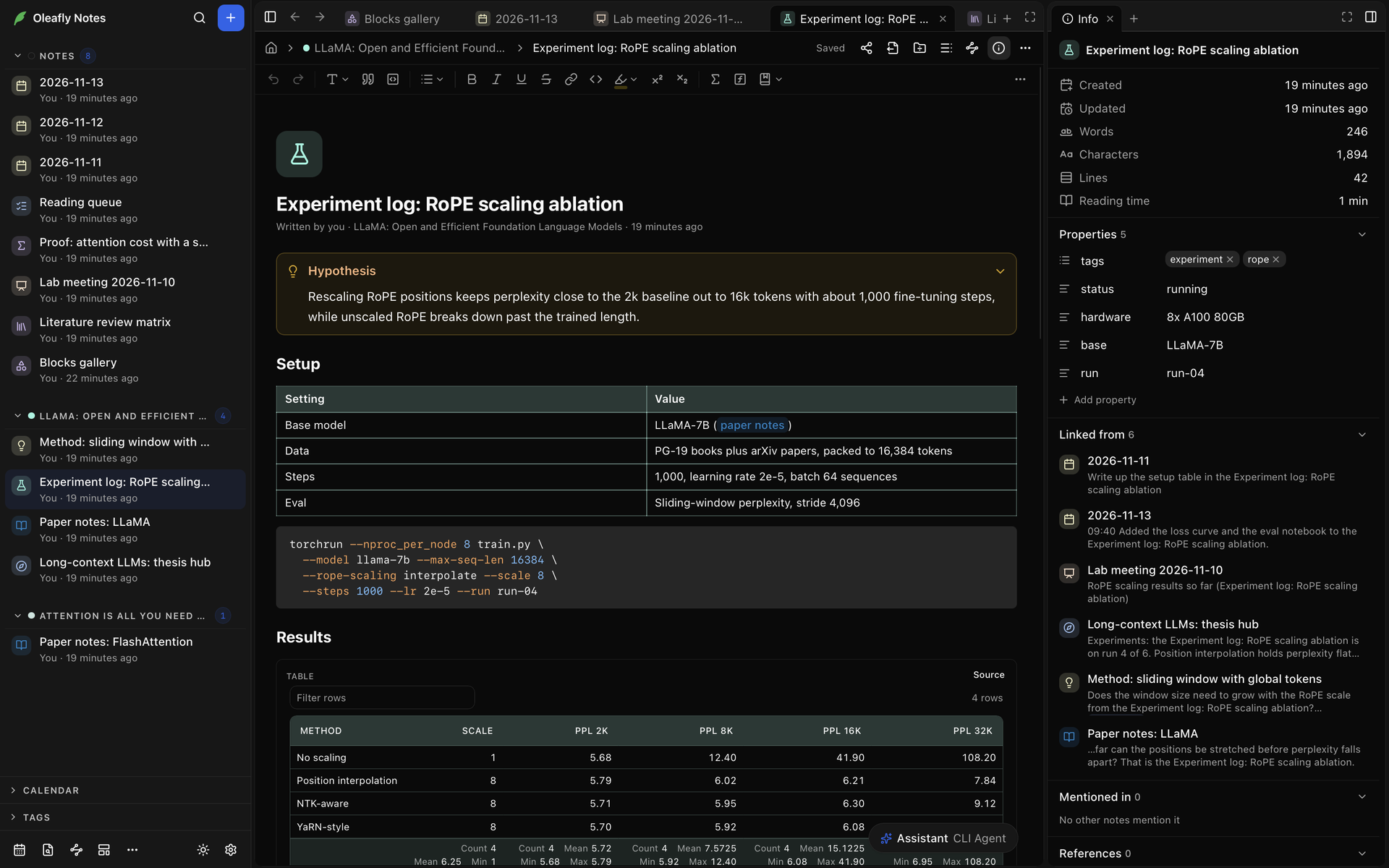
So fügen Sie eine hinzu:
1. Wählen Sie **Eigenschaft hinzufügen**. Mit **Inline** erscheint es, wenn Sie mit dem Zeiger über den Titel fahren.
2. Tippen Sie einen **Name der Eigenschaft** und drücken Sie Enter.
3. Füllen Sie den Wert aus.
Oleafly rät den Typ jeder Eigenschaft anhand ihres Werts. Klicken Sie auf das Symbol neben dem Namen einer Eigenschaft, um einen anderen Typ zu wählen oder die Eigenschaft zu entfernen. Die Typen sind:
| Typ | Enthält |
| --- | --- |
| **Text** | Beliebigen Text |
| **Liste** | Mehrere Einträge. Fügen Sie einen mit **Eintrag hinzufügen** hinzu |
| **Zahl** | Eine Zahl |
| **Kontrollkästchen** | Ja oder nein |
| **Datum** | Ein Datum, aus einem Kalender gewählt |
| **Notizlink** | Einen Link zu einer anderen Notiz. **Notiz wählen** wählt sie aus |
Oleafly merkt sich einen Typ, den Sie für einen Eigenschaftsnamen wählen. Ginge beim Ändern des Typs ein Teil des Werts verloren, fragt es zuerst nach. `tags` und `aliases` sind immer Listen. Aliase sind andere Namen für die Notiz: Das Linkmenü, **Zu Notiz wechseln** und **Erwähnt in** suchen auch nach ihnen, nicht nur nach dem Titel. Um eine Eigenschaft umzubenennen, tippen Sie einen neuen Namen in ihr Namensfeld.
Ist der YAML-Kopf kein gültiges YAML, lassen sich die Eigenschaften hier nicht bearbeiten. Wählen Sie **In Markdown korrigieren**, um das Markdown der Datei zu öffnen und zu korrigieren.
## Symbol und Farbe
Fahren Sie mit dem Zeiger über den Titel und wählen Sie **Symbol hinzufügen**, oder klicken Sie auf das Symbol, das eine Notiz bereits hat. Wählen Sie auf dem Reiter **Emoji** oder **Symbole** oder suchen Sie darin. **Entfernen** nimmt das Symbol weg.
Die Farbreihe unter den Reitern **Emoji** und **Symbole** legt die Farbe der Notiz fest. Es ist die Farbe hinter dem Symbol überall dort, wo die Notiz aufgelistet ist, und sie tönt die Tabellen der Notiz. Das Symbol und die Farbe werden im YAML-Kopf gespeichert.
## Links zwischen Notizen
Tippen Sie `[[`, um auf eine andere Notiz oder ein Projekt zu verlinken.
1. Tippen Sie `[[` und einen Teil des Titels oder Alias einer Notiz. Das Menü listet passende Notizen unter **Notizen** und Projekte unter **Projekte**.
2. Wählen Sie eine mit Enter. Der Link zeigt den Titel der Notiz.
3. Hat keine Notiz diesen Namen, erstellt **Notiz „…“ erstellen** eine und verlinkt sie.
![Tippen Sie \[\[exp, listet das Menü Experiment log: RoPE scaling ablation unter Notizen, ein Projekt unter Projekte und Notiz „exp“ erstellen.](https://cdn.oleafly.com/images/screenshots/desktop/docs/notes-link-menu-dark-window-v2.png#view=606,640,360,256)
Um andere Worte anzuzeigen, tippen Sie sie nach einem senkrechten Strich, wie in `[[Masking|the masking study]]`. Um einen Link auf die Notiz zu erhalten, in der Sie sind, wählen Sie **Link kopieren** in ihrem Menü **Mehr** oder drücken Sie ⌘⌥L (Ctrl+Shift+X).
Klicken Sie auf einen Link, um die Notiz zu öffnen. Verweilen Sie einen Moment mit dem Zeiger darüber, um eine Vorschau der Notiz zu sehen.
### Auf eine Überschrift oder einen Block verlinken
- `[[Masking#` listet die Überschriften der Notiz **Masking**. Wählen Sie eine, um direkt dorthin zu verlinken.
- `[[#` listet die Überschriften der Notiz, in der Sie sind, unter **Diese Notiz**.
- `[[Masking#^` listet die Blöcke der Notiz: Absätze, Listeneinträge, Tabellen und den Rest. Hat der Block noch keine ID, fügt Oleafly dieser Notiz eine hinzu.
Ein Überschriftenlink erscheint als `Masking > Results`. Beim Öffnen scrollt er zur Überschrift.
### Eine Notiz einbetten
Eine Einbettung zeigt den Text einer anderen Notiz innerhalb dieser. Tippen Sie `![[`, um die Notiz zu wählen, oder markieren Sie eine Notiz im Menü `[[` und drücken Sie Shift+Enter statt Enter. Die Notizen in diesem Menü haben außerdem eine Schaltfläche **Einbetten**.
Eine Einbettung kann eine ganze Notiz, den Abschnitt unter einer Überschrift oder einen einzelnen Block enthalten, gewählt mit `#` und `#^` wie oben. Klappen Sie sie mit dem Pfeil in ihrer Kopfzeile ein und öffnen Sie die Notiz mit **Notiz öffnen**. Eine Notiz kann sich nicht selbst einbetten.
### Backlinks und Erwähnungen
Der Bereich **Info**, oder das Ende der Notiz, wenn **Infos zur Notiz** auf **Inline** steht, hat zwei Listen:
- **Verlinkt von**: die Notizen, die hierher verlinken, jeweils mit der Zeile, die den Link enthält. Zeigt ein Link auf einen Block in dieser Notiz, springt eine Schaltfläche daneben zu diesem Block. Verlinken mehr als 50 Notizen hierher, listet eine Schaltfläche wie **Alle 73 anzeigen** den Rest.
- **Erwähnt in**: Notizen, die den Titel dieser Notiz oder einen ihrer Aliase als reinen Text ohne Link verwenden. **Verlinken** macht die erste solche Erwähnung in dieser Notiz zu einem Link.
### Tote Links
Ein Link auf eine Notiz, die nicht mehr existiert, ist im Text markiert. Klicken Sie darauf, um eine Notiz mit den Worten des Links als Titel zu erstellen, und der Link zeigt auf die neue Notiz.
Der Abschnitt **Tote Links** im Bereich **Info** listet die Links dieser Notiz auf fehlende Notizen und Blöcke, mit denselben Korrekturen wie [Tote Links](/docs/notes/organize/#dead-links) in der Seitenleiste: **Notiz erstellen**, **Stattdessen auf … verlinken** und **Link entfernen**.
## Tags
Tippen Sie `#` und einen Namen, um eine Notiz mit einem Tag zu versehen, etwa `#method` oder `#lab/2024`. Nach dem ersten Buchstaben schlägt ein Menü die Tags vor, die Sie schon verwenden. Wählen Sie einen mit Enter oder Tab oder tippen Sie weiter, um einen neuen zu schreiben.
- Ein Tag beginnt eine Zeile oder folgt auf ein Leerzeichen oder `(`.
- Er kann Buchstaben, Ziffern, `_`, `-` und `/` enthalten. Ein Schrägstrich ordnet einen Tag unter einem anderen ein.
- Ein Tag, der nur aus Ziffern besteht, etwa `#12`, ist kein Tag.
- Text in Code und innerhalb von Links wird nicht als Tag erkannt.
Tags erscheinen als farbige Chips. Auch eine Eigenschaft `tags` versieht die Notiz mit Tags. [Tags](/docs/notes/organize/#tags) behandelt das Finden von Notizen über Tags.
## Das @-Menü
Tippen Sie `@`, um ein Datum, ein Aufgabenfeld, einen Tag oder einen Link auf eine Notiz einzufügen. Das Menü gruppiert, was passt:
| Gruppe | Einträge |
| --- | --- |
| **Datumsangaben** | **Heute**, **Morgen**, **Gestern**, **Nächster Montag** und **Datum wählen**. Tippen Sie `next` für die anderen Wochentage oder ein Datum wie `2026-11-20` für dieses Datum |
| **Aufgabenfelder** | **Fälligkeitsdatum**, **Geplantes Datum**, **Priorität**, **Eigenes Feld**. Tippen Sie `@high`, wird **Hohe Priorität** angeboten |
| **Tags** | Tags, die Sie schon verwenden |
| **Notizen** | Notizen zum Verlinken |
Ein Datum wird als [Feld](#fields) eingefügt. In einer Aufgabe heißt die Datumsgruppe **Fälligkeitsdatum**, und ein gewähltes Datum wird zum Feld `due` der Aufgabe. Überall sonst ist es ein Feld `date`.
Um ein Feld über seinen Namen zu setzen, tippen Sie `@` und den Namen mit zwei Doppelpunkten, etwa `@owner:: Ana`, und wählen dann **owner auf „Ana“ setzen**. Tippen Sie ein Wort, das noch kein Feld ist, beginnt **Feld „…“ hinzufügen** eines mit diesem Namen.
### Felder
Ein Feld besteht aus Name und Wert und wird im Markdown als `[due:: 2026-11-20]` geschrieben. Auch das Tippen dieser Form erzeugt ein Feld, sobald Sie die Klammer schließen. Felder funktionieren in Aufgaben, Absätzen, Hinweisboxen und Tabellen, aber nicht in Links oder Code.
Felder erscheinen als Chips. Ein Datumschip steht in der Nähe von heute in Worten, etwa **Heute** oder **Morgen**, und ein überschrittenes Fälligkeitsdatum ist markiert. Klicken Sie auf einen Chip, um ihn zu ändern:
- ein Datumschip öffnet einen Kalender
- ein Prioritätschip bietet **Hoch**, **Mittel** und **Niedrig**
- jeder andere Chip hat die Felder **Name** und **Wert** und **Speichern**
**Entfernen** löscht das Feld. **Chips für Datum und Felder** unter **Einstellungen → Darstellung → Notizen** zeichnet Chips als **Getönt**, **Umrandet** oder **Unterstrichen**.
## Aufgaben und Fälligkeitsdaten
Eine Aufgabe ist ein Listeneintrag mit einem Kontrollkästchen. Beginnen Sie eine Zeile mit `[ ] `, wählen Sie **Aufgabenliste** oder drücken Sie ⌘⇧9 (Ctrl+Shift+9).
- Klicken Sie auf das Kästchen oder drücken Sie ⌘↵ (Ctrl+Enter), während der Cursor in der Aufgabe steht, um sie als erledigt oder nicht erledigt zu markieren.
- Enter beginnt die nächste Aufgabe. Tab und Shift+Tab ordnen sie unter der Aufgabe darüber ein oder wieder aus.
- Backspace am Anfang einer Aufgabe entfernt ihr Kästchen und lässt einen einfachen Listeneintrag zurück.
Tippen Sie `@` in einer Aufgabe, um ihr ein Fälligkeitsdatum, ein geplantes Datum oder eine Priorität zu geben:
```markdown
- [ ] Send the draft to Ana [due:: 2026-11-20] [priority:: high]
- [x] Book the cluster [scheduled:: 2026-11-10]
```
Aufgaben in Ihren persönlichen Notizen erscheinen unter **Aufgaben** auf der Startseite der Notizen, und der Kalender der Seitenleiste zieht einen Ring um jeden Tag mit fälligen offenen Aufgaben. Aufgaben in [Projektnotizen](/docs/notes/projects-and-sharing/#project-notes) erscheinen an keiner der beiden Stellen. Siehe [Aufgaben](/docs/notes/organize/#tasks). **Kontrollkästchen für Aufgaben** unter **Einstellungen → Darstellung → Notizen** macht die Kästchen **Eckig** oder **Rund**.
## Suchen und ersetzen
Drücken Sie ⌘F (Ctrl+F) in einer Notiz. Hatten Sie ein paar Worte markiert, stehen sie schon in **Suchen**.
- Enter springt zum nächsten Treffer und Shift+Enter zum vorherigen. Die Zählung zeigt, wo Sie sind, etwa **3 von 12**.
- **Groß-/Kleinschreibung beachten**, **Nur ganze Wörter** und **Regulären Ausdruck verwenden** ändern, wie gesucht wird.
- **Ersetzen ein- oder ausblenden** öffnet die Ersetzen-Zeile. **Ersetzen** ändert den aktuellen Treffer und geht weiter, und **Alle** ändert jeden Treffer in einem Schritt, den ein einziges Rückgängig zurücknimmt. **Groß-/Kleinschreibung beibehalten** behält die Großbuchstaben jedes Treffers.
- Esc schließt die Leiste und wählt den Treffer aus, bei dem Sie waren.
Die Suche durchsucht den Text der Notiz, einschließlich Codeblöcken und dem Quelltext gezeichneter Blöcke. Das Markdown-Markup durchsucht sie nicht. Ein Treffer bleibt innerhalb eines Absatzes, einer Überschrift oder eines anderen Blocks und läuft nie über eine Formel im Text oder ein Feld hinweg.
Die Ersetzung wird als reiner Text eingefügt. Eine Webadresse oder Markdown, die Sie in **Ersetzen** tippen, bleibt wie geschrieben und wird weder zum Link noch zur Formatierung. Jedes ersetzte Wort behält die Formatierung, die es hatte. Mit eingeschaltetem **Regulären Ausdruck verwenden** fügt `$1` in **Ersetzen** die erste Gruppe ein. Eine Notiz, die Sie nur lesen können, hat keine Ersetzen-Zeile.
## Speichern und Rückgängig
Eine Notiz speichert sich einen Moment, nachdem Sie aufhören zu tippen. Die Kopfzeile sagt **Wird gespeichert**, während sie schreibt, dann **Gespeichert**.
Schlägt ein Speichern fehl, sagt eine Leiste über der Notiz **Nicht gespeichert** und nennt den Grund, mit **Erneut versuchen**, um es noch einmal zu probieren.
**Rückgängig** und **Wiederholen** in der Symbolleiste oder ⌘Z und ⌘⇧Z (Ctrl+Z und Ctrl+Shift+Z) gehen Ihre Änderungen durch. **Rückgängig nach dem Schließen behalten** ist standardmäßig eingeschaltet, Rückgängig funktioniert also auch noch, nachdem Sie die Notiz geschlossen oder Oleafly beendet haben.
- Der Verlauf bleibt auf diesem Computer und wird 30 Tage nach Ihrer letzten Bearbeitung der Notiz aufbewahrt.
- Hat sich die Datei zwischenzeitlich in einem anderen Programm geändert, öffnet sich die Notiz mit einem frischen Verlauf.
- Das Ausschalten der Einstellung unter **Einstellungen → Darstellung → Notizen** löscht den aufbewahrten Verlauf.
## Versionsverlauf
Eine Version ist eine gespeicherte Kopie der Notiz, zu der Sie zurückkehren können. Öffnen Sie **Mehr** in der Kopfzeile der Notiz und wählen Sie **Versionsverlauf**.
- **Version speichern** hält die Notiz so fest, wie sie jetzt ist. Hat sich seit der letzten Version nichts geändert, sagt Oleafly das und speichert nichts.
- Oleafly speichert auch jedes Mal eine Version, wenn Sie alle Änderungsvorschläge annehmen, und bevor es eine ältere wiederherstellt.
- Wählen Sie eine Version, um zu sehen, was ihre Wiederherstellung ändern würde, und wählen Sie dann **Diese Version wiederherstellen**.
Die Wiederherstellung ändert nur den Text der Notiz. Angehängte Dateien bleiben, wie sie sind.
## Eine Notiz exportieren
Wählen Sie **Exportieren** in der Kopfzeile der Notiz oder klicken Sie mit der rechten Maustaste auf die Notiz und öffnen Sie **Exportieren**:
- **Ordner in Markdown (.md)** speichert die Notiz als Markdown-Datei in einem neuen Ordner, mit ihren Anhängen in einem Ordner `attachments`.
- **Word-Dokument (.docx)**, **Webseite (.html)**, **LaTeX (.tex)** und **Typst (.typ)** wandeln die Notiz in dieses Format um. Oleafly fragt, wo die Datei gespeichert werden soll.
- **Als Markdown kopieren** kopiert den Text der Notiz, mit ihrem Titel als Überschrift.
Ein Word-Dokument oder eine Webseite behält die Bilder der Notiz innerhalb der Datei. Ein LaTeX- oder Typst-Export, der Bilddateien braucht, wird als `.zip`-Datei gespeichert, mit den Bildern in einem Ordner `figures` neben dem Dokument.
Um alle Ihre persönlichen Notizen auf einmal zu exportieren, wählen Sie **Mehr → Als Markdown-Ordner exportieren** in der Leiste der Seitenleiste.
## So sieht es in der Markdown-Datei aus
Eine Notiz ist eine Markdown-Datei mit einem YAML-Kopf oben. [Wie eine Notizdatei aussieht](/docs/notes/#what-a-note-file-looks-like) zeigt die Felder, die Oleafly schreibt. Im Text hat jeder Teil einer Notiz seine eigene Form:
| In der Notiz | In der Datei |
| --- | --- |
| Hinweisbox | `> [!tip] Title`, dann der Text in Zeilen, die mit `>` beginnen. `[!tip]-` beginnt eingeklappt |
| Aufgabe | `- [ ] Open task` und `- [x] Done task` |
| Feld | `[due:: 2026-11-20]` |
| Tag | `#method` |
| Hervorhebung | `==text==` für Gelb. Andere Farben nutzen `text` |
| Hochgestellt, tiefgestellt | `2`, `2` |
| Formel im Text und abgesetzte Formel | `$x^2$` und `$$ ... $$` |
| Fußnote | `[^1]` im Text und `[^1]: The note.` darunter |
| Zitation | `[@key]` |
| Gezeichneter Block | Ein Codeblock, benannt nach dem Block, etwa ```` ```chart ```` |
| Bild oder Datei | ``, mit `{width=50%}` dahinter, wenn Sie die Größe geändert haben |
| Link auf eine Notiz | `[Masking](oleafly://note/)`, wobei `` die `id` der verlinkten Notiz ist |
| Link auf eine Überschrift | `oleafly://note/#results`, mit dem Text der Überschrift in Kleinbuchstaben und mit Bindestrichen |
| Link auf einen Block | `oleafly://note/#^k3x9q2`. Der Block trägt ` ^k3x9q2` am Ende seiner Zeile, oder in einer eigenen Zeile nach einer Tabelle, Liste, einem Zitat oder Codeblock |
| Einbettung | `` |
Links zeigen auf die `id` einer Notiz, deshalb funktioniert ein Link weiter, wenn Sie die Notiz umbenennen.
### Was ein Speichern umschreibt
Oleafly schreibt die Blöcke, die Sie nicht angefasst haben, Byte für Byte zurück. Ein Block, den Sie bearbeiten, wird in Oleaflys eigenem Stil geschrieben, sein Markup kann sich also ändern:
- `*`- und `+`-Aufzählungen werden zu `-`, und eine geordnete Liste wird von ihrem Anfang an neu nummeriert.
- `_em_` wird zu `*em*`, und `__strong__` wird zu `**strong**`.
- Ein unterstrichener Titel (`Title` über `=====`) wird zu `# Title`.
- Ein Zaun `~~~` wird zu Backticks, und eingerückter Code wird zu einem Codeblock.
- `[X]` in einer Aufgabe wird zu `[x]`.
- Ein Referenzlink wird zu einem Inline-Link.
- Zeichen, die als Markup gelesen würden, etwa ein einzelnes `*`, erhalten einen Backslash.
[Eine Notiz in einem anderen Programm bearbeiten](/docs/notes/#edit-a-note-in-another-program) behandelt, was geschieht, wenn ein anderes Programm eine geöffnete Notiz ändert.